


Das Feature Richtige Anpassung verwendet Apache Beam-Ressourcenhinweise um Worker-Ressourcen für eine Pipeline anzupassen. Die Möglichkeit, mehrere verschiedene Ressourcen auf bestimmte Pipelineschritte anzuwenden, bietet zusätzliche Pipelineflexibilität und -funktionen sowie potenzielle Kosteneinsparungen. Sie können teurere Ressourcen auf Pipelineschritte anwenden, die sie benötigen, und weniger teure Ressourcen auf andere Pipelineschritte. Verwenden Sie die richtige Anpassung, um Ressourcenanforderungen für eine gesamte Pipeline oder für bestimmte Pipelineschritte anzugeben.
Unterstützung und Einschränkungen
- Ressourcenhinweise werden mit den Apache Beam Java SDK und Python SDK Version 2.31.0 und höher unterstützt.
- Right Fitting wird bei Batchpipelines unterstützt.
Right Fitting wird bei Streamingpipelines mit horizontalem Autoscaling aktiviertem unterstützt.
- Sie können es aktivieren, indem Sie die
--experiments=enable_streaming_rightfittingPipelineoption festlegen.
- Sie können es aktivieren, indem Sie die
Right Fitting unterstützt Dataflow Prime.
Right Fitting unterstützt nicht FlexRS.
Wenn Sie die richtige Anpassung verwenden, verwenden Sie nicht die
worker_acceleratorDienstoption.Wenn Sie vertikales Autoscaling verwenden, wird die automatische VM-Auswahl nicht unterstützt.
Richtige Anpassung aktivieren
Verwenden Sie einen oder mehrere verfügbare Ressourcenhinweise in Ihrer Pipeline, um die richtige Anpassung zu aktivieren. Wenn Sie in Ihrer Pipeline einen Ressourcenhinweis verwenden, wird die korrekte Anpassung automatisch aktiviert. Weitere Informationen finden Sie im Abschnitt Ressourcenhinweise verwenden in diesem Dokument.
Verfügbare Ressourcenhinweise
Die folgenden Ressourcenhinweise sind verfügbar:
| Ressourcenhinweis | Beschreibung |
|---|---|
min_ram |
Die Mindestmenge an RAM in Gigabyte, die Workern zugewiesen werden soll. Dataflow verwendet diesen Wert als Untergrenze, wenn neuen Workern (horizontale Skalierung) oder vorhandenen Workern (vertikale Skalierung) Arbeitsspeicher zugewiesen wird. Beispiel: min_ram=RAM_VALUEGB
|
cpu_count |
Die Anzahl der vCPUs, die pro Worker zugewiesen werden sollen. Wenn Sie diesen Ressourcenhinweis verwenden, wählt Dataflow Maschinentypen aus, die die angegebene Anzahl von vCPUs haben und die Arbeitsspeicheranforderungen erfüllen. Beispiel: cpu_count=CPU_VALUE
|
accelerator |
Eine vom Nutzer bereitgestellte Zuweisung von GPUs, mit der Sie die Nutzung und Kosten von GPUs in Ihrer Pipeline und deren Schritten steuern können. Geben Sie den Typ und die Anzahl der GPUs an, die an Dataflow-Worker als Parameter für das Flag angehängt werden sollen. Beispiel: accelerator="type:GPU_TYPE;count:GPU_COUNT;machine_type:MACHINE_TYPE;CONFIGURATION_OPTIONS"
Weitere Informationen zur Verwendung von GPUs finden Sie unter GPUs mit Dataflow. |
Automatische VM-Auswahl für Worker-Maschinentypen
Wenn Sie die Ressourcenhinweise min_ram oder cpu_count für Pipelineschritte verwenden, für die
keine Beschleuniger erforderlich sind,
wird die automatische VM-Auswahl automatisch aktiviert.
Bei der automatischen VM-Auswahl werden Worker aus einer Auswahl kompatibler Maschinentypen bereitgestellt, die die Anforderungen Ihrer Pipeline erfüllen. So werden Zuverlässigkeit und Kapazitätsverfügbarkeit maximiert.
Ausführliche Informationen zur Funktionsweise der automatischen VM-Auswahl, zu ihren Einschränkungen und Empfehlungen zu Speichertypen finden Sie unter Automatische VM-Auswahl.
Verschachtelung von Ressourcenhinweisen
Ressourcenhinweise werden so auf die Pipeline-Transformationshierarchie angewendet:
min_ram: Der Wert für eine Transformation wird als der größtemin_ram-Hinweiswert unter den Werten ausgewertet, die für die Transformation selbst und alle übergeordneten Elemente in der Hierarchie der Transformation festgelegt sind.- Beispiel: Wenn ein Hinweis zur inneren Transformation
min_ramauf 16 GB und der Hinweis zur äußeren Transformation in der Hierarchiemin_ramauf 32 GB festlegt, wird ein Hinweis von 32 GB für alle Schritte in der gesamten Transformation verwendet. - Beispiel: Wenn ein Hinweis zur inneren Transformation
min_ramauf 16 GB und der Hinweis zur äußeren Transformation in der Hierarchiemin_ramauf 8 GB festlegt, wird für alle Schritte in der äußeren Transformation ein Hinweis von 8 GB verwendet, die nicht in der inneren Transformation sind, und für alle Schritte in der inneren Transformation wird ein 16-GB-Hinweis verwendet.
- Beispiel: Wenn ein Hinweis zur inneren Transformation
accelerator: Der innerste Wert in der Hierarchie der Transformation hat Vorrang.- Wenn sich beispielsweise ein Hinweis
acceleratorzur inneren Transformation von dem Hinweisacceleratorzur äußeren Transformation in einer Hierarchie unterscheidet, wird der Hinweisacceleratorzur inneren Transformation für die innere Transformation verwendet.
- Wenn sich beispielsweise ein Hinweis
Pipelinehinweise: Hinweise, die für die gesamte Pipeline festgelegt werden, werden so behandelt, als wären sie für eine separate äußerste Transformation festgelegt.
Ressourcenhinweise verwenden
Sie können Ressourcenhinweise für die gesamte Pipeline oder für Pipelineschritte festlegen.
Ressourcenhinweise für Pipelines
Ressourcenhinweise lassen sich für die gesamte Pipeline festlegen, wenn Sie die Pipeline über die Befehlszeile ausführen.
gcloud
Wenn Sie Ressourcenhinweise festlegen möchten, wenn Sie eine Pipeline mit einer flexiblen Vorlage ausführen, verwenden Sie das
--additional-pipeline-options Flag mit dem
gcloud dataflow flex-template run Befehl.
Der Name der Pipelineoption hängt von der SDK-Sprache ab. Beispiel für Ressourcenhinweise:
- Verwenden Sie für Java-Pipelines
resourceHints. - Verwenden Sie für Python-Pipelines
resource_hints.
Das folgende Beispiel zeigt, wie Sie Ressourcenhinweise festlegen, wenn Sie eine Java-Pipeline mit flexibler Vorlage ausführen:
gcloud dataflow flex-template run JOB_NAME \
    --template-file-gcs-location="gs://TEMPLATE_LOCATION" \
    --region="REGION" \
    --additional-pipeline-options=resourceHints=min_ram=RAM_VALUEGB \
    --additional-pipeline-options=resourceHints=cpu_count=CPU_VALUE \
    --parameters ...
Das folgende Beispiel zeigt, wie Sie Ressourcenhinweise festlegen, wenn Sie eine Python-Pipeline mit flexibler Vorlage ausführen:
gcloud dataflow flex-template run JOB_NAME \
    --template-file-gcs-location="gs://TEMPLATE_LOCATION" \
    --region="REGION" \
    --additional-pipeline-options=resource_hints=min_ram=RAM_VALUEGB \
    --additional-pipeline-options=resource_hints=cpu_count=CPU_VALUE \
    --parameters ...
Java
Informationen zum Einrichten Ihrer Java-Umgebung finden Sie unter Dataflow-Pipeline mit Java erstellen.
Das folgende Beispiel zeigt, wie Sie Ressourcenhinweise festlegen, wenn Sie eine Java-Pipeline ausführen:
mvn -Pdataflow-runner compile exec:java \
    -Dexec.mainClass=com.example.MyPipeline \
    -Dexec.args="--runner=DataflowRunner \
    --resourceHints=min_ram=RAM_VALUEGB \
    --resourceHints=cpu_count=CPU_VALUE \
    ..."
Python
Informationen zum Einrichten Ihrer Python-Umgebung finden Sie im Python-Tutorial.
Das folgende Beispiel zeigt, wie Sie Ressourcenhinweise festlegen, wenn Sie eine Python-Pipeline ausführen:
python my_pipeline.py \
    --runner=DataflowRunner \
    --resource_hints=min_ram=RAM_VALUEGB \
    --resource_hints=cpu_count=CPU_VALUE \
    ...
Ressourcenhinweise für Pipelineschritte
Sie können Ressourcenhinweise für Pipelineschritte (Transformationen) programmatisch festlegen.
Java
Informationen zum Installieren des Apache Beam SDK für Java finden Sie unter Apache Beam SDK installieren.
Mit der Klasse ResourceHints können Sie Ressourcenhinweise programmatisch für Pipelinetransformationen festlegen.
Das folgende Beispiel zeigt, wie Sie Ressourcenhinweise programmatisch für Pipelinetransformationen festlegen.
pcoll.apply(MyCompositeTransform.of(...)
    .setResourceHints(
        ResourceHints.create()
            .withMinRam("15GB")
            .withCpuCount(8)
            .withAccelerator(
    "type:nvidia-l4;count:1;install-nvidia-driver")))

pcoll.apply(ParDo.of(new BigMemFn())
    .setResourceHints(
        ResourceHints.create()
          .withMinRam("30GB")
          .withCpuCount(16)))
Verwenden Sie die ResourceHintsOptions-Oberfläche, um Ressourcenhinweise für die gesamte Pipeline programmatisch festzulegen.
Python
Informationen zum Installieren des Apache Beam SDK für Python finden Sie unter Apache Beam SDK installieren.
Mit der Klasse PTransforms.with_resource_hints können Sie Ressourcenhinweise programmatisch für Pipelinetransformationen festlegen.
Weitere Informationen finden Sie im Artikel zur Klasse ResourceHint.
Das folgende Beispiel zeigt, wie Sie Ressourcenhinweise programmatisch für Pipelinetransformationen festlegen.
pcoll | MyPTransform().with_resource_hints(
    min_ram="4GB",
    cpu_count=8,
    accelerator="type:nvidia-tesla-l4;count:1;install-nvidia-driver")

pcoll | beam.ParDo(BigMemFn()).with_resource_hints(
    min_ram="30GB",
    cpu_count=16)
Wenn Sie Ressourcenhinweise für die gesamte Pipeline festlegen möchten, verwenden Sie beim Ausführen der Pipeline die Pipelineoption --resource_hints. Ein Beispiel finden Sie unter Ressourcenhinweise für Pipeline.
Go
Ressourcenhinweise werden in Go nicht unterstützt.
Unterstützung mehrerer Beschleuniger
Innerhalb einer Pipeline können verschiedene Transformationen unterschiedliche Beschleunigerkonfigurationen haben. Dazu gehören Konfigurationen, für die unterschiedliche Maschinentypen erforderlich sind. Diese Beschleunigerkonfigurationen auf Transformationsebene haben Vorrang vor der Konfiguration auf Pipelineebene, falls eine angegeben wurde.
Richtige Anpassung und Zusammenführung
In einigen Fällen können im Rahmen der Zusammenführungsoptimierung Transformationen mit verschiedenen Ressourcenhinweisen auf Workern im selben Worker-Pool ausgeführt werden. Wenn Transformationen zusammengeführt werden, führt Dataflow sie in einer Umgebung aus, die die Vereinigung der auf den Transformationen festgelegten Ressourcenhinweise erfüllt. In einigen Fällen umfasst dies die gesamte Pipeline.
Wenn Ressourcenhinweise nicht zusammengeführt werden können, erfolgt keine Zusammenführung. Ressourcenhinweise für verschiedene GPUs können beispielsweise nicht zusammengeführt werden, daher werden diese Transformationen nicht zusammengeführt.
Sie können die Zusammenführung auch verhindern, indem Sie Ihrer Pipeline einen Vorgang hinzufügen, der Dataflow zwingt, eine zwischengeschaltete PCollection zu realisieren. Dies ist besonders nützlich, wenn Sie teure Ressourcen wie GPUs oder Maschinen mit viel Arbeitsspeicher von langsamen oder rechenintensiven Schritten isolieren möchten, für die diese speziellen Ressourcen nicht erforderlich sind. In diesen Fällen kann es hilfreich sein, eine Zusammenführung zwischen den langsamen CPU-gebundenen Schritten und den Schritten zu erzwingen, für die die teuren GPUs oder Maschinen mit viel Arbeitsspeicher erforderlich sind, und die Kosten für die Realisierung zu bezahlen, die mit dem Aufbrechen der Zusammenführung verbunden sind. Weitere Informationen finden Sie unter
Zusammenführung verhindern.
Richtige Anpassung für Streaming
Bei Streamingjobs können Sie die richtige Anpassung aktivieren, indem Sie die --experiments=enable_streaming_rightfitting Pipelineoption festlegen.
Die richtige Anpassung kann die Leistung Ihrer Pipeline verbessern, wenn sie Phasen mit unterschiedlichen Ressourcenanforderungen umfasst.
Beispiel: Pipeline mit CPU-intensiver Phase und GPU-erforderlicher Phase
Eine Beispielpipeline, die von der richtigen Anpassung profitieren kann, ist eine Pipeline, die eine CPU-intensive Phase und dann eine GPU-erforderliche Phase ausführt. Ohne die richtige Anpassung muss ein einzelner GPU-Worker-Pool konfiguriert werden, um alle Pipelinephasen auszuführen, einschließlich der CPU-intensiven Phase. Dies kann zu einer Unterauslastung der GPU-Ressourcen führen, wenn der Worker-Pool die CPU-intensive Phase ausführt.
Wenn die richtige Anpassung aktiviert ist und ein Ressourcenhinweis auf den GPU-erforderlichen Schritt angewendet wird, werden in der Pipeline zwei separate Pools erstellt, sodass die CPU-intensive Phase vom CPU-Worker-Pool und die GPU-erforderliche Phase vom GPU-Worker-Pool ausgeführt wird.
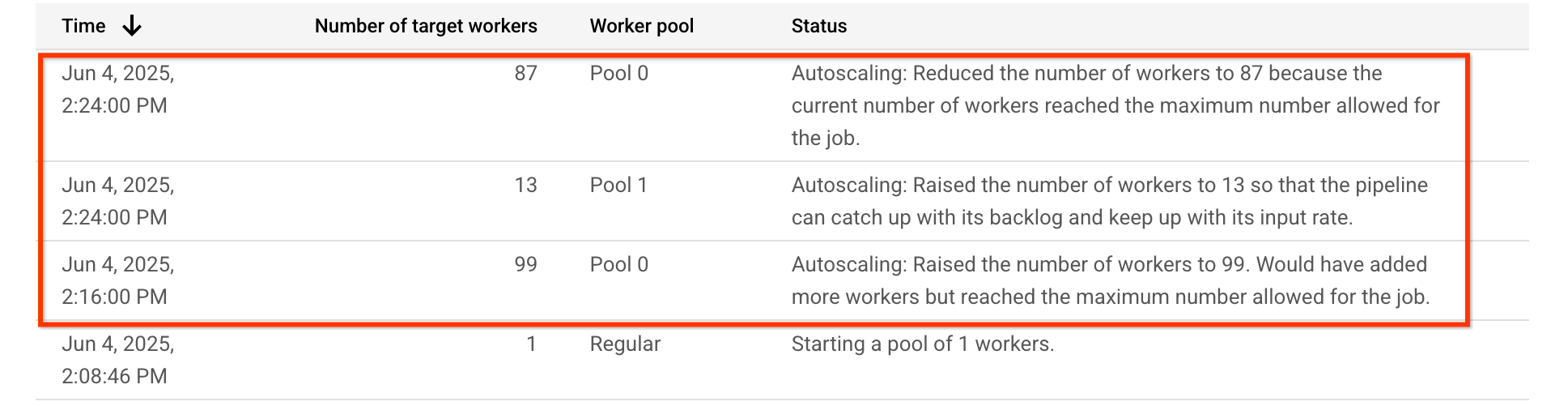
In dieser Beispielpipeline zeigt die Autoscaling-Tabelle, dass der Worker-Pool, der die CPU-intensive Phase ausführt (Pool 0), zuerst auf 99 Worker hochskaliert und später auf 87 Worker herunterskaliert wird. Der Worker-Pool, der die GPU-erforderliche Phase ausführt (Pool 1), wird auf 13 Worker hochskaliert:
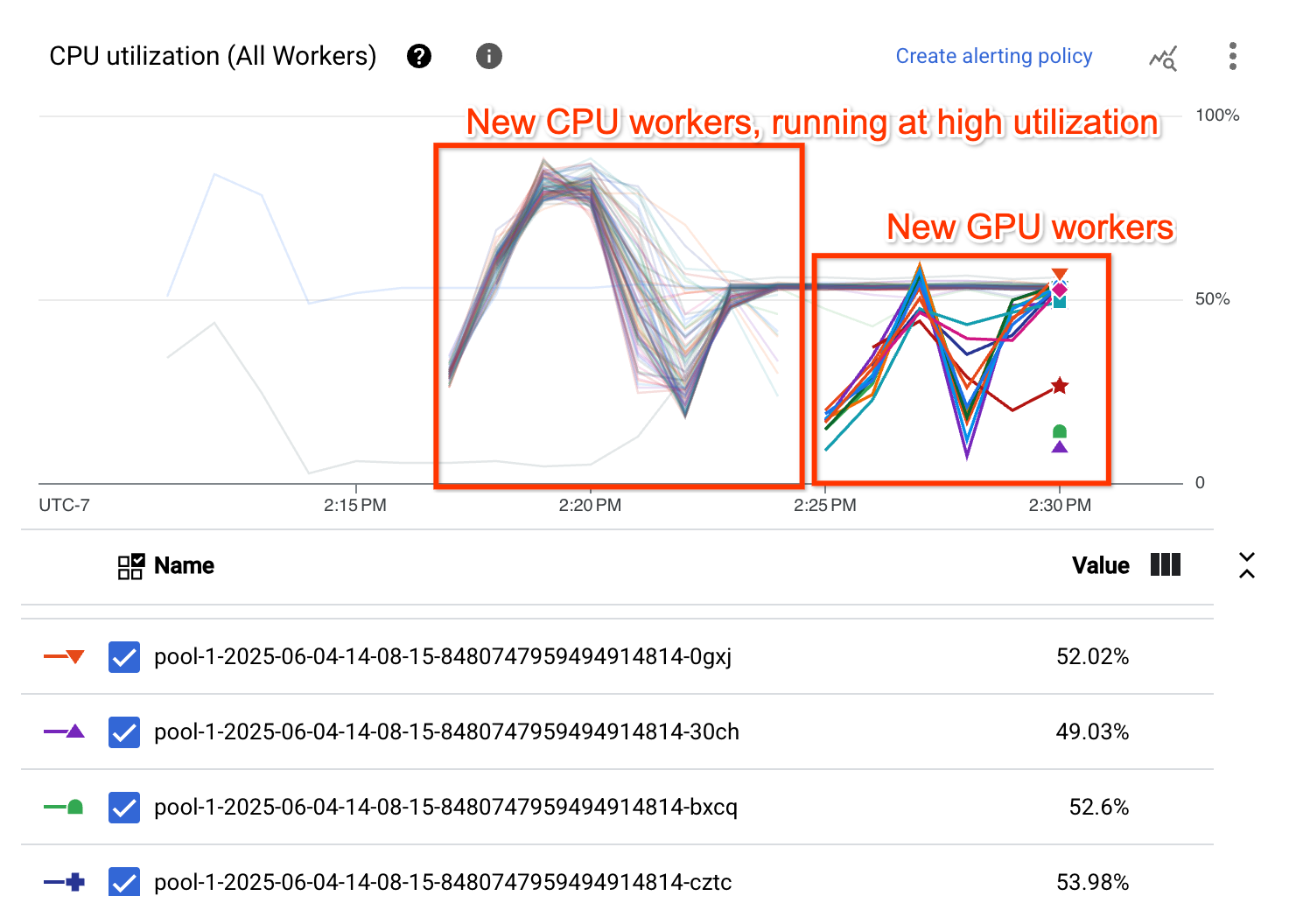
Das Diagramm zur CPU-Auslastung zeigt, dass die Worker in beiden Worker-Pools insgesamt eine hohe CPU-Auslastung aufweisen:
Fehlerbehebung bei der richtigen Anpassung
In diesem Abschnitt finden Sie eine Anleitung zur Behebung häufiger Probleme im Zusammenhang mit der richtigen Anpassung.
Ungültige Konfiguration
Wenn Sie versuchen, die richtige Anpassung zu verwenden, tritt der folgende Fehler auf:
Workflow failed. Causes: One or more operations had an error: 'operation-OPERATION_ID':
[UNSUPPORTED_OPERATION] 'CPU_VALUE vCpus with RAM_VALUE MiB memory is
an invalid configuration for GPU_COUNT count of 'GPU_TYPE' in family 'MACHINE_TYPE'.'.
Dieser Fehler tritt auf, wenn der ausgewählte GPU-Typ nicht mit dem ausgewählten Maschinentyp kompatibel ist. Wählen Sie einen kompatiblen GPU-Typ und Maschinentyp aus, um diesen Fehler zu beheben. Weitere Informationen zur Kompatibilität finden Sie unter GPU-Plattformen.
Richtige Anpassung prüfen
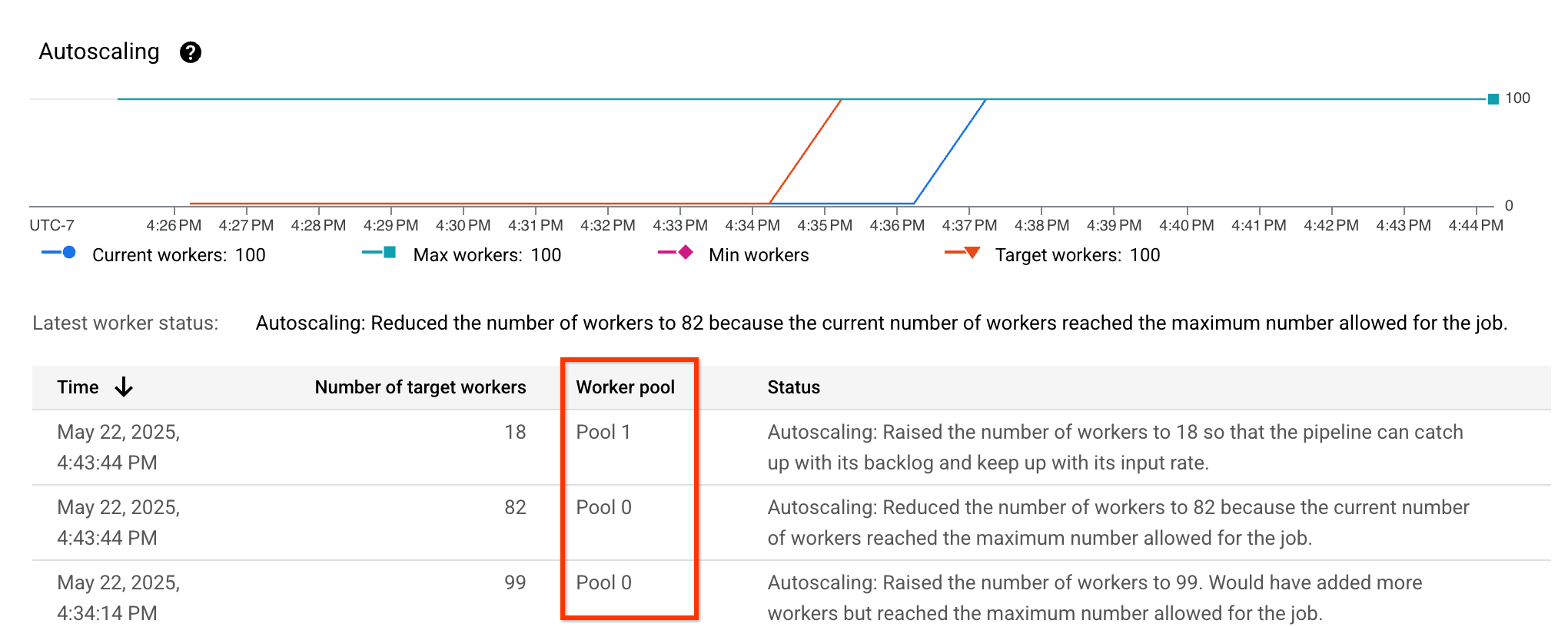
Sie können prüfen, ob die richtige Anpassung aktiviert ist, indem Sie sich die Autoscaling-Messwerte ansehen und prüfen, ob die Worker pool Spalte sichtbar ist und verschiedene Pools auflistet:
Leistung der richtigen Anpassung für Streaming
Streamingpipelines mit aktivierter richtiger Anpassung sind möglicherweise nicht immer leistungsstärker als Pipelines ohne aktivierte richtige Anpassung. Beispiel:
- Die Pipeline verwendet mehr Worker.
- Die Systemlatenz ist höher oder der Durchsatz ist niedriger.
- Die Größen der Worker-Pools ändern sich häufiger oder stabilisieren sich nicht.
Wenn Sie dies für Ihre Pipeline beobachten, können Sie die richtige Anpassung deaktivieren, indem Sie die --experiments=enable_streaming_rightfitting Pipelineoption entfernen. Außerdem verwenden Streamingpipelines mit aktivierter richtiger Anpassung, die Beschleuniger-Ressourcenhinweise verwenden, möglicherweise mehr Beschleuniger als gewünscht. Wenn Sie dies für Ihre Pipeline beobachten, können Sie eine maximale Anzahl von Beschleunigern konfigurieren, die von der Pipeline verwendet werden, indem Sie die --experiments=max_num_accelerators=MAX_NUM_ACCELERATORS Pipelineoption festlegen.