


אתם יכולים ליצור קישוריות מאשכול היעד של AlloyDB ל-PostgreSQL למסד הנתונים של המקור באמצעות מנהרת SSH הפוכה ומאובטחת. בשיטה הזו צריך מכונה וירטואלית של יעד מבוצר (bastion host) בפרויקט Google Cloud , וגם מכונה (לדוגמה, שרת או תחנת עבודה ברשת המקור) שיש לה קישוריות למסד הנתונים של המקור.
שירות Database Migration Service אוסף את המידע הנדרש בזמן יצירת משימת ההעברה, ויוצר באופן אוטומטי סקריפט להגדרת רכיבי המנהרה.
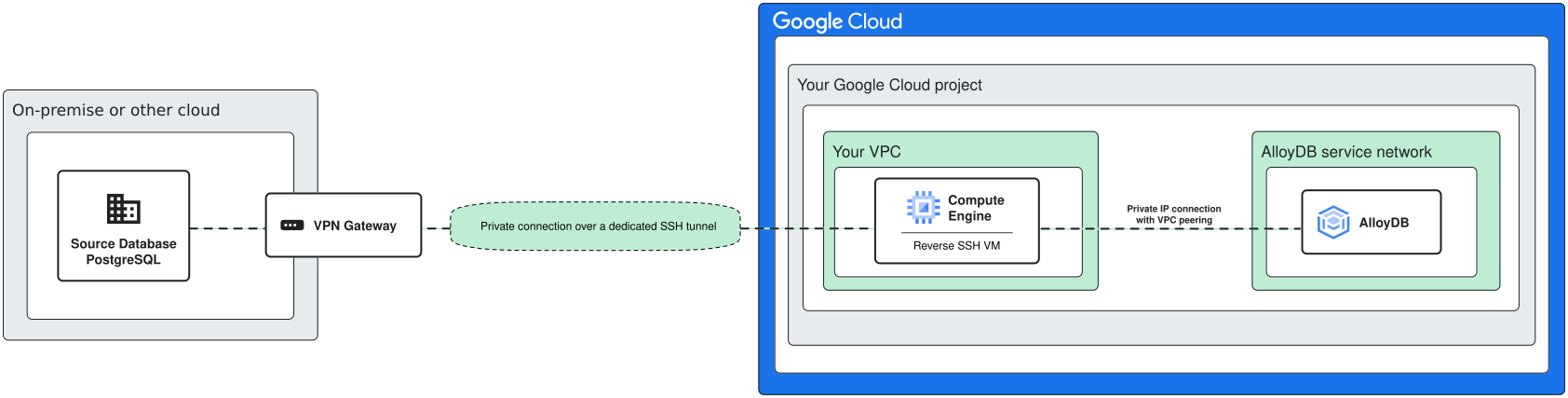
הגדרת מנהרת SSH הפוכה
השלבים הבאים מבוצעים בתהליך של Database Migration Service כש
יוצרים משימת העברה, כדי להגדיר מנהרת SSH הפוכה בין מסד הנתונים של המקור לבין אשכול היעד של AlloyDB ל-PostgreSQL. אחרי שמספקים כמה פרמטרים, מריצים קבוצה של פקודות gcloud במכונה שיש לה קישוריות גם למסד הנתונים של המקור וגם ל- Google Cloud.
בתפריט הנפתח Connectivity method, בוחרים באפשרות Proxy via cloud-hosted VM - Reverse-SSH tunnel.
בוחרים את המכונה הווירטואלית שמשמשת ליצירת קישוריות בין מסד הנתונים של המקור לבין אשכול היעד של AlloyDB ל-PostgreSQL. בדרך כלל מדובר במכונה וירטואלית שפועלת ב-VPC שבו פועלת האפליקציה שניגשת למסד הנתונים של AlloyDB ל-PostgreSQL. המכונה הווירטואלית משמשת כשרת המבוצר של מנהרת ה-SSH.
אתם יכולים להשתמש במכונה וירטואלית קיימת של Compute Engine למטרה הזו:
- בוחרים את המכונה הווירטואלית של Compute Engine מהרשימה.
- מציינים יציאה פנויה שאפשר להשתמש בה למנהרת ה-SSH.
לחלופין, אפשר ליצור מכונה וירטואלית חדשה בשלב הזה. בוחרים באפשרות CREATE A COMPUTE ENGINE VM INSTANCE, והסקריפט שנוצר כולל הוראות ליצירת המכונה.
- נותנים שם למכונה הווירטואלית.
- בוחרים סוג מכונה למכונה הווירטואלית.
- מציינים רשת משנה למכונה הווירטואלית.
לוחצים על הצגת התסריט כדי לראות את התסריט שנוצר.
מריצים את הסקריפט במכונה שיש לה גישה גם למסד הנתונים של המקור וגם למכונה הווירטואלית ב-Compute Engine. הסקריפט מבצע את הפעולות הבאות:
- מגדיר את המכונה הווירטואלית של Compute Engine כשרת מבוצר של מנהרת SSH.
- יוצר חיבור SSH מאובטח שמעביר את התנועה מהיציאה של היעד המבוצר לשרת של מסד הנתונים המקורי ב-PostgreSQL (יציאת ברירת המחדל
5432). - אם אתם יוצרים מכונה וירטואלית חדשה ב-Compute Engine, אחרי שהסקריפט פועל בהצלחה, מעתיקים את כתובת ה-IP של שרת המכונה הווירטואלית מהפלט של הסקריפט ומזינים אותה בשדה הטקסט שמופיע. ההגדרות של אשכול היעד ב-AlloyDB ל-PostgreSQL מתעדכנות לפי הצורך כשבודקים או מתחילים את משימת ההעברה.
לוחצים על הגדרה והמשך.
מאמתים את משימת המיגרציה כדי לוודא שהיא מתחברת בצורה נכונה ומעבירה נתונים ממכונה של מסד נתונים במקור לאשכול AlloyDB ל-PostgreSQL ביעד.
בהתאם לארכיטקטורת הרשת, יכול להיות שתצטרכו להגדיר שערי VPN נוספים במערכת. מידע נוסף זמין במאמר יצירת חיבורי HA VPN בין Google Cloud ל-AWS במסמכי התיעוד של Cloud VPN.
אחרי שמגדירים את משימת ההעברה, מאמתים את הקישוריות ומגדירים את רשתות ה-VPN (אם צריך), אפשר להריץ את משימת ההעברה הרציפה.
המאמרים הבאים
למידע נוסף על קישוריות רשת של מסדי נתונים ב-Database Migration Service, קראו את הסקירה הכללית על שיטות עבודה ברשת.
במאמר תחילת העבודה עם העברות ל-AlloyDB ל-PostgreSQL מופיע מדריך מפורט להעברה.