הגדרת קישוריות באמצעות מנהרת SSH הפוכה
קל לארגן דפים בעזרת אוספים
אפשר לשמור ולסווג תוכן על סמך ההעדפות שלך.
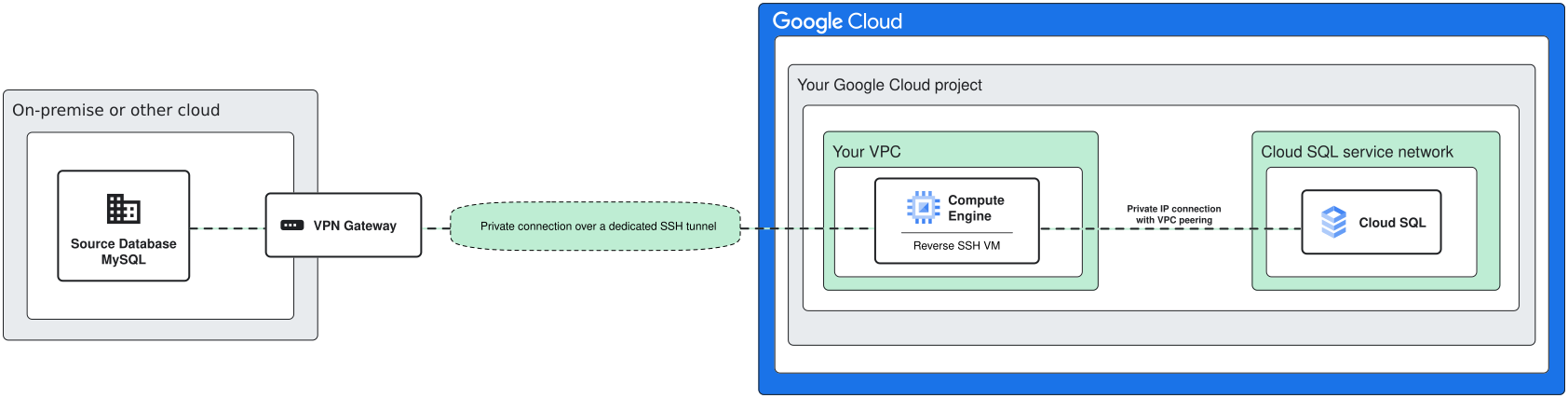
אפשר ליצור קישוריות ממסד הנתונים של היעד למסד הנתונים של המקור באמצעות מנהרת SSH הפוכה ומאובטחת. השיטה הזו דורשת מכונה וירטואלית של מארח bastion ב Google Cloud פרויקט, וגם מכונה (לדוגמה, מחשב נייד ברשת) שיש לה קישוריות למסד הנתונים של המקור.
Database Migration Service אוסף את המידע הנדרש בזמן יצירת המיגרציה, ונוצר אוטומטית את הסקריפט להגדרת הכול.
תרשים 1. דוגמה לרשת להעברה: קישוריות למקור דרך מנהרת SSH. (לחצו להגדלה)
הגדרת מנהרת SSH הפוכה
השלבים הבאים מבוצעים בתהליך של Database Migration Service כדי
ליצור משימת העברה, במטרה להגדיר מנהרת SSH הפוכה בין מסד הנתונים של המקור לבין המכונה של Cloud SQL. אחרי שמספקים כמה פרמטרים, מריצים קבוצה של פקודות gcloud במכונה שיש לה קישוריות גם למסד הנתונים של המקור וגם ל- Google Cloud.
בוחרים את המכונה הווירטואלית שמשמשת ליצירת קישוריות בין מסד הנתונים של המקור לבין המכונה של Cloud SQL. בדרך כלל מדובר במכונה וירטואלית שפועלת ב-VPC שבו פועלת האפליקציה שניגשת למסד הנתונים החדש של Cloud SQL. מכונת ה-VM משמשת כשרת המבוצר של מנהרת ה-SSH.
לשם כך, אתם יכולים להשתמש במכונה וירטואלית קיימת של Compute Engine.
בוחרים את המכונה הווירטואלית (VM) של Compute Engine מהרשימה.
מציינים יציאה פנויה שמנהרת ה-SSH יכולה להשתמש בה.
אפשר גם ליצור מכונה וירטואלית חדשה בשלב הזה. בוחרים באפשרות CREATE A COMPUTE ENGINE VM INSTANCE והתסריט שנוצר כולל הוראות ליצירת הסצנה.
נותנים שם למכונה הווירטואלית.
בוחרים את סוג המכונה הווירטואלית.
ציון רשת משנה למכונה הווירטואלית
כדי לראות את התסריט שנוצר, לוחצים על הצגת התסריט.
מריצים את הסקריפט במכונה שיש לה גישה גם למסד הנתונים של המקור וגם למכונה הווירטואלית של Compute Engine. הסקריפט מבצע את הפעולות הבאות:
מגדיר את המכונה הווירטואלית של Compute Engine כשרת מבוצר של מנהרת SSH.
יוצר חיבור SSH מאובטח בין מסד הנתונים של המקור לבין ה-VPC.
אם אתם יוצרים מכונה וירטואלית חדשה ב-Compute Engine, אחרי שהסקריפט יפעל בהצלחה, העתיקו את כתובת ה-IP של שרת המכונה הווירטואלית מהפלט של הסקריפט והזינו אותה בשדה הטקסט שמופיע. מכונת Cloud SQL תתעדכן לפי הצורך כשתבדקו או תתחילו את משימת ההעברה.
לוחצים על הגדרה והמשך.
מאמתים את משימת ההעברה כדי לוודא שהנתונים הועברו בצורה תקינה ממכונת מסד הנתונים של המקור למכונת מסד הנתונים של היעד ב-Cloud SQL.
[[["התוכן קל להבנה","easyToUnderstand","thumb-up"],["התוכן עזר לי לפתור בעיה","solvedMyProblem","thumb-up"],["סיבה אחרת","otherUp","thumb-up"]],[["התוכן קשה להבנה","hardToUnderstand","thumb-down"],["שגיאות בקוד לדוגמה או במידע","incorrectInformationOrSampleCode","thumb-down"],["חסרים לי פרטים או דוגמאות","missingTheInformationSamplesINeed","thumb-down"],["בעיה בתרגום","translationIssue","thumb-down"],["סיבה אחרת","otherDown","thumb-down"]],["עדכון אחרון: 2026-10-14 (שעון UTC)."],[],[]]