


סקירה כללית
אפשר ליצור קישוריות ממסד הנתונים של היעד למסד הנתונים של המקור באמצעות מנהרת SSH הפוכה ומאובטחת. השיטה הזו דורשת מכונה וירטואלית של מארח בסיס בפרויקט Google Cloud , וגם מכונה (לדוגמה, מחשב נייד ברשת) שיש לה קישוריות למסד הנתונים של המקור.Database Migration Service ל-PostgreSQL אוסף את המידע הנדרש בזמן יצירת ההעברה, ויוצר אוטומטית את הסקריפט להגדרת הכול.
התרשים הבא ממחיש את התהליך:
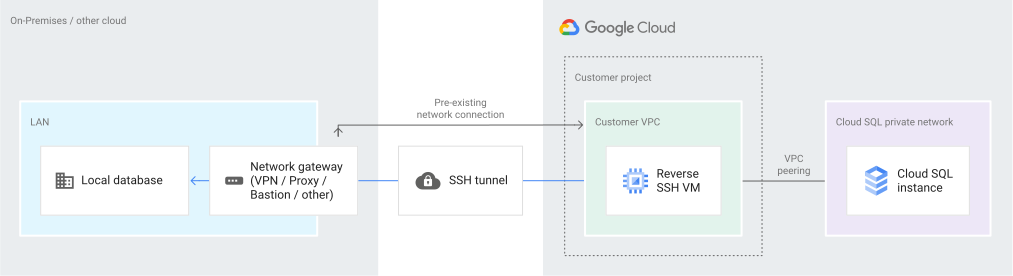
הגדרת מנהרת SSH הפוכה
השלבים הבאים מתבצעים בתהליך של Database Migration Service ליצירת משימת העברה, כדי להגדיר מנהרת SSH הפוכה בין מסד הנתונים של המקור לבין מכונת Cloud SQL. אחרי שמספקים כמה פרמטרים, מריצים קבוצה של gcloud
פקודות במחשב שמחובר גם למסד הנתונים של המקור וגם ל- Google Cloud.
- בוחרים את המכונה הווירטואלית שמשמשת ליצירת קישוריות בין מסד הנתונים של המקור לבין מכונת Cloud SQL. בדרך כלל זו מכונה וירטואלית שפועלת ב-VPC שבו פועלת האפליקציה שמקבלת גישה למסד הנתונים החדש של Cloud SQL. המכונה הווירטואלית משמשת כשרת מבוצר של מנהרת SSH.
אפשר להשתמש למטרה הזו במופע קיים של מכונה וירטואלית ב-Compute Engine.
בוחרים את המכונה הווירטואלית (VM) של Compute Engine מהרשימה.
מציינים יציאה פנויה שאפשר להשתמש בה למנהרת ה-SSH.
לחלופין, אפשר ליצור מכונה וירטואלית חדשה בשלב הזה. בוחרים באפשרות
CREATE A COMPUTE ENGINE VM INSTANCEוהתסריט שנוצר כולל הוראות ליצירת הסרטון.מזינים שם למכונת ה-VM.
בוחרים סוג מכונה ל-VM.
ציון רשת משנה למכונה הווירטואלית
כדי לראות את התסריט שנוצר, לוחצים על הצגת התסריט.
מוודאים שהקטע של חיבורי השכפול בקובץ
pg_hba.confאו בהגדרות של קבוצות האבטחה של AWS RDS במסד הנתונים של המקור עודכן כך שיאפשר חיבורים מטווח כתובות ה-IP של Cloud SQL VPC.מריצים את הסקריפט במכונה שיש לה גישה גם למסד הנתונים של המקור וגם למכונה הוירטואלית של Compute Engine. הסקריפט מבצע את הפעולות הבאות:
הגדרת המכונה הווירטואלית ב-Compute Engine כשרת בסיס למנהרת SSH.
יוצר חיבור SSH מאובטח בין מסד הנתונים של המקור לבין ה-VPC.
אם אתם יוצרים מכונת VM חדשה ב-Compute Engine, אחרי שהסקריפט יפעל בהצלחה, צריך להעתיק את כתובת ה-IP של שרת ה-VM מהפלט של הסקריפט ולהזין אותה בשדה הטקסט שמופיע. מופע Cloud SQL יעודכן לפי הצורך כשבודקים או מתחילים את עבודת ההעברה מאוחר יותר.
לוחצים על הגדרה והמשך.
מאמתים את עבודת ההעברה כדי לוודא שהנתונים הועברו בצורה נכונה ממופע מסד הנתונים של המקור למופע מסד הנתונים של היעד ב-Cloud SQL.
אם המקור נמצא ב-VPN (לדוגמה, ב-AWS או ב-VPN מקומי משלכם), אפשר לעבור לקטע בנושא חיבור רשתות VPC באמצעות VPN לקבלת מידע נוסף על הגדרת ה-VPN של המקור ו-Google Cloud VPN כך שיפעלו יחד.
אחרי שמגדירים את עבודת ההעברה, מאמתים את הקישוריות ומגדירים את ה-VPN בהצלחה אם צריך, אפשר להריץ את העבודה.