


Membuat pipeline kampanye target
Pelajari cara menggunakan Cloud Data Fusion untuk membersihkan, mentransformasi, dan memproses data pelanggan guna memilih kandidat untuk kampanye target.
Untuk mengikuti panduan langkah demi langkah untuk tugas ini langsung di Google Cloud konsol, klik Pandu saya:
Skenario
Anda ingin membuat materi pemasaran kustom untuk promosi kampanye yang sedang berlangsung, dan Anda ingin mendistribusikan materi tersebut langsung ke kotak surat rumah pelanggan.
Kampanye Anda memiliki dua batasan:
- Lokasi: Anda hanya mengirimkan produk kepada pelanggan di California, Washington, dan Oregon.
- Biaya: Untuk menghemat bahan bakar, Anda mengirimkan ke rumah pelanggan yang mudah diakses. Anda hanya melakukan pengiriman kepada pelanggan yang tinggal di jalan besar.
Tutorial ini menunjukkan cara membuat daftar alamat pelanggan untuk kampanye. Dalam tutorial ini, Anda akan melakukan beberapa hal berikut:
- Bersihkan data pelanggan: memfilter pelanggan yang tinggal di jalan di California, Washington, atau Oregon.
Buat pipeline yang melakukan hal berikut:
- Menggabungkan data pelanggan yang difilter dengan set data publik yang berisi singkatan negara bagian.
- Menyimpan data yang sudah dibersihkan dan digabungkan dalam tabel BigQuery yang dapat Anda buat kuerinya (menggunakan antarmuka web BigQuery) atau dianalisis (menggunakan Data Studio).
Tujuan
- Menghubungkan Cloud Data Fusion ke dua sumber data
- Menerapkan transformasi dasar
- Gabungkan kedua sumber data
- Menulis data output ke sink
Sebelum memulai
- Login ke akun Google Cloud Anda. Jika Anda baru menggunakan Google Cloud, buat akun untuk mengevaluasi performa produk kami dalam skenario dunia nyata. Pelanggan baru juga mendapatkan kredit gratis senilai $300 untuk menjalankan, menguji, dan men-deploy workload.
-
In the Google Cloud console, on the project selector page, select or create a Google Cloud project.
Roles required to select or create a project
- Select a project: Selecting a project doesn't require a specific IAM role—you can select any project that you've been granted a role on.
-
Create a project: To create a project, you need the Project Creator role
(
roles/resourcemanager.projectCreator), which contains theresourcemanager.projects.createpermission. Learn how to grant roles.
-
Verify that billing is enabled for your Google Cloud project.
-
In the Google Cloud console, on the project selector page, select or create a Google Cloud project.
Roles required to select or create a project
- Select a project: Selecting a project doesn't require a specific IAM role—you can select any project that you've been granted a role on.
-
Create a project: To create a project, you need the Project Creator role
(
roles/resourcemanager.projectCreator), which contains theresourcemanager.projects.createpermission. Learn how to grant roles.
-
Verify that billing is enabled for your Google Cloud project.
Aktifkan Cloud Data Fusion API, BigQuery API, Cloud Storage API, dan Dataproc API.
Peran yang diperlukan untuk mengaktifkan API
Untuk mengaktifkan API, Anda memerlukan izin
serviceusage.services.enable. Jika Anda membuat project, kemungkinan Anda sudah memiliki izin ini melalui peran Pemilik (roles/owner). Jika tidak, Anda bisa mendapatkan izin ini melalui peran Admin Penggunaan Layanan (roles/serviceusage.serviceUsageAdmin). Pelajari cara memberikan peran.-
Buat instance Cloud Data Fusion.
Tutorial ini mengasumsikan bahwa Anda menggunakan akun layanan Compute Engine default.
Kelola izin
Buat dan tetapkan peran dan izin khusus yang diperlukan.
Membuat peran khusus dan menambahkan izin
Di konsol Google Cloud , buka halaman Roles:
Klik Buat peran.
Di kolom Title, masukkan
Custom Role-Tutorial.Klik Tambahkan izin.
Di jendela Tambahkan izin, pilih izin berikut, lalu klik Tambahkan:
bigquery.datasets.createbigquery.jobs.createstorage.buckets.create
Klik Create.
Menetapkan peran khusus ke akun layanan Compute Engine default
Buka halaman Instances Cloud Data Fusion:
Klik nama instance Anda.
Catat Akun Layanan Dataproc default. Halaman detail instance berisi informasi ini.
Berikut adalah format nama akun layanan Managed Service untuk Apache Spark:
CUSTOMER_PROJECT_NUMBER-compute@developer.gserviceaccount.com.Pelajari lebih lanjut akun layanan Managed Service untuk Apache Spark.
Buka halaman IAM:
Di kolom Filter, masukkan nama akun layanan Managed Service untuk Apache Spark default Anda.
Untuk akun layanan Compute Engine default Anda, klik Edit.
Klik Tambahkan peran lain.
Di kolom Select a role, pilih Custom Role-Tutorial.
Klik Simpan.
Pastikan akun layanan sudah diberi peran Cloud Data Fusion Runner.
Menyiapkan data pelanggan
Tutorial ini memerlukan dua set data input berikut, yang keduanya disediakan dengan instance Cloud Data Fusion Anda:
- Contoh data pelanggan: File CSV bernama
customers.csv. - Singkatan negara bagian: Tabel BigQuery bernama
state_abbreviations.
Memuat data pelanggan
Buka halaman Instances Cloud Data Fusion:
Untuk instance Cloud Data Fusion yang Anda gunakan, klik View instance. Antarmuka web Cloud Data Fusion akan terbuka di tab baru.
Klik Wrangler. Halaman Wrangler akan terbuka.
Di panel Connections, GCS > Sample Buckets.
Klik campaign-tutorial.
Klik customers.csv.
Di jendela Parsing options, tentukan hal berikut:
- Format:
csv - Aktifkan nilai kutipan:
False - Gunakan baris pertama sebagai header:
False - File-encoding:
UTF-8
- Format:
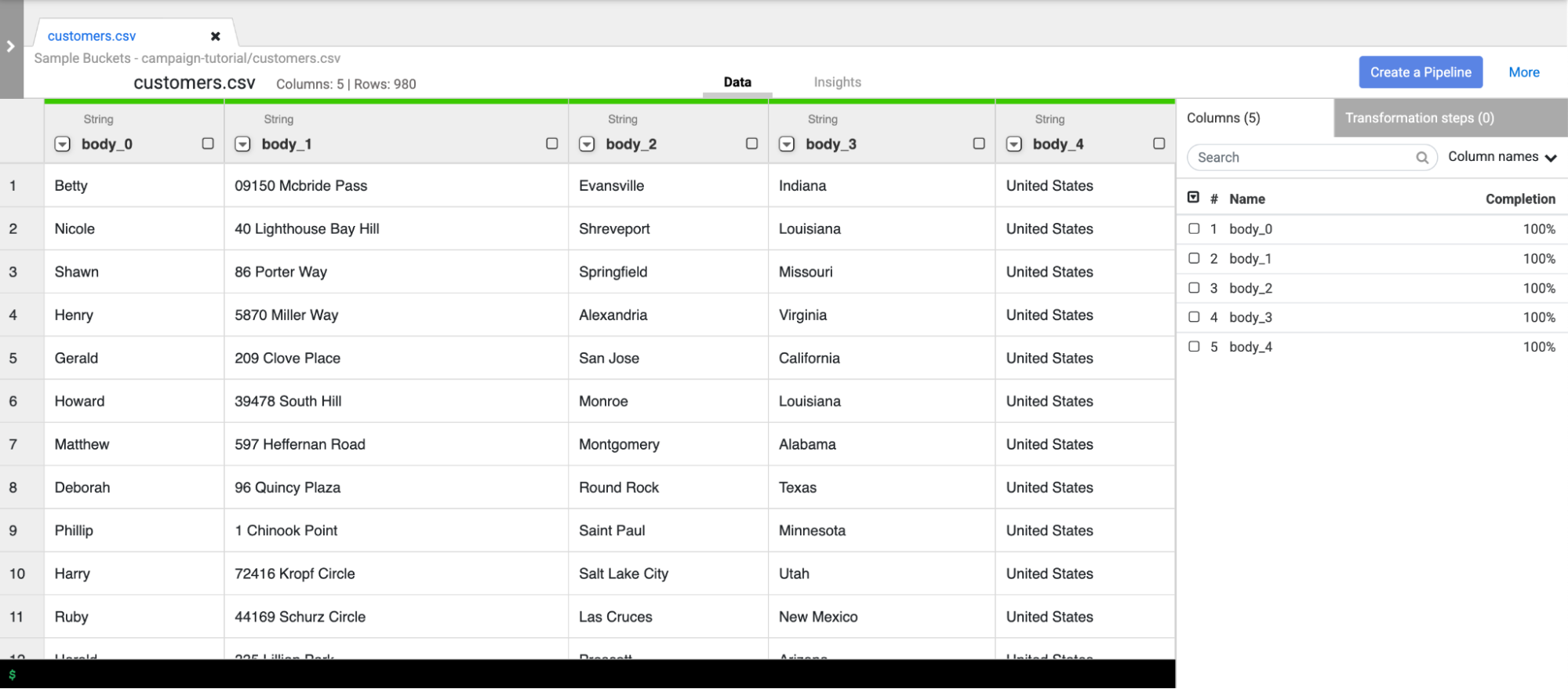
Klik Konfirmasi. Data pelanggan dimuat di tab baru di Wrangler.
Membersihkan data pelanggan
Tugas ini berisi dua sub-tugas:
- Menetapkan skema
- Memfilter data pelanggan untuk hanya menampilkan target audiens yang Anda butuhkan
Menetapkan skema
Tetapkan skema data dengan menetapkan nama yang sesuai ke kolom tabel. Untuk memberi nama kolom yang lebih informatif, seperti body_1 dan body_2, ikuti langkah-langkah berikut:
- Di panel sebelah kanan, klik tab Kolom.
- Klik drop-down Nama kolom, lalu pilih Tetapkan semua.
Pada dialog Bulk set column names, masukkan nama kolom berikut yang dipisahkan koma:
Name,StreetAddress,City,State,CountryKlik Terapkan.
Memfilter data
Filter data untuk menampilkan hanya pelanggan yang tinggal di California, Oregon, atau Washington.
Hapus semua baris yang berisi nilai selain negara bagian tersebut:
- Klik drop-down kolom Negara bagian, lalu pilih Filter.
Di jendela filter, lakukan tindakan berikut:
- Klik Pertahankan baris.
- Klik drop-down If, lalu pilih value matches regex.
Masukkan regular expression berikut:
^(California|Oregon|Washington)$Klik Terapkan.
Nilai di kolom Negara Bagian adalah California, Oregon, atau Washington.
Filter data untuk hanya menampilkan pelanggan yang tinggal di jalan besar. Hanya simpan alamat yang berisi string Avenue:
- Klik drop-down kolom StreetAddress, lalu pilih Filter.
- Di jendela filter, lakukan tindakan berikut:
- Klik Pertahankan baris.
- Klik drop-down If, pilih value contains, lalu masukkan
Avenue. - Pilih Abaikan huruf besar/kecil.
- Klik Terapkan.
Sebelum menjalankan tugas pemrosesan paralel pada seluruh set data, Wrangler hanya menampilkan 1.000 nilai pertama dari set data Anda. Karena Anda memfilter beberapa data, hanya beberapa pelanggan yang tersisa di tampilan Wrangler.
Membuat pipeline batch
Anda telah membersihkan data dan menjalankan transformasi pada subset data. Sekarang, Anda dapat membuat pipeline batch untuk menjalankan transformasi pada seluruh set data.
Cloud Data Fusion menerjemahkan pipeline yang Anda buat di Studio menjadi program Apache Spark yang menjalankan transformasi secara paralel di cluster Managed Service untuk Apache Spark sementara. Proses ini memungkinkan Anda mengeksekusi transformasi kompleks atas data dalam jumlah besar secara skalabel dan andal, tanpa harus menangani infrastruktur.
- Di halaman Wrangler, klik Create a pipeline.
- Pilih Batch pipeline. Halaman Studio akan terbuka.
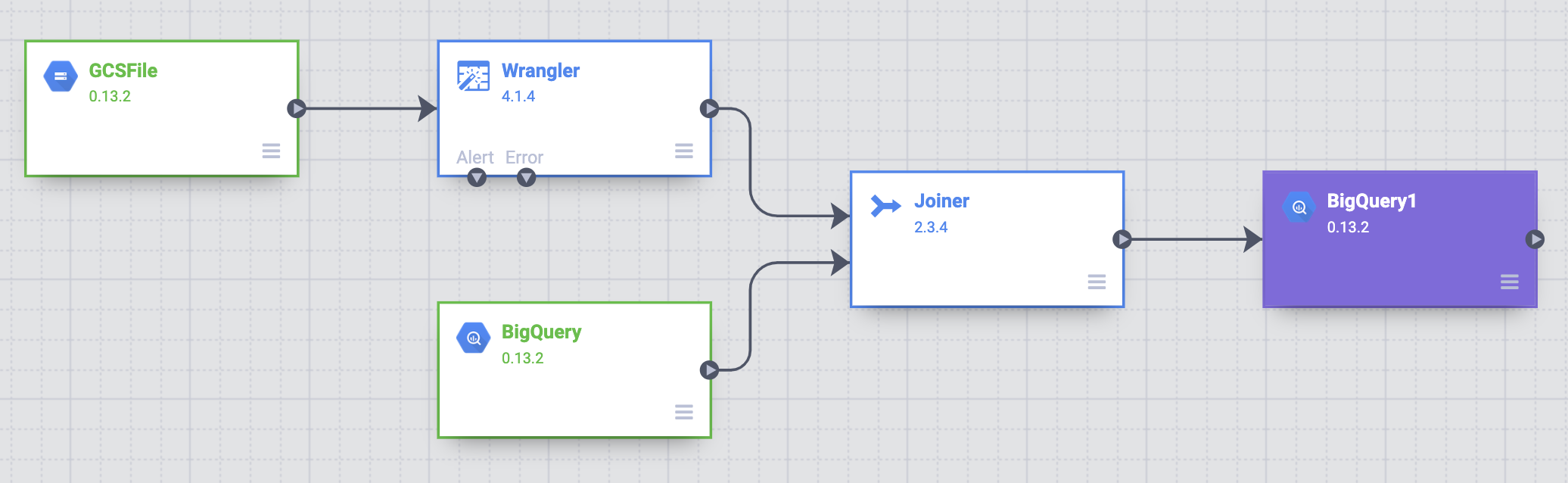
Di halaman Studio, node sumber GCSFile terhubung ke node Wrangler.
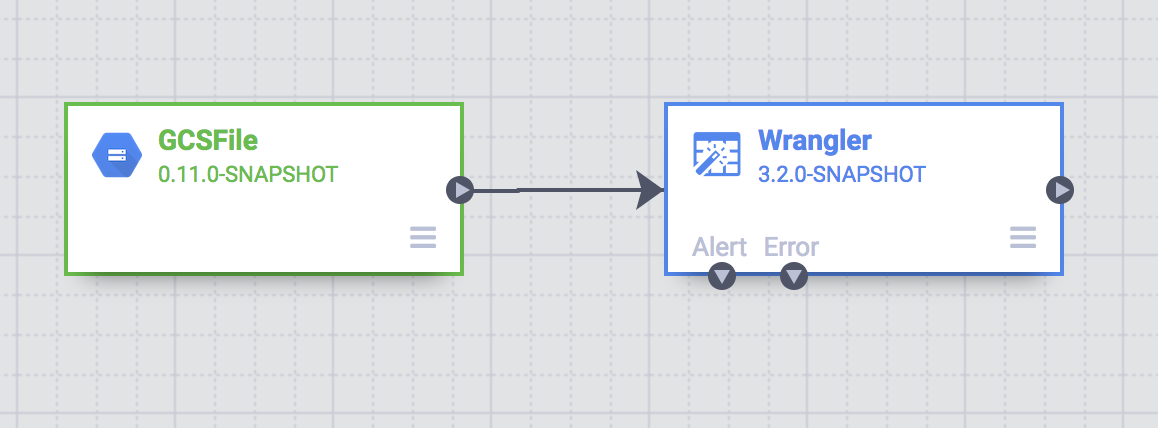
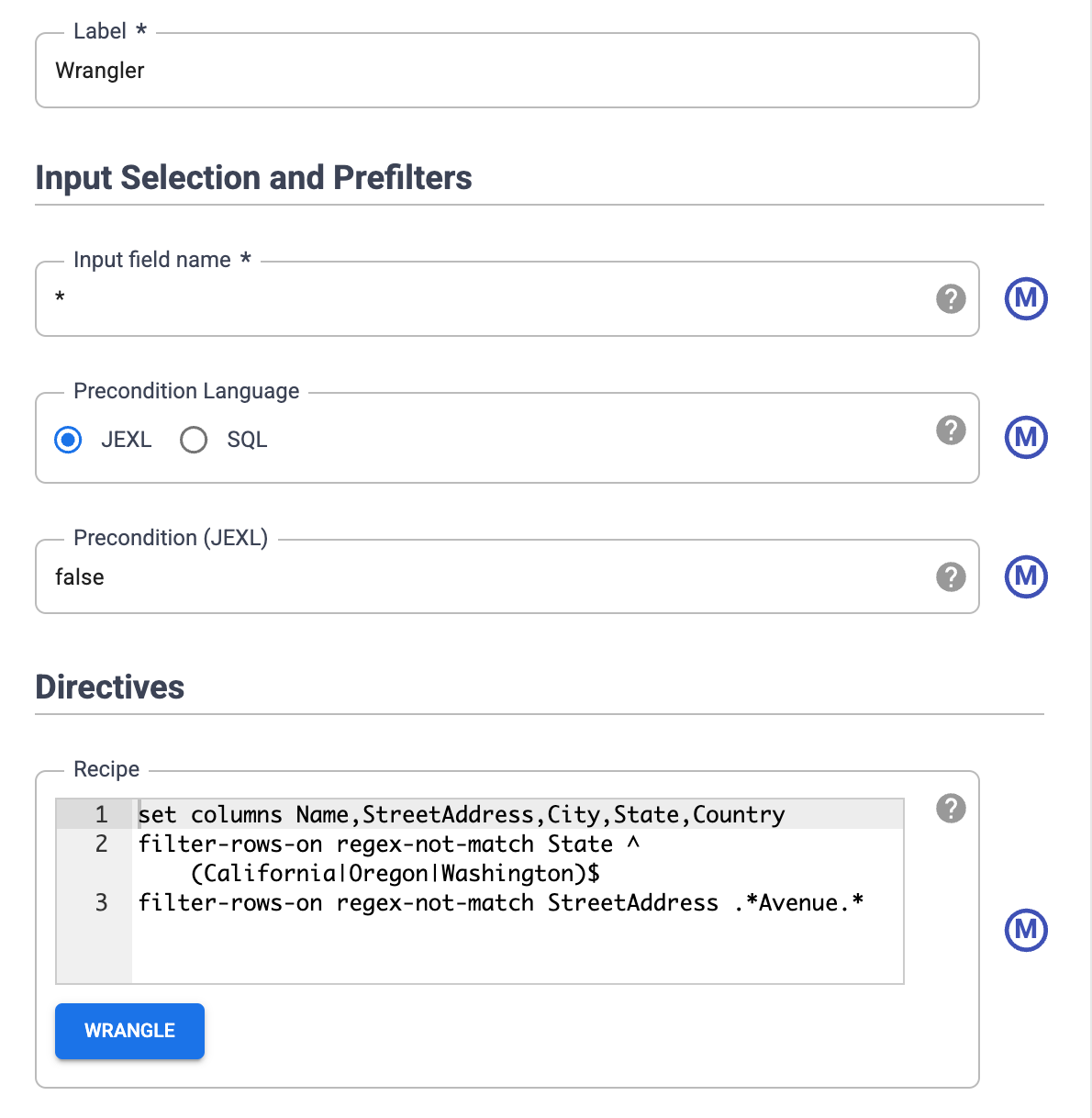
Transformasi yang Anda terapkan di halaman Wrangler akan muncul di node Wrangler di halaman Studio.
Untuk melihat transformasi yang Anda terapkan, tahan kursor di node Wrangler, lalu klik Properties.
Transformasi yang Anda terapkan akan muncul di Petunjuk.
Klik Validate.
Klik Tutup.
Misalnya, Anda menyadari bahwa kolom Negara tidak diperlukan karena nilainya
selalu USA. Anda dapat menghapus kolom dengan mengikuti langkah-langkah berikut:
- Klik Wrangle.
- Klik panah drop-down di samping Negara, lalu pilih Hapus Kolom.
- Klik Terapkan. Halaman Wrangler ditutup dan jendela Properti Wrangler terbuka di halaman Studio. Di Directives,
drop Countryakan muncul. - Klik Tutup.
Singkatan nama negara bagian
Sistem navigasi di kendaraan pengiriman Anda hanya mengenali alamat yang berisi nama negara bagian yang disingkat (CA, bukan California), dan data pelanggan Anda berisi nama negara bagian lengkap.
Tabel BigQuery state_abbreviations publik berisi dua kolom: satu dengan nama lengkap negara bagian dan satu dengan nama singkat negara bagian.
Anda dapat menggunakan tabel ini untuk memperbarui nama negara bagian dalam data pelanggan Anda.
Melihat data nama negara bagian di BigQuery
Di tab terpisah, buka halaman BigQuery Studio:
Klik Create SQL query dan masukkan kueri SQL berikut di editor kueri:
SELECT * FROM `dis-user-guide.campaign_tutorial.state_abbreviations`Klik Run.
BigQuery menampilkan daftar nama negara bagian dan singkatannya.
Mengakses tabel BigQuery
Tambahkan sumber di pipeline Anda yang akan mengakses tabel state_abbreviations BigQuery.
- Buka halaman Cloud Data Fusion Studio dan luaskan menu Source.
Klik BigQuery.
Node sumber BigQuery akan muncul di kanvas, bersama dengan dua node lainnya.
Tahan kursor di node sumber BigQuery, lalu klik Properties.
- Di kolom Dataset Project ID, masukkan
dis-user-guide. - Di kolom Reference Name, masukkan
state_abbreviations. - Di kolom Dataset, masukkan
campaign_tutorial. - Di kolom Tabel, masukkan
state_abbreviations.
- Di kolom Dataset Project ID, masukkan
Isi skema tabel dari BigQuery dengan mengklik Dapatkan Skema.
Klik Tutup.
Gabungkan kedua sumber data
Untuk membuat output yang berisi data pelanggan dengan nama negara bagian yang disingkat, gabungkan dua sumber data, yaitu data pelanggan dan singkatan negara bagian.
- Buka halaman Cloud Data Fusion Studio dan luaskan menu Analytics.
Klik Penggabung.
Node Joiner, yang merepresentasikan tindakan yang mirip dengan Gabungan SQL, akan muncul di kanvas.
Hubungkan node Wrangler dan node BigQuery ke node Joiner: Tarik panah koneksi di tepi kanan node sumber dan lepaskan ke node tujuan.
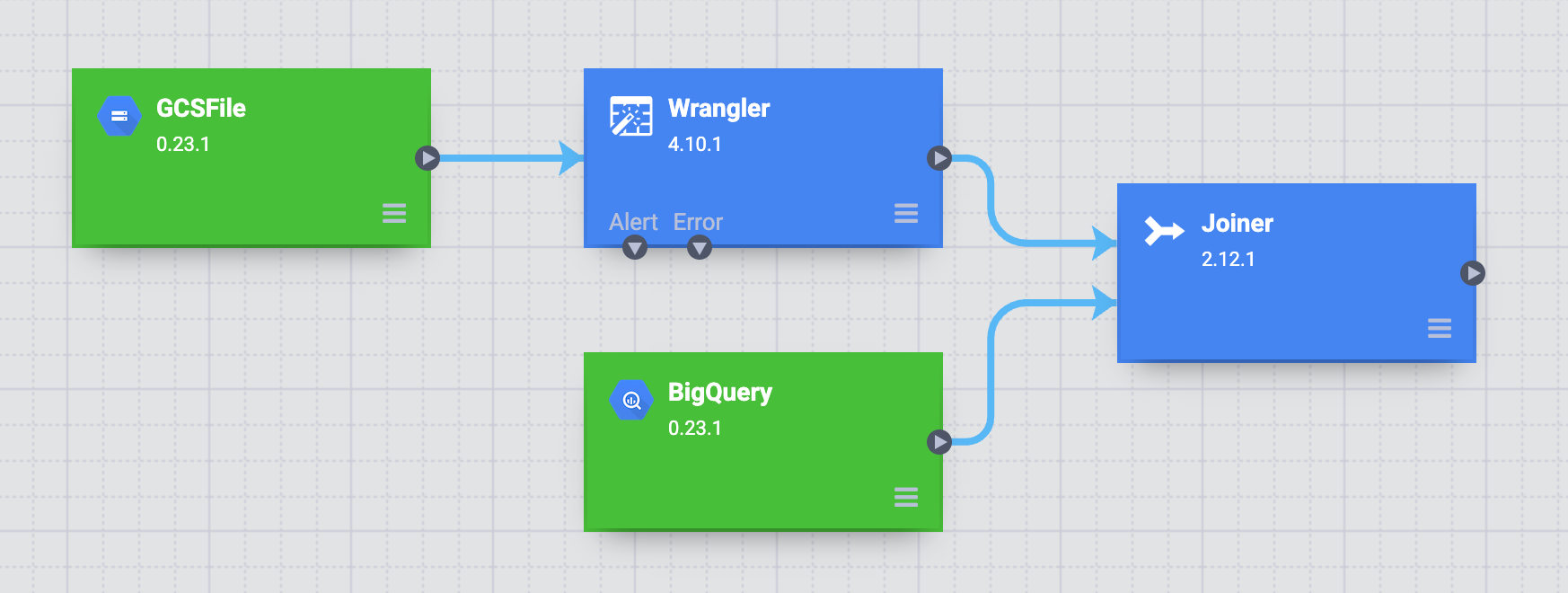
Tahan kursor di node Joiner, lalu klik Properties.
Di bagian Fields, luaskan Wrangler dan BigQuery.
- Hapus centang pada kotak state Wrangler.
- Hapus centang kotak nama BigQuery karena Anda hanya ingin nama negara bagian yang disingkat, bukan nama lengkap negara bagian.
Biarkan kotak centang singkatan BigQuery dicentang, dan ubah alias menjadi
State.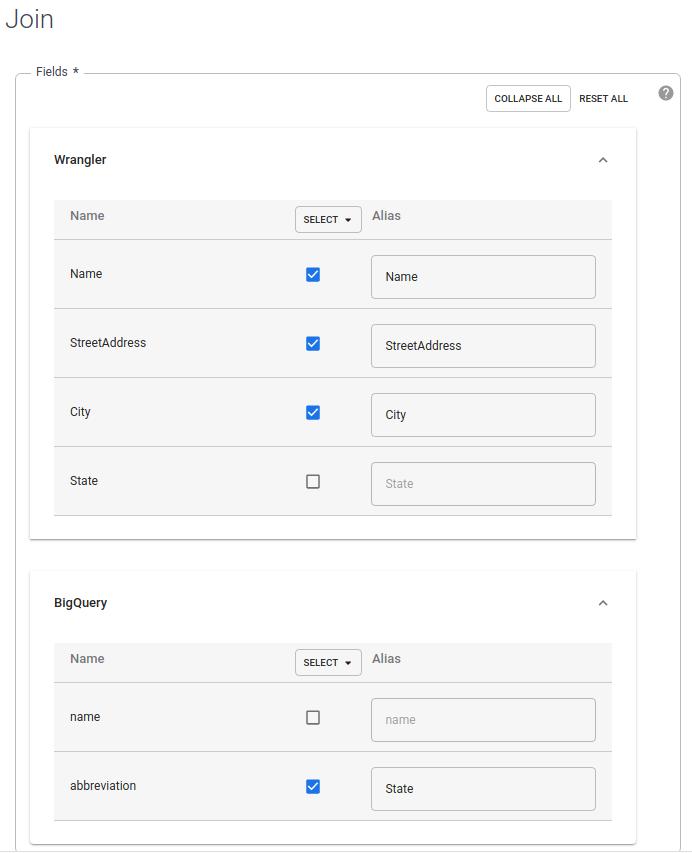
Di kolom Jenis Gabungan, biarkan nilai sebagai Luar. Untuk Input wajib diisi, pilih kotak centang Wrangler.
Di bagian Join condition, untuk Wrangler, pilih State. Untuk BigQuery, pilih name.
Buat skema gabungan yang dihasilkan. Klik Dapatkan Skema.
Klik Validate.
Klik Tutup.
Menyimpan output ke BigQuery
Simpan hasil pipeline Anda ke dalam tabel BigQuery. Tempat Anda menyimpan data disebut tujuan.
- Buka halaman Cloud Data Fusion Studio dan luaskan Sink.
- Klik BigQuery.
Hubungkan node Joiner ke node BigQuery.
Tahan kursor di node BigQuery, lalu klik Properties.
- Di kolom Dataset, masukkan
dis_user_guide. - Di kolom Table, pilih
customer_data_abbreviated_states. - Klik Tutup.
- Di kolom Dataset, masukkan
Men-deploy dan menjalankan pipeline
- Di halaman Studio, klik Beri nama pipeline Anda, lalu masukkan
CampaignPipeline. - Klik Simpan.
- Di pojok kanan atas, klik Deploy.
- Setelah deployment selesai, klik Run.
Menjalankan pipeline memerlukan waktu beberapa menit. Sambil menunggu, Anda dapat mengamati Status transisi pipeline dari Provisioning > Starting > Running > Deprovisioning > Succeeded.
Melihat hasil
Di konsol Google Cloud , buka halaman BigQuery:
Klik Buat kueri SQL.
Buat kueri tabel
customer_data_abbreviated_states:SELECT * FROM dis_user_guide.customer_data_abbreviated_states LIMIT 1000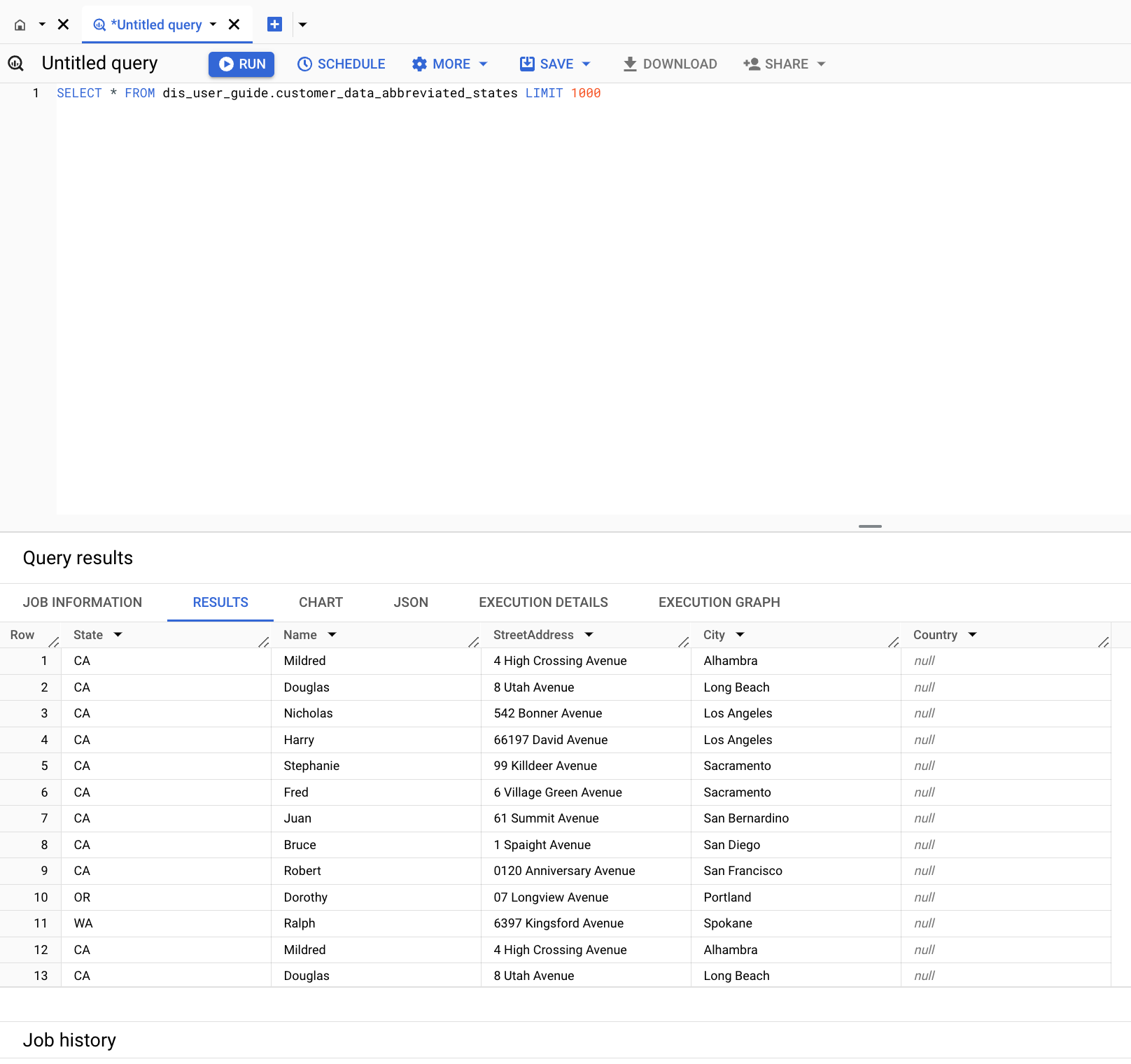
Anda telah berhasil membuat pipeline data.
Pembersihan
Agar akun Google Cloud Anda tidak dikenai biaya untuk resource yang digunakan pada halaman ini, ikuti langkah-langkah berikut.
Menghapus set data BigQuery
Untuk menghapus set data BigQuery yang Anda buat dalam tutorial ini, lakukan hal berikut:
- Di konsol Google Cloud , buka halaman BigQuery.
- Pilih set data
dis_user_guide. - Klik delete Hapus set data.
Menghapus instance Cloud Data Fusion
Ikuti petunjuk ini untuk menghapus instance Cloud Data Fusion Anda.
Menghapus project
Cara termudah untuk menghilangkan penagihan adalah dengan menghapus project yang Anda buat untuk tutorial.
Untuk menghapus project:
- Di konsol Google Cloud , buka halaman Manage resources.
- Pada daftar project, pilih project yang ingin Anda hapus, lalu klik Delete.
- Pada dialog, ketik project ID, lalu klik Shut down untuk menghapus project.
Langkah berikutnya
- Pelajari lebih lanjut Cloud Data Fusion.