


Tutorial ini menunjukkan cara membuat pipeline yang dapat digunakan kembali yang membaca data dari Cloud Storage, melakukan pemeriksaan kualitas data, dan menulis ke Cloud Storage.
Pipeline yang dapat digunakan kembali memiliki struktur pipeline reguler, tetapi Anda dapat mengubah konfigurasi setiap node pipeline berdasarkan konfigurasi yang disediakan oleh server HTTP. Misalnya, pipeline statis dapat membaca data dari Cloud Storage, menerapkan transformasi, dan menulis ke tabel output BigQuery. Jika Anda ingin transformasi dan tabel output BigQuery berubah berdasarkan file Cloud Storage yang dibaca pipeline, Anda dapat membuat pipeline yang dapat digunakan kembali.
Tujuan
- Gunakan plugin Cloud Storage Argument Setter untuk mengizinkan pipeline membaca input yang berbeda di setiap proses.
- Gunakan plugin Cloud Storage Argument Setter untuk memungkinkan pipeline melakukan pemeriksaan kualitas yang berbeda di setiap proses.
- Menulis data output setiap proses ke Cloud Storage.
Biaya
Dalam dokumen ini, Anda akan menggunakan komponen Google Cloudyang dapat ditagih berikut:
- Cloud Data Fusion
- Cloud Storage
Untuk membuat perkiraan biaya berdasarkan proyeksi penggunaan Anda,
gunakan kalkulator harga.
Sebelum memulai
- Login ke akun Google Cloud Anda. Jika Anda baru menggunakan Google Cloud, buat akun untuk mengevaluasi performa produk kami dalam skenario dunia nyata. Pelanggan baru juga mendapatkan kredit gratis senilai $300 untuk menjalankan, menguji, dan men-deploy workload.
-
In the Google Cloud console, on the project selector page, select or create a Google Cloud project.
Roles required to select or create a project
- Select a project: Selecting a project doesn't require a specific IAM role—you can select any project that you've been granted a role on.
-
Create a project: To create a project, you need the Project Creator role
(
roles/resourcemanager.projectCreator), which contains theresourcemanager.projects.createpermission. Learn how to grant roles.
-
Verify that billing is enabled for your Google Cloud project.
-
In the Google Cloud console, on the project selector page, select or create a Google Cloud project.
Roles required to select or create a project
- Select a project: Selecting a project doesn't require a specific IAM role—you can select any project that you've been granted a role on.
-
Create a project: To create a project, you need the Project Creator role
(
roles/resourcemanager.projectCreator), which contains theresourcemanager.projects.createpermission. Learn how to grant roles.
-
Verify that billing is enabled for your Google Cloud project.
Aktifkan Cloud Data Fusion, Cloud Storage, BigQuery, dan Dataproc API, jika ada yang belum diaktifkan.
Peran yang diperlukan untuk mengaktifkan API
Untuk mengaktifkan API, Anda memerlukan izin
serviceusage.services.enable. Jika Anda membuat project, kemungkinan Anda sudah memiliki izin ini melalui peran Pemilik (roles/owner). Jika tidak, Anda bisa mendapatkan izin ini melalui peran Admin Penggunaan Layanan (roles/serviceusage.serviceUsageAdmin). Pelajari cara memberikan peran.- Buat instance Cloud Data Fusion.
Membuka antarmuka web Cloud Data Fusion
Saat menggunakan Cloud Data Fusion, Anda menggunakan Google Cloud konsol dan antarmuka web Cloud Data Fusion yang terpisah. Di konsol Google Cloud , Anda dapat membuat project konsol Google Cloud , serta membuat dan menghapus instance Cloud Data Fusion. Di antarmuka web Cloud Data Fusion, Anda dapat menggunakan berbagai halaman, seperti Pipeline Studio atau Wrangler, untuk menggunakan fitur Cloud Data Fusion.
Di konsol Google Cloud , buka halaman Instances.
Di kolom Tindakan untuk instance, klik link Lihat Instance. Antarmuka web Cloud Data Fusion akan terbuka di tab browser baru.
Deploy plugin Cloud Storage Argument Setter
Di antarmuka web Cloud Data Fusion, buka halaman Studio.
Di menu Actions, klik GCS Argument Setter.
Membaca dari Cloud Storage
- Di antarmuka web Cloud Data Fusion, buka halaman Studio.
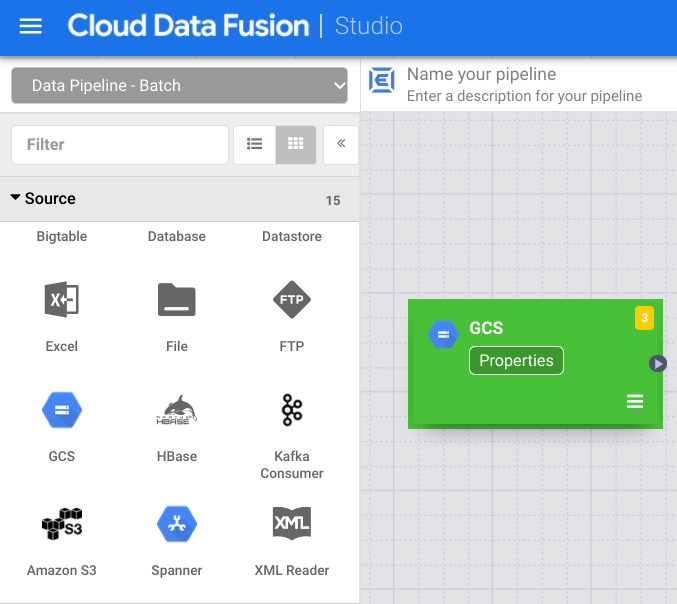
- Klik arrow_drop_down Source, lalu pilih Cloud Storage. Node untuk sumber Cloud Storage akan muncul di pipeline.
Di node Cloud Storage, klik Properties.
Di kolom Reference name, masukkan nama.
Di kolom Path, masukkan
${input.path}. Makro ini mengontrol jalur input Cloud Storage dalam berbagai eksekusi pipeline.Di panel Output Schema sebelah kanan, hapus kolom offset dari skema output dengan mengklik ikon sampah di baris kolom offset.
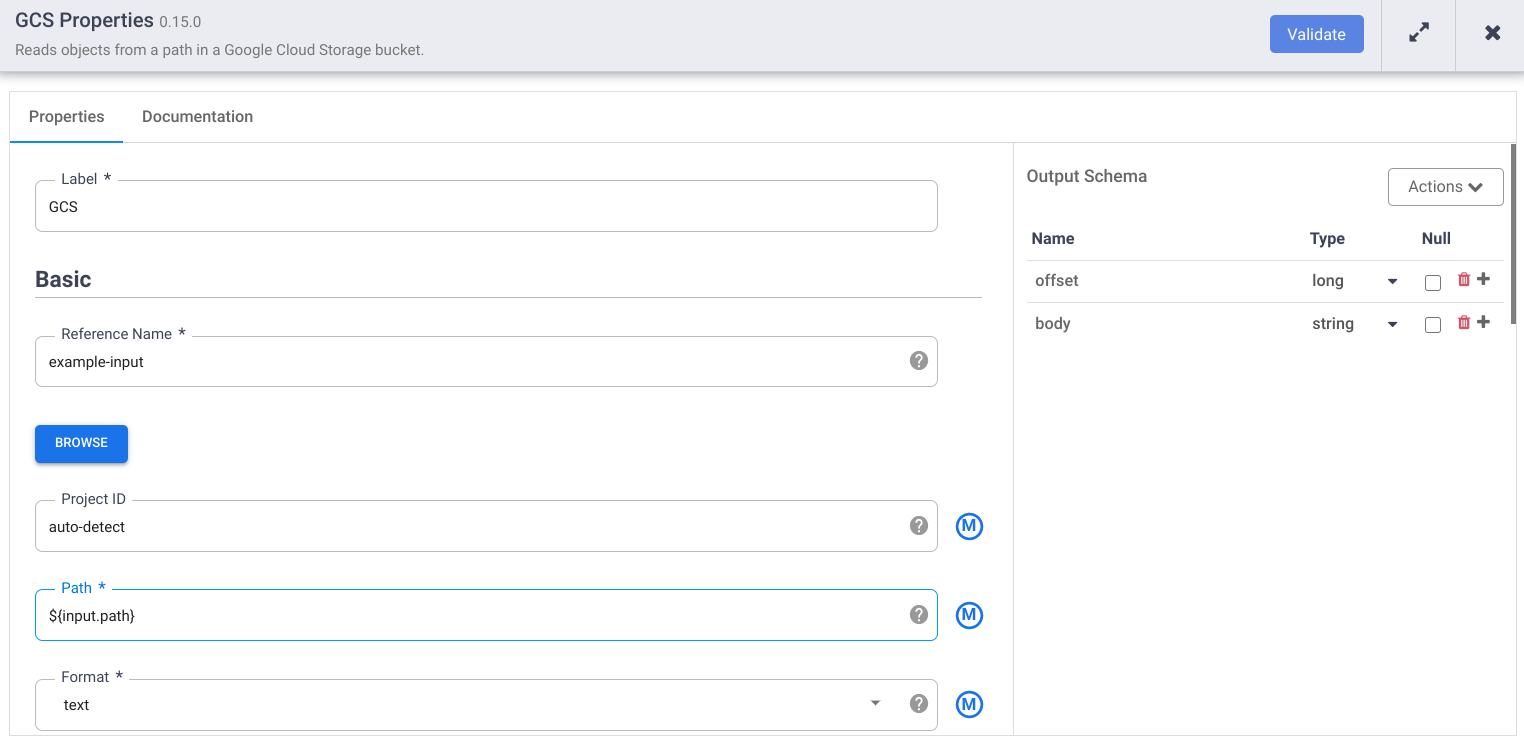
Klik Validasi dan perbaiki error yang ada.
Klik untuk keluar dari dialog Properties.
Mengubah data Anda
- Di antarmuka web Cloud Data Fusion, buka pipeline data Anda di halaman Studio.
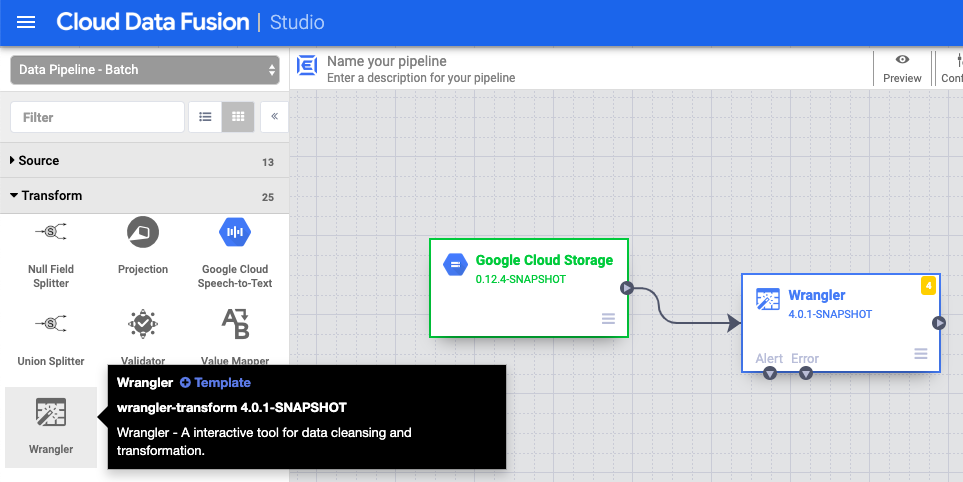
- Di menu drop-down Transform arrow_drop_down, pilih Wrangler.
- Di kanvas Pipeline Studio, tarik panah dari node Cloud Storage
ke node Wrangler.
- Buka node Wrangler di pipeline Anda, lalu klik Properties.
- Di Nama kolom input, masukkan
body. - Di kolom Recipe, masukkan
${directives}. Makro ini mengontrol logika transformasi yang akan ada di berbagai proses pipeline.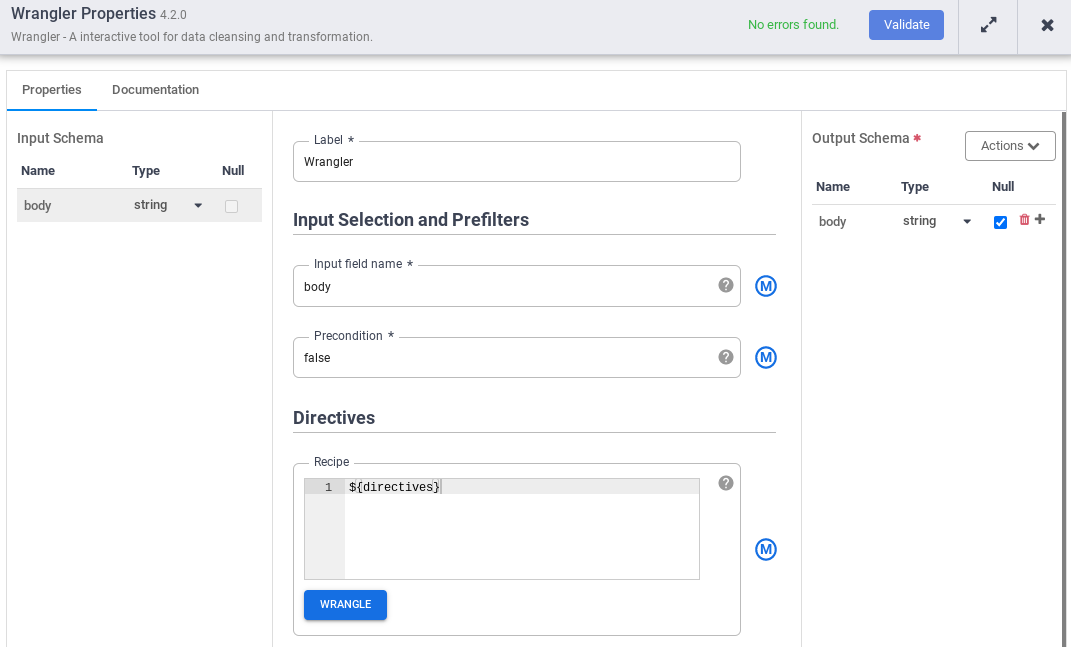
- Klik Validasi dan perbaiki error yang ada.
- Klik untuk keluar dari dialog Properti.
Menulis ke Cloud Storage
- Di antarmuka web Cloud Data Fusion, buka pipeline data Anda di halaman Studio.
- Di menu drop-down Sink arrow_drop_down, pilih Cloud Storage.
- Di kanvas Pipeline Studio, tarik panah dari node Wrangler ke node Cloud Storage yang baru saja Anda tambahkan.
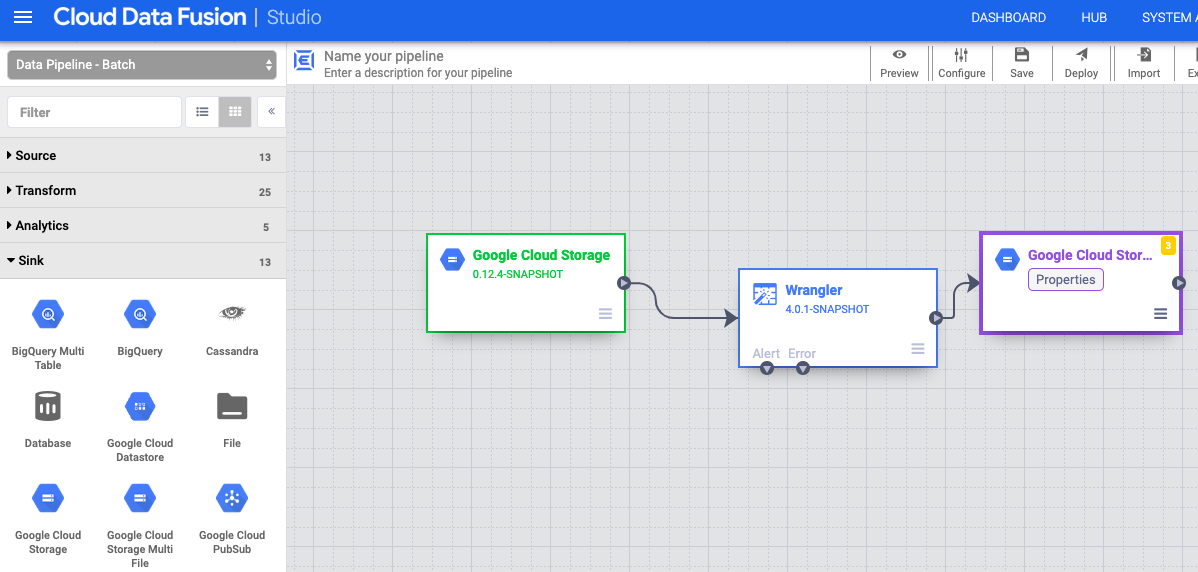
- Buka node sink Cloud Storage di pipeline Anda, lalu klik Properties.
- Di kolom Reference name, masukkan nama.
- Di kolom Path, masukkan jalur bucket Cloud Storage di project Anda, tempat pipeline dapat menulis file output. Jika Anda tidak memiliki bucket Cloud Storage, buat bucket.
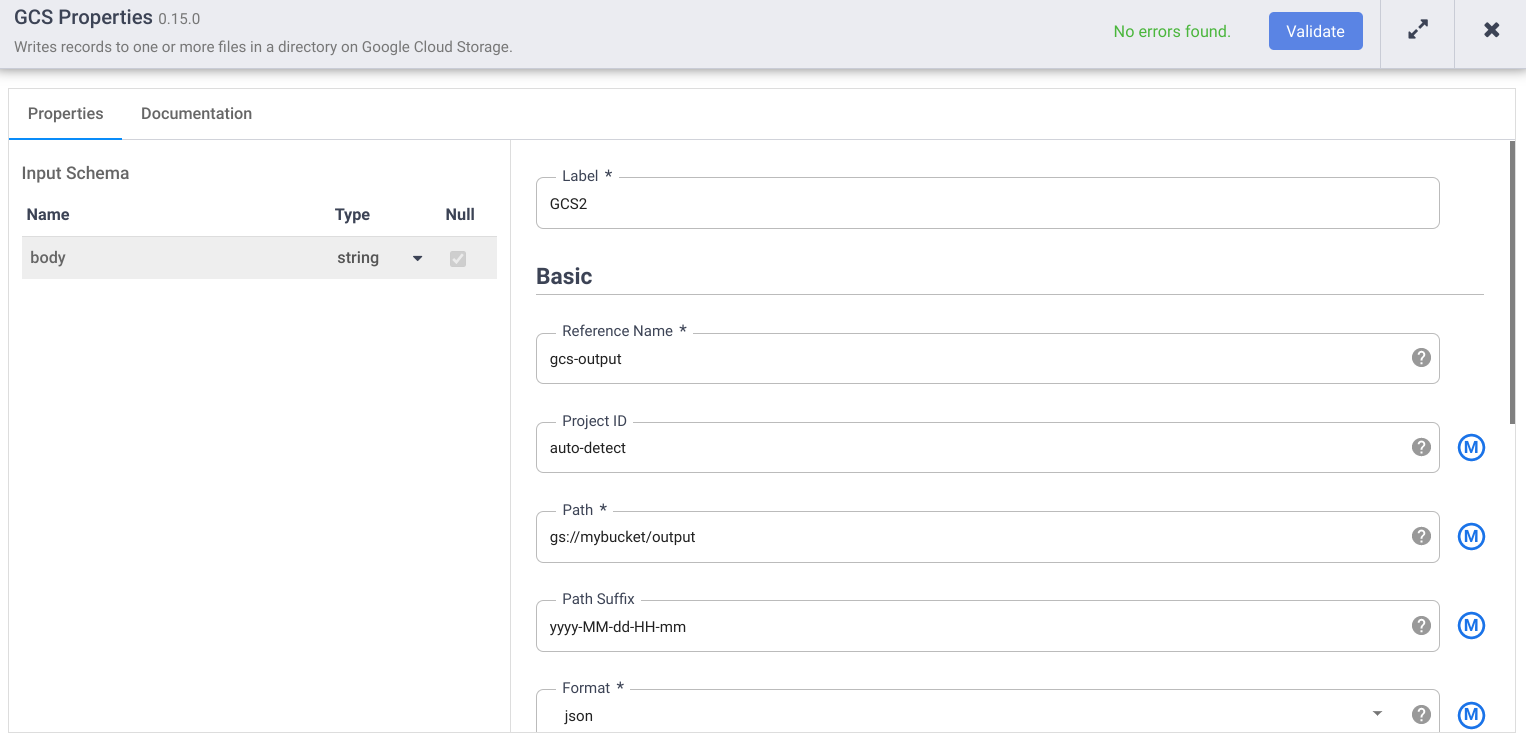
- Klik Validasi dan perbaiki error yang ada.
- Klik untuk keluar dari dialog Properti.
Menetapkan argumen makro
- Di antarmuka web Cloud Data Fusion, buka pipeline data Anda di halaman Studio.
- Di menu drop-down arrow_drop_down Kondisi dan Tindakan, klik GCS Argument Setter.
- Di kanvas Pipeline Studio, tarik panah dari node Cloud Storage Argument Setter ke node sumber Cloud Storage.
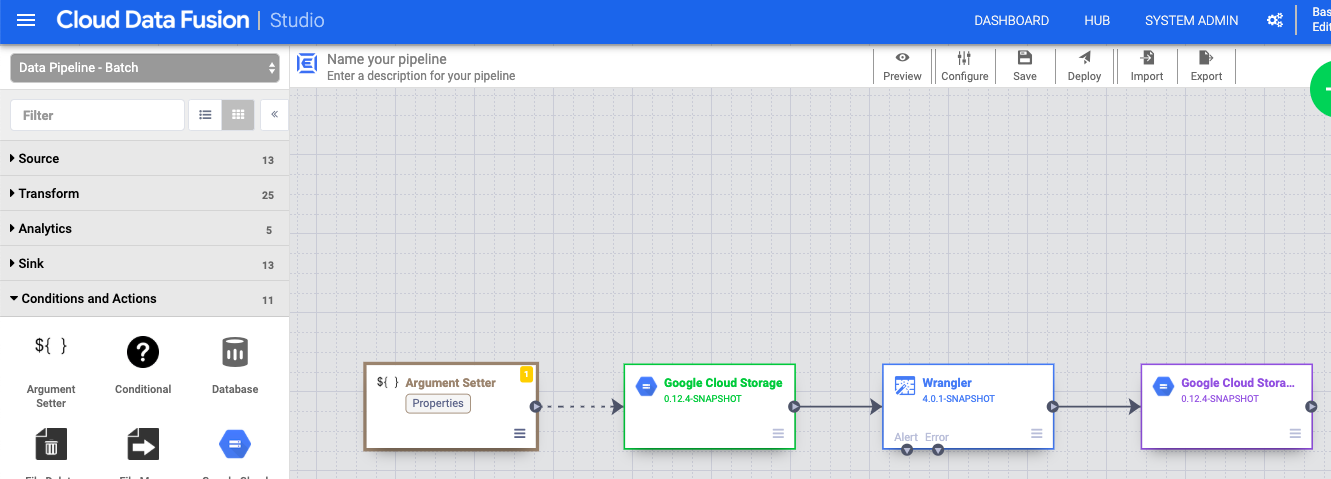
- Buka node Cloud Storage Argument Setter di pipeline Anda, lalu klik Properties.
Di kolom URL, masukkan URL berikut:
gs://reusable-pipeline-tutorial/args.jsonURL sesuai dengan objek yang dapat diakses secara publik di Cloud Storage yang berisi konten berikut:
{
  "arguments" : [
    {
      "name": "input.path",
      "value": "gs://reusable-pipeline-tutorial/user-emails.txt"
    },
    {
      "name": "directives",
      "value": "send-to-error !dq:isEmail(body)"
    }
  ]
}
Argumen pertama dari dua argumen adalah nilai untuk
input.path. Jalurgs://reusable-pipeline-tutorial/user-emails.txtadalah objek yang dapat diakses secara publik di Cloud Storage yang berisi data pengujian berikut:alice@example.com bob@example.com craig@invalid@example.comArgumen kedua adalah nilai untuk
directives. Nilaisend-to-error !dq:isEmail(body)mengonfigurasi Wrangler untuk memfilter baris yang bukan alamat email yang valid. Misalnya,craig@invalid@example.comdikecualikan.Klik Validasi untuk memastikan tidak ada error.
Klik untuk keluar dari dialog Properti.
Men-deploy dan menjalankan pipeline
Di panel atas halaman Pipeline Studio, klik Beri nama pipeline Anda. Beri nama pipeline Anda, lalu klik Simpan.
Klik Deploy.
Untuk membuka Runtime Arguments dan melihat argumen makro (runtime)
input.pathdandirectives, klik drop-down arrow_drop_down di samping Run.Biarkan kolom nilai kosong untuk memberi tahu Cloud Data Fusion bahwa node Cloud Storage Argument Setter di pipeline akan menetapkan nilai argumen ini selama runtime.
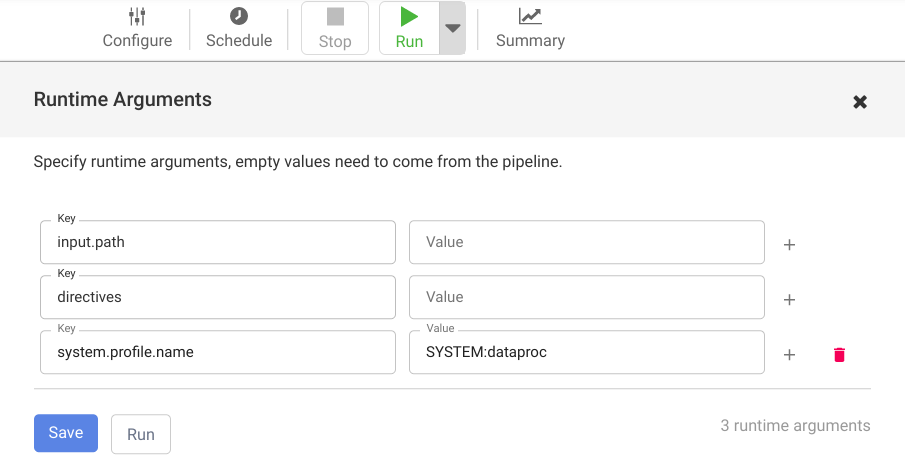
Klik Run.
Pembersihan
Agar tidak perlu membayar biaya pada akun Google Cloud Anda untuk resource yang digunakan dalam tutorial ini, hapus project yang berisi resource tersebut, atau simpan project dan hapus setiap resource.
Setelah menyelesaikan tutorial, bersihkan resource yang Anda buat di Google Cloud agar tidak menghabiskan kuota dan Anda tidak akan ditagih untuk resource tersebut di masa mendatang. Bagian berikut menjelaskan cara menghapus atau menonaktifkan resource ini.
Hapus instance Cloud Data Fusion
Ikuti petunjuk untuk menghapus instance Cloud Data Fusion Anda.
Menghapus project
Cara termudah untuk menghilangkan penagihan adalah dengan menghapus project yang Anda buat untuk tutorial.
Untuk menghapus project:
- Di konsol Google Cloud , buka halaman Manage resources.
- Pada daftar project, pilih project yang ingin Anda hapus, lalu klik Delete.
- Pada dialog, ketik project ID, lalu klik Shut down untuk menghapus project.
Langkah berikutnya
- Baca panduan cara kerja
- Pelajari tutorial lainnya