


במדריך הזה מוסבר איך לבנות פייפליין לשימוש חוזר שקורא נתונים מ-Cloud Storage, מבצע בדיקות של איכות הנתונים וכותב ל-Cloud Storage.
לצינורות עיבוד נתונים לשימוש חוזר יש מבנה רגיל של צינור עיבוד נתונים, אבל אפשר לשנות את ההגדרה של כל צומת בצינור עיבוד הנתונים על סמך הגדרות שסופקו על ידי שרת HTTP. לדוגמה, צינור סטטי יכול לקרוא נתונים מ-Cloud Storage, להחיל טרנספורמציות ולכתוב לטבלת פלט ב-BigQuery. אם רוצים שהטרנספורמציה וטבלת הפלט ב-BigQuery ישתנו בהתאם לקובץ ב-Cloud Storage שהצינור קורא, צריך ליצור צינור שאפשר להשתמש בו שוב.
מטרות
- משתמשים בתוסף Cloud Storage Argument Setter כדי לאפשר לצינור עיבוד הנתונים לקרוא קלט שונה בכל הפעלה.
- משתמשים בתוסף Cloud Storage Argument Setter כדי לאפשר לצינור לבצע בדיקות איכות שונות בכל הפעלה.
- כתיבת נתוני הפלט של כל הרצה ל-Cloud Storage.
עלויות
במסמך הזה משתמשים ברכיבים הבאים של Google Cloud, והשימוש בהם כרוך בתשלום:
- Cloud Data Fusion
- Cloud Storage
כדי להעריך את ההוצאות בהתאם לתחזית השימוש שלכם, אתם יכולים להיעזר במחשבון העלויות.
לפני שמתחילים
- נכנסים לחשבון Google Cloud . אם אתם משתמשים חדשים ב- Google Cloud, צרו חשבון כדי שתוכלו להעריך את הביצועים של המוצרים שלנו בתרחישים מהעולם האמיתי. לקוחות חדשים מקבלים בחינם גם קרדיט בשווי 300$ להרצה, לבדיקה ולפריסה של עומסי העבודה.
-
In the Google Cloud console, on the project selector page, select or create a Google Cloud project.
Roles required to select or create a project
- Select a project: Selecting a project doesn't require a specific IAM role—you can select any project that you've been granted a role on.
-
Create a project: To create a project, you need the Project Creator role
(
roles/resourcemanager.projectCreator), which contains theresourcemanager.projects.createpermission. Learn how to grant roles.
-
Verify that billing is enabled for your Google Cloud project.
-
In the Google Cloud console, on the project selector page, select or create a Google Cloud project.
Roles required to select or create a project
- Select a project: Selecting a project doesn't require a specific IAM role—you can select any project that you've been granted a role on.
-
Create a project: To create a project, you need the Project Creator role
(
roles/resourcemanager.projectCreator), which contains theresourcemanager.projects.createpermission. Learn how to grant roles.
-
Verify that billing is enabled for your Google Cloud project.
מפעילים את ממשקי ה-API של Cloud Data Fusion, Cloud Storage, BigQuery ו-Dataproc, אם הם עדיין לא מופעלים.
תפקידים שנדרשים להפעלת ממשקי API
כדי להפעיל ממשקי API, נדרשת ההרשאה
serviceusage.services.enable. אם יצרתם את הפרויקט, סביר להניח שכבר יש לכם את ההרשאה הזו דרך התפקיד 'בעלים' (roles/owner). אחרת, תוכלו לקבל את ההרשאה הזו דרך התפקיד 'אדמין בממשק Service Usage' (roles/serviceusage.serviceUsageAdmin). איך מקצים תפקידים- יצירת מכונת Cloud Data Fusion
עוברים לממשק האינטרנט של Cloud Data Fusion
כשמשתמשים ב-Cloud Data Fusion, משתמשים גם ב Google Cloud מסוף וגם בממשק האינטרנט הנפרד של Cloud Data Fusion. במסוף Google Cloud , אתם יכולים ליצור פרויקט במסוף Google Cloud , וליצור ולמחוק מכונות Cloud Data Fusion. בממשק האינטרנט של Cloud Data Fusion, אפשר להשתמש בדפים השונים, כמו Pipeline Studio או Wrangler, כדי להשתמש בתכונות של Cloud Data Fusion.
נכנסים לדף Instances במסוף Google Cloud .
בעמודה פעולות של המופע, לוחצים על הקישור הצגת המופע. ממשק האינטרנט של Cloud Data Fusion ייפתח בכרטיסייה חדשה בדפדפן.
פריסת הפלאגין Cloud Storage Argument Setter
בממשק האינטרנט של Cloud Data Fusion, עוברים לדף Studio.
בתפריט פעולות, לוחצים על GCS Argument Setter.
קריאה מ-Cloud Storage
- בממשק האינטרנט של Cloud Data Fusion, עוברים לדף Studio.
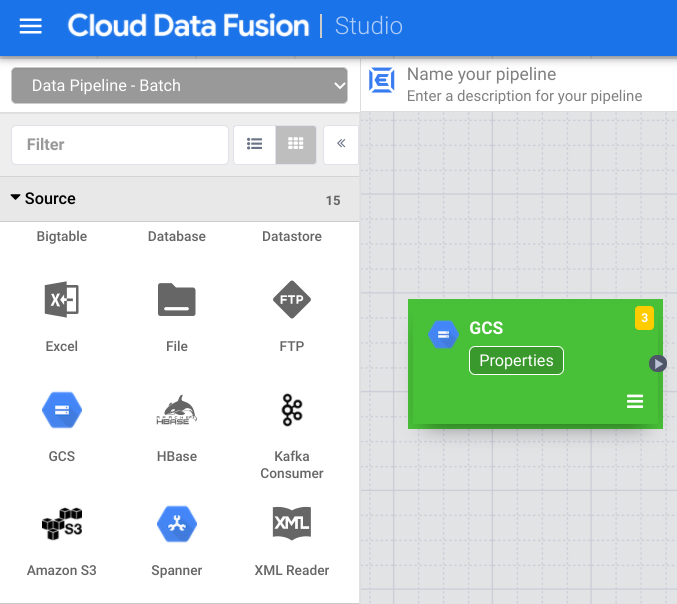
- לוחצים על arrow_drop_down מקור ובוחרים באפשרות Cloud Storage. הצומת של מקור Cloud Storage מופיע בצינור.
בצומת Cloud Storage, לוחצים על מאפיינים.
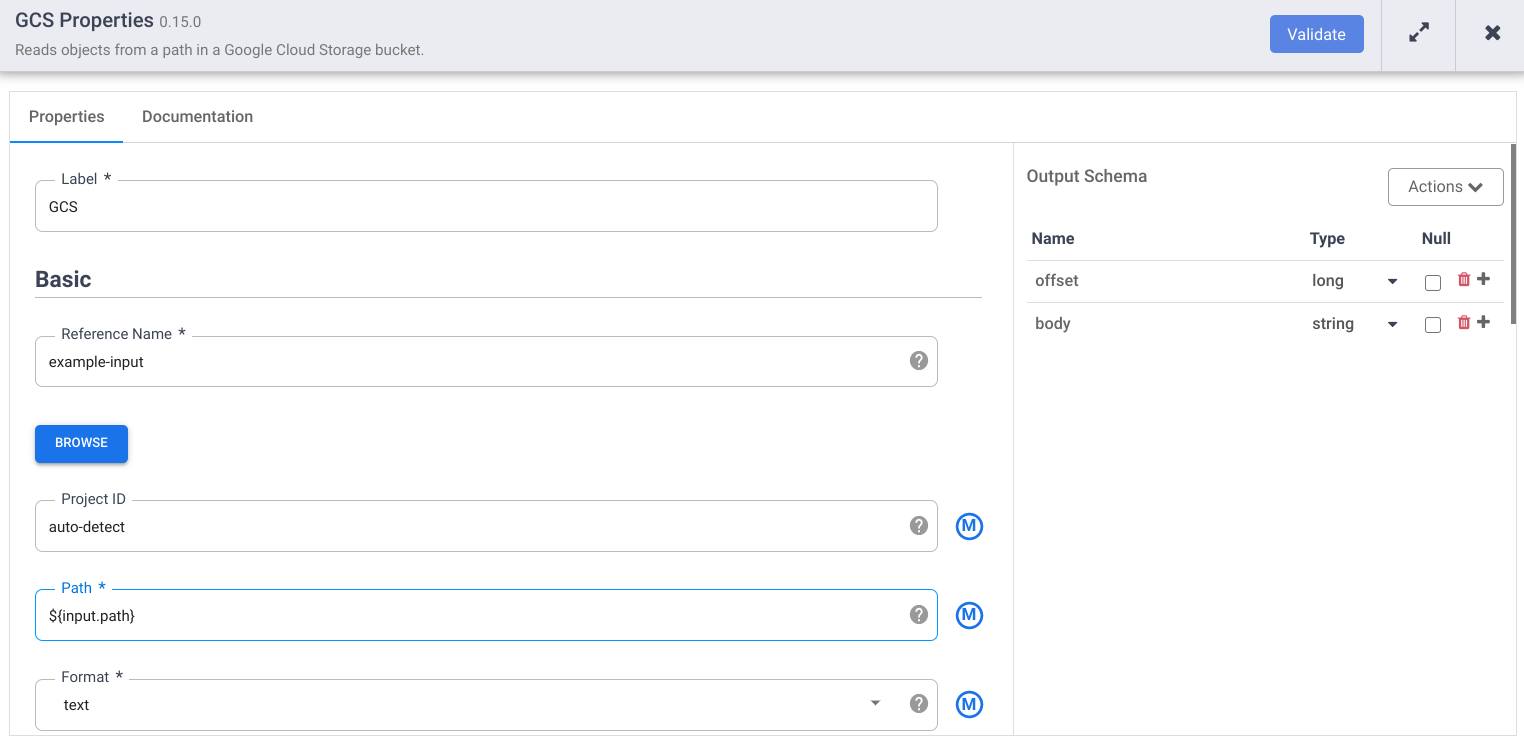
בשדה Reference name, מזינים שם.
בשדה נתיב, מזינים
${input.path}. המאקרו הזה קובע מה יהיה נתיב הקלט של Cloud Storage בהרצות שונות של צינורות.בחלונית Output Schema (סכימת פלט) שמשמאל, מסירים את השדה offset מסכימת הפלט על ידי לחיצה על סמל האשפה בשורה של השדה offset.
לוחצים על אימות ומתקנים את השגיאות.
לוחצים על כדי לצאת מתיבת הדו-שיח Properties (מאפיינים).
טרנספורמציה של הנתונים
- בממשק האינטרנט של Cloud Data Fusion, עוברים לצנרת הנתונים בדף Studio.
- בתפריט הנפתח שינוי arrow_drop_down, בוחרים באפשרות Wrangler.
- באזור העריכה של Pipeline Studio, גוררים חץ מהצומת Cloud Storage לצומת Wrangler.
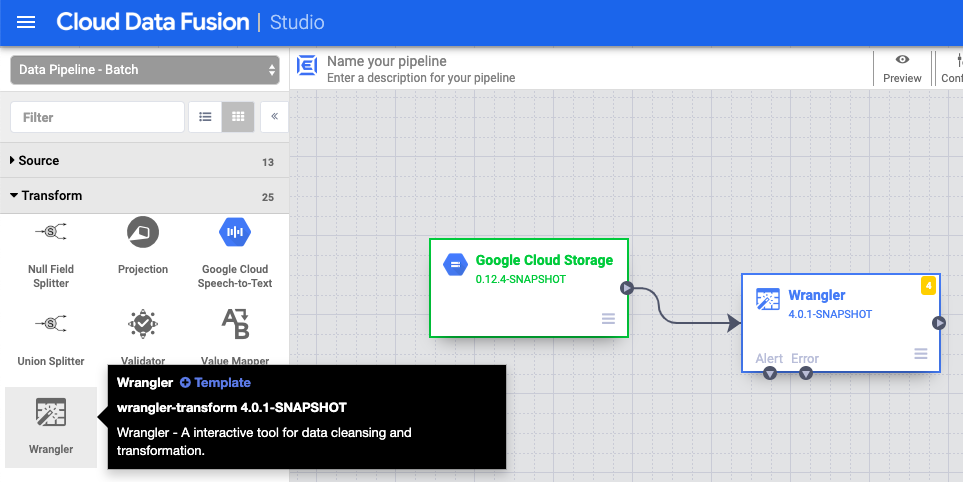
- עוברים לצומת Wrangler בצינור הנתונים ולוחצים על Properties (מאפיינים).
- בשדה שם שדה להזנת קלט, מזינים
body. - בשדה Recipe, מזינים
${directives}. פקודת המאקרו הזו קובעת מה יהיה הלוגיקה של הטרנספורמציה בהרצות שונות של צינור עיבוד הנתונים.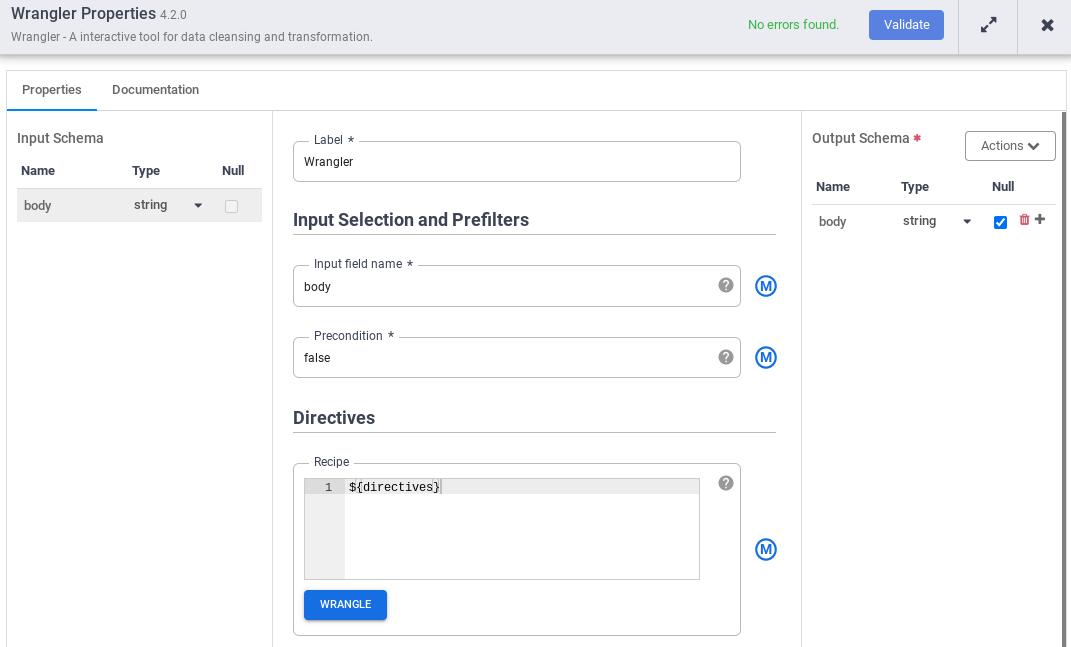
- לוחצים על אימות ומתקנים את השגיאות.
- לוחצים על כדי לצאת מתיבת הדו-שיח מאפיינים.
כתיבה ב-Cloud Storage
- בממשק האינטרנט של Cloud Data Fusion, עוברים לצנרת הנתונים בדף Studio.
- בתפריט הנפתח Sink arrow_drop_down, בוחרים באפשרות Cloud Storage.
- באזור העריכה של Pipeline Studio, גוררים חץ מהצומת Wrangler לצומת Cloud Storage שהוספתם.
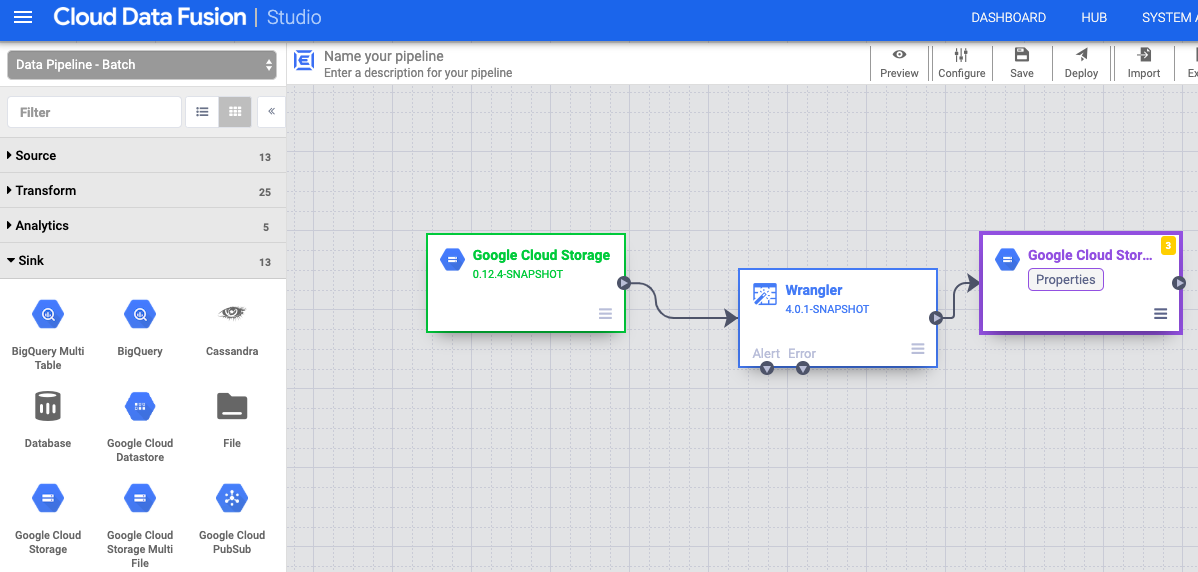
- עוברים לצומת של יעד Cloud Storage בצינור הנתונים ולוחצים על מאפיינים.
- בשדה Reference name, מזינים שם.
- בשדה נתיב, מזינים את הנתיב של קטגוריה של Cloud Storage בפרויקט, שבה צינור עיבוד הנתונים יכול לכתוב את קובצי הפלט. אם אין לכם קטגוריה של Cloud Storage, צרו קטגוריה.
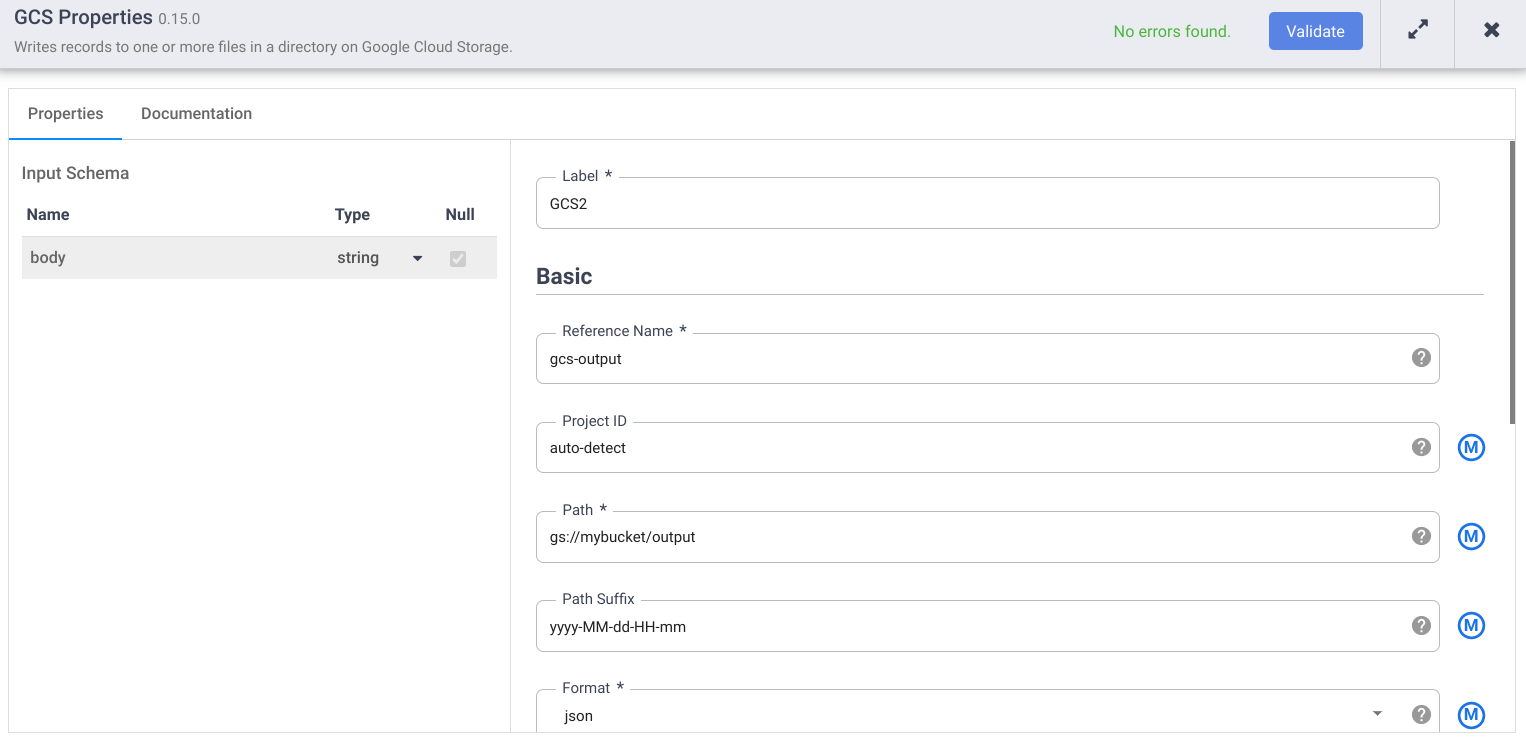
- לוחצים על אימות ומתקנים את השגיאות, אם יש כאלה.
- לוחצים על כדי לצאת מתיבת הדו-שיח Properties (מאפיינים).
הגדרת הארגומנטים של המאקרו
- בממשק האינטרנט של Cloud Data Fusion, עוברים לצנרת הנתונים בדף Studio.
- בתפריט הנפתח arrow_drop_down Conditions and Actions (תנאים ופעולות), לוחצים על GCS Argument Setter (הגדרת ארגומנטים של GCS).
- באזור העריכה של Pipeline Studio, גוררים חץ מהצומת Cloud Storage Argument Setter אל הצומת source של Cloud Storage.
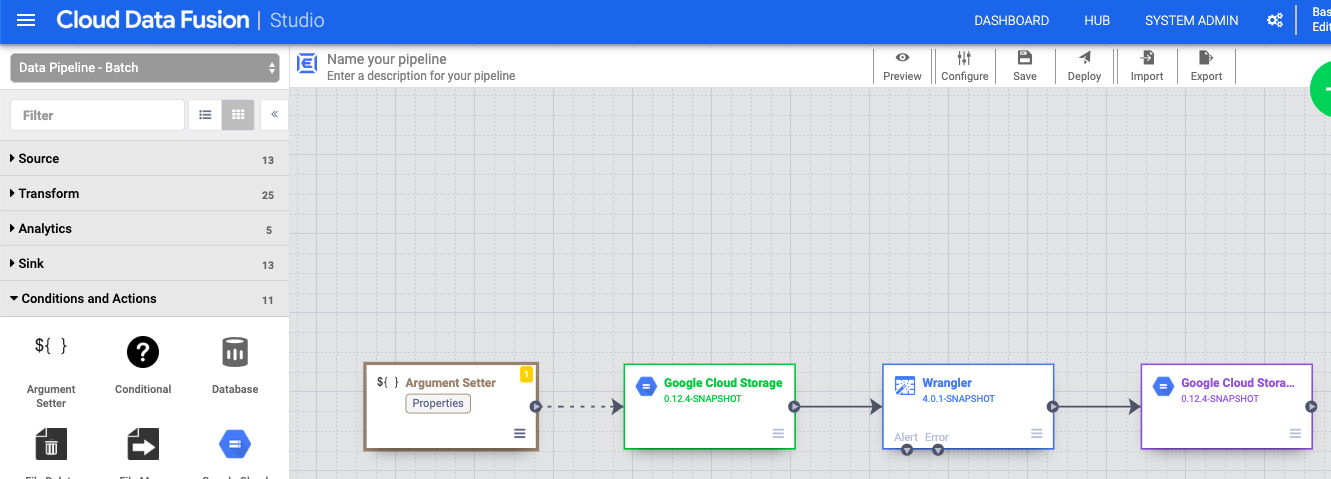
- עוברים לצומת Cloud Storage Argument Setter בצינור הנתונים ולוחצים על Properties (מאפיינים).
בשדה כתובת URL, מזינים את כתובת ה-URL הבאה:
gs://reusable-pipeline-tutorial/args.jsonכתובת ה-URL תואמת לאובייקט שנגיש לכולם ב-Cloud Storage ומכיל את התוכן הבא:
{
  "arguments" : [
    {
      "name": "input.path",
      "value": "gs://reusable-pipeline-tutorial/user-emails.txt"
    },
    {
      "name": "directives",
      "value": "send-to-error !dq:isEmail(body)"
    }
  ]
}
הארגומנט הראשון מבין השניים הוא הערך של
input.path. הנתיבgs://reusable-pipeline-tutorial/user-emails.txtהוא אובייקט שנגיש לכולם ב-Cloud Storage ומכיל את נתוני הבדיקה הבאים:alice@example.com bob@example.com craig@invalid@example.comהארגומנט השני הוא הערך של
directives. הערךsend-to-error !dq:isEmail(body)מגדיר את Wrangler כך שיסנן את כל השורות שלא מכילות כתובת אימייל תקינה. לדוגמה,craig@invalid@example.comמסונן.לוחצים על אימות כדי לוודא שאין שגיאות.
לוחצים על כדי לצאת מתיבת הדו-שיח Properties (מאפיינים).
פריסה והפעלה של צינור עיבוד הנתונים
בסרגל העליון של הדף Pipeline Studio, לוחצים על Name your pipeline (מתן שם לצינור). נותנים שם לצינור ולוחצים על שמירה.
לוחצים על פריסה.
כדי לפתוח את Runtime Arguments (ארגומנטים של זמן ריצה) ולראות את הארגומנטים של מאקרו (זמן ריצה)
input.pathו-directives, לוחצים על התפריט הנפתח arrow_drop_down לצד Run (הפעלה).משאירים את שדות הערכים ריקים כדי להודיע ל-Cloud Data Fusion שצומת Cloud Storage Argument Setter בצינור יגדיר את הערכים של הארגומנטים האלה במהלך זמן הריצה.
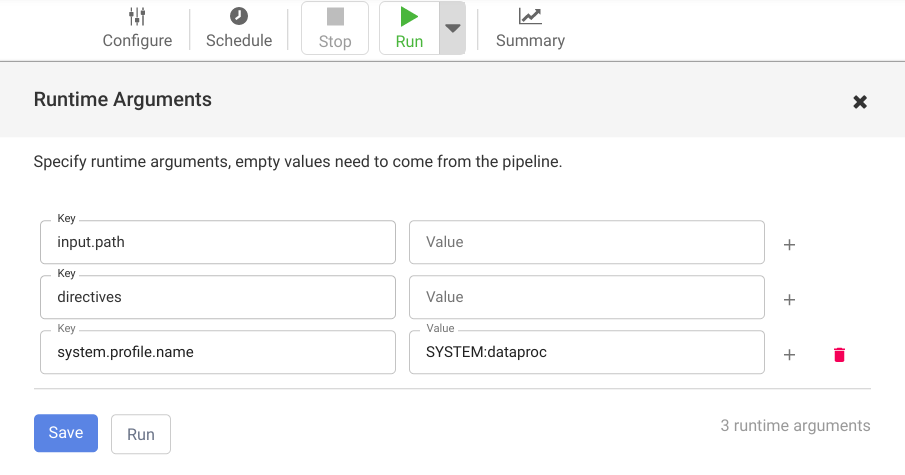
לוחצים על Run.
הסרת המשאבים
כדי להימנע מחיובים בחשבון Google Cloud בגלל השימוש במשאבים שנעשה במסגרת המדריך הזה, אפשר למחוק את הפרויקט שמכיל את המשאבים, או להשאיר את הפרויקט ולמחוק את המשאבים בנפרד.
בסיום המדריך, חשוב להסיר את המשאבים שיצרתם ב-Google Cloud כדי שלא יתפסו מכסה ולא תחויבו עליהם בעתיד. בסעיפים הבאים מוסבר איך למחוק או להשבית את המשאבים האלו.
מחיקת מכונת Cloud Data Fusion
פועלים לפי ההוראות למחיקת מכונת Cloud Data Fusion.
מחיקת הפרויקט
הדרך הקלה ביותר לבטל את החיוב היא למחוק את הפרויקט שיצרתם בשביל המדריך הזה.
כדי למחוק את הפרויקט:
- במסוף Google Cloud , נכנסים לדף Manage resources.
- ברשימת הפרויקטים, בוחרים את הפרויקט שרוצים למחוק ולוחצים על Delete.
- כדי למחוק את הפרויקט, כותבים את מזהה הפרויקט בתיבת הדו-שיח ולוחצים על Shut down.