


Questa guida spiega come utilizzare Sensitive Data Protection con Cloud Data Fusion.
Cloud Data Fusion fornisce un plug-in Sensitive Data Protection che offre tre trasformazioni in grado di filtrare, oscurare o decriptare i dati sensibili:
La trasformazione Filtro PII consente di filtrare i record sensibili da un flusso di dati di input.
La trasformazione Oscura consente di trasformare i dati sensibili, ad esempio mascherandoli o criptandoli.
La trasformazione Decripta consente di decriptare i dati sensibili precedentemente criptati utilizzando la trasformazione Oscura.
Costi
In questo documento vengono utilizzati i seguenti componenti fatturabili di Google Cloud:
Per generare una stima dei costi in base all'utilizzo previsto,
utilizza il calcolatore prezzi.
Prima di iniziare
Nella Google Cloud console, vai alla pagina di selezione del progetto e seleziona o crea un progetto.
Abilita l'API Data Fusion per il tuo progetto.
Abilita l'API DLP (parte di Sensitive Data Protection) per il tuo progetto.
Concedi le autorizzazioni di Sensitive Data Protection
Nella Google Cloud console vai alla pagina IAM.
Nella tabella delle autorizzazioni, seleziona uno dei seguenti service account nella colonna Entità:
Per l'autorizzazione alle risorse in fase di runtime, seleziona il account di servizio utilizzato dal cluster Managed Service for Apache Spark. Il valore predefinito è il account di servizio Compute Engine, che non è consigliato per motivi di sicurezza
Per l'autorizzazione alle risorse quando utilizzi Wrangler o l'anteprima in Cloud Data Fusion (non in fase di runtime), seleziona invece il service account che corrisponde al formato:
service-project-number@gcp-sa-datafusion.iam.gserviceaccount.com.

Fai clic sull'icona a forma di matita a destra del account di servizio.
Fai clic su Aggiungi un altro ruolo.
Fai clic sul menu a discesa visualizzato.
Utilizza la barra di ricerca per cercare e selezionare Amministratore DLP.
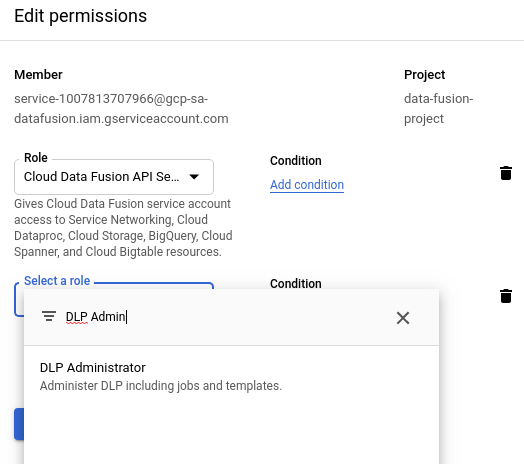
Fai clic su Salva. Verifica che Amministratore DLP venga visualizzato nella colonna Ruolo.

Esegui il deployment del plug-in Sensitive Data Protection
Vai all'istanza:
Nella Google Cloud console, vai alla pagina Cloud Data Fusion.
Per aprire l'istanza in Cloud Data Fusion Studio, fai clic su Istanze e poi su Visualizza istanza.
Nell'interfaccia utente web di Cloud Data Fusion, fai clic su Hub in alto a destra.
Fai clic sul plug-in Prevenzione della perdita di dati.
Fai clic su Esegui il deployment.
Fai clic su Fine.
Fai clic su Crea una pipeline.

Utilizza la trasformazione Filtro PII
Questa trasformazione separa i record sensibili da quelli non sensibili. Un record è considerato sensibile se corrisponde ai criteri definiti in un modello Sensitive Data Protection. Ad esempio, quando crei il modello, puoi definire i dati sensibili come informazioni sulla carta di credito o numeri di previdenza sociale.
Apri la pipeline in Cloud Data Fusion e fai clic su Studio > Trasforma.

Fai clic sulla trasformazione Filtro PII.
Tieni il puntatore sul nodo Filtro PII e fai clic su Proprietà.
In Filtra per, scegli se vuoi filtrare i record o i campi.
In conformità con i limiti di Sensitive Data Protection, se un record supera 0,5 MB, la pipeline Cloud Data Fusion non andrà a buon fine. Per evitare questo problema, filtra per campo anziché per record.
In ID modello, inserisci l'ID del modello Sensitive Data Protection che hai creato.
In Gestione degli errori, definisci come procedere quando la pipeline rileva dati sensibili. Scegli una delle seguenti opzioni di gestione degli errori:
- Arresta pipeline: arresta la pipeline non appena viene rilevato un errore.
- Salta record: salta il record che ha causato l'errore. La pipeline continua a essere eseguita e non viene segnalato alcun errore.
- Invia a errore: invia gli errori alla porta degli errori. La pipeline continua a essere eseguita.
Fai clic sul pulsante X.
Utilizza la trasformazione Oscura
Questa trasformazione identifica i record sensibili nel flusso di input e applica le trasformazioni che definisci a questi record. Un record è considerato sensibile se corrisponde ai filtri Sensitive Data Protection predefiniti che hai scelto o a un modello personalizzato che hai definito.
Nella pagina Studio dell'interfaccia utente web di Cloud Data Fusion, fai clic per espandere il menu Trasforma.
Fai clic sulla trasformazione Redact.
Tieni il puntatore sul nodo Oscura e fai clic su Proprietà.
Scegli se vuoi applicare le trasformazioni ai filtri predefiniti o se vuoi crearne di tuoi.
Non puoi combinare queste due opzioni. Puoi utilizzare i filtri predefiniti OPPURE creare un modello personalizzato.
Filtri predefiniti
Per applicare le trasformazioni ai filtri predefiniti, lascia Modello personalizzato impostato su No e, in Corrispondenza, definisci una regola:
Dopo Applica, fai clic sul menu a discesa e scegli una trasformazione. Scopri di più sulle trasformazioni disponibili nella Descrizione sezione della scheda Documentazione del plug-in.
Dopo a, fai clic sul menu a discesa e scegli una categoria, ovvero un insieme di filtri Sensitive Data Protection predefiniti raggruppati per tipo. Per l'elenco completo delle categorie fornite e dei filtri che contengono, consulta la sezione Mappatura dei filtri DLP nella scheda Documentazione del plug-in.
Per impostare più regole di corrispondenza, fai clic sul pulsante +.

Modello personalizzato
Per applicare le trasformazioni in base a un modello personalizzato, imposta Modello personalizzato su Sì.
Torna all'interfaccia utente web di Cloud Data Fusion, nel menu delle proprietà Oscura, in ID modello, inserisci l'ID del modello personalizzato che hai creato.
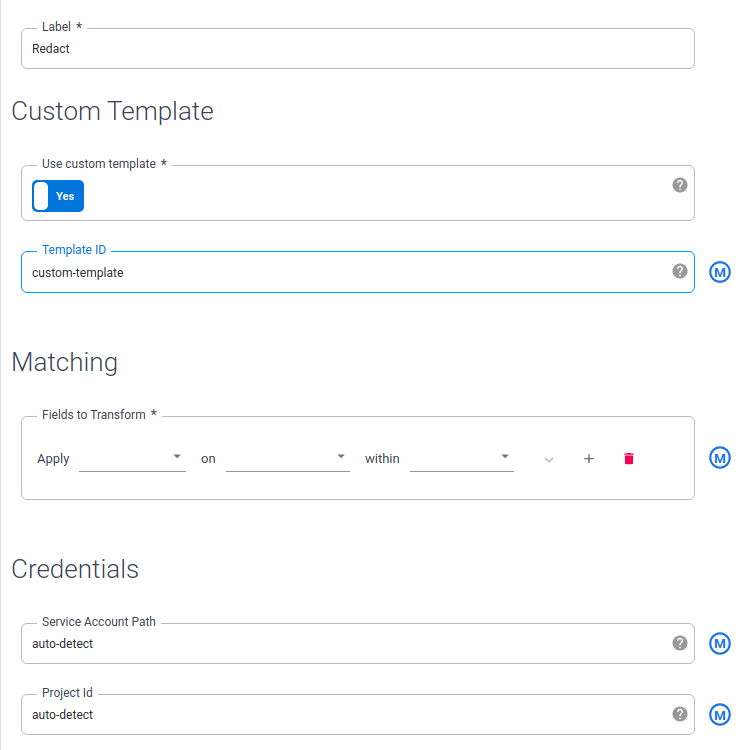
Fai clic sul pulsante X.
Utilizza la trasformazione Decripta
Questa trasformazione identifica i record criptati utilizzando Sensitive Data Protection nel flusso di input e applica la decriptazione. È possibile decriptare solo i record criptati utilizzando un algoritmo reversibile come la crittografia con protezione del formato o la crittografia deterministica.
Nella pagina Studio dell'interfaccia utente web di Cloud Data Fusion, fai clic per espandere il menu Trasforma.
Fai clic sulla trasformazione Decripta.
Tieni il puntatore sul nodo Decripta e fai clic su Proprietà.
Inserisci gli stessi valori utilizzati per configurare il plug-in Redact che ha criptato questi dati. Le proprietà di questo plug-in sono identiche a quelle del plug-in Redact.
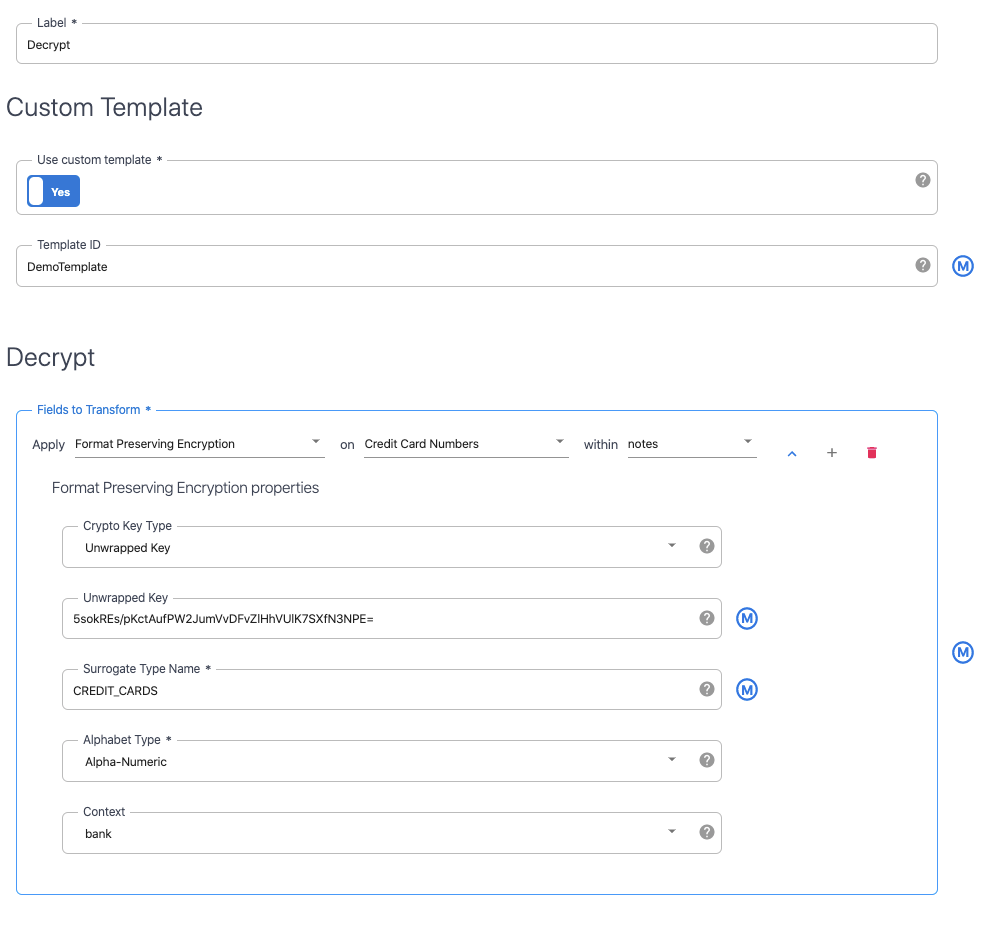
Fai clic sul pulsante X.
Passaggi successivi
- Segui un tutorial per oscurare i dati sensibili degli utenti.
- Scopri di più su Sensitive Data Protection.