


Panduan ini menjelaskan cara menggunakan Sensitive Data Protection dengan Cloud Data Fusion.
Cloud Data Fusion menyediakan plugin Sensitive Data Protection plugin yang menyediakan tiga transformasi yang dapat memfilter, mengedit, atau mendekripsi data sensitif Anda:
Transformasi PII Filter memungkinkan Anda memfilter kumpulan data sensitif dari aliran data input.
Transformasi Redact memungkinkan Anda mengubah data sensitif, seperti menyamarkan data atau mengenkripsinya.
Transformasi Decrypt memungkinkan Anda mendekripsi data sensitif yang sebelumnya dienkripsi menggunakan transformasi Redact,
Biaya
Dalam dokumen ini, Anda akan menggunakan komponen yang dapat ditagih sebagai berikut Google Cloud:
Untuk membuat perkiraan biaya berdasarkan proyeksi penggunaan Anda,
gunakan kalkulator harga.
Sebelum memulai
Di Google Cloud konsol, buka halaman pemilih project, lalu pilih atau buat project.
Aktifkan Cloud Data Fusion API untuk project Anda.
Aktifkan DLP API (bagian dari Sensitive Data Protection) untuk project Anda.
Memberikan izin Sensitive Data Protection
Di Google Cloud konsol, buka halaman IAM.
Di tabel izin, pilih salah satu akun layanan berikut di kolom Principal:
Untuk izin ke resource saat runtime, pilih akun layanan yang digunakan oleh cluster Managed Service for Apache Spark Anda. Akun layanan Compute Engine adalah akun default, yang tidak direkomendasikan karena alasan keamanan
Untuk izin ke resource saat menggunakan Wrangler atau Pratinjau di Cloud Data Fusion (bukan saat runtime), pilih akun layanan yang sesuai dengan format:
service-project-number@gcp-sa-datafusion.iam.gserviceaccount.com.

Klik ikon pensil di sebelah kanan akun layanan.
Klik Add Another Role.
Klik dropdown yang muncul.
Telusuri menggunakan kotak penelusuran, lalu pilih DLP Administrator.
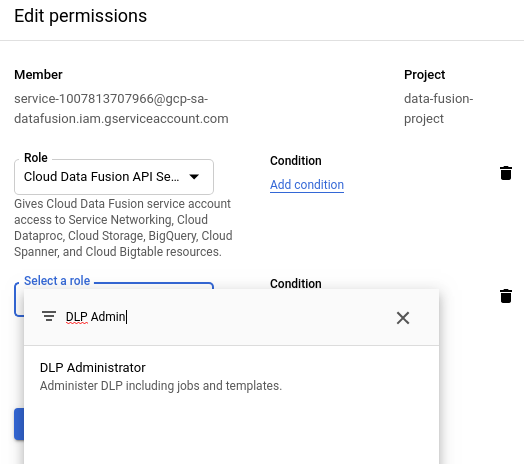
Klik Simpan. Pastikan DLP Administrator muncul di kolom Role.

Men-deploy plugin Sensitive Data Protection
Buka instance Anda:
Di konsol Google Cloud , buka halaman Cloud Data Fusion.
Untuk membuka instance di Cloud Data Fusion Studio, klik Instance, lalu klik View instance.
Di UI web Cloud Data Fusion, klik Hub di kanan atas.
Klik plugin Data Loss Prevention.
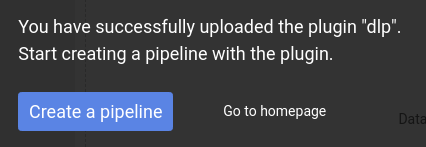
Klik Deploy.
Klik Selesai.
Klik Create a pipeline.
Menggunakan transformasi PII Filter
Transformasi ini memisahkan kumpulan data sensitif dari kumpulan data non-sensitif. Kumpulan data dianggap sensitif jika cocok dengan kriteria yang Anda tentukan dalam template Sensitive Data Protection. Misalnya, saat membuat template, Anda dapat menentukan data sensitif sebagai informasi kartu kredit atau nomor Jaminan Sosial.
Buka pipeline Anda di Cloud Data Fusion, lalu klik Studio > Transform.

Klik transformasi PII Filter.
Tahan kursor di node PII Filter , lalu klik Properties.
Di bagian Filter on, pilih apakah Anda ingin memfilter kumpulan data atau kolom.
Sesuai dengan batas Sensitive Data Protection, jika kumpulan data melebihi 0,5 MB, pipeline Cloud Data Fusion Anda akan gagal. Untuk menghindari kegagalan tersebut, filter menurut kolom, bukan kumpulan data.
Di bagian Template ID, masukkan ID template dari template Sensitive Data Protection yang Anda buat.
Di bagian Error Handling, tentukan cara melanjutkan saat pipeline Anda menemukan data sensitif. Pilih salah satu opsi penanganan error berikut:
- Stop pipeline: Menghentikan pipeline segera setelah error ditemukan.
- Skip record: Melewati kumpulan data yang menyebabkan error. Pipeline akan terus berjalan, dan tidak ada error yang dilaporkan.
- Send to error: Mengirim error ke port error. Pipeline akan terus berjalan.
Klik tombol X.
Menggunakan transformasi Redact
Transformasi ini mengidentifikasi kumpulan data sensitif dalam aliran input dan menerapkan transformasi yang Anda tentukan ke kumpulan data tersebut. Kumpulan data dianggap sensitif jika cocok dengan filter Sensitive Data Protection bawaan yang Anda pilih atau template kustom yang Anda tentukan.
Di halaman Studio UI web Cloud Data Fusion, klik untuk meluaskan menu Transform.
Klik transformasi Redact.
Tahan kursor di node Redact , lalu klik Properties.
Pilih apakah Anda ingin menerapkan transformasi ke filter bawaan atau membuat filter sendiri.
Anda tidak dapat menggabungkan kedua opsi ini. Anda dapat menggunakan filter bawaan ATAU membuat template kustom.
Filter standar
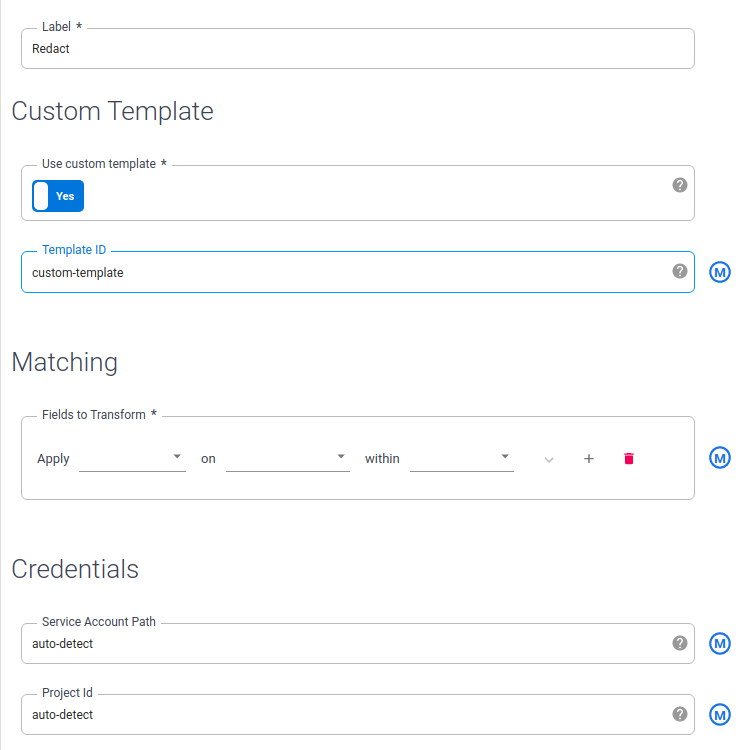
Untuk menerapkan transformasi ke filter bawaan, biarkan Custom Template ditetapkan ke No, dan di bagian Matching, tentukan aturan:
Setelah Apply, klik dropdown dan pilih transformasi. Pelajari lebih lanjut transformasi yang tersedia di bagian Description pada tab Documentation plugin.
Setelah on, klik dropdown dan pilih kategori, yang merupakan kumpulan filter Sensitive Data Protection bawaan yang dikelompokkan menurut jenis. Untuk mengetahui daftar lengkap kategori yang disediakan dan filter apa saja yang ada di dalamnya, lihat bagian DLP Filter Mapping di tab Documentation plugin.
Untuk menetapkan beberapa aturan yang cocok, klik tombol +.

Template kustom
Untuk menerapkan transformasi sesuai dengan template kustom, tetapkan Custom Template ke Yes.
Kembali ke UI web Cloud Data Fusion, di menu properti Redact, di bagian Template ID, masukkan ID template dari template kustom yang Anda buat.
Klik tombol X.
Menggunakan transformasi Decrypt
Transformasi ini mengidentifikasi kumpulan data yang dienkripsi menggunakan Sensitive Data Protection dalam aliran input dan menerapkan dekripsi. Hanya kumpulan data yang dienkripsi menggunakan algoritma yang dapat dibalik seperti Format Preserving Encryption atau Deterministic Encryption yang dapat didekripsi.
Di halaman Studio UI web Cloud Data Fusion, klik untuk meluaskan menu Transform.
Klik transformasi Decrypt.
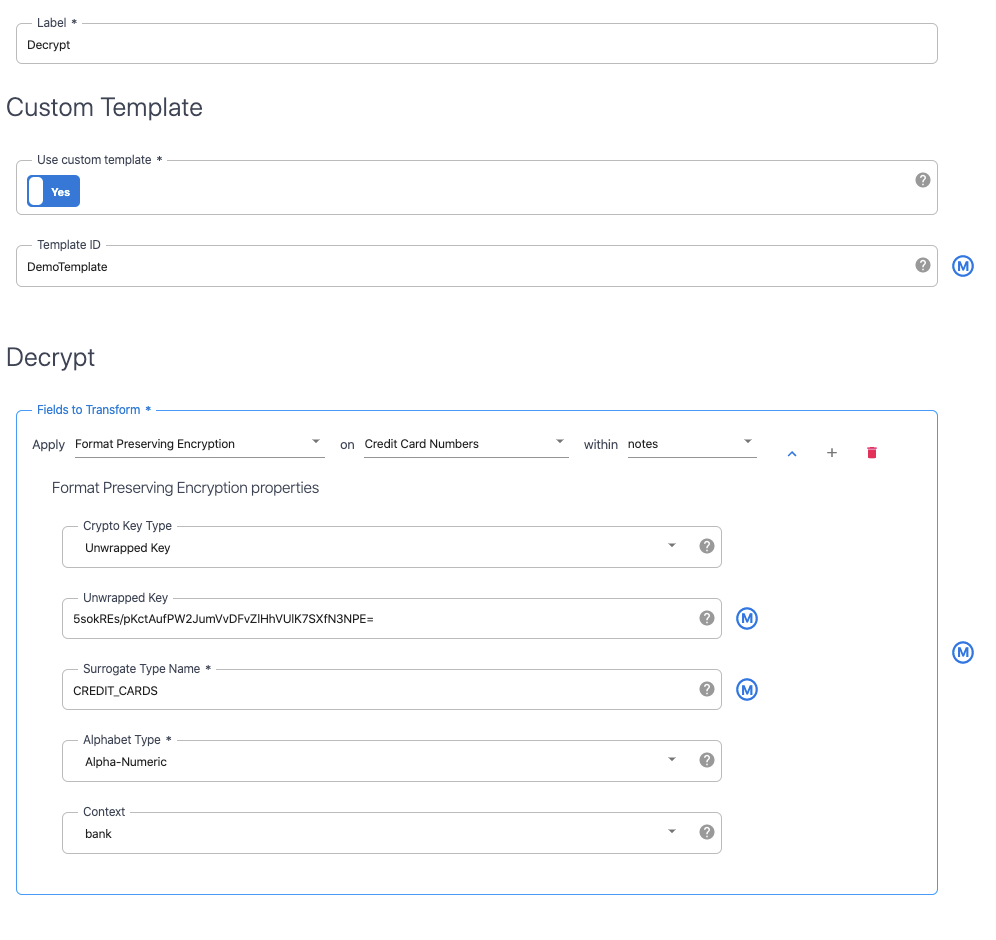
Tahan kursor di node Decrypt , lalu klik Properties.
Masukkan nilai yang sama dengan yang digunakan untuk mengonfigurasi plugin Redact yang mengenkripsi data ini. Properti untuk plugin ini sama dengan plugin Redact.
Klik tombol X.
Langkah berikutnya
- Ikuti tutorial untuk mengedit data pengguna sensitif.
- Baca lebih lanjut Sensitive Data Protection.