


במדריך הזה מוסבר איך להשתמש ב-Sensitive Data Protection עם Cloud Data Fusion.
Cloud Data Fusion מספק תוסף של Sensitive Data Protection עם שלוש טרנספורמציות שיכולות לסנן, לצנזר או לפענח את המידע האישי הרגיש:
הטרנספורמציה PII Filter מאפשרת לסנן רשומות רגישות מזרם נתונים קלט.
הטרנספורמציה Redact מאפשרת טרנספורמציה של מידע אישי רגיש, למשל לבצע התממת מידע או להצפין אותו.
הטרנספורמציה Decrypt מאפשרת לפענח מידע אישי רגיש שהוצפן בעבר באמצעות הטרנספורמציה Redact.
עלויות
במסמך הזה משתמשים ברכיבים הבאים של Google Cloud, והשימוש בהם כרוך בתשלום:
כדי להעריך את ההוצאות בהתאם לתחזית השימוש שלכם, אתם יכולים להיעזר במחשבון העלויות.
לפני שמתחילים
במסוף Google Cloud , עוברים לדף לבחירת הפרויקט ובוחרים פרויקט או יוצרים פרויקט.
מפעילים את Cloud Data Fusion API בפרויקט.
מפעילים את DLP API (חלק מ-Sensitive Data Protection) בפרויקט.
מתן הרשאות ל-Sensitive Data Protection
נכנסים לדף IAM במסוף Google Cloud .
בטבלת ההרשאות, בוחרים אחד מחשבונות השירות הבאים בעמודה Principal:
כדי לקבל הרשאה למשאבים בזמן ריצה, בוחרים את חשבון השירות שבו משתמשים באשכול Managed Service for Apache Spark. ברירת המחדל היא חשבון השירות של Compute Engine, שלא מומלץ לשימוש מטעמי אבטחה
כדי לקבל הרשאה למשאבים כשמשתמשים ב-Wrangler או בתצוגה מקדימה ב-Cloud Data Fusion (לא בזמן הריצה), צריך לבחור את חשבון השירות שמתאים לפורמט:
service-project-number@gcp-sa-datafusion.iam.gserviceaccount.com.

לוחצים על סמל העיפרון משמאל לחשבון השירות.
לוחצים על הוספת תפקיד נוסף.
לוחצים על התפריט הנפתח שמופיע.
משתמשים בסרגל החיפוש כדי לחפש ואז בוחרים באפשרות DLP Administrator (אדמין של DLP).
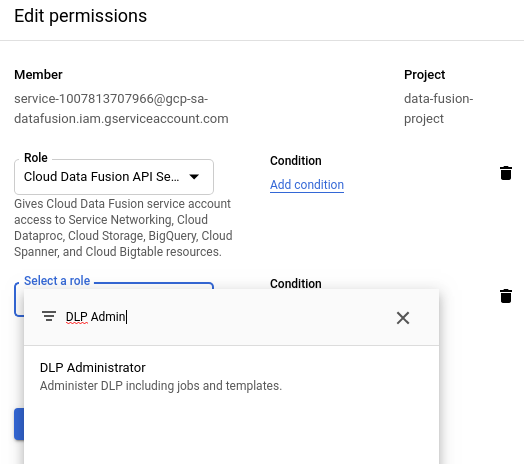
לוחצים על Save. בודקים שהאפשרות אדמין של DLP מופיעה בעמודה תפקיד.

פריסת הפלאגין Sensitive Data Protection
עוברים למופע:
במסוף Google Cloud , נכנסים לדף Cloud Data Fusion.
כדי לפתוח את המכונה ב-Cloud Data Fusion Studio, לוחצים על Instances (מכונות) ואז על View instance (הצגת מכונה).
בממשק המשתמש האינטרנטי של Cloud Data Fusion, לוחצים על Hub (מרכז) בפינה השמאלית העליונה.
לוחצים על התוסף מניעת אובדן נתונים.
לוחצים על פריסה.
לוחצים על סיום.
לוחצים על יצירת צינור.
שימוש בטרנספורמציה PII Filter
הטרנספורמציה הזו מפרידה בין רשומות רגישות לרשומות לא רגישות. רשומה נחשבת לרגישה אם היא עומדת בקריטריונים שאתם מגדירים בתבנית Sensitive Data Protection. לדוגמה, כשיוצרים את התבנית, אפשר להגדיר מידע אישי רגיש כמו פרטי כרטיס אשראי או מספרי תעודות זהות.
פותחים את צינור הנתונים ב-Cloud Data Fusion ולוחצים על Studio > Transform (סטודיו > שינוי).

לוחצים על הטרנספורמציה PII Filter.
מעבירים את הסמן מעל הצומת PII Filter (מסנן מידע אישי) ולוחצים על Properties (מאפיינים).
בקטע סינון לפי, בוחרים אם רוצים לסנן רשומות או שדות.
בהתאם למגבלות של Sensitive Data Protection, אם רשומה חורגת מ-0.5MB, צינור הנתונים של Cloud Data Fusion ייכשל. כדי למנוע כשל כזה, מסננים לפי שדה ולא לפי רשומה.
בקטע מזהה תבנית, מזינים את מזהה התבנית של Sensitive Data Protection שיצרתם.
בקטע Error Handling (טיפול בשגיאות), מגדירים איך להמשיך אם צינור הנתונים נתקל במידע אישי רגיש. בוחרים אחת מהאפשרויות הבאות לטיפול בשגיאות:
- הפסקת צינור: הצינור מופסק ברגע שמתגלה שגיאה.
- דילוג על רשומה: דילוג על הרשומה שגרמה לשגיאה. הצינור ממשיך לפעול, ולא מדווח על שגיאה.
- שליחה לשגיאה: שליחת שגיאות ליציאת השגיאה. הצינור ממשיך לפעול.
לוחצים על הלחצן X.
שימוש בטרנספורמציה של צנזורה
הטרנספורמציה הזו מזהה רשומות רגישות בזרם הקלט ומחילת טרנספורמציות שאתם מגדירים על הרשומות האלה. רשומה נחשבת רגישה אם היא תואמת למסננים מוגדרים מראש של Sensitive Data Protection שבחרתם, או לתבנית מותאמת אישית שהגדרתם.
בדף Studio בממשק המשתמש האינטרנטי של Cloud Data Fusion, לוחצים כדי להרחיב את התפריט Transform.
לוחצים על טרנספורמציית Redact.
מעבירים את הסמן מעל הצומת Redact (צנזורה) ולוחצים על Properties (מאפיינים).
בוחרים אם רוצים להחיל טרנספורמציות על מסננים מוגדרים מראש או ליצור מסננים משלכם.
אי אפשר לשלב בין שתי האפשרויות האלה. אפשר להשתמש במסננים מוגדרים מראש או ליצור תבנית בהתאמה אישית.
מסננים מוגדרים מראש
כדי להחיל טרנספורמציות על מסננים מוגדרים מראש, משאירים את ההגדרה Custom Template (תבנית בהתאמה אישית) כ-No (לא), ובקטע Matching (התאמה) מגדירים כלל:
אחרי החלה, לוחצים על התפריט הנפתח ובוחרים טרנספורמציה. מידע נוסף על הטרנספורמציות הזמינות מופיע בקטע Description בכרטיסייה Documentation של התוסף.
אחרי on, לוחצים על התפריט הנפתח ובוחרים קטגוריה, שהיא קבוצה של מסנני Sensitive Data Protection מוגדרים מראש שמקובצים לפי סוג. הרשימה המלאה של הקטגוריות שמופיעות ופירוט המסננים שכלולים בהן מופיעים בקטע DLP Filter Mapping בכרטיסייה Documentation של הפלאגין.
כדי להגדיר כמה כללי התאמה, לוחצים על הלחצן +.

תבנית מותאמת אישית
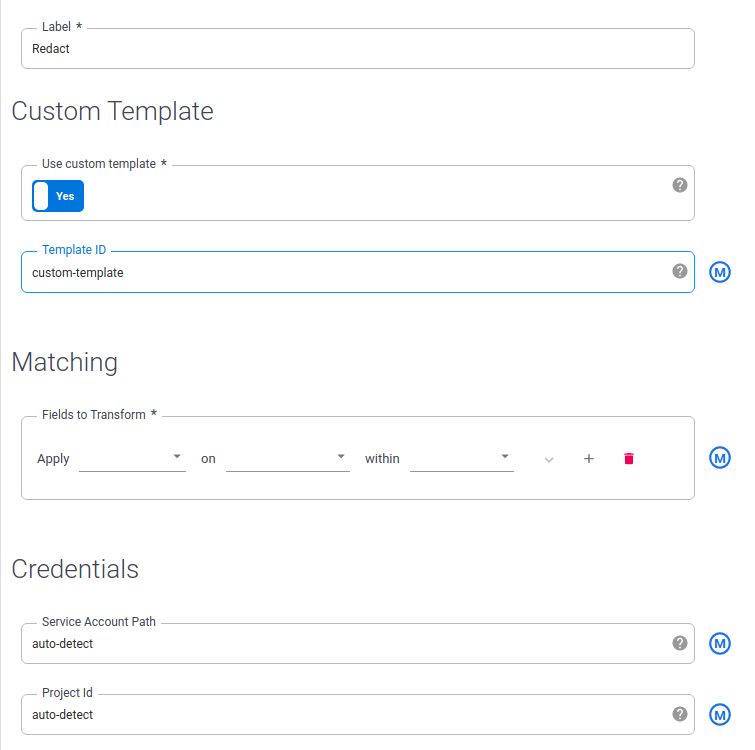
כדי להחיל טרנספורמציות לפי תבנית בהתאמה אישית, מגדירים את Custom Template לערך Yes.
חוזרים לממשק האינטרנט של Cloud Data Fusion, בתפריט Redact properties (צנזור מאפיינים), בקטע Template ID (מזהה תבנית), מזינים את מזהה התבנית של התבנית המותאמת אישית שיצרתם.
לוחצים על הלחצן X.
שימוש בטרנספורמציה Decrypt
הטרנספורמציה הזו מזהה רשומות שהוצפנו באמצעות Sensitive Data Protection (הגנה על מידע אישי רגיש) בזרם הקלט ומפענחת אותן. אפשר לפענח רק רשומות שהוצפנו באמצעות אלגוריתם הפיך כמו הצפנה ששומרת על הפורמט או הצפנה דטרמיניסטית.
בדף Studio בממשק המשתמש האינטרנטי של Cloud Data Fusion, לוחצים כדי להרחיב את התפריט Transform.
לוחצים על טרנספורמציית הפענוח.
מעבירים את מצביע העכבר מעל הצומת Decrypt (פענוח) ולוחצים על Properties (מאפיינים).
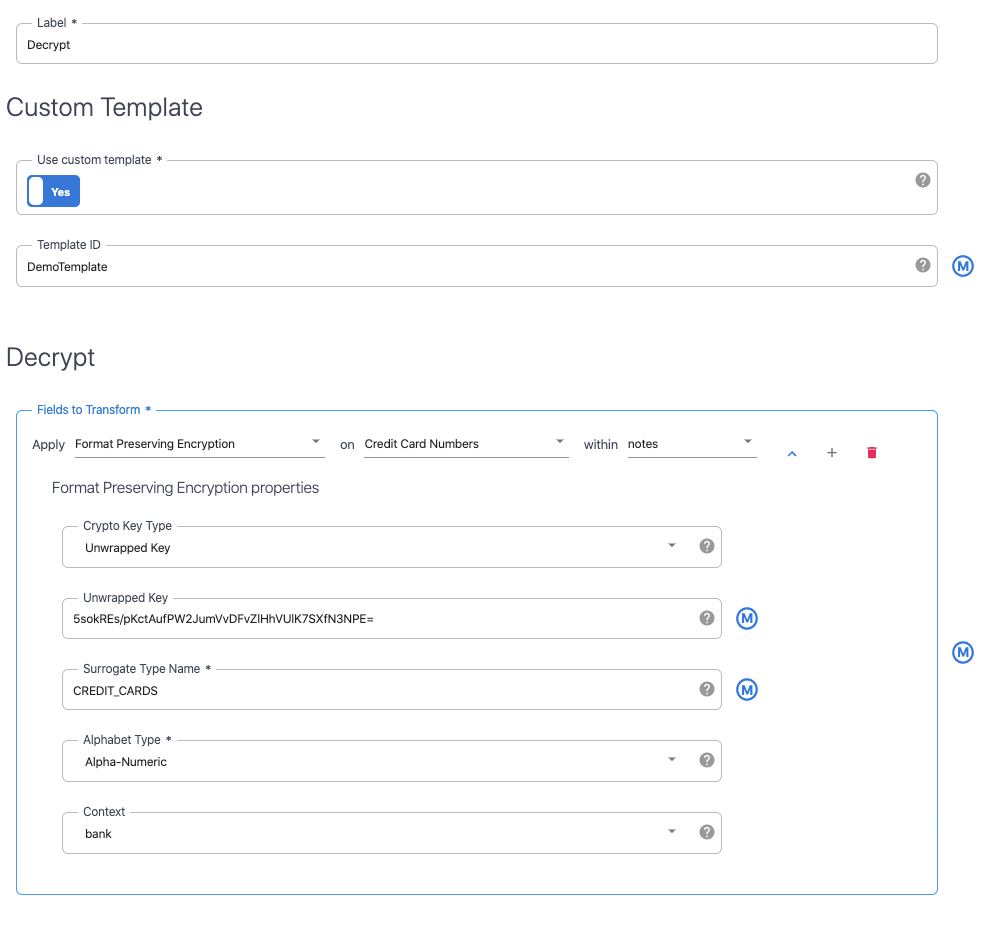
מזינים את אותם ערכים ששימשו להגדרת התוסף Redact ששימש להצפנת הנתונים האלה. המאפיינים של הפלאגין הזה זהים לאלה של הפלאגין Redact.
לוחצים על הלחצן X.
המאמרים הבאים
- אפשר לפעול לפי המדריך לצנזור נתוני משתמש רגישים.
- מידע נוסף על הגנה על נתונים רגישים