


Halaman ini menjelaskan cara mengaktifkan replikasi data real time dari aplikasi SAP ke BigQuery menggunakan SAP Landscape Transformation (SLT). Google Cloud Konten ini berlaku untuk plugin SAP SLT Replication dan SAP SLT No RFC Replication, yang tersedia di Hub Cloud Data Fusion. Diagram ini menunjukkan konfigurasi untuk Sistem Sumber SAP, SLT, Cloud Storage, dan Cloud Data Fusion untuk melakukan hal berikut:
- Kirim metadata SAP dan data tabel ke Google Cloud menggunakan SAP SLT.
- Buat tugas replikasi Cloud Data Fusion yang membaca data dari bucket Cloud Storage.
Replikasi SAP SLT memungkinkan Anda mereplikasi data secara terus-menerus dan secara real time dari sumber SAP ke BigQuery. Anda dapat mengonfigurasi dan menjalankan transfer data dari sistem SAP tanpa coding apa pun.
Proses replikasi SLT Cloud Data Fusion adalah sebagai berikut:
- Data berasal dari Sistem Sumber SAP.
- SLT melacak dan membaca data, lalu mengirimkannya ke Cloud Storage.
- Cloud Data Fusion menarik data dari bucket penyimpanan dan menuliskannya ke BigQuery.
Anda dapat mentransfer data dari sistem SAP yang didukung, termasuk sistem SAP yang dihosting di Google Cloud.
Untuk mengetahui informasi selengkapnya, lihat Ringkasan SAP di Google Cloud dan detail dukungan.
Sebelum memulai
Untuk menggunakan plugin ini, Anda memerlukan pengetahuan domain di bidang berikut:
- Membuat pipeline di Cloud Data Fusion
- Pengelolaan akses dengan IAM
- Mengonfigurasi SAP Cloud dan sistem enterprise resource planning (ERP) on-premise
Admin dan pengguna yang melakukan konfigurasi
Tugas di halaman ini dilakukan oleh orang dengan peran berikut di Google Cloud atau di sistem SAP mereka:
| Jenis pengguna | Deskripsi |
|---|---|
| Google Cloud Admin | Pengguna yang diberi peran ini adalah administrator akun Google Cloud. |
| Pengguna Cloud Data Fusion | Pengguna yang diberi peran ini diberi otorisasi untuk mendesain dan menjalankan pipeline data. Mereka diberi, minimal, peran Data Fusion Viewer
(
roles/datafusion.viewer). Jika menggunakan kontrol akses berbasis peran, Anda mungkin memerlukan peran tambahan.
|
| Admin SAP | Pengguna yang diberi peran ini adalah administrator sistem SAP. Mereka memiliki akses untuk mendownload software dari situs layanan SAP. Ini bukan peran IAM. |
| Pengguna SAP | Pengguna yang diberi peran ini diberi otorisasi untuk terhubung ke sistem SAP. Ini bukan peran IAM. |
Operasi replikasi yang didukung
Plugin Replikasi SAP SLT mendukung operasi berikut:
Pemodelan Data: Semua operasi pemodelan data (rekaman insert, delete, dan
update) didukung oleh plugin ini.
Definisi Data: Seperti yang dijelaskan dalam SAP Note 2055599 (diperlukan login dukungan SAP untuk melihat), ada batasan terkait perubahan struktur tabel sistem sumber yang direplikasi oleh SLT secara otomatis. Beberapa operasi definisi data tidak didukung di plugin (Anda harus menyebarkannya secara manual).
- Didukung:
- Menambahkan kolom non-kunci (setelah melakukan perubahan di SE11, aktifkan tabel menggunakan SE14)
- Tidak didukung:
- Menambahkan/menghapus kolom utama
- Menghapus kolom non-kunci
- Mengubah jenis data
Persyaratan SAP
Item berikut diperlukan di sistem SAP Anda:
- Anda telah menginstal SLT Server versi 2011 SP17 atau yang lebih baru di sistem SAP sumber (tersemat) atau sebagai sistem hub SLT khusus.
- Sistem SAP sumber Anda adalah SAP ECC atau SAP S/4HANA, yang mendukung DMIS 2011 SP17 atau yang lebih tinggi, seperti DMIS 2018, DMIS 2020.
- Add-on antarmuka pengguna SAP Anda harus kompatibel dengan versi SAP Netweaver Anda.
Paket dukungan Anda mendukung class
/UI2/CL_JSONPL 12atau yang lebih baru. Jika tidak, terapkan SAP Note terbaru untuk class/UI2/CL_JSONcorrectionssesuai dengan versi add-on antarmuka pengguna Anda, seperti SAP Note 2798102 untukPL12.Keamanan berikut diterapkan:
Persyaratan Cloud Data Fusion
- Anda memerlukan instance Cloud Data Fusion, versi 6.4.0 atau yang lebih baru, edisi apa pun.
- Akun layanan yang ditetapkan ke instance Cloud Data Fusion diberi peran yang diperlukan (lihat Memberikan izin pengguna akun layanan).
- Untuk instance Cloud Data Fusion pribadi, peering VPC diperlukan.
PersyaratanGoogle Cloud
- Aktifkan Cloud Storage API di project Google Cloud Anda.
- Pengguna Cloud Data Fusion harus diberi izin untuk membuat folder di bucket Cloud Storage (lihat Peran IAM untuk Cloud Storage).
- Opsional: Tetapkan kebijakan retensi, jika diperlukan oleh organisasi Anda.
Buat bucket penyimpanan
Sebelum membuat tugas replikasi SLT, buat bucket Cloud Storage. Tugas ini mentransfer data ke bucket dan memperbarui bucket penyiapan setiap lima menit. Saat Anda menjalankan tugas, Cloud Data Fusion akan membaca data di bucket penyimpanan dan menuliskannya ke BigQuery.
Jika SLT diinstal di Google Cloud
Server SLT harus memiliki izin untuk membuat dan mengubah objek Cloud Storage di bucket yang Anda buat.
Setidaknya, berikan peran berikut ke akun layanan:
- Service Account Token Creator (
roles/iam.serviceAccountTokenCreator) - Pelanggan Penggunaan Layanan (
roles/serviceusage.serviceUsageConsumer) - Storage Object Admin (
roles/storage.objectAdmin)
Jika SLT tidak diinstal di Google Cloud
Instal Cloud VPN atau Cloud Interconnect antara VM SAP dan Google Cloud untuk mengizinkan koneksi ke endpoint metadata internal (lihat Mengonfigurasi Akses Google Pribadi untuk host lokal.
Jika metadata internal tidak dapat dipetakan:
Instal Google Cloud CLI berdasarkan sistem operasi infrastruktur tempat SLT berjalan.
Buat akun layanan di project Google Cloud tempat Cloud Storage diaktifkan.
Di sistem operasi SLT, otorisasi akses ke Google Cloud dengan akun layanan.
Buat kunci API untuk akun layanan dan otorisasi cakupan terkait Cloud Storage.
Impor kunci API ke gcloud CLI yang diinstal sebelumnya menggunakan CLI.
Untuk mengaktifkan perintah gcloud CLI yang mencetak token akses, konfigurasikan Perintah Sistem Operasi SAP di alat transaksi SM69 dalam sistem SLT.
Mencetak token akses
Administrator SAP mengonfigurasi perintah sistem operasi, SM69, yang mengambil token akses dari Google Cloud.
Buat skrip untuk mencetak token akses dan mengonfigurasi perintah sistem operasi SAP untuk memanggil skrip sebagai pengguna <sid>adm dari host Server Replikasi SAP LT.
Linux
Untuk membuat perintah OS:
Di host Server Replikasi SAP LT, di direktori yang dapat diakses oleh
<sid>adm, buat skrip bash yang berisi baris berikut:PATH_TO_GCLOUD_CLI/bin/gcloud auth print-access-token SERVICE_ACCOUNT_NAMEDengan menggunakan antarmuka pengguna SAP, buat perintah OS eksternal:
- Masukkan transaksi
SM69. - Klik Create.
- Di bagian Command pada panel External Command, masukkan nama perintah, seperti
ZGOOGLE_CDF_TOKEN. Di bagian Definition:
- Di kolom Operating System Command, masukkan
shsebagai ekstensi file skrip. Di kolom Parameters for Operating System Command, masukkan:
/PATH_TO_SCRIPT/FILE_NAME.sh
- Di kolom Operating System Command, masukkan
Klik Simpan.
Untuk menguji skrip, klik Execute.
Klik Execute lagi.
Token Google Cloud dikembalikan dan ditampilkan di bagian bawah panel antarmuka pengguna SAP.
- Masukkan transaksi
Windows
Dengan menggunakan antarmuka pengguna SAP, buat perintah sistem operasi eksternal:
- Masukkan transaksi
SM69. - Klik Create.
- Di bagian Command pada panel External Command, masukkan nama perintah, seperti
ZGOOGLE_CDF_TOKEN. Di bagian Definition:
- Di kolom Operating System Command, masukkan
cmd /c. Di kolom Parameters for Operating System Command, masukkan:
gcloud auth print-access-token SERVICE_ACCOUNT_NAME
- Di kolom Operating System Command, masukkan
Klik Simpan.
Untuk menguji skrip, klik Execute.
Klik Execute lagi.
Token Google Cloud dikembalikan dan ditampilkan di bagian bawah panel antarmuka pengguna SAP.
Persyaratan SLT
Konektor SLT harus memiliki penyiapan berikut:
- Konektor ini mendukung SAP ECC NW 7.02, DMIS 2011 SP17, dan yang lebih baru.
- Konfigurasi koneksi RFC atau database antara SLT dan sistem Cloud Storage.
- Siapkan sertifikat SSL:
- Download sertifikat CA berikut dari
repositori Layanan Kepercayaan Google:
- GTS Root R1
- GTS CA 1C3
- Di antarmuka pengguna SAP, gunakan transaksi
STRUSTuntuk mengimpor sertifikat root dan subordinat ke dalam folderSSL Client (Standard) PSE.
- Download sertifikat CA berikut dari
repositori Layanan Kepercayaan Google:
- Internet Communication Manager (ICM) harus disiapkan untuk HTTPS. Pastikan port HTTP dan HTTPS dikelola dan diaktifkan di sistem SAP SLT.
Hal ini dapat diperiksa melalui kode transaksi
SMICM > Services. - Aktifkan akses ke Google Cloud API di VM tempat sistem SAP SLT dihosting. Hal ini memungkinkan komunikasi pribadi antara Google Cloud layanan tanpa merutekan melalui internet publik.
- Pastikan jaringan dapat mendukung volume dan kecepatan transfer data yang diperlukan antara infrastruktur SAP dan Cloud Storage. Untuk penginstalan yang berhasil, Cloud VPN dan/atau Cloud Interconnect direkomendasikan. Throughput streaming API bergantung pada kuota klien yang telah diberikan ke project Cloud Storage Anda.
Mengonfigurasi Server Replikasi SLT
Pengguna SAP melakukan langkah-langkah berikut.
Pada langkah-langkah berikut, Anda akan menghubungkan server SLT ke sistem sumber dan bucket di Cloud Storage, dengan menentukan sistem sumber, tabel data yang akan direplikasi, dan bucket penyimpanan target.
Mengonfigurasi Google ABAP SDK
Untuk mengonfigurasi SLT untuk replikasi data (sekali per instance Cloud Data Fusion), ikuti langkah-langkah berikut:
Untuk mengonfigurasi konektor SLT, SAP-User memasukkan informasi berikut di layar konfigurasi (Transaksi SAP
/GOOG/CDF_SETTINGS) tentang kunci akun layanan Google Cloud untuk mentransfer data ke Cloud Storage. Konfigurasi properti berikut di tabel /GOOG/CDF_CLT_KY menggunakan Transaksi SE16 dan catat kunci ini:- NAME: Nama untuk kunci akun layanan Anda (misalnya,
CDFSLT) - NAMA AKUN LAYANAN: Nama akun layanan IAM
- SCOPE: Cakupan akun layanan
- PROJECT ID: ID Google Cloud project Anda
- Opsional: Perintah OS EXT: Hanya gunakan kolom ini jika SLT tidak diinstal di Google Cloud
AUTH CLASS: Jika perintah OS disiapkan dalam tabel
/GOOG/CDF_CLT_KY, gunakan nilai tetap:/GOOG/CDF_CL_GCP_AUTH.TOKEN REFRESH SEC: Durasi untuk pembaruan token otorisasi
- NAME: Nama untuk kunci akun layanan Anda (misalnya,

Buat konfigurasi replikasi
Buat konfigurasi Replikasi dalam kode transaksi: LTRC.
- Sebelum melanjutkan konfigurasi LTRC, pastikan koneksi RFC antara SLT dan sistem SAP Sumber telah dibuat.
- Untuk satu konfigurasi SLT, mungkin ada beberapa tabel SAP yang ditetapkan untuk replikasi.
Buka kode transaksi
LTRC, lalu klik Konfigurasi Baru.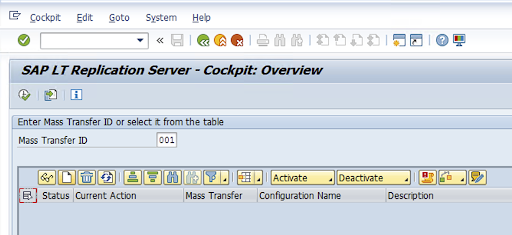
Masukkan Nama Konfigurasi dan Deskripsi, lalu klik Berikutnya.
Tentukan Koneksi RFC sistem Sumber SAP, lalu klik Next.
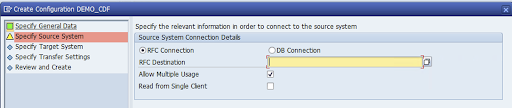
Di Target System Connection Details, pilih Lainnya.
Luaskan kolom Scenario for RFC Communication, pilih SLT SDK, lalu klik Next.
Buka jendela Specify Transfer Settings dan masukkan nama aplikasi:
ZGOOGLE_CDF.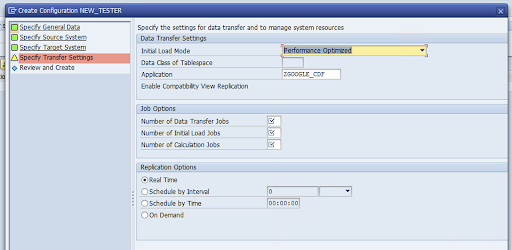
Masukkan Number of Data Transfer Jobs, Number of Initial Load Jobs, dan Number of Calculation Jobs. Untuk mengetahui informasi selengkapnya tentang performa, lihat Panduan pengoptimalan performa Server Replikasi SAP LT.
Klik Real Time > Next.
Tinjau konfigurasi, lalu klik Simpan. Catat ID Transfer Massal untuk langkah-langkah berikutnya.
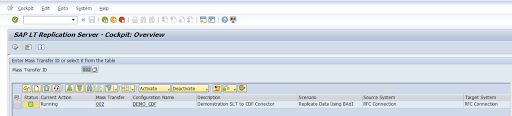
Untuk mempertahankan ID Transfer Massal dan detail tabel SAP, jalankan transaksi SAP:
/GOOG/CDF_SETTINGS.Klik Execute atau tekan
F8.Buat entri baru dengan mengklik ikon tambahkan baris.
Masukkan Mass Transfer ID, Mass Transfer Key, GCP Key Name, dan Target GCS Bucket. Centang kotak Aktif dan simpan perubahan.
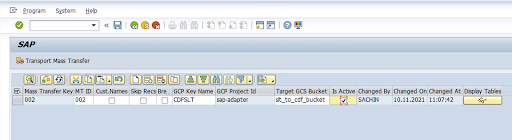
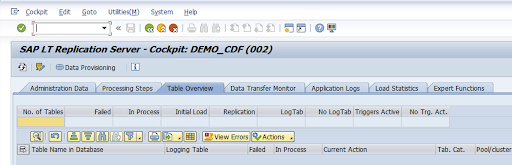
Pilih konfigurasi di kolom Nama Konfigurasi, lalu klik Penyediaan Data.
Opsional: Sesuaikan nama tabel dan kolom.
Klik Nama Kustom dan simpan.
Klik Tampilan.
Buat entri baru dengan mengklik tombol Tambahkan baris atau Buat.
Masukkan nama tabel SAP dan nama tabel eksternal yang akan digunakan di BigQuery, lalu simpan perubahan.
Klik tombol Lihat di kolom Tampilkan kolom untuk mempertahankan pemetaan kolom tabel.
Halaman dengan pemetaan yang disarankan akan terbuka. Opsional: Edit Nama Kolom Sementara dan Deskripsi Kolom, lalu simpan pemetaan.
Buka transaksi LTRC.
Pilih nilai di kolom Nama Konfigurasi, lalu klik Penyediaan Data.
Masukkan nama tabel di kolom Table Name in Database dan pilih skenario replikasi.
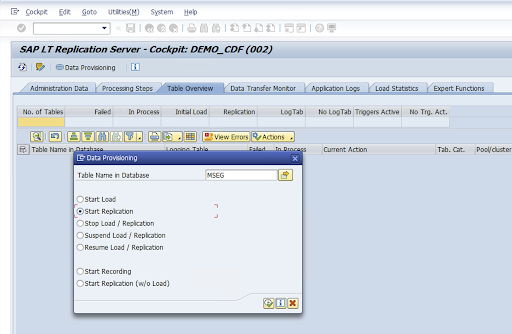
Klik Jalankan. Tindakan ini memicu penerapan SLT SDK dan mulai mentransfer data ke bucket target di Cloud Storage.
Menginstal file transport SAP
Untuk mendesain dan menjalankan tugas replikasi di Cloud Data Fusion, komponen SAP dikirimkan sebagai file transport SAP yang diarsipkan dalam file ZIP. Download tersedia saat Anda men-deploy plugin di Hub Cloud Data Fusion.
Untuk menginstal transport SAP, ikuti langkah-langkah berikut:
Langkah 1: Upload file permintaan transportasi
- Login ke sistem operasi Instance SAP.
- Gunakan kode transaksi SAP
AL11untuk mendapatkan jalur folderDIR_TRANS. Biasanya, jalurnya adalah/usr/sap/trans/. - Salin cofile ke folder
DIR_TRANS/cofiles. - Salin file data ke folder
DIR_TRANS/data. - Tetapkan Pengguna dan Grup data dan cofile ke
<sid>admdansapsys.
Langkah 2: Impor file permintaan transpor
Administrator SAP dapat mengimpor file permintaan transport menggunakan sistem pengelolaan transport SAP atau sistem operasi:
Sistem pengelolaan transpor SAP
- Login ke sistem SAP sebagai administrator SAP.
- Masukkan transaksi STMS.
- Klik Ringkasan > Impor.
- Di kolom Antrean, klik dua kali SID saat ini.
- Klik Ekstra > Permintaan Lainnya > Tambahkan.
- Pilih ID permintaan transpor, lalu klik Lanjutkan.
- Pilih permintaan transportasi dalam antrean impor, lalu klik Permintaan > Impor.
- Masukkan nomor Klien.
Di tab Options, pilih Overwrite Originals dan Ignore Invalid Component Version (jika tersedia).
Opsional: Untuk mengimpor ulang transport nanti, klik Leave Transports Requests in Queue for Later Import dan Import Transport Requests Again. Hal ini berguna untuk upgrade sistem SAP dan pemulihan cadangan.
Klik Lanjutkan.
Pastikan modul fungsi dan peran otorisasi berhasil diimpor menggunakan transaksi, seperti
SE80danPFCG.
Sistem operasi
- Login ke sistem SAP sebagai administrator SAP.
Tambahkan permintaan ke buffer impor:
tp addtobuffer TRANSPORT_REQUEST_ID SIDContoh:
tp addtobuffer IB1K903958 DD1Impor permintaan transpor:
tp import TRANSPORT_REQUEST_ID SID client=NNN U1238Ganti
NNNdengan nomor klien. Contoh:tp import IB1K903958 DD1 client=800 U1238Pastikan modul fungsi dan peran otorisasi berhasil diimpor menggunakan transaksi yang sesuai, seperti
SE80danPFCG.
Otorisasi SAP yang diperlukan
Untuk menjalankan pipeline data di Cloud Data Fusion, Anda memerlukan pengguna SAP. Pengguna SAP harus berjenis Komunikasi atau Dialog. Untuk mencegah penggunaan resource dialog SAP, sebaiknya gunakan jenis Komunikasi. Pengguna dapat dibuat oleh Admin SAP menggunakan kode transaksi SAP SU01.
Otorisasi SAP diperlukan untuk mengelola dan mengonfigurasi konektor untuk SAP, kombinasi objek otorisasi konektor baru dan standar SAP. Anda memelihara objek otorisasi berdasarkan kebijakan keamanan organisasi Anda. Daftar berikut menjelaskan beberapa otorisasi penting yang diperlukan untuk konektor:
Objek Otorisasi: Objek Otorisasi
ZGOOGCDFMTdikirim sebagai bagian dari Peran Permintaan Transportasi.Pembuatan Peran: Buat Peran menggunakan kode transaksi
PFCG.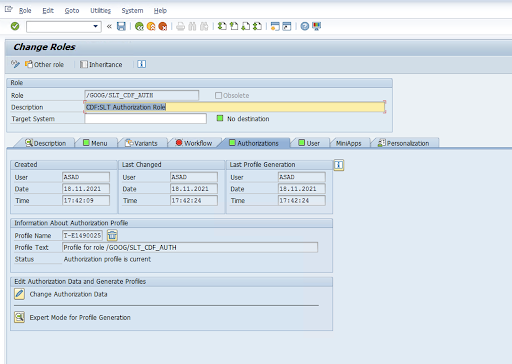
Untuk Objek Otorisasi SAP standar, organisasi Anda mengelola izin dengan mekanisme keamanannya sendiri.
Untuk Objek Otorisasi Kustom, berikan nilai di kolom otorisasi untuk objek otorisasi
ZGOOGCDFMT.Untuk kontrol akses terperinci,
ZGOOGCDFMTmenyediakan otorisasi berbasis grup otorisasi. Pengguna dengan akses lengkap, sebagian, atau tanpa akses ke grup otorisasi diberi akses berdasarkan grup otorisasi yang ditetapkan dalam perannya./GOOG/SLT_CDF_AUTH: Peran dengan akses ke semua Grup Otorisasi. Untuk membatasi akses khusus untuk Grup Otorisasi tertentu, pertahankan FICDF Grup Otorisasi dalam konfigurasi.
Buat Tujuan RFC untuk sumber
Sebelum memulai konfigurasi, pastikan koneksi RFC dibuat antara sumber dan tujuan.
Buka kode transaksi
SM59.Klik Create > Connection Type 3 (ABAP Connection).
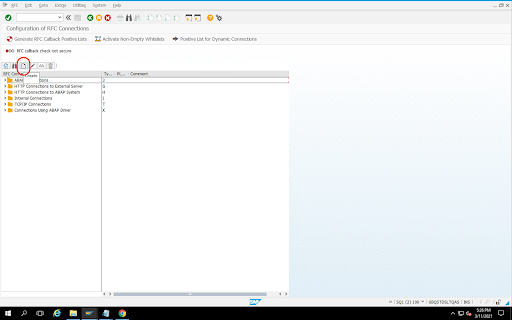
Di jendela Technical Settings, masukkan detail tentang Tujuan RFC.
Klik tab Logon and Security untuk mempertahankan kredensial RFC (pengguna dan sandi RFC).
Klik Simpan.
Klik Uji Koneksi. Setelah pengujian berhasil, Anda dapat melanjutkan.
Pastikan bahwa Uji Otorisasi RFC berhasil.
Klik Utilitas > Uji > Uji Otorisasi.
Mengonfigurasi plugin
Untuk mengonfigurasi plugin, deploy dari Hub, buat tugas replikasi, lalu konfigurasi sumber dan target dengan langkah-langkah berikut.
Men-deploy plugin di Cloud Data Fusion
Pengguna Cloud Data Fusion melakukan langkah-langkah berikut.
Sebelum dapat menjalankan tugas replikasi Cloud Data Fusion, deploy plugin Replikasi SAP SLT:
Buka instance Anda:
Di konsol Google Cloud , buka halaman Instances Cloud Data Fusion.
Mengaktifkan Replikasi di instance baru atau yang sudah ada:
- Untuk instance baru, klik Buat instance, masukkan nama instance, klik Tambahkan akselerator, centang kotak Replikasi, lalu klik Simpan.
- Untuk instance yang ada, lihat Mengaktifkan Replikasi pada instance yang ada.
Klik Lihat instance untuk membuka instance di antarmuka web Cloud Data Fusion.
Klik Hub.
Buka tab SAP, klik SAP SLT, lalu klik Plugin Replikasi SAP SLT atau Plugin Replikasi Tanpa RFC SAP SLT.
Klik Deploy.
Membuat tugas replikasi
Plugin Replikasi SAP SLT membaca konten tabel SAP menggunakan bucket penyiapan Cloud Storage API.
Untuk membuat tugas replikasi untuk transfer data Anda, ikuti langkah-langkah berikut:
Di instance Cloud Data Fusion yang terbuka, klik Home > Replication > Create a replication job. Jika tidak ada opsi Replikasi, aktifkan replikasi untuk instance.
Masukkan Nama dan Deskripsi unik untuk tugas replikasi.
Klik Berikutnya.
Mengonfigurasi sumber
Konfigurasi sumber dengan memasukkan nilai di kolom berikut:
- Project ID: ID project Google Cloud Anda (kolom ini sudah diisi sebelumnya)
Jalur GCS Replikasi Data: Jalur Cloud Storage yang berisi data untuk replikasi. Jalur ini harus sama dengan yang dikonfigurasi dalam tugas SAP SLT. Secara internal, jalur yang diberikan digabungkan dengan
Mass Transfer IDdanSource Table Name:Format:
gs://<base-path>/<mass-transfer-id>/<source-table-name>Contoh:
gs://slt_bucket/012/MARAGUID: GUID SLT—ID unik yang ditetapkan ke ID Transfer Massal SAP SLT.
Mass Transfer ID: ID Transfer Massal SLT adalah ID unik yang ditetapkan ke konfigurasi di SAP SLT.
Jalur GCS Library SAP JCo: Jalur penyimpanan yang berisi file library SAP JCo yang diupload pengguna. Library SAP JCo dapat didownload dari SAP Support Portal. (Dihapus di plugin versi 0.10.0.)
SLT Server Host: Nama host atau alamat IP SLT Server. (Dihapus di versi plugin 0.10.0.)
Nomor Sistem SAP: Nomor sistem penginstalan yang diberikan oleh administrator sistem (misalnya,
00). (Dihapus di plugin versi 0.10.0.)SAP Client: Klien SAP yang akan digunakan (misalnya,
100). (Dihapus di plugin versi 0.10.0.)Bahasa SAP: Bahasa login SAP (misalnya,
EN). (Dihapus di versi plugin 0.10.0.)Nama Pengguna SAP Logon: Nama pengguna SAP. (Dihapus di plugin versi 0.10.0.)
- Direkomendasikan: Jika Nama Pengguna Login SAP berubah secara berkala, gunakan makro.
Sandi Logon SAP (M): Sandi Pengguna SAP untuk autentikasi pengguna.
- Direkomendasikan: Gunakan makro aman untuk nilai sensitif, seperti sandi. (Dihapus di plugin versi 0.10.0.)
Tunda replikasi SLT saat tugas CDF berhenti: Berupaya menghentikan tugas replikasi SLT (untuk tabel yang terlibat) saat tugas replikasi Cloud Data Fusion berhenti. Mungkin gagal jika tugas di Cloud Data Fusion berhenti secara tiba-tiba.
Replikasi Data yang Ada: Menunjukkan apakah akan mereplikasi data yang ada dari tabel sumber. Secara default, tugas mereplikasi data yang ada dari tabel sumber. Jika disetel ke
false, semua data yang ada di tabel sumber akan diabaikan dan hanya perubahan yang terjadi setelah tugas dimulai yang direplikasi.Kunci Akun Layanan: Kunci yang akan digunakan saat berinteraksi dengan Cloud Storage. Akun layanan harus memiliki izin untuk menulis ke Cloud Storage. Saat berjalan di VM Google Cloud , setel parameter ini ke
auto-detectuntuk menggunakan akun layanan yang terlampir ke VM.
Klik Berikutnya.
Mengonfigurasi target
Untuk menulis data ke BigQuery, plugin memerlukan akses tulis ke BigQuery dan bucket penyiapan. Peristiwa perubahan pertama-tama ditulis dalam batch dari SLT ke Cloud Storage. Data tersebut kemudian dimuat ke dalam tabel staging di BigQuery. Perubahan dari tabel staging digabungkan ke dalam tabel target akhir menggunakan kueri penggabungan BigQuery.
Tabel target akhir mencakup semua kolom asli dari tabel sumber
ditambah satu kolom _sequence_num tambahan. Nomor urut memastikan bahwa
data tidak digandakan atau terlewat dalam skenario kegagalan replikator.
Konfigurasi sumber dengan memasukkan nilai di kolom berikut:
- Project ID: Project set data BigQuery. Saat berjalan di cluster Managed Service untuk Apache Spark, kolom ini dapat dibiarkan kosong, yang akan menggunakan project cluster.
- Kredensial: Lihat Kredensial.
- Kunci Akun Layanan: Isi kunci akun layanan yang akan digunakan saat berinteraksi dengan Cloud Storage dan BigQuery. Saat berjalan di cluster Managed Service untuk Apache Spark, kolom ini harus dibiarkan kosong, yang menggunakan akun layanan cluster.
- Nama Set Data: Nama set data yang akan dibuat di BigQuery. Opsional dan secara default, nama set data sama dengan nama database sumber. Nama yang valid hanya boleh berisi huruf, angka, dan garis bawah, serta panjang maksimumnya adalah 1.024 karakter. Karakter tidak valid akan diganti dengan garis bawah dalam nama set data akhir dan karakter yang melebihi batas panjang akan dipangkas.
- Nama Kunci Enkripsi: kunci enkripsi yang dikelola pelanggan (CMEK) yang digunakan untuk mengamankan resource yang dibuat oleh target ini. Nama kunci enkripsi harus dalam bentuk
projects/<project-id>/locations/<key-location>/keyRings/<key-ring-name>/cryptoKeys/<key-name>. - Lokasi: Lokasi tempat set data BigQuery dan bucket penyiapan Cloud Storage dibuat. Misalnya,
us-east1untuk bucket regional,usuntuk bucket multi-regional (lihat Lokasi). Nilai ini diabaikan jika bucket yang ada ditentukan, karena bucket penyiapan dan set data BigQuery dibuat di lokasi yang sama dengan bucket tersebut. Bucket Staging: Bucket tempat peristiwa perubahan ditulis sebelum dimuat ke dalam tabel staging. Perubahan ditulis ke direktori yang berisi nama dan namespace replikator. Bucket yang sama aman digunakan di beberapa replikator dalam instance yang sama. Jika dibagikan oleh replikator di beberapa instance, pastikan namespace dan namanya unik, jika tidak, perilakunya tidak ditentukan. Bucket harus berada di lokasi yang sama dengan set data BigQuery. Jika tidak diberikan, bucket baru akan dibuat untuk setiap tugas yang diberi nama
df-rbq-<namespace-name>-<job-name>-<deployment-timestamp>.Interval Pemuatan (detik): Jumlah detik yang harus ditunggu sebelum memuat batch data ke BigQuery.
Awalan Tabel Penyiapan: Perubahan pertama-tama ditulis ke tabel penyiapan sebelum digabungkan ke tabel akhir. Nama tabel penahapan dibuat dengan menambahkan awalan ini ke nama tabel target.
Perlu Intervensi Penghapusan Manual: Apakah tindakan administratif manual diperlukan untuk menghapus tabel dan set data saat peristiwa penghapusan tabel atau penghapusan database terjadi. Jika disetel ke benar (true), replikator tidak akan menghapus tabel atau set data. Namun, operasi akan gagal dan dicoba lagi hingga tabel atau set data tidak ada. Jika set data atau tabel tidak ada, tidak diperlukan intervensi manual. Acara dilewati seperti biasa.
Aktifkan Penghapusan Sementara: Jika disetel ke benar (true), saat peristiwa penghapusan diterima oleh target, kolom
_is_deleteduntuk data akan disetel ketrue. Jika tidak, data akan dihapus dari tabel BigQuery. Konfigurasi ini tidak beroperasi untuk sumber yang menghasilkan peristiwa di luar urutan dan kumpulan data selalu dihapus sementara dari tabel BigQuery.
Klik Berikutnya.
Kredensial
Jika plugin dijalankan di cluster Managed Service untuk Apache Spark, kunci akun layanan harus disetel ke deteksi otomatis. Kredensial dibaca secara otomatis dari lingkungan cluster.
Jika plugin tidak dijalankan di cluster Managed Service untuk Apache Spark, jalur ke kunci akun layanan harus diberikan. Kunci akun layanan dapat ditemukan di halaman IAM di konsol Google Cloud . Pastikan kunci akun memiliki izin untuk mengakses BigQuery. File kunci akun layanan harus tersedia di setiap node dalam cluster Anda dan harus dapat dibaca oleh semua pengguna yang menjalankan tugas.
Batasan
- Tabel harus memiliki kunci utama agar dapat direplikasi.
- Operasi penggantian nama tabel tidak didukung.
- Perubahan tabel didukung sebagian.
- Kolom non-nullable yang ada dapat diubah menjadi kolom nullable.
- Kolom baru yang bisa dikosongkan dapat ditambahkan ke tabel yang ada.
- Jenis perubahan lain pada skema tabel akan gagal.
- Perubahan pada kunci utama tidak akan gagal, tetapi data yang ada tidak ditulis ulang untuk mematuhi keunikan pada kunci utama baru.
Pilih tabel dan transformasi
Pada langkah Pilih tabel dan transformasi, daftar tabel yang dipilih untuk replikasi di sistem SLT akan muncul.
- Pilih tabel yang akan direplikasi.
- Opsional: Pilih operasi skema tambahan, seperti Penyisipan, Pembaruan, atau Penghapusan.
- Untuk melihat skema, klik Kolom yang akan direplikasi untuk tabel.
Opsional: Untuk mengganti nama kolom dalam skema, ikuti langkah-langkah berikut:
- Saat melihat skema, klik Transformasi > Ganti nama.
- Di kolom Ganti nama, masukkan nama baru, lalu klik Terapkan.
- Untuk menyimpan nama baru, klik Muat Ulang dan Simpan.
Klik Berikutnya.
Opsional: Mengonfigurasi properti lanjutan
Jika Anda mengetahui jumlah data yang direplikasi dalam satu jam, Anda dapat memilih opsi yang sesuai.
Meninjau penilaian
Langkah Tinjau penilaian memindai masalah skema, fitur yang tidak ada, atau masalah konektivitas yang terjadi selama replikasi.
Di halaman Tinjau penilaian, klik Lihat pemetaan.
Jika terjadi masalah, masalah tersebut harus diselesaikan sebelum Anda dapat melanjutkan.
Opsional: Jika Anda mengganti nama kolom saat memilih tabel dan transformasi, pastikan nama baru sudah benar pada langkah ini.
Klik Berikutnya.
Melihat ringkasan dan men-deploy tugas replikasi
Di halaman Review replication job details, tinjau setelan, lalu klik Deploy replication job.
Pilih profil Compute Engine
Setelah men-deploy tugas replikasi, klik Configure dari halaman mana pun di antarmuka web Cloud Data Fusion.
Pilih profil Compute Engine yang ingin Anda gunakan untuk menjalankan tugas replikasi ini.
Klik Simpan.

Mulai tugas replikasi
- Untuk menjalankan tugas replikasi, klik Mulai.
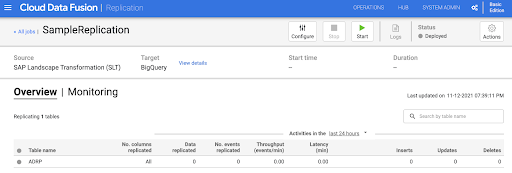
Opsional: Mengoptimalkan performa
Secara default, plugin dikonfigurasi untuk performa yang optimal. Untuk pengoptimalan tambahan, lihat Argumen runtime.
Performa komunikasi SLT dan Cloud Data Fusion bergantung pada faktor-faktor berikut:
- SLT di sistem sumber versus sistem SLT pusat khusus (opsi yang disarankan)
- Pemrosesan tugas latar belakang di sistem SLT
- Proses tugas dialog di sistem SAP sumber
- Jumlah proses tugas latar belakang yang dialokasikan ke setiap ID Transfer Massal di tab Administrasi LTRC
- Setelan LTRS
- Hardware (CPU dan memori) sistem SLT
- Database yang digunakan (misalnya: HANA, Sybase, atau DB2)
- Bandwidth internet (konektivitas antara sistem SAP dan Google Cloud melalui internet)
- Penggunaan (beban) yang sudah ada di sistem
- Jumlah kolom dalam tabel. Dengan lebih banyak kolom, replikasi menjadi lambat dan latensi dapat meningkat.
Jenis bacaan berikut dalam setelan LTRS direkomendasikan untuk pemuatan awal:
| Sistem SLT | Sistem Sumber | Jenis tabel | Jenis bacaan yang direkomendasikan [pemuatan awal] |
|---|---|---|---|
| SLT 3.0 mandiri [DMIS 2018_1_752 SP 2] |
S/4 HANA 1909 | Transparan (kecil/sedang) Transparan (besar) Tabel cluster |
1 penghitungan rentang 1 penghitungan rentang 4 antrean pengirim |
| SLT tersemat [S4CORE 104 HANA 1909] |
T/A | Transparan (kecil/sedang) Transparan (besar) Tabel cluster |
1 penghitungan rentang 1 penghitungan rentang 4 antrean pengirim |
| SLT 2.0 mandiri [DMIS 2011_1_731 SP 17] |
ECC NW 7.02 | Transparan (kecil/sedang) Transparan (besar) Tabel cluster |
5 antrean pengirim 5 antrean pengirim 4 Antrean pengirim |
| SLT tersemat [DMIS 2011_1_700 SP 17] |
T/A | Transparan (kecil/sedang) Transparan (besar) Tabel cluster |
5 antrean pengirim 5 antrean pengirim 4 Antrean pengirim |
- Untuk replikasi, gunakan Tanpa Rentang untuk meningkatkan performa:
- Rentang hanya boleh digunakan saat backlog dibuat dalam tabel logging dengan latensi tinggi.
- Menggunakan satu penghitungan rentang: Jenis bacaan untuk pemuatan awal tidak direkomendasikan jika ada sistem SLT 2.0 dan Non-HANA.
- Menggunakan satu penghitungan rentang: Jenis baca untuk pemuatan awal dapat menghasilkan duplikat data di BigQuery.
- Performa selalu lebih baik saat sistem SLT mandiri digunakan.
- Sistem SLT mandiri selalu direkomendasikan jika pemanfaatan resource sistem sumber sudah tinggi.
Argumen runtime
snapshot.thread.count: Meneruskan jumlah thread yang akan dimulai untuk melakukan pemuatan dataSNAPSHOT/INITIALsecara paralel. Secara default, tugas ini menggunakan jumlah vCPU yang tersedia di cluster Managed Service untuk Apache Spark tempat tugas replikasi berjalan.Direkomendasikan: hanya tetapkan parameter ini jika Anda memerlukan kontrol yang tepat atas jumlah thread paralel (misalnya, untuk mengurangi penggunaan pada cluster).
poll.file.count: Meneruskan jumlah file yang akan di-polling dari jalur Cloud Storage yang diberikan di kolom Data Replication GCS Path di antarmuka web. Secara default, nilainya adalah500per polling, tetapi berdasarkan konfigurasi cluster, nilai ini dapat ditingkatkan atau diturunkan.Direkomendasikan: Hanya tetapkan parameter ini jika Anda memiliki persyaratan ketat untuk penundaan replikasi. Nilai yang lebih rendah dapat mengurangi penundaan. Anda dapat menggunakannya untuk meningkatkan throughput (jika tidak responsif, gunakan nilai yang lebih tinggi dari default).
bad.files.base.path: Meneruskan jalur Cloud Storage dasar tempat semua file data yang salah atau error yang ditemukan selama replikasi disalin. Hal ini berguna jika ada persyaratan ketat untuk audit data dan lokasi tertentu harus digunakan untuk mencatat transfer yang gagal.Secara default, semua file yang rusak disalin dari jalur Cloud Storage yang diberikan di kolom Jalur Cloud Storage Replikasi Data di antarmuka web.
Pola jalur akhir file data yang rusak:
gs://BASE_FILE_PATH/MASS_TRANSFER_ID/SOURCE_TABLE_NAME/bad_files/REPLICATION_JOB_NAME/REPLICATION_JOB_ID/BAD_FILE_NAME
Contoh:
gs://slt_to_cdf_bucket/001/MARA/bad_files/MaraRepl/05f97349-7398-11ec-9443-8
ac0640fc83c/20220205_1901205168830_DATA_INIT.xml
Kriteria file yang buruk adalah file XML yang rusak atau tidak valid, nilai PK yang tidak ada, atau masalah ketidakcocokan jenis data kolom.
Detail dukungan
Produk dan versi SAP yang didukung
- Rilis SAP_BASIS 702, SP-Level 0016 dan yang lebih baru.
- Rilis SAP_ABA 702, SP-Level 0016 dan yang lebih baru.
- Rilis DMIS 2011_1_700, SP-Level 0017 dan yang lebih baru.
Versi SLT yang didukung
SLT versi 2 dan 3 didukung.
Model deployment SAP yang didukung
SLT sebagai sistem mandiri atau disematkan di sistem sumber.
SAP Note yang perlu diterapkan sebelum Anda mulai menggunakan SLT
Jika Paket Dukungan Anda tidak menyertakan koreksi class /UI2/CL_JSON untuk PL
12 atau yang lebih baru, terapkan Catatan SAP terbaru untuk koreksi class /UI2/CL_JSON,
misalnya, Catatan SAP 2798102 untuk PL12.
Direkomendasikan: Terapkan SAP Notes yang direkomendasikan oleh laporan CNV_NOTE_ANALYZER_SLT berdasarkan kondisi sistem Pusat atau Sumber. Untuk
mengetahui informasi selengkapnya, lihat
SAP Note 3016862
(diperlukan login SAP).
Jika SAP sudah disiapkan, tidak ada catatan tambahan yang harus diterapkan. Untuk mengetahui error atau masalah tertentu, lihat SAP Note pusat untuk rilis SLT Anda.
Batas untuk volume data atau lebar rekaman
Tidak ada batasan yang ditentukan untuk volume data yang diekstrak dan lebar rekaman.
Throughput yang diharapkan untuk plugin Replikasi SAP SLT
Untuk lingkungan yang dikonfigurasi sesuai dengan panduan di Mengoptimalkan performa, plugin dapat mengekstrak sekitar 13 GB per jam untuk Pemuatan Awal dan 3 GB per jam untuk Replikasi (CDC). Performa aktual dapat bervariasi dengan beban sistem Cloud Data Fusion dan SAP atau traffic jaringan.
Dukungan untuk ekstraksi delta SAP (data yang berubah)
Ekstraksi delta SAP didukung.
Wajib: Peering tenant untuk instance Cloud Data Fusion
Tenant peering diperlukan saat instance Cloud Data Fusion dibuat dengan alamat IP internal. Untuk mengetahui informasi selengkapnya tentang peering tenant, lihat Membuat instance pribadi.
Memecahkan masalah
Tugas replikasi terus dimulai ulang
Jika tugas replikasi terus dimulai ulang secara otomatis, tingkatkan memori cluster tugas replikasi dan jalankan ulang tugas replikasi.
Duplikat di sink BigQuery
Jika Anda menentukan jumlah tugas paralel di setelan lanjutan plugin Replikasi SAP SLT, saat tabel Anda berukuran besar, akan terjadi error yang menyebabkan kolom duplikat di sink BigQuery.
Untuk mencegah masalah ini, hapus tugas paralel untuk memuat data.
Skenario error
Tabel berikut mencantumkan beberapa pesan error umum (teks dalam tanda kutip akan diganti dengan nilai sebenarnya saat runtime):
| ID Pesan | Pesan | Tindakan yang disarankan |
|---|---|---|
CDF_SAP_SLT_01402 |
Service account type is not defined for
SERVICE_ACCT_NAME_FROM_UI. |
Pastikan jalur Cloud Storage yang diberikan sudah benar. |
CDF_SAP_SLT_01403 |
Service account key provided is not valid due to error:
     ROOT_CAUSE. Please provide a valid service account key for
service account type : SERVICE_ACCT_NAME_FROM_UI. |
Periksa penyebab utama yang ditampilkan dalam pesan dan ambil tindakan yang sesuai. |
CDF_SAP_SLT_01404 |
Mass Transfer ID could not be found. Please ensure that it exists
in given GCS Bucket. |
Periksa apakah ID Transfer Massal yang diberikan memiliki format yang benar. |
CDF_SAP_SLT_01502 |
The specified data replication GCS path 'slt_to_cdf_bucket_1' or
     Mass Transfer ID '05C' could not be found. Please ensure that it exists in
GCS. |
Pastikan jalur Cloud Storage yang diberikan sudah benar. |
CDF_SAP_SLT_01400 |
Metadata file not found. The META_INIT.json file is not present or
file is present with invalid format. |
Periksa penyebab utama yang ditampilkan dalam pesan dan ambil tindakan yang sesuai. |
CDF_SAP_SLT_03408 |
Failed to start the event reader. |
Periksa penyebab utama yang ditampilkan dalam pesan dan ambil tindakan yang sesuai. |
CDF_SAP_SLT_03409 |
Error while processing TABLE_NAME file for source table
     gs://CLOUD_STORAGE_BUCKET_NAME/MT_ID/TABLE_NAME
/FILE_NAME. Root cause: ROOT_CAUSE. |
Periksa penyebab utama yang ditampilkan dalam pesan dan ambil tindakan yang sesuai. |
CDF_SAP_SLT_03410 |
Failed to replicate data for source table TABLE_NAME
     from file: gs://CLOUD_STORAGE_BUCKET_NAME/MT_ID/
     TABLE_NAME/FILE_NAME. Root cause:
ROOT_CAUSE. |
Periksa penyebab utama yang ditampilkan dalam pesan dan ambil tindakan yang sesuai. |
CDF_SAP_SLT_03411 |
Failed data replication for source table TABLE_NAME.
Root cause: ROOT_CAUSE. |
Periksa penyebab utama yang ditampilkan dalam pesan dan ambil tindakan yang sesuai. |
CDF_SAP_SLT_03412 |
Failed to create target table for source table
TABLE_NAME. Root cause: ROOT_CAUSE. |
Periksa penyebab utama yang ditampilkan dalam pesan dan ambil tindakan yang sesuai. |
Pemetaan jenis data
Tabel berikut menunjukkan pemetaan antara jenis data yang digunakan dalam aplikasi SAP dan Cloud Data Fusion.
| Jenis data SAP | Jenis ABAP | Deskripsi (SAP) | Jenis data Cloud Data Fusion |
|---|---|---|---|
| Numerik | |||
| INT1 | b | Bilangan bulat 1 byte | int |
| INT2 | s | Bilangan bulat 2 byte | int |
| INT4 | i | Bilangan bulat 4 byte | int |
| INT8 | 8 | Bilangan bulat 8 byte | long |
| DES | p | Angka yang dikemas dalam format BCD (DEC) | decimal |
| DF16_DEC DF16_RAW |
a | Floating point desimal 8-byte IEEE 754r | decimal |
| DF34_DEC DF34_RAW |
e | Floating point desimal 16-byte IEEE 754r | decimal |
| FLTP | f | Bilangan floating point biner | double |
| Karakter | |||
| CHAR LCHR |
c | String karakter | string |
| SSTRING GEOM_EWKB |
string | String karakter | string |
| STRING GEOM_EWKB |
string | CLOB string karakter | bytes |
| NUMC ACCP |
n | Teks numerik | string |
| Byte | |||
| RAW LRAW |
x | Data biner | bytes |
| RAWSTRING | xstring | BLOB string byte | bytes |
| Date/Time | |||
| DATS | d | Tanggal | date |
| Tims | t | Waktu | time |
| TIMESTAMP | utcl | ( Utclong ) TimeStamp |
timestamp |
Langkah berikutnya
- Pelajari lebih lanjut Cloud Data Fusion.
- Pelajari lebih lanjut SAP di Google Cloud.