


Questa pagina descrive come leggere i dati da un database PostgreSQL in un'istanza Cloud Data Fusion.
Prima di iniziare
- Crea un'istanza Cloud Data Fusion.
- Abilita il database PostgreSQL ad accettare le connessioni da Cloud Data Fusion. Per farlo in modo sicuro, ti consigliamo di utilizzare un'istanza Cloud Data Fusion privata.
Ruoli obbligatori
Per ottenere le autorizzazioni necessarie per connetterti a un database PostgreSQL, chiedi all'amministratore di concederti i seguenti ruoli IAM:
- Dataproc Worker (
roles/dataproc.worker) sul account di servizio Dataproc nel progetto che contiene il cluster - Cloud Data Fusion Runner (
roles/datafusion.runner) sul account di servizio Dataproc nel progetto che contiene il cluster -
Per utilizzare Cloud SQL senza il proxy di autenticazione Cloud SQL:
Cloud SQL Client (
roles/cloudsql.client) sul progetto che contiene l'istanza Cloud SQL
Per saperne di più sulla concessione dei ruoli, consulta Gestisci l'accesso a progetti, cartelle e organizzazioni.
Potresti anche riuscire a ottenere le autorizzazioni richieste tramite i ruoli personalizzati o altri ruoli predefiniti.
Apri l'istanza in Cloud Data Fusion
Nella Google Cloud console, vai alla pagina Cloud Data Fusion.
Per aprire l'istanza in Cloud Data Fusion Studio, fai clic su Istanze e poi su Visualizza istanza.
Archivia la password di PostgreSQL come chiave sicura
Inserisci la password di PostgreSQL come chiave sicura da criptare nell'istanza Cloud Data Fusion. Per saperne di più sulle chiavi, consulta Cloud KMS.
Nell'interfaccia utente di Cloud Data Fusion, fai clic su Amministrazione di sistema > Configurazione.
Fai clic su Effettua chiamate HTTP.

Nel menu a discesa, scegli PUT.
Nel campo del percorso, inserisci
namespaces/default/securekeys/pg_password.Nel campo Corpo, inserisci
{"data":"POSTGRESQL_PASSWORD"}. SostituisciPOSTGRESQL_PASSWORDcon la password di PostgreSQL.Fai clic su Invia.

Il campo Risposta ti informa di eventuali errori.
Connettiti a Cloud SQL per PostgreSQL
Nell'interfaccia utente di Cloud Data Fusion, fai clic sul menu menu e vai alla pagina Wrangler.
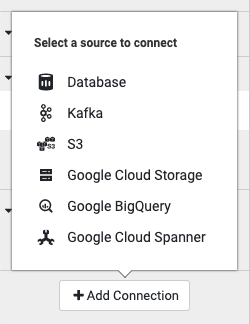
Fai clic su Aggiungi connessione.
Scegli Database come tipo di origine a cui connetterti.
In Google Cloud SQL per PostgreSQL, fai clic su Carica.
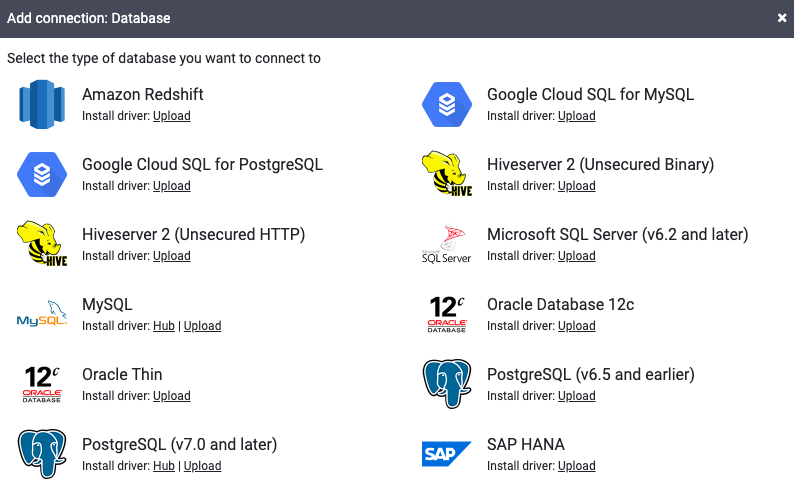
Carica un file JAR contenente il driver PostgreSQL. Il file JAR deve seguire il formato
NAME-VERSION.jar. Se il file JAR non segue questo formato, rinominalo prima di caricarlo.Fai clic su Avanti.
Inserisci il nome, il nome della classe e la versione del driver nei campi.
Fai clic su Fine.
Nella finestra Aggiungi connessione che si apre, fai clic su Google Cloud SQL per PostgreSQL. Il nome del file JAR dovrebbe essere visualizzato in Google Cloud SQL per PostgreSQL.

Compila i campi di connessione obbligatori. Nel campo Password, seleziona la chiave sicura che hai memorizzato in precedenza. In questo modo, la password viene recuperata utilizzando Cloud KMS.

Nel campo Stringa di connessione, inserisci la stringa di connessione come segue:
jdbc:postgresql://google/DATABASE_NAME?cloudSqlInstance=INSTANCE_CONNECTION_NAME&socketFactory=com.google.cloud.sql.postgres.SocketFactory&useSSL=false
Sostituisci quanto segue:
DATABASE_NAME: il nome del database Cloud SQL come indicato nella scheda Database della pagina dei dettagli dell'istanza.INSTANCE_CONNECTION_NAME: il nome della connessione dell'istanza Cloud SQL come visualizzato nella scheda Panoramica della pagina dei dettagli dell'istanza.

Ad esempio:
jdbc:postgresql://google/postgres?cloudSqlInstance=dis-demo:us-central1:pgsql-1&socketFactory=com.google.cloud.sql.postgres.SocketFactory&useSSL=false
Abilita l'API Cloud SQL Admin.
Fai clic su Verifica connessione per assicurarti che sia possibile stabilire la connessione con il database.
Fai clic su Aggiungi connessione.
Dopo aver connesso il database PostgreSQL, puoi applicare trasformazioni ai dati (in Wrangler), creare una pipeline, e scrivere l'output in un sink (in Studio).