


Questa pagina descrive come eseguire le trasformazioni in BigQuery anziché in Spark in Cloud Data Fusion.
Per ulteriori informazioni, consulta la panoramica del pushdown delle trasformazioni.
Prima di iniziare
Il pushdown delle trasformazioni è disponibile nella versione 6.5.0 e successive. Se la pipeline viene eseguita in un ambiente precedente, puoi eseguire l'upgrade dell'istanza alla versione più recente.
Abilitare il pushdown delle trasformazioni nella pipeline
Console
Per abilitare il pushdown delle trasformazioni in una pipeline di cui è stato eseguito il deployment:
Vai all'istanza:
Nella Google Cloud console, vai alla pagina Cloud Data Fusion.
Per aprire l'istanza in Cloud Data Fusion Studio, fai clic su Istanze e poi su Visualizza istanza.
Fai clic su Menu > Elenco.
Si apre la scheda della pipeline di cui è stato eseguito il deployment.
Fai clic sulla pipeline di cui è stato eseguito il deployment che vuoi aprire in Pipeline Studio.
Fai clic su Configura > Pushdown delle trasformazioni.
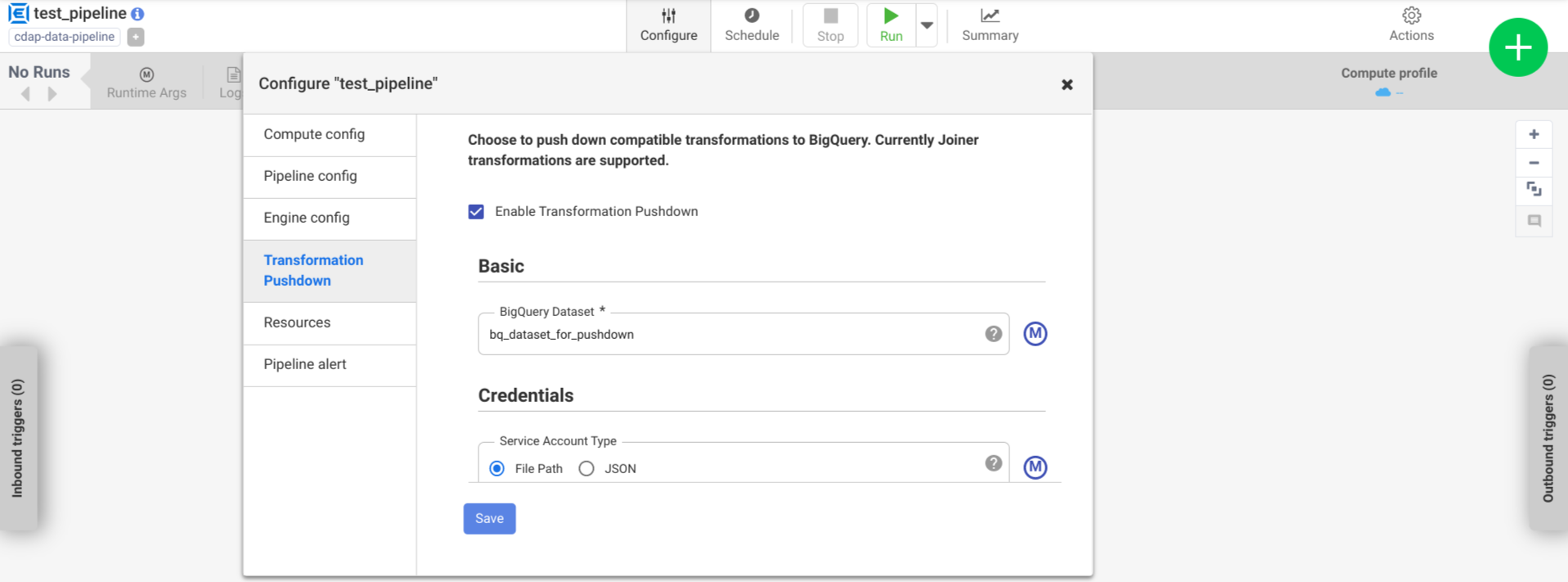
Fai clic su Abilita pushdown delle trasformazioni.
Nel campo Set di dati, inserisci il nome di un set di dati BigQuery.
(Facoltativo) Per utilizzare una macro, fai clic su M. Per ulteriori informazioni, consulta Set di dati.
(Facoltativo) Se necessario, configura le opzioni.
Fai clic su Salva.
Configurazioni facoltative
.| Proprietà | Supporta le macro | Versioni di Cloud Data Fusion supportate | Descrizione |
|---|---|---|---|
| Usa connessione | No | 6.7.0 e versioni successive | Indica se utilizzare una connessione esistente. |
| Connessione | Sì | 6.7.0 e versioni successive | Il nome della connessione. Questa connessione fornisce informazioni sul progetto e sul
account di servizio account. (Facoltativo) Utilizza la macro della funzione, ${conn(connection_name)}. |
| ID progetto set di dati | Sì | 6.5.0 | Se il set di dati si trova in un progetto diverso da quello in cui viene eseguito il job BigQuery, inserisci l'ID progetto del set di dati. Se non viene fornito alcun valore, per impostazione predefinita viene utilizzato l'ID progetto in cui viene eseguito il job runs. |
| ID progetto | Sì | 6.5.0 | L'ID progetto Google Cloud . |
| Tipo di service account | Sì | 6.5.0 | Seleziona una delle seguenti opzioni:
|
| Percorso file service account | Sì | 6.5.0 | Il percorso nel file system locale della chiave del account di servizio utilizzata
per l'autorizzazione. È impostato su auto-detect quando viene eseguito
su un cluster Managed Service for Apache Spark. Quando viene eseguito su altri cluster,
il file deve essere presente su ogni nodo del cluster. Il valore predefinito è
auto-detect. |
| JSON service account | Sì | 6.5.0 | I contenuti del file JSON del account di servizio. |
| Nome bucket temporaneo | Sì | 6.5.0 | Il bucket Cloud Storage che archivia i dati temporanei. Viene creato automaticamente se non esiste, ma non viene eliminato automaticamente. I dati di Cloud Storage vengono eliminati dopo essere stati caricati in BigQuery. Se questo valore non viene fornito, viene creato un bucket univoco che viene eliminato al termine dell'esecuzione della pipeline. Il account di servizio deve avere l'autorizzazione per creare bucket nel progetto configurato. |
| Località | Sì | 6.5.0 | La località in cui viene creato il set di dati BigQuery.
Questo valore viene ignorato se il set di dati o il bucket temporaneo esiste già
esiste. Il valore predefinito è la
US
multiregione. |
| Nome chiave di crittografia | Sì | 6.5.1/0.18.1 | La chiave di crittografia gestita dal cliente (CMEK) che cripta i dati scritti in qualsiasi bucket, set di dati o tabella creato dal plug-in. Se il bucket, il set di dati o la tabella esiste già, questo valore viene ignorato. |
| Conserva le tabelle BigQuery dopo il completamento | Sì | 6.5.0 | Indica se conservare tutte le tabelle temporanee BigQuery create durante l'esecuzione della pipeline per il debug e la convalida. Il valore predefinito è No. |
| TTL tabella temporanea (in ore) | Sì | 6.5.0 | Imposta il TTL della tabella per le tabelle temporanee BigQuery, in
ore. Questa opzione è utile come meccanismo di sicurezza in caso di annullamento della pipeline e interruzione del processo di pulizia (ad esempio, se il cluster di esecuzione viene arrestato bruscamente). Se imposti questo valore su
0 il TTL della tabella viene disattivato. Il valore predefinito è
72 (3 giorni). |
| Priorità job | Sì | 6.5.0 | La priorità utilizzata per eseguire i job BigQuery. Seleziona
una delle seguenti opzioni:
|
| Fasi per forzare il pushdown | Sì | 6.7.0 | Fasi supportate da eseguire sempre in BigQuery. Ogni nome della fase deve essere su una riga separata. |
| Fasi per saltare il pushdown | Sì | 6.7.0 | Fasi supportate da non eseguire mai in BigQuery. Ogni nome della fase deve essere su una riga separata. |
| Utilizza l'API BigQuery Storage di lettura | Sì | 6.7.0 | Indica se utilizzare l'API BigQuery Storage di lettura durante l'estrazione dei record da BigQuery durante l'esecuzione della pipeline. Questa opzione può migliorare il rendimento del pushdown delle trasformazioni, ma comporta costi aggiuntivi. Per questa opzione è necessario che Scala 2.12 sia installato nell' ambiente di esecuzione. |
Monitorare le modifiche del rendimento nei log
I log di runtime della pipeline includono messaggi che mostrano le query SQL eseguite in BigQuery. Puoi monitorare le fasi della pipeline che vengono inserite in BigQuery.
L'esempio seguente mostra le voci di log all'inizio dell'esecuzione della pipeline. I log indicano che le operazioni JOIN nella pipeline sono state inserite in BigQuery per l'esecuzione:
  INFO  [Driver:i.c.p.g.b.s.BigQuerySQLEngine@190] - Validating join for stage 'Users' can be executed on BigQuery: true
  DEBUG [batch-sql-engine-adapter:i.c.c.e.s.b.BatchSQLEngineAdapter@131] - Starting push for dataset 'UserProfile'
  DEBUG [batch-sql-engine-adapter:i.c.c.e.s.b.BatchSQLEngineAdapter@131] - Starting push for dataset 'UserDetails'
  DEBUG [batch-sql-engine-adapter:i.c.c.e.s.b.BatchSQLEngineAdapter@292] - Starting join for dataset 'Users'
  INFO  [Driver:i.c.p.g.b.s.BigQuerySQLEngine@190] - Validating join for stage 'UserPurchases' can be executed on BigQuery: true
  DEBUG [batch-sql-engine-adapter:i.c.c.e.s.b.BatchSQLEngineAdapter@131] - Starting push for dataset 'Purchases'
  DEBUG [batch-sql-engine-adapter:i.c.c.e.s.b.BatchSQLEngineAdapter@292] - Starting join for dataset 'UserPurchases'
  INFO  [Driver:i.c.p.g.b.s.BigQuerySQLEngine@190] - Validating join for stage 'MostPopularNames' can be executed on BigQuery: true
  DEBUG [batch-sql-engine-adapter:i.c.c.e.s.b.BatchSQLEngineAdapter@131] - Starting push for dataset 'FirstNameCounts'
  DEBUG [batch-sql-engine-adapter:i.c.c.e.s.b.BatchSQLEngineAdapter@292] - Starting join for dataset 'MostPopularNames'
  DEBUG [batch-sql-engine-adapter:i.c.c.e.s.b.BatchSQLEngineAdapter@193] - Starting pull for dataset 'MostPopularNames'
L'esempio seguente mostra i nomi delle tabelle che verranno assegnati a ciascuno dei set di dati coinvolti nell'esecuzione del pushdown:
  INFO  [batch-sql-engine-adapter:i.c.p.g.b.s.BigQuerySQLEngine@145] - Executing Push operation for dataset Purchases stored in table <TABLE_ID>
  INFO  [batch-sql-engine-adapter:i.c.p.g.b.s.BigQuerySQLEngine@145] - Executing Push operation for dataset UserDetails stored in table <TABLE_ID>
  INFO  [batch-sql-engine-adapter:i.c.p.g.b.s.BigQuerySQLEngine@145] - Executing Push operation for dataset FirstNameCounts stored in table <TABLE_ID>
  INFO  [batch-sql-engine-adapter:i.c.p.g.b.s.BigQuerySQLEngine@145] - Executing Push operation for dataset UserProfile stored in table <TABLE_ID>
Man mano che l'esecuzione continua, i log mostrano il completamento delle fasi di push e, infine, l'esecuzione delle operazioni JOIN. Ad esempio:
  DEBUG [batch-sql-engine-adapter:i.c.c.e.s.b.BatchSQLEngineAdapter@133] - Completed push for dataset 'UserProfile'
  DEBUG [batch-sql-engine-adapter:i.c.c.e.s.b.BatchSQLEngineAdapter@133] - Completed push for dataset 'UserDetails'
  DEBUG [batch-sql-engine-adapter:i.c.p.g.b.s.BigQuerySQLEngine@235] - Executing join operation for dataset Users
  INFO  [batch-sql-engine-adapter:i.c.p.g.b.s.BigQueryJoinDataset@118] - Creating table `<TABLE_ID>` using job: <JOB_ID> with SQL statement: SELECT `UserDetails`.id AS `id` , `UserDetails`.first_name AS `first_name` , `UserDetails`.last_name AS `last_name` , `UserDetails`.email AS `email` , `UserProfile`.phone AS `phone` , `UserProfile`.profession AS `profession` , `UserProfile`.age AS `age` , `UserProfile`.address AS `address` , `UserProfile`.score AS `score` FROM `your_project.your_dataset.<DATASET_ID>` AS `UserProfile` LEFT JOIN `your_project.your_dataset.<DATASET_ID>` AS `UserDetails` ON `UserProfile`.id = `UserDetails`.id
  INFO  [batch-sql-engine-adapter:i.c.p.g.b.s.BigQueryJoinDataset@151] - Created BigQuery table `<TABLE_ID>
  INFO  [batch-sql-engine-adapter:i.c.p.g.b.s.BigQuerySQLEngine@245] - Executed join operation for dataset Users
Al termine di tutte le fasi, viene visualizzato un messaggio che indica che l'operazione Pull è stata completata. Ciò indica che è stato attivato il processo di esportazione di BigQuery e che i record inizieranno a essere letti nella pipeline dopo l'avvio di questo job di esportazione. Ad esempio:
DEBUG [batch-sql-engine-adapter:i.c.c.e.s.b.BatchSQLEngineAdapter@196] - Completed pull for dataset 'MostPopularNames'
Se l'esecuzione della pipeline rileva errori, questi vengono descritti nei log.
Per i dettagli sull'esecuzione delle operazioni JOIN di BigQuery, come l'utilizzo delle risorse, il tempo di esecuzione e le cause degli errori, puoi visualizzare i dati del job BigQuery utilizzando l'ID job, che viene visualizzato nei log dei job.
Esaminare le metriche della pipeline
Per ulteriori informazioni sulle metriche che Cloud Data Fusion fornisce per la parte della pipeline eseguita in BigQuery, consulta Metriche della pipeline di pushdown di BigQuery.
Passaggi successivi
- Scopri di più sul pushdown delle trasformazioni in Cloud Data Fusion.