


Role-based access control (RBAC) di Cloud Data Fusion memungkinkan Anda mengelola izin pengguna di seluruh instance dan namespace. Model akses ini membantu Anda mengisolasi ruang kerja dan mengamankan pipeline dengan mengontrol siapa yang dapat melihat, mendesain, dan menjalankan workload integrasi.
RBAC tersedia di instance Cloud Data Fusion yang menjalankan versi 6.5 dan yang lebih baru. Kecuali jika diperlukan untuk tujuan otomatisasi, gunakan konsolGoogle Cloud untuk melakukan tugas RBAC Anda. Untuk mengetahui informasi selengkapnya, lihat Ringkasan role-based access control (RBAC).
Mengaktifkan RBAC untuk instance yang ada
Anda dapat mengaktifkan RBAC untuk instance Cloud Data Fusion yang sudah ada yang berjalan di versi 6.5 atau yang lebih baru.
Konsol
Untuk mengaktifkan RBAC pada instance Cloud Data Fusion yang ada:
- Buka detail instance:
Di konsol Google Cloud , buka halaman Cloud Data Fusion.
Klik Instance, lalu klik nama instance untuk membuka halaman Instance details.
- Pastikan instance telah diupgrade ke versi 6.5 atau yang lebih baru. Jika instance lebih lama dari versi 6.5, upgrade instance ke versi 6.5 atau yang lebih baru.
- Klik Enable RBAC.
- Klik Simpan.
- Tunggu hingga operasi update instance selesai.
gcloud
Untuk mengaktifkan RBAC pada instance Cloud Data Fusion yang ada, jalankan perintah berikut:
gcloud beta data-fusion instances update --enable_rbac --location=REGION INSTANCE_ID
REST API
Aktifkan RBAC untuk instance yang ada dengan API patch Cloud Data Fusion. Tetapkan flag enableRbac ke true dan gunakan parameter kueri updateMask menggunakan contoh perintah berikut:
export PROJECT=PROJECT_ID
export LOCATION=REGION
export INSTANCE=INSTANCE_ID
export DATA_FUSION_API_NAME=datafusion.googleapis.com
alias gcurl='curl --header "Authorization: Bearer $(gcloud auth print-access-token)" -H "Content-Type: application/json"'
gcurl https://$DATA_FUSION_API_NAME/v1beta1/projects/$PROJECT/locations/$LOCATION/instances/$INSTANCE?updateMask=enable_rbac -X PATCH -d '{"enable_rbac": "true"}'
Menonaktifkan RBAC untuk instance yang ada
Jika Anda sudah memiliki instance dengan RBAC yang diaktifkan, Anda dapat menonaktifkan RBAC jika diperlukan. Menonaktifkan RBAC tidak akan memengaruhi pipeline atau konfigurasi yang ada di instance. Tindakan ini hanya menonaktifkan isolasi keamanan di seluruh namespace.
Konsol
Untuk menonaktifkan RBAC pada instance Cloud Data Fusion yang ada:
Buka detail instance:
Di konsol Google Cloud , buka halaman Cloud Data Fusion.
Klik Instance, lalu klik nama instance untuk membuka halaman Instance details.
Klik Disable RBAC.
Klik Simpan.
Tunggu hingga operasi update instance selesai.
gcloud
Untuk menonaktifkan RBAC bagi instance yang ada, gunakan argumen --no-enable_rbac, bukan --enable-rbac.
gcloud beta data-fusion instances update --no-enable_rbac --location=REGION INSTANCE_ID
Contoh penggunaan:
gcloud beta data-fusion instances update --no-enable_rbac --location=us-east1 cdf-test-instance
REST API
Nonaktifkan RBAC untuk instance yang ada dengan API patch Cloud Data Fusion. Tetapkan flag enableRbac ke false dan gunakan parameter kueri updateMask menggunakan contoh perintah berikut:
export PROJECT=PROJECT_ID
export LOCATION=REGION
export INSTANCE=INSTANCE_ID
export DATA_FUSION_API_NAME=datafusion.googleapis.com
alias gcurl='curl --header "Authorization: Bearer $(gcloud auth print-access-token)" -H "Content-Type: application/json"'
gcurl https://$DATA_FUSION_API_NAME/v1beta1/projects/$PROJECT/locations/$LOCATION/instances/$INSTANCE?updateMask=enable_rbac -X PATCH -d '{"enable_rbac": "false"}'
Membuat instance baru yang mendukung RBAC
Konsol
Untuk membuat instance Cloud Data Fusion baru dengan RBAC diaktifkan:
Buka halaman Instance Cloud Data Fusion.
Klik Instances.
Klik Create an instance dan masukkan detail instance.
Pilih Enterprise edition. RBAC hanya didukung di edisi Enterprise.
Di Advanced options, pilih Enable Granular Role-Based Access Control.
Fitur ini hanya tersedia di instance yang menggunakan Cloud Data Fusion versi 6.5 dan yang lebih baru.
Klik Create.
gcloud
Untuk membuat instance baru yang mendukung RBAC, jalankan perintah berikut:
gcloud beta data-fusion instances create --edition=enterprise \
--enable_rbac \
--location=REGION INSTANCE_ID \
--version=6.5.0
Contoh penggunaan:
gcloud beta data-fusion instances create --edition=enterprise \
--enable_rbac \
--location=us-east1 \
--version=6.5.0
REST API
Untuk membuat instance yang mendukung RBAC menggunakan REST API, teruskan flag enableRbac yang ditetapkan ke true dalam opsi instance seperti yang ditunjukkan dalam perintah berikut:
export PROJECT=PROJECT_ID
export LOCATION=REGION
export INSTANCE=INSTANCE_ID
export DATA_FUSION_API_NAME=datafusion.googleapis.com
curl -H "Authorization: Bearer $(gcloud auth print-access-token)" -H "Content-Type: application/json" https://$DATA_FUSION_API_NAME/v1beta1/projects/$PROJECT/locations/$LOCATION/instances?instanceId=$INSTANCE -X POST -d '{"description": "RBAC CDF instance created through REST", "type": "ENTERPRISE", "enableRbac": "true"}'
Memberikan peran Cloud Data Fusion yang telah ditetapkan kepada pengguna (wajib)
Setelah RBAC diaktifkan, Anda memberikan peran kepada akun utama agar mereka dapat melakukan tindakan tertentu dalam instance atau namespace. Untuk memutuskan peran mana yang paling sesuai dengan kebutuhan Anda, lihat Peran Cloud Data Fusion yang telah ditetapkan dan Rekomendasi keamanan.
Konsol
Untuk memberikan peran Cloud Data Fusion yang telah ditetapkan kepada akun utama:
Buka halaman Permissions Cloud Data Fusion.
Klik Add .
Dialog Tambahkan akses pengguna akan terbuka.
Di kolom Anggota baru, masukkan daftar akun utama (pengguna, grup, atau email akun layanan) yang akan diberi peran.
Centang kotak di samping setiap instance yang ingin Anda beri izin ini.
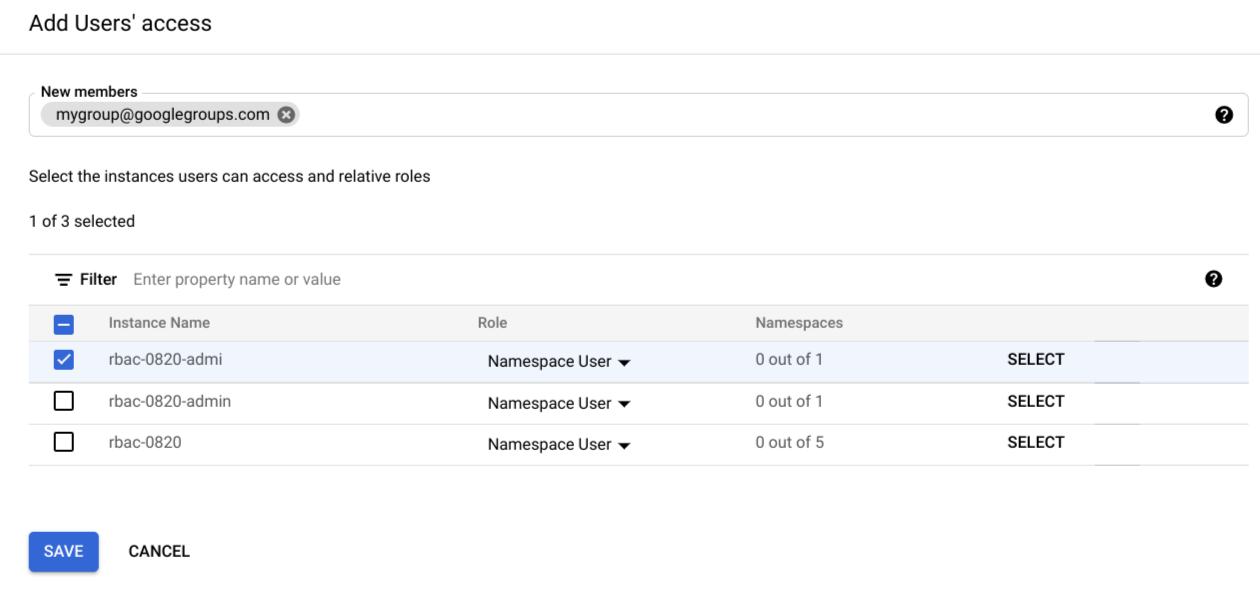
Buka kolom Role dan pilih drop-down di samping instance yang dipilih.
Untuk memberikan izin administrator instance, pilih Instance Admin.
Untuk memberikan izin tingkat namespace, pilih Namespace User.
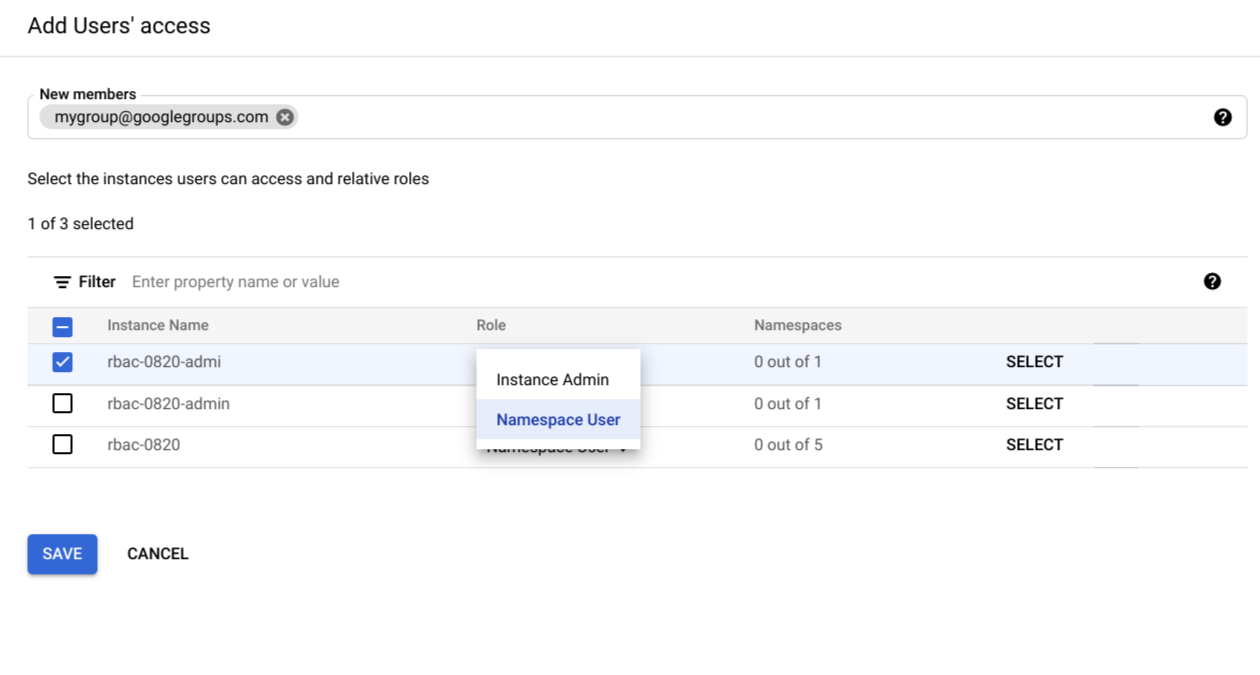
Jika Anda memberikan izin tingkat namespace, klik Select.
Dialog Add access rights akan terbuka.
Pilih namespace dan pilih peran Cloud Data Fusion yang telah ditetapkan yang ingin Anda berikan untuk namespace tersebut.
Klik Pilih untuk menyimpan setelan baru Anda.
Opsional: Untuk memberikan izin namespace untuk instance lain, ulangi langkah 5.
Klik Simpan.
Untuk memverifikasi peran yang telah diberikan, lihat Memverifikasi peran di konsol Google Cloud .
gcloud
Anda dapat menggunakan Google Cloud CLI untuk mengontrol akses secara terprogram.
Untuk memberikan peran menggunakan gcloud CLI, gunakan daftar ID pengguna yang dipisahkan koma dalam format berikut:
[user|group|serviceAccount][email_address]
Berikan nilai berikut:
user:useremail@example.comgroup:groupemail@example.comserviceAccount:serviceaccount@project.iam.gserviceaccount.com
Untuk contoh lainnya, lihat Memberikan peran.
Memberikan peran Instance Accessor (diperlukan)
Pertama-tama, Anda harus memberi pengguna akses ke instance dengan memberi mereka peran Accessor pada instance:
Ekspor variabel berikut dengan perintah berikut, dengan mengganti variabel dengan nilai Anda sendiri:
export PROJECT=PROJECT_ID
export INSTANCE=INSTANCE_ID
export REGION=REGION
export USER_ID=EMAIL
export USER_TYPE=USER_TYPE
Ganti variabel berikut dengan nilai Anda sendiri:
- PROJECT_ID: Nama project Anda.
- INSTANCE_ID: Nama instance Anda.
- REGION: Region tempat project berada.
- EMAIL: Alamat email akun utama.
- USER_TYPE: Jenis pengguna dapat berupa salah satu dari: pengguna, grup, atau serviceAccount.
Jalankan perintah berikut untuk menetapkan peran:
gcloud beta data-fusion add-iam-policy-binding ${INSTANCE} --project ${PROJECT} --location=${REGION} --member="${USER_TYPE}:${USER_ID}" --role="roles/datafusion.accessor"
Memberikan peran ke namespace (bergantung pada kasus penggunaan)
Bergantung pada kasus penggunaan Anda, berikan peran dengan perintah berikut:
Ekspor variabel berikut dengan perintah berikut, dengan mengganti variabel dengan nilai Anda sendiri:
export PROJECT=PROJECT_ID
export INSTANCE=INSTANCE_ID
export REGION=REGION
export NAMESPACE=NAMESPACE
export USER_ID=EMAIL
export USER_TYPE=USER_TYPE
Ganti variabel berikut dengan nilai Anda sendiri:
- PROJECT_ID: Nama project Anda.
- INSTANCE_ID: Nama instance Anda.
- REGION: Region tempat project berada.
- NAMESPACE: Nama namespace.
- EMAIL: Alamat email akun utama.
- USER_TYPE: Jenis pengguna dapat berupa salah satu dari: pengguna, grup, atau serviceAccount.
Jalankan perintah berikut untuk menetapkan peran ke akun utama di namespace tertentu:
gcloud beta data-fusion add-iam-policy-binding ${INSTANCE} --project ${PROJECT} --location=${REGION} --namespace=${NAMESPACE} --member="${USER_TYPE}:${USER_ID}" --role="roles/ROLE_NAME"Ganti ROLE_NAME dengan salah satu nilai berikut:
- Untuk peran Editor untuk namespace, gunakan
datafusion.editor - Untuk peran Operator untuk namespace, gunakan
datafusion.operator - Untuk peran Developer untuk namespace, gunakan
datafusion.developer - Untuk peran Viewer untuk namespace, gunakan
datafusion.viewer
- Untuk peran Editor untuk namespace, gunakan
Opsional: Mencabut peran namespace
Untuk mencabut peran yang diberikan kepada pengguna untuk namespace tertentu, gunakan perintah berikut:
export PROJECT=PROJECT_ID
export INSTANCE=INSTANCE_ID
export REGION=REGION
export NAMESPACE=NAMESPACE
export USER_ID=EMAIL
# User type can be one of: user, group, or serviceAccount.
export USER_TYPE=USER_TYPE
export ROLE=ROLE_NAME
gcloud beta data-fusion remove-iam-policy-binding ${INSTANCE} --project ${PROJECT} --location=${REGION} --namespace=${NAMESPACE} --member="${USER_TYPE}:${USER_ID}" --role="${ROLE}"
Opsional: Mencantumkan peran yang diberikan pada namespace tertentu
Untuk mencantumkan semua peran yang diberikan pada namespace tertentu, gunakan perintah berikut untuk mengambil kebijakan IAM:
export PROJECT=PROJECT_ID
export INSTANCE=INSTANCE_ID
export REGION=REGION
export NAMESPACE=NAMESPACE
gcloud beta data-fusion get-iam-policy ${INSTANCE} --project ${PROJECT} --location=${REGION} --namespace=${NAMESPACE}
REST API
Memberikan peran Instance Accessor (diperlukan)
Anda harus terlebih dahulu memberi pengguna akses ke instance dengan memberi mereka peran Accessor pada instance.
Sangat direkomendasikan: Gunakan gcloud CLI untuk memberikan peran Accessor.
Berikan peran pengakses pada instance:
export PROJECT=PROJECT_ID
export INSTANCE=INSTANCE_ID
export REGION=REGION
export USER_ID=EMAIL
# User type can be one of: user, group, or serviceAccount.
export USER_TYPE=USER_TYPE
alias gcurl='curl --header "Authorization: Bearer $(gcloud auth print-access-token)" -H "Content-Type: application/json"'
Ambil kebijakan IAM saat ini dan simpan dalam file:
gcurl https://datafusion.googleapis.com/v1beta1/projects/${PROJECT}/locations/${REGION}/instances/${INSTANCE}:getIamPolicy > iam_policy.jsonTambahkan binding untuk peran dan pengguna dalam kebijakan. Contoh:
{
  "policy": {
    "bindings": [
      {
        "role": "roles/datafusion.accessor",
        "members": [
          "${USER_TYPE}:${USER_ID}"
        ]
      }
    ]
  }
}
Perbarui kebijakan IAM instance:
gcurl \
  -d @iam_policy.json \
  https://datafusion.googleapis.com/v1beta1/projects/${PROJECT}/locations/${REGION}/instances/${INSTANCE}:setIamPolicy
Memberikan peran ke namespace (bergantung pada kasus penggunaan)
Bergantung pada kasus penggunaan Anda, berikan peran dengan perintah berikut:
Ekspor variabel berikut dengan perintah berikut, dengan mengganti variabel dengan nilai Anda sendiri:
export PROJECT=PROJECT_ID
export INSTANCE=INSTANCE_ID
export REGION=REGION
export NAMESPACE=NAMESPACE
export USER_ID=EMAIL
export USER_TYPE=USER_TYPE
alias gcurl='curl --header "Authorization: Bearer $(gcloud auth print-access-token)" -H "Content-Type: application/json"'
Ganti variabel berikut dengan nilai Anda sendiri:
- PROJECT_ID: Nama project Anda.
- INSTANCE_ID: Nama instance Anda.
- REGION: Region tempat project berada.
- NAMESPACE: Nama namespace.
- EMAIL: Alamat email akun utama.
- USER_TYPE: Jenis pengguna dapat berupa salah satu dari: pengguna, grup, atau serviceAccount.
Ambil kebijakan IAM saat ini dan simpan dalam file:
gcurl https://datafusion.googleapis.com/v1beta1/projects/${PROJECT}/locations/${REGION}/instances/${INSTANCE}/namespaces/{NAMESPACE}:getIamPolicy > iam_policy.jsonGanti iam_policy.json dengan nama file Anda sendiri.
Tambahkan binding untuk peran dan pengguna dalam file kebijakan. Misalnya, file kebijakan mungkin terlihat seperti berikut:
{
  "policy": {
    "bindings": [
      {
        "role": "roles/ROLE_NAME",
          "members": [
          "${USER_TYPE}:${USER_ID}"
        ]
      }
    ]
  }
}
Beberapa binding peran dapat ditentukan untuk kebijakan tertentu, dan beberapa akun utama dapat ditentukan dalam daftar members untuk binding peran tertentu. Untuk akun utama tertentu, ganti ROLE_NAME dengan salah satu nilai berikut:
- Untuk peran Editor untuk namespace, gunakan
datafusion.editor - Untuk peran Operator untuk namespace, gunakan
datafusion.operator - Untuk peran Developer untuk namespace, gunakan
datafusion.developer - Untuk peran Viewer untuk namespace, gunakan
datafusion.viewer
- Untuk peran Editor untuk namespace, gunakan
Jalankan perintah berikut untuk mengupdate file kebijakan:
gcurl -d @iam_policy.json \
https://datafusion.googleapis.com/v1beta1/projects/${PROJECT}/locations/${REGION}/instances/${INSTANCE}/namespaces/{NAMESPACE}:setIamPolicy
Ganti iam_policy.json dengan nama file Anda sendiri.
Memverifikasi peran di konsol Google Cloud
Tinjau dan edit peran yang ada di halaman Permissions Cloud Data Fusion.
Memverifikasi peran dengan file Kebijakan
Pastikan peran diberikan kepada pengguna yang benar dalam file Kebijakan IAM menggunakan gcloud CLI atau REST API.
Dalam contoh file Kebijakan IAM berikut, pengguna
alice@example.com memiliki peran Data Fusion Developer:
bindings:
- members:
  - user:alice@example.com
  role: roles/datafusion.developer
- members:
  - user:bob@example.com
  - serviceAccount:myserviceaccount@myproject.iam.gserviceaccount.com
  role: roles/datafusion.operator
- members:
  - user:james@example.com
  - user:mike@example.com
  - group:mygroup@googlegroups.com
  role: roles/datafusion.editor
etag: BwXA8BAHYmw=
Mendapatkan Kebijakan IAM untuk instance
gcloud
export PROJECT=PROJECT_ID
export INSTANCE=INSTANCE_ID
export REGION=REGION
gcloud beta data-fusion get-iam-policy ${INSTANCE} --project ${PROJECT} --location=${REGION}
cURL
export PROJECT=PROJECT_ID
export INSTANCE=INSTANCE_ID
export REGION=REGION
curl -H "Authorization: Bearer "$(gcloud auth print-access-token) \
https://datafusion.googleapis.com/v1beta1/projects/${PROJECT}/locations/${REGION}/instances/${INSTANCE}:getIamPolicy
Mendapatkan Kebijakan IAM untuk namespace
gcloud
export PROJECT=PROJECT_ID
export INSTANCE=INSTANCE_ID
export REGION=REGION
export NAMESPACE=NAMESPACE
gcloud beta data-fusion get-iam-policy ${INSTANCE} --project ${PROJECT} --location=${REGION} --namespace=${NAMESPACE}
cURL
export PROJECT=PROJECT_ID
export INSTANCE=INSTANCE_ID
export NAMESPACE=NAMESPACE
export REGION=REGION
curl -H "Authorization: Bearer "$(gcloud auth print-access-token) \
https://datafusion.googleapis.com/v1beta1/projects/${PROJECT}/locations/${REGION}/instances/${INSTANCE}/namespaces/${NAMESPACE}:getIamPolicy
Langkah berikutnya
- Pelajari lebih lanjut role-based access control di Cloud Data Fusion.