

Cette page explique comment configurer Private Service Connect dans Cloud Data Fusion.
À propos de Private Service Connect dans Cloud Data Fusion
Les instances Cloud Data Fusion peuvent avoir besoin de se connecter à des ressources situées sur site, sur Google Cloudou sur d'autres fournisseurs de cloud. Lorsque vous utilisez Cloud Data Fusion avec des adresses IP internes, les connexions aux ressources externes sont établies sur un réseau cloud privé virtuel (VPC) dans votre projetGoogle Cloud . Le trafic sur le réseau ne passe pas par l'Internet public. Lorsque Cloud Data Fusion a accès à votre réseau VPC à l'aide de l'appairage de réseaux VPC, des limites s'appliquent, qui deviennent apparentes lorsque vous utilisez des réseaux à grande échelle.
Grâce aux interfaces Private Service Connect, Cloud Data Fusion se connecte à votre VPC sans utiliser l'appairage de VPC. Une interface Private Service Connect est un type de Private Service Connect qui permet à Cloud Data Fusion d'établir des connexions privées et sécurisées aux réseaux VPC de clients. Cela offre non seulement la flexibilité et la facilité d'accès (comme l'appairage VPC), mais aussi l'autorisation explicite et le contrôle côté consommateur proposés par Private Service Connect.
Le schéma suivant montre comment l'interface Private Service Connect est déployée dans Cloud Data Fusion :
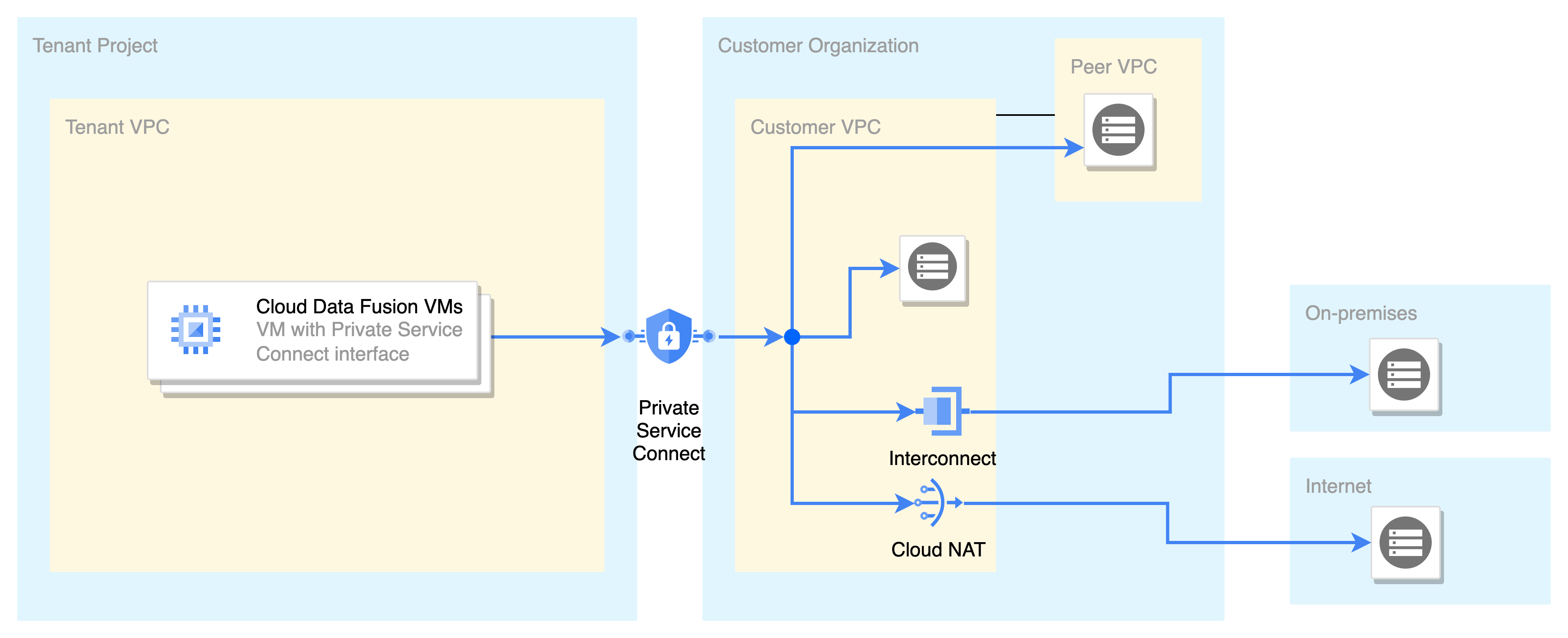
Figure 1 : Déploiement d'une interface Private Service Connect
Description de la figure 1 :
Les machines virtuelles (VM) exécutant Cloud Data Fusion sont hébergées dans un projet locataire appartenant à Google. Pour accéder aux ressources du VPC client, les VM Cloud Data Fusion utilisent l'adresse IP attribuée par l'interface réseau Private Service Connect, à partir du sous-réseau du client. Ce sous-réseau est ajouté au rattachement réseau utilisé par Cloud Data Fusion.
Les paquets IP provenant de l'interface Private Service Connect sont traités de la même manière que ceux provenant d'une VM du même sous-réseau. Cette configuration permet à Cloud Data Fusion d'accéder directement aux ressources du VPC client ou d'un VPC appairé sans avoir besoin d'un proxy.
Les ressources Internet deviennent accessibles lorsque Cloud NAT est activé dans le VPC du client, tandis que les ressources sur site sont accessibles via une interconnexion.
Pour gérer l'entrée ou la sortie depuis Private Service Connect, vous pouvez implémenter des règles de pare-feu.
Principaux avantages
Voici les principaux avantages de l'utilisation de Cloud Data Fusion avec Private Service Connect :
Meilleur contrôle de l'espace d'adresses IP : Vous contrôlez les adresses IP que Cloud Data Fusion utilise pour se connecter à votre réseau. Vous choisissez les sous-réseaux à partir desquels les adresses IP sont attribuées à Cloud Data Fusion. Tout le trafic provenant de Cloud Data Fusion a une adresse IP source issue du sous-réseau que vous avez configuré.
Private Service Connect élimine le besoin d'adresses IP réservées à partir d'un VPC client. L'appairage de VPC nécessite un bloc CIDR /22 (1 024 adresses IP) par instance Cloud Data Fusion.
Sécurité et isolation améliorées. En configurant une pièce jointe réseau, vous contrôlez les services qui peuvent accéder à votre réseau.
Configuration simplifiée des instances Cloud Data Fusion. Créez une pièce jointe réseau par VPC client, une seule fois. Vous n'avez pas besoin d'utiliser des VM proxy pour vous connecter à des ressources sur Internet, à des VPC pairs ou sur site.
Concepts clés
Cette section explique les concepts liés à Private Service Connect dans Cloud Data Fusion.
Rattachement de réseau
Un rattachement de réseau est une ressource régionale qui permet d'autoriser Cloud Data Fusion à utiliser et à établir des connexions réseau de manière privée pour accéder aux ressources de votre VPC. Pour en savoir plus, consultez la page À propos des rattachements de réseau.
VPC partagé
Voici un cas d'utilisation des interfaces Private Service Connect avec un VPC partagé :
L'équipe réseau ou d'infrastructure est propriétaire des sous-réseaux d'un projet hôte. Elles permettent aux équipes d'application d'utiliser ces sous-réseaux à partir de leur projet de service.
Les équipes d'application sont propriétaires des rattachements de réseau dans un projet de service. L'association réseau définit les projets locataires Cloud Data Fusion pouvant se connecter aux sous-réseaux associés à l'association réseau.
Vous pouvez créer un rattachement réseau dans un projet de service. Les sous-réseaux utilisés dans un rattachement réseau ne peuvent se trouver que dans le projet hôte.
Le schéma suivant illustre ce cas d'utilisation :
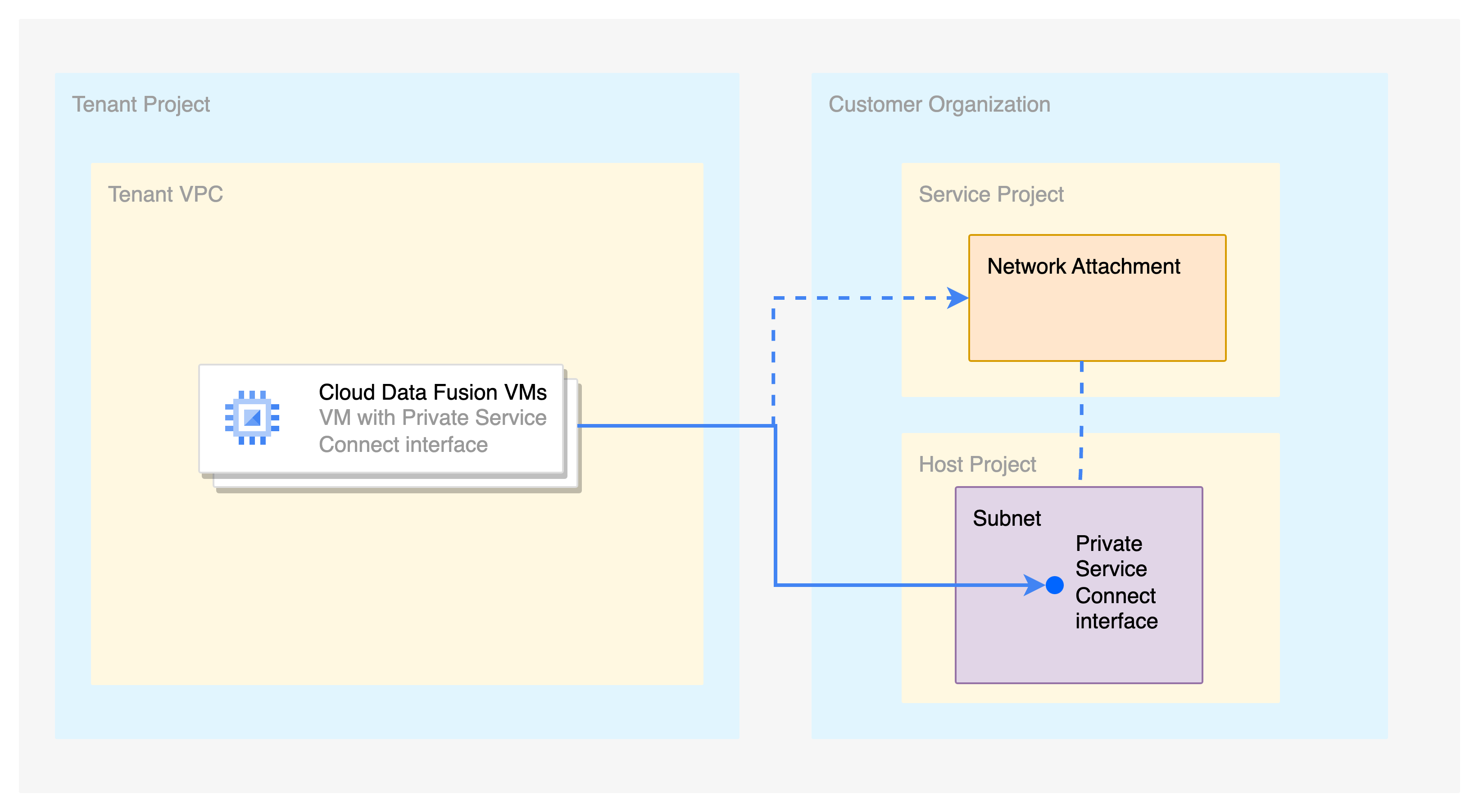
Figure 2. Cas d'utilisation des interfaces Private Service Connect avec un VPC partagé
Description de la figure 2 :
Le rattachement de réseau est présent dans le projet de service. La pièce jointe réseau utilise un sous-réseau appartenant à un VPC partagé dans le projet hôte.
L'instance Cloud Data Fusion est présente dans le projet de service et utilise le rattachement réseau du projet de service pour établir une connectivité privée.
L'instance Cloud Data Fusion se voit attribuer des adresses IP à partir du sous-réseau du VPC partagé.
Avant de commencer
Private Service Connect n'est disponible que dans Cloud Data Fusion version 6.10.0 et ultérieure.
Vous ne pouvez activer Private Service Connect que lorsque vous créez une instance Cloud Data Fusion. Vous ne pouvez pas migrer les instances existantes pour utiliser Private Service Connect.
Tarifs
L'entrée et la sortie de données via Private Service Connect sont facturées. Pour en savoir plus, consultez la page Tarifs de Private Service Connect.
Rôles et autorisations nécessaires
Pour obtenir les autorisations nécessaires pour créer une instance Cloud Data Fusion et un rattachement de réseau, demandez à votre administrateur de vous accorder les rôles IAM (Identity and Access Management) suivants sur votre projet :
- Créez une instance Cloud Data Fusion :
Administrateur Cloud Data Fusion (
roles/datafusion.admin) - Créer, afficher et supprimer des pièces jointes réseau : Administrateur de réseaux Compute (
roles/compute.networkAdmin)
Pour vous assurer que Cloud Data Fusion dispose des autorisations nécessaires pour valider la configuration réseau, demandez à votre administrateur d'accorder à l'agent de service Cloud Data Fusion (au format service-CUSTOMER_PROJECT_NUMBER@gcp-sa-datafusion.iam.gserviceaccount.com) les rôles IAM suivants sur votre projet :
Pour le VPC associé à l'association de réseau : Lecteur de réseau Compute (
roles/compute.networkViewer)Pour que Cloud Data Fusion ajoute son projet locataire à la liste des producteurs acceptés du rattachement réseau :
compute.networkAttachments.getcompute.networkAttachments.updatecompute.networkAttachments.list
Le rôle le plus restrictif disposant de ces autorisations est le rôle Administrateur de réseaux Compute (
roles/compute.networkAdmin). Ces autorisations font partie du rôle Agent de service de l'API Cloud Data Fusion (roles/datafusion.serviceAgent), qui est automatiquement accordé à l'agent de service Cloud Data Fusion. Par conséquent, aucune action n'est requise, sauf si l'attribution du rôle d'agent de service a été explicitement supprimée.
Pour en savoir plus sur l'attribution de rôles, consultez la section Gérer les accès.
Vous pouvez également obtenir les autorisations requises avec des rôles personnalisés ou d'autres rôles prédéfinis.
Pour en savoir plus sur les options de contrôle des accès dans Cloud Data Fusion, consultez Contrôle des accès avec IAM.
Créer un réseau VPC ou un réseau VPC partagé
Assurez-vous d'avoir créé un réseau VPC ou un réseau VPC partagé.
Configurer Private Service Connect
Pour configurer Private Service Connect dans Cloud Data Fusion, vous devez d'abord créer un rattachement de réseau, puis une instance Cloud Data Fusion avec Private Service Connect.
Créer un rattachement de réseau
La connexion réseau fournit un ensemble de sous-réseaux. Pour créer une pièce jointe réseau, procédez comme suit :
Console
Dans la console Google Cloud , accédez à la page Rattachements réseau :
Cliquez sur Créer un rattachement de réseau.
Dans le champ Nom, saisissez le nom du rattachement de réseau.
Dans la liste Réseau, sélectionnez un réseau VPC ou un réseau VPC partagé.
Dans la liste Région, sélectionnez une région Google Cloud . Cette région doit être identique à celle de l'instance Cloud Data Fusion.
Dans la liste Sous-réseau, sélectionnez une plage de sous-réseaux.
Dans Préférences de connexion, sélectionnez Accepter les connexions pour les projets sélectionnés.
Cloud Data Fusion ajoute automatiquement le projet locataire Cloud Data Fusion à la liste Projets acceptés lorsque vous créez l'instance Cloud Data Fusion.
N'ajoutez pas de projets acceptés ni de projets refusés.
Cliquez sur Créer un rattachement de réseau.

gcloud
Créez un ou plusieurs sous-réseaux. Exemple :
gcloud compute networks subnets create subnet-1 --network=network-0 --range=10.10.1.0/24 --region=REGIONL'association de réseau utilise ces sous-réseaux lors des étapes suivantes.
Créez une ressource de rattachement de réseau dans la même région que l'instance Cloud Data Fusion, avec la propriété
connection-preferencedéfinie surACCEPT_MANUAL:gcloud compute network-attachments create NAME --region=REGION --connection-preference=ACCEPT_MANUAL --subnets=SUBNETRemplacez les éléments suivants :
NAME: nom de votre rattachement de réseau.REGION: nom de la région Google Cloud . Cette région doit être identique à celle de l'instance Cloud Data Fusion.SUBNET: nom du sous-réseau.
Le résultat de cette commande est une URL d'association réseau au format suivant :
projects/PROJECT/locations/REGION/network-attachments/NETWORK_ATTACHMENT_ID.Notez cette URL, car Cloud Data Fusion en a besoin pour la connectivité.
API REST
Créez un rattachement de réseau :
alias authtoken="gcloud auth print-access-token"
NETWORK_ATTACHMENT_NAME=NETWORK_ATTACHMENT_NAME
REGION=REGION
SUBNET=SUBNET
PROJECT_ID=PROJECT_ID

read -r -d '' BODY << EOM
{
  "name": "$NETWORK_ATTACHMENT_NAME",
  "description": "Network attachment for private Cloud Data Fusion",
  "connectionPreference": "ACCEPT_MANUAL",
  "subnetworks": [
    "projects/$PROJECT_ID/regions/$REGION/subnetworks/$SUBNET"
  ]
}
EOM

curl -H "Authorization: Bearer $(authtoken)" \
-H "Content-Type: application/json" \
-X POST   -d "$BODY" "https://compute.googleapis.com/compute/v1/projects/$PROJECT_ID/regions/$REGION/networkAttachments"
Remplacez les éléments suivants :
NETWORK_ATTACHMENT_NAME: nom de votre rattachement de réseau.REGION: nom de la région Google Cloud . Cette région doit être identique à celle de l'instance Cloud Data Fusion.SUBNET: nom du sous-réseau.PROJECT_ID: par l'ID du projet.
Créer une instance Cloud Data Fusion
Cloud Data Fusion utilise un bloc CIDR /25 (128 adresses IP) pour les ressources du projet locataire. C'est ce qu'on appelle la plage inaccessible ou réservée. Vous pouvez utiliser les mêmes adresses IP dans les VPC, mais les VM Cloud Data Fusion ne pourront pas se connecter à vos ressources à l'aide de cette plage.
Dans la plupart des cas, cela ne pose pas de problème, car le bloc CIDR inaccessible se trouve par défaut dans une plage non conforme à la norme RFC 1918 (240.0.0.0/8). Si vous souhaitez contrôler la plage inatteignable, consultez Configurations avancées.
Pour créer une instance Cloud Data Fusion avec Private Service Connect activé, procédez comme suit :
Console
Dans la console Google Cloud , accédez à la page Instances de Cloud Data Fusion, puis cliquez sur Créer une instance.
Dans le champ Nom de l'instance, saisissez le nom de la nouvelle instance.
Dans le champ Description, saisissez une description de votre instance.
Dans la liste Région, sélectionnez la région Google Cloud dans laquelle vous souhaitez créer l'instance.
Dans la liste Version, sélectionnez
6.10ou une version ultérieure.Sélectionnez une édition. Pour en savoir plus sur les tarifs des différentes éditions, consultez la présentation des tarifs de Cloud Data Fusion.
Développez Options avancées et procédez comme suit :
Sélectionnez Activer l'adresse IP privée.
Sélectionnez Private Service Connect comme type de connectivité.
Dans la section Rattachement de réseau, sélectionnez le rattachement de réseau que vous avez créé dans Créer un rattachement de réseau.
Cliquez sur Créer. Le processus de création de l'instance peut prendre jusqu'à 30 minutes.

API REST
Exécutez la commande suivante :
alias authtoken="gcloud auth print-access-token"

EDITION=EDITION
PROJECT_ID=PROJECT_ID
REGION=REGION
CDF_ID=INSTANCE_ID
NETWORK_ATTACHMENT_ID=NETWORK_ATTACHMENT_ID

read -r -d '' BODY << EOM
{
  "description": "PSC enabled instance",
  "version": "6.10",
  "type": "$EDITION",
  "privateInstance": "true",
  "networkConfig": {
    "connectionType": "PRIVATE_SERVICE_CONNECT_INTERFACES",
    "privateServiceConnectConfig": {
      "networkAttachment": "$NETWORK_ATTACHMENT_ID"
    }
  }
}
EOM

curl -H "Authorization: Bearer $(authtoken)" \
-H "Content-Type: application/json" \
-X POST   -d "$BODY" "https://datafusion.googleapis.com/v1/projects/$PROJECT_ID/locations/$REGION/instances/?instanceId=$CDF_ID"
Remplacez les éléments suivants :
EDITION: édition Cloud Data Fusion (BASIC,DEVELOPERouENTERPRISE).PROJECT_ID: par l'ID du projet.REGION: nom de la région Google Cloud . Cette région doit être identique à celle de l'instance Cloud Data Fusion.INSTANCE_ID: ID de votre instance.NETWORK_ATTACHMENT_ID: ID de votre rattachement de réseau.
Configurations avancées
Pour activer le partage de sous-réseaux, vous pouvez fournir le même rattachement de réseau à plusieurs instances Cloud Data Fusion. En revanche, si vous souhaitez dédier un sous-réseau à une instance Cloud Data Fusion spécifique, vous devez fournir un rattachement de réseau spécifique à utiliser par l'instance Cloud Data Fusion.
Recommandation : Pour appliquer une stratégie de pare-feu uniforme à toutes les instances Cloud Data Fusion, utilisez le même rattachement réseau.
Si vous souhaitez contrôler le bloc CIDR /25 qui n'est pas accessible par Cloud Data Fusion, spécifiez la propriété unreachableCidrBlock lorsque vous créez l'instance. Exemple :
alias authtoken="gcloud auth print-access-token"

EDITION=EDITION
PROJECT_ID=PROJECT_ID
REGION=REGION
CDF_ID=INSTANCE_ID
NETWORK_ATTACHMENT_ID=NETWORK_ATTACHMENT_ID
UNREACHABLE_RANGE=UNREACHABLE_RANGE

read -r -d '' BODY << EOM
{
  "description": "PSC enabled instance",
  "version": "6.10",
  "type": "$EDITION",
  "privateInstance": "true",
  "networkConfig": {
    "connectionType": "PRIVATE_SERVICE_CONNECT_INTERFACES",
    "privateServiceConnectConfig": {
      "unreachableCidrBlock": "$UNREACHABLE_RANGE",
      "networkAttachment": "projects/$PROJECT_ID/regions/$REGION/networkAttachments/$NETWORK_ATTACHMENT_ID"
    }
  }
}
EOM

curl -H "Authorization: Bearer $(authtoken)" \
-H "Content-Type: application/json" \
-X POST -d "$BODY" "https://datafusion.googleapis.com/v1/projects/$PROJECT_ID/locations/$REGION/instances/?instanceId=$CDF_ID"
Remplacez les éléments suivants :
EDITION: édition Cloud Data Fusion (BASIC,DEVELOPERouENTERPRISE).PROJECT_ID: par l'ID du projet.REGION: nom de la région Google Cloud . Cette région doit être identique à celle de l'instance Cloud Data Fusion.INSTANCE_ID: ID de votre instance.NETWORK_ATTACHMENT_ID: ID de votre rattachement de réseau.UNREACHABLE_RANGE: plage inaccessible, par exemple10.0.0.0/25.
Sécurité
Cette section décrit la sécurité entre Cloud Data Fusion et les consommateurs.
Sécurité de Cloud Data Fusion pour les consommateurs
Les interfaces Private Service Connect sont compatibles avec les règles de pare-feu de sortie pour contrôler ce à quoi Cloud Data Fusion peut accéder dans votre VPC. Pour en savoir plus, consultez Limiter le trafic entrant du producteur vers le consommateur.
Sécurité de Consumer to Cloud Data Fusion
Les VM Cloud Data Fusion avec interface Private Service Connect bloquent tout trafic provenant de votre VPC qui n'est pas un paquet de réponse.
Étapes pour les cas d'utilisation de la connexion
Les sections suivantes décrivent les cas d'utilisation liés à la connexion pour les instances privées.
Activer l'accès privé à Google
Pour accéder aux ressources via des adresses IP internes, Cloud Data Fusion doit créer les clusters Dataproc et exécuter les pipelines de données dans un sous-réseau disposant de l'accès privé à Google. Vous devez activer l'accès privé à Google pour le sous-réseau contenant les clusters Dataproc.
- Si un seul sous-réseau est présent dans la région où les clusters Dataproc sont lancés, le cluster est lancé dans ce sous-réseau.
S'il existe plusieurs sous-réseaux dans une région, vous devez configurer Cloud Data Fusion pour qu'il sélectionne le sous-réseau avec accès privé à Google pour lancer les clusters Dataproc.
Pour activer l'accès privé à Google pour le sous-réseau, consultez Configuration de l'accès privé à Google.
Facultatif : Activer l'appairage DNS
Activez l'appairage DNS dans les cas suivants :
- Lorsque Cloud Data Fusion se connecte à des systèmes via des noms d'hôte et non des adresses IP
- Lorsque le système cible est déployé derrière un équilibreur de charge, comme c'est le cas dans certains déploiements SAP