


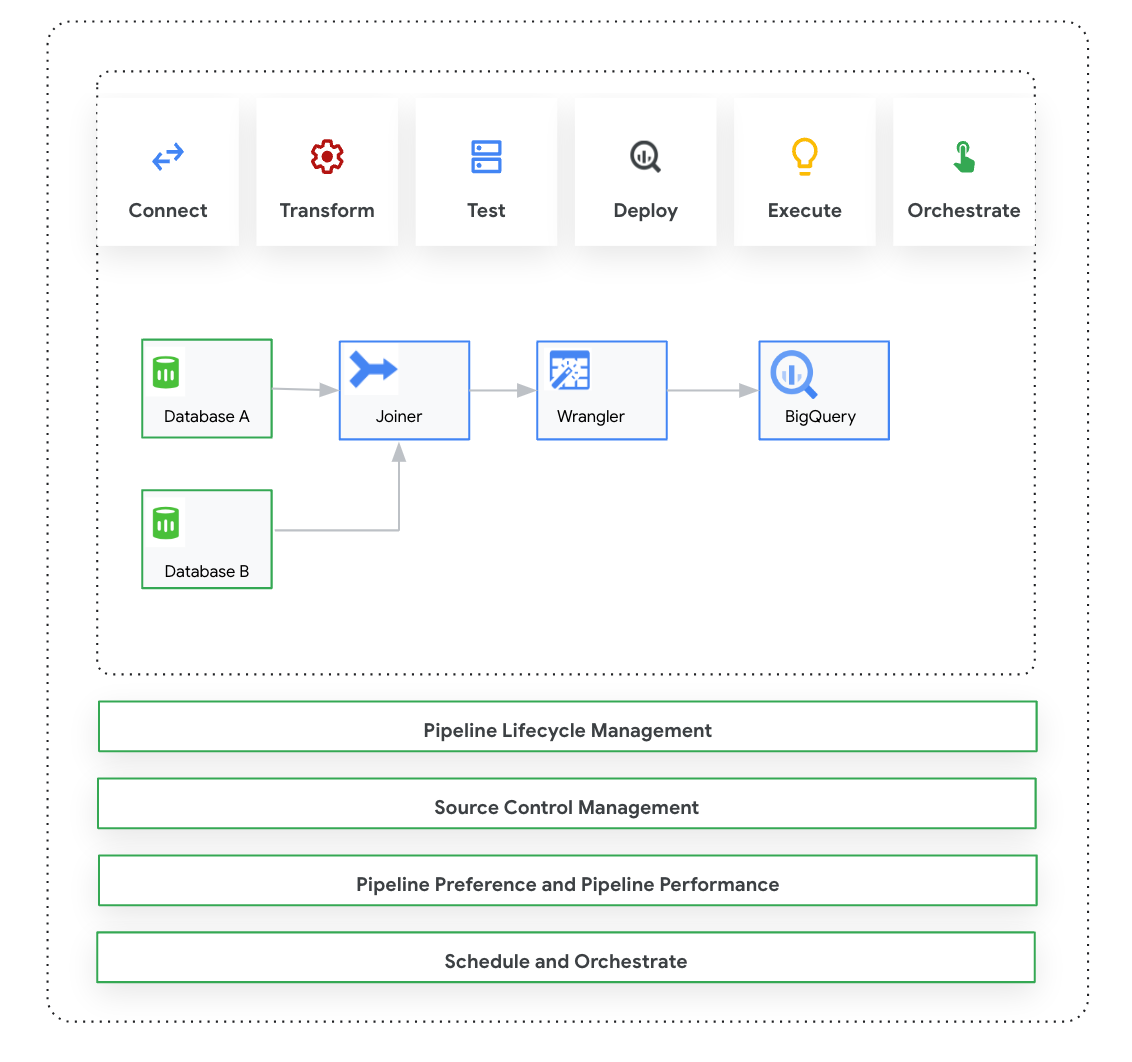
Cloud Data Fusion : Studio vous permet de créer, de configurer et d'exécuter visuellement des pipelines de données à l'aide d'une interface pointer-cliquer de plug-ins prédéfinis. Vous pouvez vous connecter à des sources de données sur site et dans le cloud, préparer et transformer vos données, et tester ou planifier des livraisons vers vos destinations cibles.
Après le déploiement, Studio vous aide à gérer le cycle de vie du pipeline grâce à l'édition itérative, au contrôle des sources Git, ainsi qu'aux paramètres et préférences d'exécution réutilisables. Vous pouvez également personnaliser les profils de calcul, allouer des ressources d'exécution pour affiner les performances et administrer les configurations de manière centralisée.
Avant de commencer
- Activez l'API Cloud Data Fusion.
- Créez une instance Cloud Data Fusion.
- Comprenez le contrôle des accès dans Cloud Data Fusion.
- Comprenez les concepts et termes clés de Cloud Data Fusion.
Cloud Data Fusion : présentation de Studio
Studio comprend les composants suivants.
Administration
Cloud Data Fusion vous permet d'avoir plusieurs espaces de noms dans chaque instance. Dans Studio, les administrateurs peuvent gérer tous les espaces de noms de manière centralisée ou individuellement.
Studio fournit les contrôles d'administrateur suivants :
- Administration système
- Le module System Admin (Administrateur système) de Studio vous permet de créer des espaces de noms et de définir les configurations de profil de calcul central au niveau du système, qui s'appliquent à chaque espace de noms de cette instance. Pour en savoir plus, consultez Gérer l'administration de Studio.
- Administration des espaces de noms
- Le module Namespace Admin (Administrateur d'espace de noms) de Studio vous permet de gérer les configurations de l'espace de noms spécifique. Pour chaque espace de noms, vous pouvez définir des profils de calcul, des préférences d'exécution, des pilotes, des comptes de service et des configurations Git. Pour en savoir plus, consultez Gérer l'administration de Studio.
Pipeline Design Studio
Vous concevez et exécutez des pipelines dans Pipeline Design Studio (Studio de conception de pipelines) de l'interface Web Cloud Data Fusion. La conception et l'exécution de pipelines de données comprennent les étapes suivantes :
- Se connecter à une source : Cloud Data Fusion permet de se connecter à des sources de données sur site et dans le cloud. L'interface Studio comporte des plug-ins système par défaut, qui sont préinstallés dans Studio. Vous pouvez télécharger des plug-ins supplémentaires à partir d'un dépôt de plug-ins, appelé Hub. Pour en savoir plus, consultez la présentation des plug-ins.
- Préparation des données : Cloud Data Fusion vous permet de préparer vos données à l'aide de son puissant plug-in de préparation des données : Wrangler. Wrangler vous aide à consulter, explorer et transformer un petit échantillon de vos données dans un emplacement spécifique avant d'exécuter la logique sur l'ensemble de données complet dans Studio. Vous pouvez ainsi appliquer rapidement des transformations pour comprendre leur impact sur l'ensemble de données. Vous pouvez créer plusieurs transformations et les ajouter à une recette. Pour en savoir plus, consultez la présentation de Wrangler.
- Transformer : les plug-ins de transformation modifient les données après leur chargement à partir d'une source. Par exemple, vous pouvez cloner un enregistrement, modifier le format de fichier en JSON ou utiliser le plug-in JavaScript pour créer une transformation personnalisée. Pour en savoir plus, consultez la présentation des plug-ins.
- Se connecter à une destination : après avoir préparé les données et appliqué des transformations, vous pouvez vous connecter à la destination où vous prévoyez de charger les données. Cloud Data Fusion est compatible avec les connexions à plusieurs destinations. Pour en savoir plus, consultez la présentation des plug-ins .
- Aperçu : après avoir conçu le pipeline, pour déboguer les problèmes avant de déployer et d'exécuter un pipeline, vous exécutez un job d'aperçu. Si vous rencontrez des erreurs, vous pouvez les corriger en mode Brouillon. Studio utilise les 100 premières lignes de votre ensemble de données source pour générer l'aperçu. Studio affiche l'état et la durée du job d'aperçu. Vous pouvez arrêter le job à tout moment. Vous pouvez également surveiller les événements de journal pendant l'exécution du job d'aperçu. Pour en savoir plus, consultez la section Prévisualiser les données.
Gérer les configurations de pipeline : après avoir prévisualisé les données, vous pouvez déployer le pipeline et gérer les configurations de pipeline suivantes :
- Configuration de calcul : vous pouvez modifier le profil de calcul qui exécute le pipeline. Par exemple, vous pouvez exécuter le pipeline sur un cluster Managed Service pour Apache Spark personnalisé plutôt que sur le cluster Managed Service pour Apache Spark par défaut.
- Configuration du pipeline : pour chaque pipeline, vous pouvez activer ou désactiver l'instrumentation, comme les métriques de timing. Par défaut, l'instrumentation est activée.
- Configuration du moteur : Spark est le moteur d'exécution par défaut. Vous pouvez transmettre des paramètres personnalisés pour Spark.
- Ressources : vous pouvez spécifier la mémoire et le nombre de processeurs pour le pilote et l’exécuteur Spark. Le pilote orchestre le job Spark. L'exécuteur gère le traitement des données dans Spark.
- Alerte de pipeline : vous pouvez configurer le pipeline pour qu'il envoie des alertes et démarre des tâches de post-traitement une fois l'exécution du pipeline terminée. Vous créez des alertes de pipeline lorsque vous concevez le pipeline. Une fois le pipeline déployé, vous pouvez afficher les alertes. Pour modifier les paramètres d'alerte, vous pouvez modifier le pipeline.
- Pushdown de transformation : vous pouvez activer le pushdown de transformation si vous souhaitez qu'un pipeline exécute certaines transformations dans BigQuery.
Pour en savoir plus, consultez Gérer les configurations de pipeline.
Réutiliser des pipelines à l'aide de macros, de préférences et d'arguments d'exécution: Cloud Data Fusion vous permet de réutiliser des pipelines de données. Avec des pipelines de données réutilisables, vous pouvez disposer d'un seul pipeline capable d'appliquer un modèle d'intégration de données à différents cas d'utilisation et ensembles de données. Les pipelines réutilisables vous offrent une meilleure gérabilité. Ils vous permettent de définir la majeure partie de la configuration d'un pipeline au moment de l'exécution, au lieu de la coder en dur au moment de la conception. Dans Pipeline Design Studio, vous pouvez utiliser des macros pour ajouter des variables aux configurations de plug-in afin de pouvoir spécifier les substitutions de variables au moment de l'exécution. Pour en savoir plus, consultez Gérer les macros, les préférences et les arguments d'exécution.
Exécuter : une fois que vous avez examiné les configurations de pipeline, vous pouvez lancer l'exécution du pipeline. Vous pouvez voir l'état changer pendant les phases d'exécution du pipeline (par exemple, provisionnement, démarrage, exécution et réussite).
Planifier et orchestrer : les pipelines de données par lot peuvent être configurés pour s'exécuter selon une planification et une fréquence spécifiées. Après avoir créé et déployé un pipeline, vous pouvez créer une planification. Dans Pipeline Design Studio, vous pouvez orchestrer des pipelines en créant un déclencheur sur un pipeline de données par lot pour qu'il s'exécute lorsqu'une ou plusieurs exécutions de pipeline sont terminées. Il s'agit de pipelines en aval et en amont. Vous créez un déclencheur sur le pipeline en aval afin qu'il s'exécute en fonction de l'achèvement d'un ou de plusieurs pipelines en amont.
Recommandé : Vous pouvez également utiliser Composer pour orchestrer des pipelines dans Cloud Data Fusion. Pour en savoir plus, consultez Planifier des pipelines et Orchestration Pipelines.
Modifier des pipelines : Cloud Data Fusion vous permet de modifier un pipeline déployé. Lorsque vous modifiez un pipeline déployé, une nouvelle version du pipeline est créée avec le même nom et marquée comme la dernière version. Cela vous permet de développer des pipelines de manière itérative plutôt que de les dupliquer, ce qui crée un nouveau pipeline avec un nom différent. Pour en savoir plus, consultez Modifier des pipelines.
Gestion du contrôle des sources : Cloud Data Fusion vous permet de mieux gérer les pipelines entre le développement et la production grâce à la gestion du contrôle des sources des pipelines à l'aide de GitHub.
Journalisation et surveillance : pour surveiller les métriques et les journaux des pipelines, il est recommandé d'activer le service de journalisation Stackdriver afin d'utiliser Cloud Logging avec votre pipeline Cloud Data Fusion.
Étape suivante
- En savoir plus sur la gestion de l'administration de Studio.