

Une fois que vous avez créé un job d'application de correctifs, vous pouvez utiliser Cloud Monitoring pour configurer des alertes permettant de surveiller le processus de correction.
Lorsqu'un job d'application de correctifs est créé, VM Manager publie l'état global de la VM dans l'API Cloud Monitoring. Cet état est publié toutes les minutes après le démarrage du job d'application de correctifs. La publication de l'état s'arrête 15 minutes après la fin du job d'application de correctifs.
Pour surveiller vos jobs d'application de correctifs à l'aide d'alertes, procédez comme suit :
- Démarrez un job d'application de correctifs. Consultez Créer des jobs d'application de correctifs.
- Configurez des métriques dans Cloud Monitoring pour votre job d'application de correctifs.
- Créez des alertes d'application de correctifs.
Avant de commencer
-
Si ce n'est pas déjà fait, configurez l'authentification.
L'authentification permet de valider votre identité pour accéder aux services et aux API Google Cloud . Pour exécuter du code ou des exemples depuis un environnement de développement local, vous pouvez vous authentifier auprès de Compute Engine en sélectionnant l'une des options suivantes :
Select the tab for how you plan to use the samples on this page:
Console
When you use the Google Cloud console to access Google Cloud services and APIs, you don't need to set up authentication.
gcloud
-
Installez la Google Cloud CLI. Une fois que la Google Cloud CLI est installée, initialisez-la en exécutant la commande suivante :
gcloud initSi vous utilisez un fournisseur d'identité (IdP) externe, vous devez d'abord vous connecter à la gcloud CLI avec votre identité fédérée.
- Set a default region and zone.
REST
Pour utiliser les exemples API REST de cette page dans un environnement de développement local, vous devez utiliser les identifiants que vous fournissez à la gcloud CLI.
Installez la Google Cloud CLI. Une fois que la Google Cloud CLI est installée, initialisez-la en exécutant la commande suivante :
gcloud initSi vous utilisez un fournisseur d'identité (IdP) externe, vous devez d'abord vous connecter à la gcloud CLI avec votre identité fédérée.
Pour en savoir plus, consultez la section S'authentifier pour utiliser REST dans la documentation sur l'authentification Google Cloud .
Configurer les métriques
Dans cette section, vous configurez des métriques de suivi pour votre job d'application de correctifs à l'aide de l'explorateur de métriques. Pour plus d'informations sur l'utilisation de l'explorateur de métriques, consultez Sélectionner des métriques lorsque vous utilisez l'explorateur de métriques.
Vous pouvez utiliser Cloud Monitoring pour suivre les ressources de plusieurs projets. Pour afficher les métriques des jobs d'application de correctifs situés dans des projets distincts, ajoutez vos projets au même espace de travail de surveillance. Pour en savoir plus, consultez Afficher les métriques de plusieurs projets.
Dans la console Google Cloud , accédez à la page Cloud Monitoring > Explorateur de métriques.
Dans la section Sélectionner une métrique, sélectionnez Job d'application de correctifs.
Sélectionnez la liste de catégorie de métrique active Correctif, puis sélectionnez État du correctif de l'instance de VM.
Cliquez sur Appliquer.
Examinez les métriques.
Facultatif. Créez un graphique. Pour en savoir plus, consultez Créer un graphique avec l'explorateur de métriques.
Créer des alertes d'application de correctifs
Dans Cloud Monitoring, vous pouvez configurer une règle d'alerte qui fournit des notifications sur l'état du correctif afin que vous puissiez résoudre ces problèmes en temps opportun. Pour en savoir plus sur les règles d'alerte, consultez la Présentation des alertes.
États des correctifs d'instances de VM
Pour créer l'alerte pour les jobs d'application de correctifs, utilisez l'état du correctif de l'instance de VM comme condition de filtre de l'alerte. Les états de correctif d'instance de VM suivants sont disponibles :
ACKED: l'agent OS Config a reçu la notification d'application de correctifs, mais n'a pas encore commencé à appliquer les correctifsAPPLYING_PATCHES: l'agent OS Config applique les correctifs sur la VMDOWNLOADING_PATCHES: l'agent OS Config télécharge les correctifs sur la VMFAILED: le job d'application de correctifs a échouéINACTIVE: la VM n'est pas en cours d'exécutionNO_AGENT_DETECTED: le service Patch ne peut pas communiquer avec l'agent OS Config sur la VM. Assurez-vous que vos VM sont correctement connectées. Pour en savoir plus, consultez Configurer VM Manager.NOTIFIED: l'agent OS Config sur la VM est notifié, mais le job d'application de correctifs n'a pas démarréPATCH_STATE_UNSPECIFIED: l'état du job d'application de correctifs est inconnuPENDING: la VM n'a pas encore reçu de job d'application de correctifs. Cela se produit parce que le job d'application de correctifs a démarré récemment ou parce que la VM attend un déploiement progressif.REBOOTING: la VM redémarreRUNNING_PRE_PATCH_STEP: l'agent OS Config exécute les étapes préliminaires à l'application des correctifsRUNNING_POST_PATCH_STEP: l'agent OS Config exécute les étapes consécutives à l'application des correctifsSTARTED: le job d'application de correctifs a démarré sur la VMSUCCEEDED: le job d'application de correctifs s'est terminé avec succèsSUCCEEDED_REBOOT_REQUIRED: le job d'application de correctifs s'est terminé avec succès, mais un redémarrage de la VM est nécessaireTIMED_OUT: le processus d'application de correctif a expiré
Exemple d'alerte d'application de correctifs
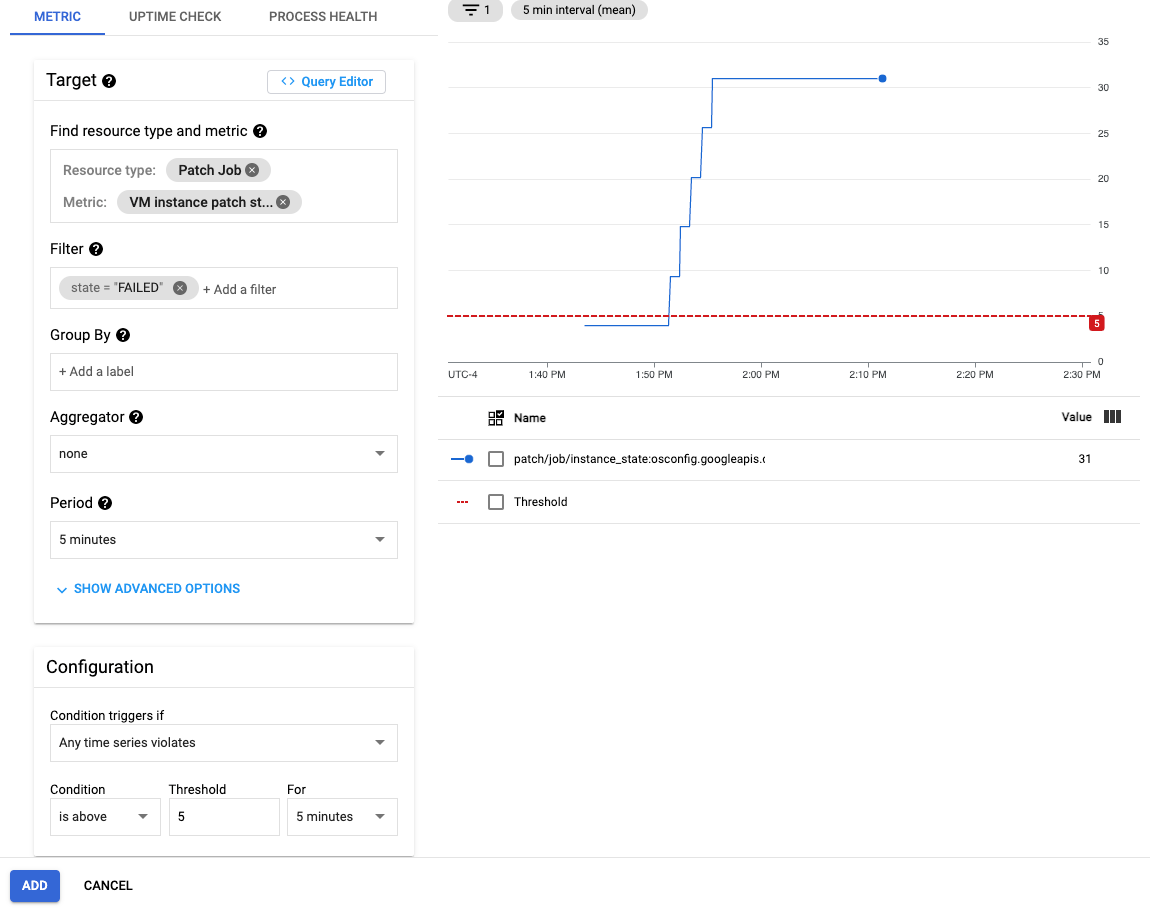
L'exemple suivant crée une alerte d'application de correctifs qui vous avertit en cas de défaillance de plus de cinq VM dans un job d'application de correctifs récent.
Vous pouvez créer des alertes à l'aide de la console Google Cloud ou de l'API Cloud Monitoring. L'exemple suivant utilise la console Google Cloud . Pour en savoir plus sur la création d'une alerte à l'aide de la console Google Cloud , consultez Créer une règle d'alerte.
Dans la console Google Cloud , accédez à la page Monitoring.
Dans le volet de navigation de Monitoring, cliquez sur Paramètres.
Cliquez sur Créer une règle.
Cliquez sur Ajouter une condition.
- Dans le menu déroulant Type de ressource, sélectionnez Job d'application de correctifs.
- Dans le menu déroulant Métrique, sélectionnez État du correctif d'instance de VM.
- Dans le champ Filtre, spécifiez
state=FAILED. - Dans la section Configuration, définissez
Any time series violate = 5.. - Cliquez sur Ajouter.
Cliquez sur Suivant pour accéder à la section des notifications.
- Configurez des canaux de notification.
Cliquez sur Suivant pour passer à la section de documentation.
- Définissez un nom de règle d'alerte
- Indiquez des instructions de correction
Cliquez sur Enregistrer.
Étapes suivantes
- Apprenez-en plus sur le service Patch.
- Gérez vos jobs d'application de correctifs.
- Planifiez des jobs d'application de correctifs.
Sauf indication contraire, le contenu de cette page est régi par une licence Creative Commons Attribution 4.0, et les échantillons de code sont régis par une licence Apache 2.0. Pour en savoir plus, consultez les Règles du site Google Developers. Java est une marque déposée d'Oracle et/ou de ses sociétés affiliées.
Dernière mise à jour le 2025/11/23 (UTC).
-