


ב-Compute Engine אפשר לנהל את מערכות ההפעלה שפועלות במכונות הווירטואליות (VM) באמצעות VM Manager.
אפשר להפעיל את VM Manager למכונות וירטואליות ספציפיות, לפרויקט או לכל הפרויקטים בתיקייה או בארגון. כדי לעיין בשלבים הנדרשים להגדרת מכונות וירטואליות לשימוש ב-VM Manager, אפשר לעיין בסקירה כללית של ההגדרה. כדי להפעיל את VM Manager ולהקצות מדיניות מערכת הפעלה בארגון באמצעות Terraform, אפשר לעיין במאמר הגדרת VM Manager בארגון באמצעות Terraform.
אחרי שמגדירים את VM Manager, אפשר לראות את יומני הביקורת של פעולות ה-API שבוצעו באמצעות OS Config API. למידע נוסף אפשר לעיין במאמר בנושא הצגת יומני הביקורת של VM Manager.
לפני שמתחילים
- בודקים את המכסות של OS Config בפרויקט.
-
אם עדיין לא עשיתם את זה, תצטרכו להגדיר אימות.
אימות הוא תהליך שבו מאמתים את הזהות שלכם כדי לקבל גישה לממשקי API ולשירותים של Google Cloud . כדי להריץ קוד או דוגמאות מסביבת פיתוח מקומית, אפשר לבצע אימות ל-Compute Engine באחת מהדרכים הבאות:
צריך לבחור את הכרטיסייה הרלוונטית לאופן שבו תכננתם להשתמש בדוגמאות בדף הזה:
המסוף
כשמשתמשים במסוף Google Cloud כדי לגשת לשירותים ולממשקי ה-API, לא צריך להגדיר אימות. Google Cloud
gcloud
-
התקינו את ה-CLI של Google Cloud. אחר כך, אתחלו את ה-CLI של Google Cloud באמצעות הפקודה הבאה:
gcloud initאם אתם משתמשים בספק זהויות חיצוני (IdP), קודם אתם צריכים להיכנס ל-CLI של gcloud באמצעות המאגר המאוחד לניהול זהויות.
-
- הגדרת אזור ותחום כברירת מחדל
REST
כדי להשתמש בסביבת פיתוח מקומית בדוגמאות של API בארכיטקטורת REST שבדף הזה, צריך להשתמש בפרטי הכניסה שאתם נותנים ל-CLI של gcloud.
התקינו את ה-CLI של Google Cloud.
אם אתם משתמשים בספק זהויות חיצוני (IdP), קודם אתם צריכים להיכנס ל-CLI של gcloud באמצעות המאגר המאוחד לניהול זהויות.
מידע נוסף מופיע במאמר אימות לשימוש ב-REST במסמכי האימות של Google Cloud .
מערכות הפעלה נתמכות
רשימה מלאה של גרסאות מערכות הפעלה שתומכות ב-VM Manager זמינה כאן. אם סוכן ההגדרה של מערכת ההפעלה לא זמין למערכת הפעלה מסוימת, אי אפשר להפעיל את VM Manager עבור מכונה וירטואלית שמופעלת על מערכת ההפעלה הזו.
הפעלת OS Config service API
אפשר להפעיל את OS Config API בפרויקטים ב- Google Cloud באמצעות אחת מהשיטות הבאות:
- לפרויקט יחיד: הפעלת OS Config API לפרויקט יחיד
- לכל הפרויקטים בתיקייה או בארגון: הפעלת OS Config API למספר פרויקטים
התפקידים הנדרשים
כדי לקבל את ההרשאה שנדרשת להפעלת ה-API, צריך לבקש מהאדמין להקצות לכם את תפקיד ה-IAM Service Usage Admin (roles/serviceusage.serviceUsageAdmin) בפרויקט.
כדי לקרוא הסבר על מתן תפקידים, ראו איך מנהלים את הגישה ברמת הפרויקט, התיקייה והארגון.
התפקיד שמוגדר מראש מכיל את ההרשאה serviceusage.services.enable, שנדרשת כדי להפעיל את ה-API.
יכול להיות שתוכלו לקבל את ההרשאה הזו גם בתפקידים בהתאמה אישית או בתפקידים אחרים שמוגדרים מראש.
הפעלת OS Config API בפרויקט יחיד
ב Google Cloud פרויקט, מפעילים את OS Config API.
המסוף
- במסוף Google Cloud , בוחרים את הפרויקט שרוצים להפעיל בו את ה-API.
- עוברים לדף OS Config API.
- לוחצים על Enable.
gcloud
כדי להפעיל את ה-API, מריצים את הפקודה הבאה:
gcloud services enable osconfig.googleapis.com --project=PROJECT_ID
מחליפים את PROJECT_ID במזהה הפרויקט.
הפעלת OS Config API למספר פרויקטים
כדי להפעיל את OS Config API (VM Manager API) לכל הפרויקטים בארגון או בתיקייה, משתמשים בהפעלה היררכית של שירותים. התכונה הזו מפעילה באופן אוטומטי שירות לכל הפרויקטים הקיימים והחדשים בהיררכיית המשאבים של Google Cloud , כך שלא צריך להפעיל את השירות באופן ידני לכל פרויקט.
מידע נוסף על הפעלה היררכית של שירותים זמין במאמר סקירה כללית על הפעלה היררכית של שירותים.
לחלופין, כדי להפעיל את VM Manager ולהקצות מדיניות מערכת הפעלה בכל הארגון באמצעות Terraform, אפשר לעיין במאמר הגדרת VM Manager בכל הארגון באמצעות Terraform.
התפקידים הנדרשים
כדי לקבל את ההרשאות שנדרשות לניהול הפעלת שירותים, צריך לבקש מהאדמין להקצות לכם את תפקיד ה-IAM Service Usage Admin (roles/serviceusage.serviceUsageAdmin) במשאב היעד.
כדי לקרוא הסבר על מתן תפקידים, ראו איך מנהלים את הגישה ברמת הפרויקט, התיקייה והארגון.
זהו תפקיד שמוגדר מראש וכולל את ההרשאות שנדרשות לניהול הפעלת השירות. כדי לראות בדיוק אילו הרשאות נדרשות, אפשר להרחיב את הקטע ההרשאות הנדרשות:
ההרשאות הנדרשות
כדי לנהל את הפעלת השירותים, צריך את ההרשאות הבאות:
-
הצגת רשימת השירותים:
-
serviceusage.effectivepolicy.get -
serviceusage.services.list -
serviceusage.services.get
-
-
הפעלת שירותים:
-
serviceusage.consumerpolicy.get -
serviceusage.consumerpolicy.update -
serviceusage.groups.listExpandedMembers
-
-
השבתת שירותים:
-
serviceusage.consumerpolicy.get -
serviceusage.consumerpolicy.update -
serviceusage.consumerpolicy.analyze
-
יכול להיות שתקבלו את ההרשאות האלה באמצעות תפקידים בהתאמה אישית או תפקידים מוגדרים מראש אחרים.
תיקייה
כדי להפעיל את OS Config API לכל הפרויקטים בתיקייה, מריצים את הפקודה הבאה:
gcloud beta services enable osconfig.googleapis.com \
    --folder=FOLDER_ID
מחליפים את FOLDER_ID במזהה התיקייה.
ארגון
כדי להפעיל את OS Config API לכל הפרויקטים בארגון, מריצים את הפקודה הבאה:
gcloud beta services enable osconfig.googleapis.com \
    --organization=ORGANIZATION_ID
מחליפים את ORGANIZATION_ID במזהה הארגון.
הגדרת המטא-נתונים של VM Manager באמצעות מדיניות הארגון
אפשר להגדיר באופן אוטומטי את המטא-נתונים של VM Manager לכל המכונות הווירטואליות החדשות בארגון, בתיקייה או בפרויקט באמצעות מדיניות הארגון Require OS Config.
כשמגדירים את האילוץ הבוליאני Require OS Config, התנאים הבאים חלים:
- השדה
enable-osconfig=TRUEכלול במטא-נתונים של הפרויקט בכל הפרויקטים החדשים. - בקשות שבהן הערך של
enable-osconfigהואFALSEבמטא-נתונים של מכונה או פרויקט נדחות, גם במכונות וירטואליות ופרויקטים חדשים וגם בקיימים. - מדיניות הארגון הזו לא משנה את ערך המטא-נתונים
enable-osconfigל-TRUEבמכונות וירטואליות או בפרויקטים שנוצרו לפני הפעלת המדיניות. אם רוצים להפעיל את VM Manager במכונות הווירטואליות או בפרויקטים האלה, מומלץ לעדכן את המטא-נתונים. מידע נוסף מופיע במאמר הגדרת ערכי המטא-נתונים.
גם אם מדיניות הארגון של OS Config מופעלת, עדיין אפשר להשתמש במטא-נתונים osconfig-disabled-features כדי להשבית תכונה אחת או יותר של VM Manager.
הפעלת מדיניות הארגון של OS Config
כדי להפעיל את מדיניות OS Config, אפשר להגדיר את האילוץ Require OS Config בכל הארגון, בתיקיות או בפרויקטים ספציפיים באמצעות מסוףGoogle Cloud Google Cloud או Google Cloud CLI.
המסוף
כדי להגדיר את מדיניות הארגון של OS Config מהמסוף, מבצעים את השלבים הבאים:
נכנסים לדף Organization policies במסוף Google Cloud .
בכלי לבחירת פרויקטים, בוחרים את הפרויקט, התיקייה או הארגון שרוצים לערוך את מדיניות הארגון שלהם.
בדף Organization policies מוצגת רשימה של מגבלות מדיניות הארגון שניתנות לסינון.
בוחרים את האילוץ Require OS Config (נדרש OS Config) מתוך רשימת האילוצים. בדף Policy details שמופיע מתואר האילוץ ומוסבר איך הוא חל.
כדי לעדכן את מדיניות הארגון של המשאב הזה, לוחצים על ניהול מדיניות.
בדף עריכת מדיניות, בוחרים באפשרות במקום המדיניות של המשאב הראשי.
בוחרים באפשרות הוספת כלל.
בקטע Enforcement (אכיפה), בוחרים אם להפעיל את האכיפה של מדיניות הארגון הזו.
כדי לאכוף את המדיניות, לוחצים על הגדרת מדיניות.
gcloud
כדי להגדיר את מדיניות הארגון של OS Config, משתמשים בפקודה gcloud beta resource-manager org-policies enable-enforce.
מציאת מזהה הארגון.
gcloud organizations list
הגדרת האילוץ בארגון. מחליפים את
organization-idבמזהה הארגון.gcloud resource-manager org-policies enable-enforce compute.requireOsConfig \ --organization=organization-id
אפשר גם להחיל את מדיניות הארגון של OS Config על תיקייה או פרויקט באמצעות הדגלים --folder או --project, וכן מזהה התיקייה ומזהה הפרויקט, בהתאמה.
לתיקיות, מריצים את הפקודה הבאה:
gcloud resource-manager org-policies enable-enforce compute.requireOsConfig \
    --folder=folder-id
לפרויקטים, מריצים את הפקודה הבאה:
gcloud resource-manager org-policies enable-enforce compute.requireOsConfig \
    --project=project-id
מחליפים את מה שכתוב בשדות הבאים:
-
folder-id: מזהה התיקייה. -
project-id: מזהה הפרויקט.
הפעלת VM Manager בפרויקט
כדי להפעיל את VM Manager בפרויקט, יש שתי אפשרויות:
- הפעלה אוטומטית: חלה על כל הפרויקט Google Cloud . אתם משלימים את ההפעלה האוטומטית במסוף Google Cloud . יכול להיות שעדיין תצטרכו להשלים כמה שלבים באופן ידני.
הפעלה ידנית: אפשר להפעיל אותה לכל מכונה וירטואלית או לכל Google Cloud הפרויקט.
גלילה ידנית
כדי להגדיר את VM Manager באופן ידני, מבצעים את השלבים הבאים:
- בפרויקט Google Cloud , מפעילים את OS Config API.
- בכל מכונה וירטואלית, בודקים אם הסוכן OS Config מותקן. אם הסוכן עדיין לא מותקן, מתקינים את הסוכן של OS Config.
- בפרויקט או בכל מכונה וירטואלית, מגדירים מטא-נתונים של המכונה לסוכן OS Config. השלב הזה נדרש כדי להפעיל את סוכן OS Config במכונה הווירטואלית או בפרויקט.
- מוודאים שלכל המכונות הווירטואליות יש חשבון שירות שמחובר אליהן. לא צריך להקצות לחשבון השירות הזה תפקידים ב-IAM. VM Manager משתמש בחשבון השירות הזה כדי לחתום על בקשות לשירות ה-API.
- אם המכונה הווירטואלית פועלת ברשת פרטית של ענן וירטואלי פרטי (VPC) ואין לה גישה לאינטרנט הציבורי, צריך להפעיל גישה פרטית ל-Google.
- אם אתם משתמשים ב-HTTP proxy למכונות הווירטואליות, צריך להגדיר HTTP proxy.
- אופציונלי. בפרויקט או בכל מכונה וירטואלית, משביתים את התכונות שלא צריך.
אוטומטי
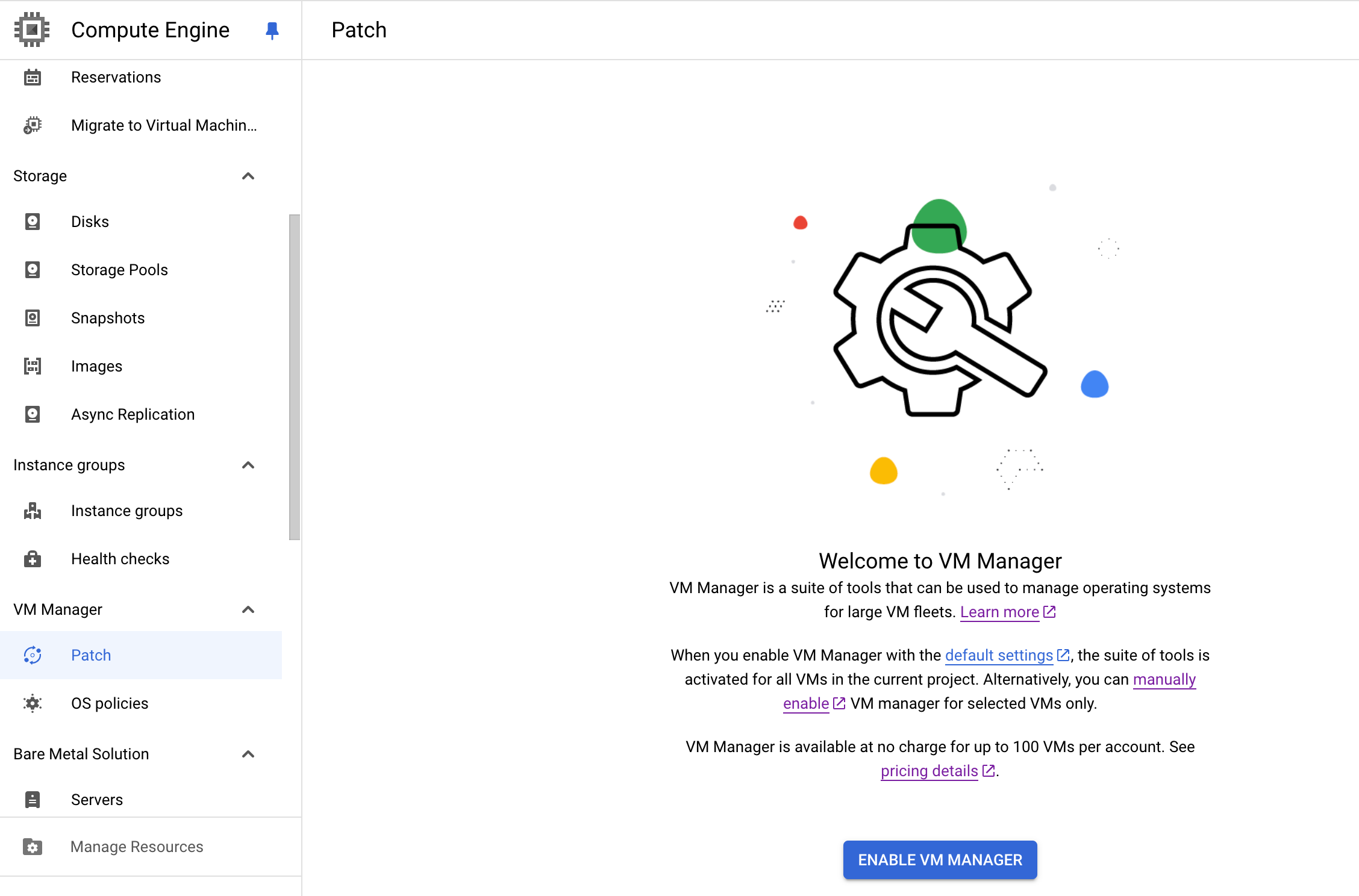
בפעם הראשונה שאתם עוברים לאחד מהדפים של VM Manager במסוףGoogle Cloud , אתם יכולים לבחור להפעיל את VM Manager באופן אוטומטי.
אם פועלים לפי השלבים המודרכים, אפשר להשתמש בהפעלה האוטומטית כדי לבצע את הפעולות הבאות:
- הפעלת VM Manager (OS Config API) ב Google Cloud פרויקט
- הפעלת סוכני OS Config בכל המכונות הווירטואליות בפרויקט Google Cloud שמותקן בהן הסוכן
בדיקה אם סוכן OS Config מותקן
סוכן OS Config מותקן כברירת מחדל בתמונות של CentOS, מערכת הפעלה שמותאמת לקונטיינרים (COS), Debian, Red Hat Enterprise Linux (RHEL), Rocky Linux, SLES, Ubuntu ו-Windows Server עם תאריך בנייה של v20200114 ואילך.
מידע על הגרסאות של מערכות ההפעלה שבהן מותקן הסוכן OS Config זמין במאמר פרטים על מערכת ההפעלה.
הסוכנים האלה לא פעילים עד שמפעילים את המטא-נתונים של הסוכן ומפעילים את ה-API של השירות.
Linux
כדי לבדוק אם הסוכן מותקן במכונת ה-VM של Linux, מריצים את הפקודה הבאה:
sudo systemctl status google-osconfig-agent
אם הסוכן מותקן ופועל, הפלט ייראה כך:
google-osconfig-agent.service - Google OSConfig Agent
Loaded: loaded (/lib/systemd/system/google-osconfig-agent.service; enabled; vendor preset:
Active: active (running) since Wed 2020-01-15 00:14:22 UTC; 6min ago
Main PID: 369 (google_osconfig)
 Tasks: 8 (limit: 4374)
Memory: 102.7M
CGroup: /system.slice/google-osconfig-agent.service
        └─369 /usr/bin/google_osconfig_agent
אם הסוכן לא מותקן, צריך להתקין את הסוכן של OS Config.
Windows
כדי לבדוק אם הסוכן מותקן במכונת ה-VM של Windows, מריצים את הפקודה הבאה:
PowerShell Get-Service google_osconfig_agent
אם הסוכן מותקן ופועל, הפלט ייראה כך:
Status   Name               DisplayName
------   ----               -----------
Running  google_osconfig... Google OSConfig Agent
אם הסוכן לא מותקן, צריך להתקין את הסוכן של OS Config.
התקנת הסוכן של OS Config
לפני שמבצעים את השלבים הבאים להתקנת הסוכן, צריך לבדוק אם הסוכן כבר פועל במכונה הווירטואלית.
בכל מכונה וירטואלית, מתקינים את סוכן OS Config. אפשר להתקין את הסוכן של OS Config באחת מהדרכים הבאות:
- התקנת הסוכן באופן ידני מהטרמינל.
- שימוש בסקריפט לטעינה בזמן ההפעלה במכונות הווירטואליות.
- אפשר להשתמש במדיניות של סוכן Google Cloud Observability כדי להפוך את ההתקנה של OS Config בכמה מכונות וירטואליות לאוטומטית.
- התקנת סוכן תפעול במהלך יצירת מכונה וירטואלית
התקנה ידנית של הסוכן
משתמשים באפשרות הזו כדי להתקין את סוכן ה-OS Config במכונה וירטואלית קיימת.
כדי להתקין את הסוכן, מבצעים את השלבים הבאים:
מתחברים למכונה הווירטואלית שרוצים להתקין בה את סוכן OS Config.
מתקינים את סוכן OS Config.
Windows Server
כדי להתקין את סוכן OS Config בשרת Windows, מריצים את הפקודה הבאה:
googet -noconfirm install google-osconfig-agent
Ubuntu
כדי להתקין את סוכן OS Config במכונת VM של Ubuntu, מריצים את הפקודות הבאות:
מגדירים את מאגר Ubuntu.
ב-Ubuntu 20.04 ובגרסאות מתקדמות יותר, מריצים את הפקודות הבאות:
מוסיפים את מאגר Ubuntu.
sudo su -c "echo 'deb http://packages.cloud.google.com/apt google-compute-engine-focal-stable main' > \
/etc/apt/sources.list.d/google-compute-engine.list"
מייבאים את Google Cloud המפתח הציבורי.
curl https://packages.cloud.google.com/apt/doc/apt-key.gpg | \
sudo apt-key add -
ב-Ubuntu 18.04 ובגרסאות מתקדמות יותר, מריצים את הפקודות הבאות:
מוסיפים את מאגר Ubuntu.
sudo su -c "echo 'deb http://packages.cloud.google.com/apt google-compute-engine-bionic-stable main' > \
/etc/apt/sources.list.d/google-compute-engine.list"
מייבאים את Google Cloud המפתח הציבורי.
curl https://packages.cloud.google.com/apt/doc/apt-key.gpg | \
sudo apt-key add -
ב-Ubuntu 16.04, מריצים את הפקודות הבאות:
מוסיפים את מאגר Ubuntu.
sudo su -c "echo 'deb http://packages.cloud.google.com/apt google-compute-engine-xenial-stable main'> \
/etc/apt/sources.list.d/google-compute-engine.list"
מייבאים את Google Cloud המפתח הציבורי.
curl https://packages.cloud.google.com/apt/doc/apt-key.gpg | \
sudo apt-key add -
מתקינים את סוכן OS Config.
sudo apt update
sudo apt -y install google-osconfig-agent
Debian
כדי להתקין את הסוכן של OS Config במכונת Debian וירטואלית, מריצים את הפקודות הבאות:
sudo apt update
sudo apt -y install google-osconfig-agent
הוספת מאגר Google Cloud ומפתח ציבורי
אם אתם משתמשים במופע של מכונה וירטואלית שלא נוצר מתמונה שסופקה על ידי Google או שקיבלתם הודעת שגיאה 'לא ניתן לאתר חבילה', צריך לבצע את השלבים הבאים כדי להוסיף את Google Cloudמאגר המידע ולייבא את המפתח הציבורי.
אחרי שמוסיפים את המאגר ומייבאים את המפתח, אפשר להריץ את הפקודות כדי להתקין את הסוכן של OS Config.
מגדירים את מאגר הענן של Debian:
Debian 13 ואילך
מתקינים את מפתח ה-GPG של המאגר הציבורי ב-
/etc/apt/keyrings:sudo curl https://packages.cloud.google.com/apt/doc/apt-key.gpg -o /etc/apt/keyrings/google-keyring.gpgקובעים את שם הפצת Debian. לאחר מכן, יוצרים את קובץ רשימת המקורות,
/etc/apt/sources.list.d/google-cloud.list:eval $(grep VERSION_CODENAME /etc/os-release) sudo tee /etc/apt/sources.list.d/google-cloud.list << EOM deb [signed-by=/etc/apt/keyrings/google-keyring.gpg] http://packages.cloud.google.com/apt google-compute-engine-${VERSION_CODENAME}-stable main EOM
Debian 12 וגרסאות קודמות
מתקינים את מפתח ה-GPG של המאגר הציבורי:
curl https://packages.cloud.google.com/apt/doc/apt-key.gpg | sudo apt-key add -קובעים את שם הפצת Debian. לאחר מכן יוצרים את קובץ רשימת המקורות,
/etc/apt/sources.list.d/google-cloud.list:eval $(grep VERSION_CODENAME /etc/os-release) sudo tee /etc/apt/sources.list.d/google-cloud.list << EOM deb http://packages.cloud.google.com/apt google-compute-engine-${VERSION_CODENAME}-stable main deb http://packages.cloud.google.com/apt google-cloud-packages-archive-keyring-${VERSION_CODENAME} main EOM
RHEL/CentOS/Rocky
כדי להתקין את סוכן OS Config במכונה וירטואלית של RHEL 7/8, CentOS 7/8 או Rocky Linux 8/9, מריצים את הפקודה הבאה:
sudo yum -y install google-osconfig-agent
SLES/openSUSE
כדי להתקין את סוכן OS Config במכונת SLES או openSUSE VM, מריצים את הפקודות הבאות:
מגדירים את מאגר SLES.
ב-SLES 12, מריצים את הפקודה הבאה:
sudo su -c "cat > /etc/zypp/repos.d/google-compute-engine.repo <<EOM
[google-compute-engine]
name=Google Compute Engine
baseurl=https://packages.cloud.google.com/yum/repos/google-compute-engine-sles12-stable
enabled=1
gpgcheck=1
repo_gpgcheck=0
gpgkey=https://packages.cloud.google.com/yum/doc/yum-key.gpg
  https://packages.cloud.google.com/yum/doc/rpm-package-key.gpg
EOM"
ב-SLES 15 וב-OpenSUSE 15, מריצים את הפקודה הבאה:
sudo su -c "cat > /etc/zypp/repos.d/google-compute-engine.repo <<EOM
[google-compute-engine]
name=Google Compute Engine
baseurl=https://packages.cloud.google.com/yum/repos/google-compute-engine-sles15-stable
enabled=1
gpgcheck=1
repo_gpgcheck=0
gpgkey=https://packages.cloud.google.com/yum/doc/yum-key.gpg
  https://packages.cloud.google.com/yum/doc/rpm-package-key.gpg
EOM"
מייבאים את מפתחות ה-GPG של Google Cloud.
sudo rpm --import https://packages.cloud.google.com/yum/doc/yum-key.gpg \
--import https://packages.cloud.google.com/yum/doc/rpm-package-key.gpg
מתקינים את סוכן OS Config.
sudo zypper -n --gpg-auto-import-keys install --from google-compute-engine google-osconfig-agent
התקנת הסוכן באמצעות סקריפט לטעינה בזמן ההפעלה
אפשר גם להשתמש בפקודות ההתקנה הידניות כדי ליצור סקריפט לטעינה בזמן ההפעלה שמתקין את סוכן OS Config במהלך יצירת המכונה הווירטואלית.
- מעתיקים את הפקודות הידניות למערכת ההפעלה שלכם.
מספקים את הסקריפט לטעינה בזמן ההפעלה לשיטה ליצירת מכונות וירטואליות.
לדוגמה, אם אתם משתמשים בפקודה
gcloud compute instances createכדי ליצור מכונת VM של Debian 10, הפקודה שלכם תיראה כך:gcloud compute instances create VM_NAME \ --image-family=debian-10 --image-project=debian-cloud \ --metadata startup-script='#! /bin/bash apt update apt -y install google-osconfig-agent'
מחליפים את
VM_NAMEבשם של המכונה הווירטואלית.מוודאים שסקריפט לטעינה בזמן ההפעלה מסתיים. כדי לוודא שסקריפט ההפעלה הושלם, בודקים את היומנים או את המסוף הטורי.
הגדרת ערכי המטא-נתונים
אפשר להגדיר מטא-נתונים של מכונה וירטואלית בכל מכונה וירטואלית, או מטא-נתונים של פרויקט שחלים על כל המכונות הווירטואליות בפרויקט.
ב Google Cloud פרויקט או במכונה הווירטואלית, מגדירים את ערך המטא-נתונים enable-osconfig ל-TRUE. הגדרת ערך המטא-נתונים enable-osconfig ל-TRUE מאפשרת את הפעולות הבאות:
- תיקון
- מדיניות מערכת ההפעלה
- OS inventory management
- בגרסה הקודמת של ניהול מלאי מערכות ההפעלה, צריך גם להגדיר את ערך המטא-נתונים
enable-guest-attributesל-TRUE. אם שני ערכי המטא-נתונים לא מוגדרים, בלוח הבקרה מוצג הערךno dataעבור המכונה הווירטואלית. אין צורך בכך בגרסה החדשה יותר. מידע על שתי הגרסאות של ניהול מלאי מערכות הפעלה זמין במאמר גרסאות של ניהול מלאי מערכות הפעלה.
- בגרסה הקודמת של ניהול מלאי מערכות ההפעלה, צריך גם להגדיר את ערך המטא-נתונים
המסוף
אפשר להחיל את ערכי המטא-נתונים על Google Cloud פרויקטים או מכונות וירטואליות באמצעות אחת מהאפשרויות הבאות:
אפשרות 1: מגדירים את
enable-osconfigבמטא-נתונים של הפרויקט, כך שההגדרה תחול על כל המכונות הווירטואליות בפרויקט.נכנסים לדף Metadata במסוף Google Cloud .
לוחצים על Edit.
מוסיפים את רשומת המטא-נתונים הבאה:
מפתח:
enable-osconfig
ערך:TRUEבגרסה הקודמת של ניהול מלאי מערכות הפעלה, צריך להגדיר את שני הערכים הבאים:
enable-osconfigו-enable-guest-attributes:- מפתח:
enable-osconfig
ערך:TRUE - מפתח:
enable-guest-attributes
ערך:TRUE
- מפתח:
לוחצים על שמירה כדי להחיל את השינויים.
אפשרות 2: מגדירים את
enable-osconfigבמטא-נתונים של המכונה הווירטואלית כשיוצרים מופע.נכנסים לדף Create an instance במסוף Google Cloud .
מציינים את פרטי המכונה הווירטואלית.
מרחיבים את הקטע אפשרויות מתקדמות ומבצעים את הפעולות הבאות:
- מרחיבים את הקטע ניהול.
בקטע Metadata (מטא-נתונים), לוחצים על Add item (הוספת פריט) ומוסיפים את רשומות המטא-נתונים הבאות:
מפתח:
enable-osconfig
ערך:TRUE.בגרסה הקודמת של ניהול מלאי מערכות הפעלה, צריך להגדיר את שני הערכים הבאים:
enable-osconfigו-enable-guest-attributes:- מפתח:
enable-osconfig
ערך:TRUE - מפתח:
enable-guest-attributes
ערך:TRUE
- מפתח:
כדי ליצור את המכונה הווירטואלית (VM), לוחצים על האפשרות Create.
אפשרות 3: הגדרת
enable-osconfigבמטא-נתונים של מכונה וירטואלית קיימת.נכנסים לדף VM instances במסוף Google Cloud .
לוחצים על שם המכונה הווירטואלית שרוצים להגדיר עבורה את ערך המטא-נתונים.
בדף פרטי המופע, לוחצים על עריכה כדי לערוך את ההגדרות.
בקטע מטא-נתונים בהתאמה אישית, מוסיפים את רשומות המטא-נתונים הבאות:
מפתח:
enable-osconfig
ערך:TRUE.בגרסה הקודמת של ניהול מלאי מערכות הפעלה, צריך להגדיר את שני הערכים הבאים:
enable-osconfigו-enable-guest-attributes:- מפתח:
enable-osconfig
ערך:TRUE - מפתח:
enable-guest-attributes
ערך:TRUE
- מפתח:
לוחצים על שמירה כדי להחיל את השינויים על המכונה הווירטואלית.
gcloud
משתמשים בפקודה project-info add-metadata או בפקודה instances add-metadata עם הדגל --metadata=enable-osconfig=TRUE.
אפשר להחיל את ערכי המטא-נתונים על הפרויקטים או על המכונות הווירטואליות באמצעות אחת מהאפשרויות הבאות:
אפשרות 1: מגדירים את
enable-osconfigבמטא-נתונים ברמת הפרויקט, כך שההגדרה תחול על כל המופעים בפרויקט:gcloud compute project-info add-metadata \ --project PROJECT_ID \ --metadata=enable-osconfig=TRUE
בגרסה הקודמת של ניהול מלאי מערכות הפעלה, צריך להגדיר את שני הערכים הבאים:
enable-osconfigו-enable-guest-attributes:gcloud compute project-info add-metadata \ --project PROJECT_ID \ --metadata=enable-guest-attributes=TRUE,enable-osconfig=TRUE
מחליפים את
PROJECT_IDבמזהה הפרויקט.אפשרות 2: מגדירים את
enable-osconfigבמטא-נתונים של מופע קיים.gcloud compute instances add-metadata VM_NAME \ --metadata=enable-osconfig=TRUE
בגרסה הקודמת של ניהול מלאי מערכות הפעלה, צריך להגדיר את שני הערכים הבאים:
enable-osconfigו-enable-guest-attributes:gcloud compute instances add-metadata VM_NAME \ --metadata=enable-guest-attributes=TRUE,enable-osconfig=TRUE
מחליפים את
VM_NAMEבשם של המכונה הווירטואלית.אפשרות 3: מגדירים את
enable-osconfigבמטא-נתונים של המופע כשיוצרים מופע.gcloud compute instances create VM_NAME \ --metadata=enable-osconfig=TRUE
בגרסה הקודמת של ניהול מלאי מערכות הפעלה, צריך להגדיר את שני הערכים הבאים:
enable-osconfigו-enable-guest-attributes:gcloud compute instances create VM_NAME \ --metadata=enable-guest-attributes=TRUE,enable-osconfig=TRUE
מחליפים את
VM_NAMEבשם של המכונה הווירטואלית.
REST
אפשר להגדיר את ערך המטא-נתונים ברמת Google Cloud הפרויקט או ברמת המופע.
- הוראות להגדרת מטא-נתונים ברמת הפרויקט מופיעות במאמר הגדרת מטא-נתונים מותאמים אישית ברמת הפרויקט.
- הוראות להגדרת מטא-נתונים של מופע זמינות במאמר בנושא הגדרת מטא-נתונים של מופע.
צריך לציין את צמד המפתח/ערך הבא כחלק ממאפיין המטא-נתונים:
- מפתח:
enable-osconfig
ערך:TRUE
בגרסה הקודמת של ניהול מלאי שטחי הפרסום במערכת ההפעלה, צריך להוסיף גם את צמד המפתח/ערך הבא:
- מפתח:
enable-guest-attributes
ערך:TRUE
הגדרת שרת proxy ל-HTTP
אם אתם משתמשים בשרת proxy מסוג HTTP למכונות הווירטואליות, מריצים את הפקודות הבאות כדי להגדיר את משתני הסביבה http_proxy ו-https_proxy. כדי לאפשר לסוכן OS Config לגשת לשרת המטא-נתונים המקומי, צריך להגדיר את משתנה הסביבה no_proxy כך שיחריג את שרת המטא-נתונים (169.254.169.254 ו-fd20:ce::254).
Linux
בהפצות של Linux שמשתמשות ב-systemd, בתור המשתמש root, מוסיפים את משתני הסביבה של ה-proxy ליחידה google-osconfig-agent.service:
mkdir -p /etc/systemd/system/google-osconfig-agent.service.d
cat >/etc/systemd/system/google-osconfig-agent.service.d/override.conf <<EOF
[Service]
Environment="http_proxy=http://PROXY_IP:PROXY_PORT" \
  "https_proxy=http://PROXY_IP:PROXY_PORT" \
  "no_proxy=169.254.169.254,fd20:ce::254,metadata,metadata.google.internal"
EOF
מחליפים את PROXY_IP ואת PROXY_PORT
בכתובת ה-IP ובמספר היציאה של שרת ה-proxy, בהתאמה.
מפעילים מחדש את שירות הסוכן של OS Config:
systemctl daemon-reload
systemctl restart google-osconfig-agent
כדי לוודא שהמשתנים מוגדרים בצורה נכונה, בודקים את משתני הסביבה של הסוכן הפועל:
tr '\0' '\n' < /proc/$(systemctl show -p MainPID --value google-osconfig-agent)/environ
Windows
מריצים את הפקודות הבאות משורת פקודה של אדמין.
  setx http_proxy http://PROXY_IP:PROXY_PORT /m
  setx https_proxy http://PROXY_IP:PROXY_PORT /m
  setx no_proxy 169.254.169.254,fd20:ce::254,metadata,metadata.google.internal /m
מחליפים את PROXY_IP ואת PROXY_PORT
בכתובת ה-IP ובמספר היציאה של שרת ה-proxy, בהתאמה.
Google ממליצה להוסיף את משתנה הסביבה no_proxy כדי לא לכלול את *.googleapis.com, וכך למנוע בעיות בחיבור של הסוכן OS Config. אם רוצים לחבר רק מכונות וירטואליות ספציפיות לסוכן OS Config, צריך להוסיף לפני האזור שבו נמצאות המכונות הווירטואליות את התחילית [zone-name]-osconfig.googleapis.com.
לדוגמה, us-central1-f-osconfig.googleapis.com.
השבתת תכונות שאין צורך בהן
אם יש תכונות שלא צריך, אפשר להשבית אותן על ידי הגדרת ערכי המטא-נתונים הבאים:
osconfig-disabled-features=FEATURE1,FEATURE2.
מחליפים את FEATURE1,FEATURE2 באחד מהערכים הבאים:
- ניהול מלאי שטחי פרסום במערכת ההפעלה:
osinventory - מדיניות בנושא תיקונים ומערכת הפעלה:
tasks - מדיניות אורחים של מערכת ההפעלה (בטא):
guestpolicies
כדי להשבית את ערכי המטא-נתונים, משתמשים באחת מהשיטות הבאות.
המסוף
אפשר להשבית את ערכי המטא-נתונים ב Google Cloud פרויקטים או במכונות הווירטואליות באמצעות אחת מהאפשרויות הבאות:
אפשרות 1: משביתים את התכונה במטא-נתונים של הפרויקט כדי שהיא תחול על כל המופעים בפרויקט.
נכנסים לדף Metadata במסוף Google Cloud .
לוחצים על Edit.
מוסיפים את רשומת המטא-נתונים הבאה:
מפתח:
osconfig-disabled-features
ערך:FEATURE1,FEATURE2לדוגמה:
מפתח:osconfig-disabled-features
ערך:osinventory,guestpoliciesלוחצים על שמירה כדי להחיל את השינויים.
אפשרות 2: השבתת התכונה במטא-נתונים של מכונה וירטואלית קיימת.
נכנסים לדף VM instances במסוף Google Cloud .
לוחצים על שם המכונה הווירטואלית שרוצים להגדיר בה את ערך המטא-נתונים.
בדף פרטי המופע, לוחצים על עריכה כדי לערוך את הגדרות מכונת ה-VM.
בקטע מטא-נתונים בהתאמה אישית, מוסיפים את רשומות המטא-נתונים הבאות:
מפתח:
osconfig-disabled-features
ערך:FEATURE1,FEATURE2לדוגמה:
מפתח:osconfig-disabled-features
ערך:osinventoryלוחצים על שמירה כדי להחיל את השינויים על המכונה הווירטואלית.
gcloud
משתמשים בפקודה project-info add-metadata או בפקודה instances add-metadata gcloud עם הדגל --metadata=osconfig-disabled-features.
אם משביתים כמה תכונות, הפורמט של הדגל צריך להיות
--metadata=osconfig-disabled-features=FEATURE1,FEATURE2.
ראו דוגמה 2.
דוגמאות
דוגמה 1 כדי להשבית את Patch ברמת Google Cloud הפרויקט באמצעות Google Cloud CLI, מריצים את הפקודה הבאה:
gcloud compute project-info add-metadata \
    --project PROJECT_ID \
    --metadata=osconfig-disabled-features=tasks
דוגמה 2 כדי להשבית את מדיניות מערכת ההפעלה ואת ניהול מלאי מערכות ההפעלה ברמת הפרויקט באמצעות Google Cloud CLI, מריצים את הפקודה הבאה:
gcloud compute project-info add-metadata \
    --project PROJECT_ID \
    --metadata=osconfig-disabled-features=osinventory,guestpolicies
מחליפים את PROJECT_ID במזהה הפרויקט.
REST
אפשר להגדיר את ערך המטא-נתונים ברמת Google Cloud הפרויקט או ברמת המופע.
- הוראות להגדרת מטא-נתונים ברמת הפרויקט מופיעות במאמר הגדרת מטא-נתונים מותאמים אישית ברמת הפרויקט.
- הוראות להגדרת מטא-נתונים של מופע זמינות במאמר בנושא הגדרת מטא-נתונים של מופע.
צריך לציין את צמד המפתח/ערך הבא כחלק ממאפיין המטא-נתונים:
- מקש:
osconfig-disabled-features - הערך: יכול להיות כל אחת מהאפשרויות הבאות או שילוב שלהן:
osinventorytasksguestpolicies
דרישות לסוכן OS Config פעיל
כדי שהסוכן OS Config ייחשב כפעיל וככזה שניתן לחייב עליו, הוא צריך לעמוד בכל הדרישות הבאות:
- צריך להגדיר את VM Manager.
המכונה הווירטואלית צריכה להיות במצב
RUNNING, והסוכן של OS Config צריך לתקשר עם שירות OS Config.אם מכונה וירטואלית מושבתת, מושהית או מנותקת מהרשת, הסוכן במכונה הזו לא נספר כסוכן פעיל.
אימות ההגדרה
אחרי שמסיימים את תהליך ההגדרה, אפשר לאמת את ההגדרה.
הצגת הגדרות התכונות של VM Manager בפרויקט
כדי לוודא שכל התכונות של VM Manager מופעלות בפרויקט שלכם:
gcloud
משתמשים בפקודה gcloud compute os-config project-feature-settings describe באופן הבא:
gcloud compute os-config project-feature-settings describe \
    --project PROJECT_ID
הפלט של הפקודה אמור להיראות כך:
name: projects/my-project/locations/global/projectFeatureSettings
patchAndConfigFeatureSet: OSCONFIG_C
הערך OSCONFIG_C מייצג את כל התכונות של VM Manager, והערך OSCONFIG_B מייצג את התכונות המוגבלות.
REST
כדי לראות את התכונות של VM Manager ב Google Cloud פרויקט, יוצרים בקשת GET אל ה-method projects.locations.global.getProjectFeatureSettings.
GET https://osconfig.googleapis.com/v1/projects/PROJECT_ID/locations/global/projectFeatureSettings
מחליפים את PROJECT_ID במזהה הפרויקט.
אם הפעולה בוצעה ללא שגיאות, הפונקציה מחזירה את הגדרות התכונות של הפרויקט, כמו בדוגמה הבאה:
{
 "name": "projects/my-project/locations/global/projectFeatureSettings",
 "patchAndConfigFeatureSet": "OSCONFIG_C"
}
הערך OSCONFIG_C מייצג את כל התכונות של VM Manager, והערך OSCONFIG_B מייצג את התכונות המוגבלות.
הפעלת הפונקציונליות המלאה של VM Manager
אם VM Manager לא מופעל בפרויקט ומתקינים את סוכן תפעול במהלך יצירת מכונת ה-VM, VM Manager מופעל במצב מוגבל. במצב הזה, VM Manager מציע קבוצת משנה של תכונות למספר בלתי מוגבל של מכונות וירטואליות ללא עלות. לדוגמה, בדף 'מדיניות מערכת ההפעלה' אפשר לראות את הקצאות המדיניות של מערכת ההפעלה למכונות הווירטואליות, אבל אי אפשר ליצור או לערוך הקצאות של מדיניות מערכת ההפעלה.
כדי להפעיל את כל התכונות של VM Manager במכונות הווירטואליות האלה עם סוכן תפעול מותקן, צריך לבצע את הפעולות הבאות:
המסוף
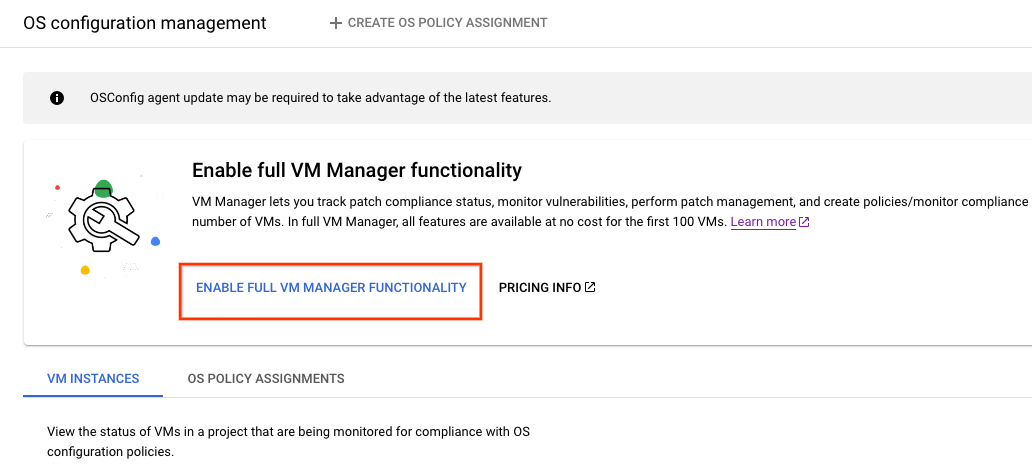
- נכנסים לדף OS policies במסוף Google Cloud .
לוחצים על הפעלת כל הפונקציות של VM Manager כדי להפעיל את כל התכונות של VM Manager.
gcloud
כדי להפעיל את כל התכונות של VM Manager בפרויקט Google Cloud , משתמשים בפקודה gcloud compute os-config project-feature-settings update:
gcloud compute os-config project-feature-settings update \
    --project PROJECT_ID \
    --patch-and-config-feature-set=full
REST
כדי להפעיל את כל התכונות של VM Manager Google Cloud ברמת הפרויקט, שולחים בקשת PATCH אל השיטה projects.locations.global.updateProjectFeatureSettings.
   PATCH https://osconfig.googleapis.com/v1/projects/PROJECT_ID/locations/global/projectFeatureSettings
   {
     "name": "projects/PROJECT_ID/locations/global/projectFeatureSettings",
     "patchAndConfigFeatureSet": "OSCONFIG_C"
   }
מחליפים את PROJECT_ID במזהה הפרויקט. הערך OSCONFIG_C מייצג את כל התכונות של VM Manager.
השבתת הסוכן של OS Config
השבתת הסוכן OS Config לא משפיעה על ההתנהגות של המכונה הווירטואלית. אפשר להשבית את הסוכן באותה דרך שבה מפסיקים שירותים אחרים של מערכת ההפעלה.
Linux
כדי להשבית את הסוכן באמצעות systemctl, מריצים את הפקודות הבאות:
sudo systemctl stop google-osconfig-agent
sudo systemctl disable google-osconfig-agent
Windows
כדי להשבית את הסוכן באמצעות powershell, מריצים את הפקודה הבאה:
PowerShell Stop-Service google_osconfig_agent [-StartupType disabled]
מה השלב הבא?
- יצירת הקצאה של מדיניות מערכת הפעלה
- הצגת פרטים של מערכת ההפעלה
- יצירת משימות להחלת תיקון.
- מידע נוסף על VM Manager