


Managed Airflow (דור 3) | Managed Airflow (דור 2) | Managed Airflow (דור 1 מדור קודם)
המדריך הזה יעזור לכם לאבחן ולפתור בעיות בתזמון משימות ובניתוח שלהן, שגורמות לשיבושים בתזמון, לשגיאות בניתוח, לזמן אחזור ולכשלים במשימות.
מבוא
התזמון ב-Airflow מושפע בעיקר משני גורמים: תזמון משימות וניתוח DAG. בעיות באחד מהגורמים האלה עלולות להשפיע לרעה על תקינות הסביבה ועל הביצועים שלה.
לפעמים מתוזמנות יותר מדי משימות בו-זמנית. במצב כזה, התור מתמלא והמשימות נשארות במצב 'מתוזמן' או מתוזמנות מחדש אחרי שהן מתווספות לתור, מה שעלול לגרום לכשל במשימה ולחביון בביצועים.
בעיה נפוצה נוספת היא זמן האחזור של הניתוח והשגיאות שנגרמות בגלל המורכבות של קוד DAG. לדוגמה, קוד DAG שמכיל משתני Airflow ברמה העליונה של הקוד עלול לגרום לעיכובים בניתוח, לעומס יתר על מסד הנתונים, לבעיות בתזמון ולפסק זמן של DAG.
במדריך הזה תאבחנו את ה-DAG לדוגמה ותלמדו איך לפתור בעיות בתזמון ובניתוח, לשפר את התזמון של ה-DAG ולבצע אופטימיזציה של קוד ה-DAG והגדרות הסביבה כדי לשפר את הביצועים.
מטרות
בקטע הזה מפורטים יעדים לדוגמאות במדריך הזה.
דוגמה: תזמון לא תקין וזמן אחזור שנגרם בגלל ריבוי משימות בו-זמני
מעלים את ה-DAG לדוגמה שפועל כמה פעמים בו-זמנית ומאבחנים את התקלות בתזמון ואת בעיות ההשהיה באמצעות Cloud Monitoring.
כדי לבצע אופטימיזציה של קוד ה-DAG, מאחדים את המשימות ומעריכים את ההשפעה על הביצועים.
כדאי לפזר את המשימות בצורה אחידה יותר לאורך זמן ולהעריך את ההשפעה על הביצועים.
אופטימיזציה של הגדרות Airflow והגדרות הסביבה והערכת ההשפעה.
דוגמה: שגיאות בניתוח DAG וחביון שנגרמו בגלל קוד מורכב
העלאה של DAG לדוגמה עם משתני Airflow ואבחון בעיות בניתוח באמצעות Cloud Monitoring.
כדי לבצע אופטימיזציה של קוד ה-DAG, מומלץ להימנע משימוש במשתני Airflow ברמה העליונה של הקוד, ולהעריך את ההשפעה על זמן הניתוח.
אופטימיזציה של הגדרות Airflow והגדרות הסביבה, והערכת ההשפעה על זמן הניתוח.
עלויות
במדריך הזה השתמשנו ברכיבים הבאים של Google Cloud, והשימוש בהם כרוך בתשלום:
כדי להימנע מחיובים נוספים אחרי שסיימתם את המדריך, תוכלו למחוק את המשאבים שיצרתם. פרטים נוספים זמינים במאמר הסרת המשאבים.
לפני שמתחילים
בקטע הזה מתוארות פעולות שצריך לבצע לפני שמתחילים את ההדרכה.
יצירה והגדרה של פרויקט
במדריך הזה תצטרכו Google Cloud פרויקט. מגדירים את הפרויקט באופן הבא:
במסוף Google Cloud , בוחרים פרויקט או יוצרים פרויקט:
מוודאים שהחיוב מופעל בפרויקט. איך בודקים אם החיוב מופעל בפרויקט
צריך לוודא שלמשתמש בפרויקט Google Cloud יש את התפקידים הבאים כדי ליצור את המשאבים הנדרשים:
- אדמין של סביבה ואובייקטים באחסון
(
roles/composer.environmentAndStorageObjectAdmin) - אדמין ב-Compute (
roles/compute.admin)
- אדמין של סביבה ואובייקטים באחסון
(
הפעלת ממשקי API בפרויקט
מפעילים את Managed Airflow API, אם הוא עדיין לא מופעל.
תפקידים שנדרשים להפעלת ממשקי API
כדי להפעיל ממשקי API, נדרשת ההרשאה serviceusage.services.enable. אם יצרתם את הפרויקט, סביר להניח שכבר יש לכם את ההרשאה הזו דרך התפקיד 'בעלים' (roles/owner). אחרת, תוכלו לקבל את ההרשאה הזו דרך התפקיד 'אדמין בממשק Service Usage' (roles/serviceusage.serviceUsageAdmin). איך מקצים תפקידים
יצירת סביבת Managed Airflow
איך יוצרים סביבת Managed Airflow (דור 2)
.במסגרת יצירת הסביבה, מקצים את התפקיד Cloud Composer v2 API Service Agent Extension (roles/composer.ServiceAgentV2Ext) לחשבון של סוכן השירות של Composer. Managed Airflow משתמש בחשבון הזה כדי לבצע פעולות בפרויקט Google Cloud שלכם.
דוגמה: מתזמן לא תקין ומשימה שנכשלה בגלל בעיות בתזמון המשימה
בדוגמה הזו מוסבר איך לנפות באגים בתזמון של משימות שמתבצעות במקביל, ואיך לפתור בעיות של זמן טעינה ארוך שנגרם בגלל ריבוי משימות.
העלאת ה-DAG לדוגמה לסביבה שלכם
מעלים את ה-DAG לדוגמה הבא לסביבה שיצרתם בשלבים הקודמים. במדריך הזה, ה-DAG נקרא dag_10_tasks_200_seconds_1.
ב-DAG הזה יש 200 משימות. כל משימה ממתינה שנייה אחת ומדפיסה Complete!. ה-DAG מופעל באופן אוטומטי אחרי ההעלאה. Managed Airflow מפעיל את ה-DAG הזה 10 פעמים, וכל הפעלות ה-DAG מתבצעות במקביל.
import time
from datetime import datetime, timedelta

from airflow import DAG
from airflow.decorators import task


tasks_amount = 200
seconds = 1
minutes = 5

with DAG(
    dag_id=f"dag_10_tasks_{tasks_amount}_sec_{seconds}",
    start_date=datetime(2023, 11, 22, 20, 0),
    end_date=datetime(2023, 11, 22, 20, 49),
    schedule=timedelta(minutes=minutes),
    catchup=True,
) as dag:

    @task
    def create_subtasks(seconds: int) -> None:
        time.sleep(seconds)

    for i in range(tasks_amount):
        create_subtasks(seconds)
אבחון בעיות שקשורות לתקלה בתזמון ולכשל במשימה
אחרי שהרצת ה-DAG מסתיימת, פותחים את ממשק המשתמש של Airflow ולוחצים על dag_10_tasks_200_seconds_1 DAG. אפשר לראות ש-10 הפעלות של DAG הסתיימו בהצלחה, ובכל אחת מהן בוצעו 200 משימות בהצלחה.
בודקים את יומני המשימות של Airflow:
נכנסים לדף Environments במסוף Google Cloud .
ברשימת הסביבות, לוחצים על שם הסביבה. הדף Environment details נפתח.
עוברים לכרטיסייה Logs (יומנים), ואז אל All logs (כל היומנים) > Airflow logs (יומני Airflow) > Workers (עובדים) > View in Logs Explorer (הצגה ב-Logs Explorer).
בהיסטוגרמה של היומנים אפשר לראות את השגיאות והאזהרות שמסומנות בצבעים אדום וכתום:

ה-DAG לדוגמה הניב כ-130 אזהרות ו-60 שגיאות. לוחצים על עמודה שמכילה פסים צהובים ואדומים. ביומנים יוצגו חלק מהאזהרות והשגיאות הבאות:
State of this instance has been externally set to success. Terminating
instance.

Received SIGTERM. Terminating subprocesses.

worker: Warm shutdown (MainProcess).
יכול להיות שהיומנים האלה מציינים שהשימוש במשאבים חרג מהמגבלות והתהליך של העובד הופעל מחדש.
אם משימה ב-Airflow נשארת בתור יותר מדי זמן, המתזמן מסמן אותה כנכשלה וכמוכנה לניסיון חוזר, והוא יתזמן אותה מחדש לביצוע. דרך אחת לבחון את הסימפטומים של המצב הזה היא להסתכל על התרשים עם מספר המשימות בתור. אם העליות בתרשים הזה לא יורדות תוך כ-10 דקות, סביר להניח שיהיו כשלים במשימות (ללא יומנים).
בודקים את פרטי המעקב:
עוברים לכרטיסייה מעקב ובוחרים באפשרות סקירה כללית.
בודקים את הגרף של משימות Airflow.
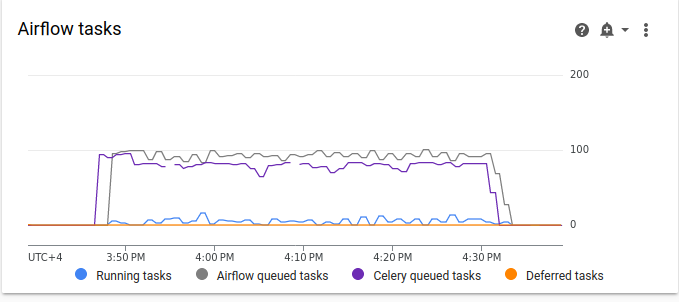
איור 2. גרף משימות של Airflow (לחיצה להגדלה) בתרשים המשימות של Airflow, יש עלייה חדה במספר המשימות שנמצאות בתור, שנמשכת יותר מ-10 דקות. יכול להיות שאין מספיק משאבים בסביבה שלכם כדי לעבד את כל המשימות המתוזמנות.
בודקים את הגרף עובדים פעילים:
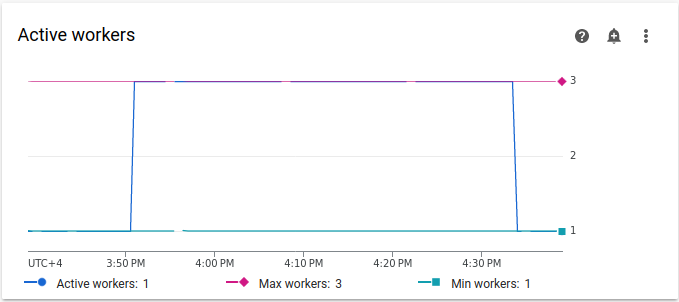
איור 3. תרשים של עובדים פעילים (לחיצה להגדלה) התרשים Active workers (עובדים פעילים) מציין שה-DAG הפעיל שינוי גודל אוטומטי עד למגבלה המקסימלית המותרת של שלושה עובדים במהלך הרצת ה-DAG.
גרפים של ניצול משאבים יכולים להצביע על חוסר קיבולת בעובדי Airflow להרצת משימות בתור. בכרטיסייה Monitoring, בוחרים באפשרות Workers ובודקים את התרשימים Total worker CPU usage ו-Total worker שימוש בזיכרון.
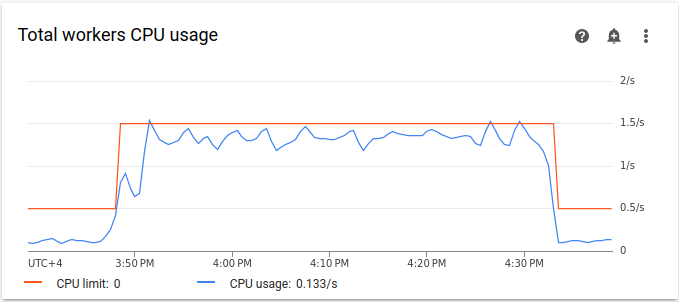
איור 4. תרשים של סך השימוש במעבד (CPU) של העובדים (לחצו כדי להגדיל) 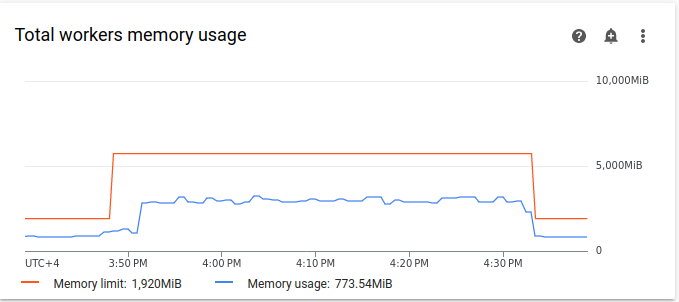
איור 5. גרף של השימוש בזיכרון של כל העובדים (אפשר ללחוץ כדי להגדיל) מהגרפים עולה שההפעלה של יותר מדי משימות בו-זמנית גרמה להגעה למגבלת המעבד. המשאבים היו בשימוש במשך יותר מ-30 דקות, שזה אפילו יותר מהמשך הכולל של 200 משימות ב-10 הפעלות של DAG שפועלות אחת אחרי השנייה.
אלה המדדים שמצביעים על כך שהתור מתמלא ואין מספיק משאבים לעיבוד כל המשימות המתוזמנות.
איחוד המשימות
הקוד הנוכחי יוצר הרבה DAG ומשימות ללא מספיק משאבים כדי לעבד את כל המשימות במקביל, מה שגורם לתור להתמלא. אם משאירים משימות בתור יותר מדי זמן, יכול להיות שהן יתוזמנו מחדש או ייכשלו. במקרים כאלה, כדאי לבחור מספר קטן יותר של משימות מאוחדות יותר.
בדוגמה הבאה של DAG, מספר המשימות בדוגמה הראשונית משתנה מ-200 ל-20, וזמן ההמתנה גדל משנייה אחת ל-10 שניות, כדי לדמות משימות מאוחדות יותר שמבצעות את אותה כמות עבודה.
מעלים את ה-DAG לדוגמה הבא לסביבה שיצרתם. במדריך הזה, ה-DAG נקרא dag_10_tasks_20_seconds_10.
import time
from datetime import datetime, timedelta

from airflow import DAG
from airflow.decorators import task


tasks_amount = 20
seconds = 10
minutes = 5

with DAG(
    dag_id=f"dag_10_tasks_{tasks_amount}_sec_{seconds}",
    start_date=datetime(2021, 12, 22, 20, 0),
    end_date=datetime(2021, 12, 22, 20, 49),
    schedule=timedelta(minutes=minutes),
    catchup=True,
) as dag:

    @task
    def create_subtasks(seconds: int) -> None:
        time.sleep(seconds)

    for i in range(tasks_amount):
        create_subtasks(seconds)
הערכת ההשפעה של משימות מאוחדות יותר על תהליכי התזמון:
מחכים עד שהרצת ה-DAG תסתיים.
בממשק המשתמש של Airflow, בדף DAGs, לוחצים על ה-DAG
dag_10_tasks_20_seconds_10. יוצגו 10 הפעלות של DAG, ובכל אחת מהן 20 משימות שהושלמו בהצלחה.נכנסים לדף Environments במסוף Google Cloud .
ברשימת הסביבות, לוחצים על שם הסביבה. הדף Environment details נפתח.
עוברים לכרטיסייה Logs (יומנים), ואז אל All logs (כל היומנים) > Airflow logs (יומני Airflow) > Workers (עובדים) > View in Logs Explorer (הצגה ב-Logs Explorer).
בדוגמה השנייה, עם משימות מאוחדות יותר, התקבלו בערך 10 אזהרות ו-7 שגיאות. בהיסטוגרמה, אפשר להשוות בין מספר השגיאות והאזהרות בדוגמה הראשונה (ערכים מוקדמים) לבין הדוגמה השנייה (ערכים מאוחרים).

איור 6. היסטוגרמה של יומני עובדים ב-Airflow אחרי שהמשימות אוחדו (אפשר ללחוץ כדי להגדיל) כשמשווים את הדוגמה הראשונה לדוגמה המאוחדת יותר, אפשר לראות שיש הרבה פחות שגיאות ואזהרות בדוגמה השנייה. עם זאת, אותן שגיאות שקשורות לכיבוי חם עדיין מופיעות ביומנים בגלל עומס יתר על המשאבים.
בכרטיסייה Monitoring, בוחרים באפשרות Workers ומעיינים בתרשימים.
כשמשווים את התרשים של משימות Airflow בדוגמה הראשונה (ערכים מוקדמים יותר) עם התרשים בדוגמה השנייה שבה המשימות מאוחדות יותר, אפשר לראות שהעלייה החדה במספר המשימות שהוכנסו לתור נמשכה פרק זמן קצר יותר כשהמשימות היו מאוחדות יותר. עם זאת, הוא נמשך כמעט 10 דקות, וזה עדיין לא אופטימלי.
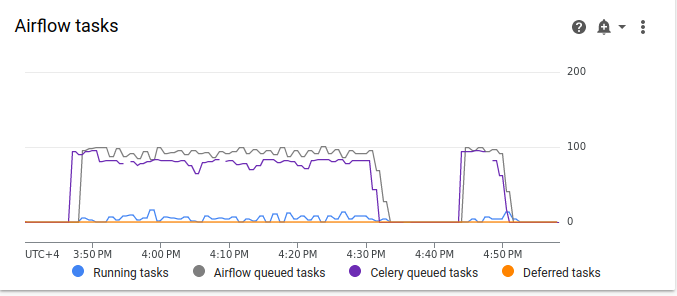
איור 7. גרף המשימות ב-Airflow אחרי איחוד המשימות (אפשר ללחוץ כדי להגדיל) בתרשים Active workers (עובדים פעילים), אפשר לראות שהדוגמה הראשונה (בצד ימין של התרשים) השתמשה במשאבים למשך זמן ארוך בהרבה מהדוגמה השנייה, למרות ששתי הדוגמאות מדמות את אותה כמות עבודה.
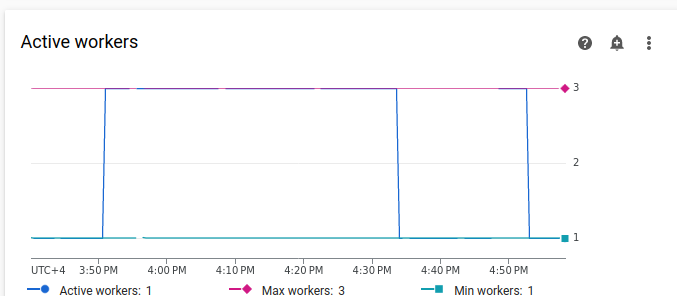
איור 8. גרף של עובדים פעילים אחרי איחוד המשימות (אפשר ללחוץ כדי להגדיל) בודקים את הגרפים של צריכת משאבי העובדים. למרות שההבדל בין המשאבים שנעשה בהם שימוש בדוגמה עם המשימות המאוחדות יותר לבין הדוגמה הראשונית הוא די משמעותי, השימוש ב-CPU עדיין מגיע ל-70% מהמגבלה.
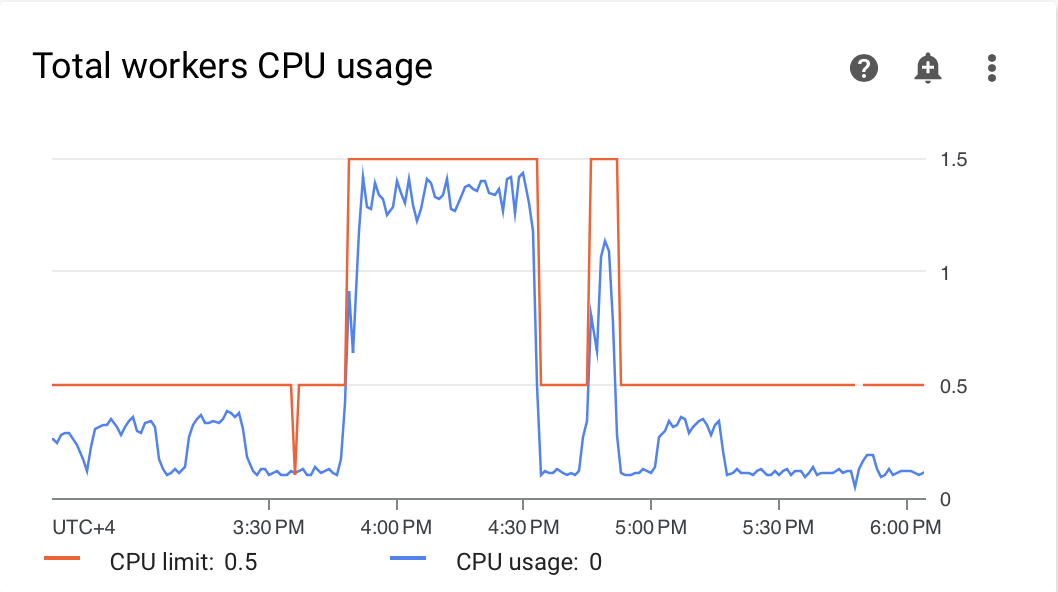
איור 9. תרשים של סך השימוש במעבד של העובדים אחרי איחוד המשימות (לחצו כדי להגדיל) 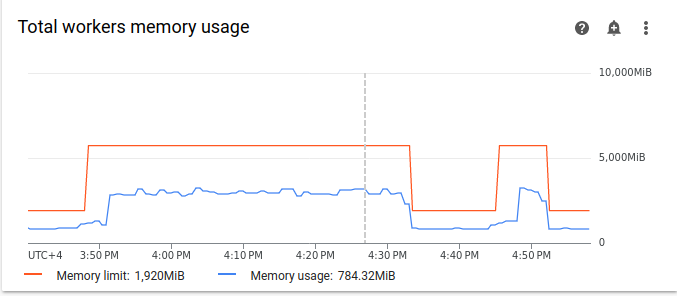
איור 10. גרף של סך השימוש בזיכרון של העובדים אחרי שהמשימות אוחדו (אפשר ללחוץ כדי להגדיל)
חלוקת המשימות באופן שווה יותר לאורך זמן
יותר מדי משימות בו-זמניות גורמות לתור להתמלא, מה שמוביל לכך שמשימות נתקעות בתור או מתוזמנות מחדש. בשלבים הקודמים צמצמתם את מספר המשימות על ידי איחוד שלהן, אבל מיומני הפלט והמעקב עולה שמספר המשימות המקבילות עדיין לא אופטימלי.
אתם יכולים לשלוט במספר ההרצות של משימות בו-זמנית על ידי הטמעה של לוח זמנים או הגדרת מגבלות על מספר המשימות שאפשר להריץ בו-זמנית.
במדריך הזה, תוכלו להוסיף פרמטרים ברמת ה-DAG ל-DAG dag_10_tasks_20_seconds_10 כדי לחלק את המשימות בצורה שווה יותר לאורך זמן:
מוסיפים את הארגומנט
max_active_runs=1למנהל ההקשר של DAG. הארגומנט הזה מגדיר מגבלה של מופע אחד בלבד של הפעלת DAG ברגע נתון.מוסיפים את הארגומנט
max_active_tasks=5למנהל ההקשר של DAG. הארגומנט הזה קובע את המספר המקסימלי של מופעי משימות שיכולים לפעול בו-זמנית בכל DAG.
מעלים את ה-DAG לדוגמה הבא לסביבה שיצרתם. במדריך הזה, ה-DAG נקרא dag_10_tasks_20_seconds_10_scheduled.py.
import time
from datetime import datetime, timedelta

from airflow import DAG
from airflow.decorators import task


tasks_amount = 20
seconds = 10
minutes = 5
active_runs = 1
active_tasks = 5


with DAG(
    dag_id=f"dag_10_tasks_{tasks_amount}_sec_{seconds}_runs_{active_runs}_tasks_{active_tasks}",
    start_date=datetime(2021, 12, 22, 20, 0),
    end_date=datetime(2021, 12, 22, 20, 49),
    schedule=timedelta(minutes=minutes),
    max_active_runs=active_runs,
    max_active_tasks=active_tasks,
    catchup=True,
) as dag:

    @task
    def create_subtasks(seconds: int) -> None:
        time.sleep(seconds)

    for i in range(tasks_amount):
        create_subtasks(seconds)
הערכת ההשפעה של חלוקת המשימות לאורך זמן על תהליכי התזמון:
מחכים עד שהרצת ה-DAG תסתיים.
נכנסים לדף Environments במסוף Google Cloud .
ברשימת הסביבות, לוחצים על שם הסביבה. הדף Environment details נפתח.
עוברים לכרטיסייה Logs (יומנים), ואז אל All logs (כל היומנים) > Airflow logs (יומני Airflow) > Workers (תהליכי עבודה) > View in Logs Explorer (הצגה ב-Logs Explorer).
בהיסטוגרמה אפשר לראות שה-DAG השלישי עם מספר מוגבל של משימות וריצות פעילות לא הפיק אזהרות או שגיאות, וההתפלגות של היומנים נראית אחידה יותר בהשוואה לערכים הקודמים.

איור 11. היסטוגרמה של יומני עובדים ב-Airflow אחרי שהמשימות אוחדו והופצו לאורך זמן (אפשר ללחוץ כדי להגדיל)
המשימות בדוגמה dag_10_tasks_20_seconds_10_scheduled שבה יש מספר מוגבל של משימות פעילות והפעלות לא גרמו לעומס על המשאבים, כי המשימות הוכנסו לתור בצורה אחידה.
אחרי שמבצעים את השלבים שמתוארים למעלה, אפשר לייעל את השימוש במשאבים על ידי איחוד של משימות קטנות ופיזור שלהן בצורה אחידה יותר לאורך זמן.
אופטימיזציה של הגדרות הסביבה
אתם יכולים לשנות את הגדרות הסביבה כדי לוודא שתמיד יש לעובדי Airflow קיבולת להרצת משימות בתור.
מספר העובדים והמקבילות של העובדים
אתם יכולים לשנות את המספר המקסימלי של העובדים כדי ש-Managed Airflow ישנה את גודל הסביבה באופן אוטומטי במסגרת המגבלות שהוגדרו.
הפרמטר [celery]worker_concurrency מגדיר את המספר המקסימלי של משימות שעובד יחיד יכול לקבל מתור המשימות. שינוי הפרמטר הזה משנה את מספר המשימות שעובד יחיד יכול לבצע בו-זמנית.
אפשר לשנות את אפשרות ההגדרה הזו של Airflow על ידי החלפתה. כברירת מחדל, מספר המשימות המקבילות שמוגדר ל-worker מבוסס על מספר המופעים של משימות מקבילות קלות משקל שה-worker יכול להכיל. כלומר, הערך שלו תלוי במגבלות המשאבים של העובד.
הערך של מקבילות העובדים לא תלוי במספר העובדים בסביבה שלכם.
מספר העובדים והמקבילות של העובדים פועלים בשילוב זה עם זה, וביצועי הסביבה שלכם תלויים מאוד בשני הפרמטרים האלה. כדי לבחור את השילוב הנכון, כדאי להביא בחשבון את הנקודות הבאות:
כמה משימות מהירות שפועלות במקביל. אתם יכולים להגדיל את מספר התהליכים המקבילים של העובדים אם יש משימות שממתינות בתור, והעובדים משתמשים באחוז נמוך של משאבי המעבד והזיכרון שלהם בו-זמנית. עם זאת, בנסיבות מסוימות התור לא יתמלא אף פעם, ולכן ההתאמה האוטומטית לעומס לא תופעל. אם משימות קטנות מסיימות את הביצוע עד שהעובדים החדשים מוכנים, עובד קיים יכול לבצע את המשימות שנותרו, ולא יהיו משימות לעובדים שנוצרו לאחרונה.
במקרים כאלה, מומלץ להגדיל את המספר המינימלי של ה-workers ואת ה-concurrency של ה-workers כדי להימנע מהרחבה מוגזמת.
כמה משימות ארוכות שפועלות במקביל. המקביליות הגבוהה של העובדים מונעת מהמערכת לשנות את מספר העובדים. אם יש כמה משימות שדורשות הרבה משאבים וזמן רב להשלמה, מספר גבוה של עובדים בו-זמנית עלול לגרום לכך שהתור לא יתמלא אף פעם ורק עובד אחד יבצע את כל המשימות, מה שיוביל לבעיות בביצועים. במקרים כאלה, מומלץ להגדיל את המספר המקסימלי של ה-workers ולהקטין את ה-concurrency של ה-workers.
החשיבות של מקביליות
התזמון של הרצות DAG ומשימות ספציפיות מ-DAGs מנוהל על ידי מתזמני Airflow. אפשרות ההגדרה [core]parallelism Airflow קובעת כמה משימות מתזמן Airflow יכול להוסיף לתור של המבצע אחרי שכל התלות של המשימות האלה מתקיימת.
מקביליות היא מנגנון הגנה של Airflow שקובע כמה משימות יכולות לפעול בו-זמנית לכל מתזמן, ללא קשר למספר העובדים. ערך המקביליות, כפול מספר המתזמנים באשכול, הוא המספר המקסימלי של מופעי משימות שהסביבה יכולה להוסיף לתור.
בדרך כלל, [core]parallelism מוגדר כמכפלה של מספר מקסימלי של עובדים ושל [celery]worker_concurrency. הוא מושפע גם ממאגר.
אפשר לשנות את אפשרות ההגדרה הזו של Airflow על ידי החלפתה. מידע נוסף על שינוי הגדרות Airflow שקשורות לשינוי גודל זמין במאמר שינוי גודל ההגדרה של Airflow.
מציאת הגדרות אופטימליות של סביבות
הדרך המומלצת לפתור בעיות בתזמון היא לאחד משימות קטנות למשימות גדולות יותר ולחלק את המשימות בצורה שווה יותר לאורך זמן. בנוסף לשיפור הקוד של DAG, אפשר גם לשפר את הגדרות הסביבה כדי שתהיה קיבולת מספקת להרצת כמה משימות בו-זמנית.
לדוגמה, נניח שאיחדתם משימות ב-DAG ככל האפשר, אבל הגבלת המשימות הפעילות כדי לפזר אותן בצורה אחידה יותר לאורך זמן היא לא פתרון מועדף לתרחיש השימוש הספציפי שלכם.
אתם יכולים לשנות את הפרמטרים של מקביליות, מספר ה-workers וה-concurrency של ה-workers כדי להריץ את dag_10_tasks_20_seconds_10 DAG בלי להגביל את המשימות הפעילות. בדוגמה הזו, ה-DAG מופעל 10 פעמים וכל הפעלה מכילה 20 משימות קטנות.
אם רוצים להפעיל את כולם בו-זמנית:
תצטרכו סביבה גדולה יותר, כי היא שולטת בפרמטרים של הביצועים של תשתית Managed Airflow המנוהלת של הסביבה.
ה-workers של Airflow צריכים להיות מסוגלים להריץ 20 משימות בו-זמנית, ולכן צריך להגדיר את worker concurrency ל-20.
העובדים צריכים מעבד (CPU) וזיכרון מספיק חזקים כדי לבצע את כל המשימות. הבו-זמניות (concurrency) של העובדים מושפעת מהמעבד (CPU) והזיכרון של העובדים, ולכן תצטרכו לפחות
worker_concurrency / 12במעבד ו-least worker_concurrency / 8בזיכרון.תצטרכו להגדיל את המקביליות כדי להתאים אותה למקביליות הגבוהה יותר של העובדים. כדי שעובדים יוכלו לבחור 20 משימות מהתור, הכלי לתזמון צריך לתזמן קודם את 20 המשימות האלה.
משנים את הגדרות הסביבה באופן הבא:
נכנסים לדף Environments במסוף Google Cloud .
ברשימת הסביבות, לוחצים על שם הסביבה. הדף Environment details נפתח.
עוברים לכרטיסייה Environment configuration (הגדרת הסביבה).
מחפשים את ההגדרה Resources (משאבים) > Workloads (עומסי עבודה) ולוחצים על Edit (עריכה).
בקטע Worker, בשדה Memory, מציינים את מגבלת הזיכרון החדשה של עובדי Airflow. במדריך הזה נשתמש ב-4GB.
בשדה CPU, מציינים את מגבלת המעבד החדשה של עובדי Airflow. במדריך הזה, משתמשים ב-2 vCPU.
שומרים את השינויים וממתינים כמה דקות עד שהעובדים של Airflow יופעלו מחדש.
לאחר מכן, מבטלים את ההגדרה של parallelism ואת ההגדרה של worker concurrency באפשרויות התצורה של Airflow:
עוברים לכרטיסייה Airflow Configuration Overrides.
לוחצים על עריכה ואז על הוספת שינוי בהגדרות של Airflow.
שינוי ההגדרה של ההרצה המקבילה:
קטע מפתח ערך coreparallelism20לוחצים על Add Airflow Configuration Override (הוספת שינוי בהגדרות של Airflow) ומשנים את ההגדרה של worker concurrency:
קטע מפתח ערך celeryworker_concurrency20לוחצים על שמירה ומחכים עד שההגדרה של הסביבה תתעדכן.
מפעילים שוב את אותו DAG לדוגמה עם ההגדרות המותאמות:
בממשק המשתמש של Airflow, עוברים לדף DAGs.
מוצאים את
dag_10_tasks_20_seconds_10DAG ומוחקים אותו.אחרי שמחיקת ה-DAG, Airflow בודק את תיקיית ה-DAG בדלי של הסביבה ומריץ שוב את ה-DAG באופן אוטומטי.
אחרי שסיימתם להריץ את ה-DAG, בודקים שוב את ההיסטוגרמה של היומנים. בתרשים אפשר לראות שהדוגמה dag_10_tasks_20_seconds_10 עם יותר משימות מאוחדות לא יצרה שגיאות או אזהרות כשמריצים אותה עם הגדרת הסביבה המותאמת. משווים את התוצאות לנתונים הקודמים בתרשים, שבו אותו מקרה לדוגמה יצר שגיאות ואזהרות כשבוצעה הרצה עם הגדרת סביבת ברירת המחדל.

להגדרות הסביבה ולהגדרות Airflow יש תפקיד חשוב בתזמון המשימות, אבל אי אפשר להגדיל את ההגדרות מעבר לגבולות מסוימים.
מומלץ לבצע אופטימיזציה של קוד ה-DAG, לאחד משימות ולהשתמש בתזמון כדי לשפר את הביצועים והיעילות.
דוגמה: שגיאות בניתוח DAG וחביון בגלל קוד DAG מורכב
בדוגמה הזו, נבדק זמן האחזור של ניתוח DAG לדוגמה שמדמה עודף של משתני Airflow.
יצירת משתנה חדש ב-Airflow
לפני שמעלים את הקוד לדוגמה, יוצרים משתנה חדש ב-Airflow.
נכנסים לדף Environments במסוף Google Cloud .
בעמודה Airflow webserver, לוחצים על הקישור Airflow של הסביבה.
עוברים אל ניהול > משתנים > הוספת רשומה חדשה.
מגדירים את הערכים הבאים:
- מפתח:
example_var - ערך:
test_airflow_variable
- מפתח:
העלאת ה-DAG לדוגמה לסביבה שלכם
מעלים את ה-DAG לדוגמה הבא לסביבה שיצרתם בשלבים הקודמים. במדריך הזה, ה-DAG נקרא dag_for_loop_airflow_variable.
ה-DAG הזה מכיל לולאת for שפועלת 1,000 פעמים ומדמה עודף של משתני Airflow. בכל איטרציה, המשתנה example_var נקרא ונוצרת משימה. כל משימה מכילה פקודה אחת שמדפיסה את הערך של המשתנה.
from datetime import datetime
from airflow import DAG
from airflow.operators.bash_operator import BashOperator
from airflow.models import Variable

default_args = {
    'owner': 'airflow',
    'depends_on_past': False,
    'start_date': datetime(2023, 2, 17),
    'retries': 0
}

dag = DAG(
    'dag_for_loop_airflow_variable',
    default_args=default_args,
    catchup=False,
    schedule="@daily"
)

for i in range(1000):
    a = Variable.get('example_var', 'N/A')
    task = BashOperator(
        task_id=f'task_{i}',
        bash_command='echo variable foo=${foo_env}',
        dag=dag,
        env={'foo_env': a}
    )
אבחון בעיות הניתוח
זמן הניתוח של DAG הוא משך הזמן שנדרש לתזמן של Airflow לקרוא קובץ DAG ולנתח אותו. כדי שתזמן המשימות של Airflow יוכל לתזמן משימות מ-DAG, הוא צריך לנתח את קובץ ה-DAG כדי לגלות את המבנה של ה-DAG והמשימות שהוגדרו.
אם ניתוח של DAG נמשך זמן רב, הוא צורך את הקיבולת של מתזמן המשימות ועשוי להפחית את הביצועים של הפעלות DAG.
כדי לעקוב אחרי זמן הניתוח של DAG:
מריצים את
dags reportהפקודה Airflow CLI ב-CLI של gcloud כדי לראות את זמן הניתוח של כל ה-DAG:gcloud composer environments run ENVIRONMENT_NAME \ --location LOCATION \ dags reportמחליפים את מה שכתוב בשדות הבאים:
-
ENVIRONMENT_NAME: השם של הסביבה. -
LOCATION: האזור שבו נמצאת הסביבה.
-
בפלט של הפקודה, מחפשים את ערך משך הזמן של ה-DAG
dag_for_loop_airflow_variables. ערך גדול עשוי להצביע על כך ש-DAG הזה לא מיושם בצורה אופטימלית. אם יש לכם כמה DAG, תוכלו לזהות מהטבלה של הפלט אילו DAG כוללים זמן ניתוח ארוך.דוגמה:
file                | duration       | dag_num | task_num | dags
====================+================+=========+==========+=====================
/dag_for_loop_airfl | 0:00:14.773594 | 1       | 1000     | dag_for_loop_airflow
ow_variable.py      |                |         |          | _variable
/airflow_monitoring | 0:00:00.003035 | 1       | 1        | airflow_monitoring
.py
בודקים את זמני הניתוח של DAG במסוף Google Cloud :
- נכנסים לדף Environments במסוף Google Cloud .
ברשימת הסביבות, לוחצים על שם הסביבה. הדף Environment details נפתח.
עוברים לכרטיסייה Logs ואז אל All logs > DAG processor manager.
בודקים את היומנים של
dag-processor-managerומזהים בעיות אפשריות.
איור 13. יומני DAG processor manager מציגים את זמני הניתוח של DAG (לחצו כדי להגדיל)
אם זמן הניתוח הכולל של ה-DAG חורג מ-10 שניות בערך, יכול להיות שהמתזמנים שלכם עמוסים מדי בניתוח DAG ולא יכולים להריץ DAG בצורה יעילה.
אופטימיזציה של קוד ה-DAG
מומלץ להימנע מקוד Python מיותר ברמה העליונה ב-DAG. גרפים מכווני מחזור (DAG) עם הרבה ייבוא, משתנים ופונקציות מחוץ ל-DAG גורמים לזמני ניתוח ארוכים יותר לתזמון של Airflow. הפעולה הזו פוגעת בביצועים ובכושר ההתאמה של Managed Airflow ו-Airflow. קריאה מוגזמת של משתני Airflow מובילה לזמן ניתוח ארוך ולעומס גבוה על מסד הנתונים. אם הקוד הזה נמצא בקובץ DAG, הפונקציות האלה מופעלות בכל פעימת לב של מתזמן המשימות, וזה עלול להיות איטי.
שדות התבנית של Airflow מאפשרים לכם לשלב ערכים ממשתני Airflow ומתבניות Jinja ב-DAG. כך נמנעת הפעלה מיותרת של פונקציות במהלך פעימות הלב של מתזמן המשימות.
כדי להטמיע את דוגמת ה-DAG בצורה טובה יותר, מומלץ להימנע משימוש במשתני Airflow בקוד Python ברמה העליונה של DAG. במקום זאת, מעבירים משתני Airflow לאופרטורים קיימים באמצעות תבנית Jinja, מה שיגרום לעיכוב בקריאת הערך עד להפעלת המשימה.
מעלים את הגרסה החדשה של ה-DAG לדוגמה לסביבה. במדריך הזה, ה-DAG נקרא dag_for_loop_airflow_variable_optimized.
from datetime import datetime
from airflow import DAG
from airflow.operators.bash_operator import BashOperator

default_args = {
    'owner': 'airflow',
    'depends_on_past': False,
    'start_date': datetime(2023, 2, 17),
    'retries': 0
}

dag = DAG(
    'dag_for_loop_airflow_variable_optimized',
    default_args=default_args,
    catchup=False,
    schedule='@daily'
)

for i in range(1000):
    task = BashOperator(
        task_id=f'bash_use_variable_good_{i}',
        bash_command='echo variable foo=${foo_env}',
        dag=dag,
        env={'foo_env': '{{ var.value.get("example_var") }}'},
    )
בודקים את זמן הניתוח של ה-DAG החדש:
מחכים עד שהרצת ה-DAG תסתיים.
מריצים שוב את הפקודה
dags reportכדי לראות את זמן הניתוח של כל ה-DAG:file | duration | dag_num | task_num | dags ====================+================+=========+==========+===================== /dag_for_loop_airfl | 0:00:37.000369 | 1 | 1000 | dag_for_loop_airflow ow_variable.py | | | | _variable /dag_for_loop_airfl | 0:00:01.109457 | 1 | 1000 | dag_for_loop_airflow ow_variable_optimiz | | | | _variable_optimized ed.py | | | | /airflow_monitoring | 0:00:00.040510 | 1 | 1 | airflow_monitoring .py | | | |בודקים שוב את יומני
dag-processor-managerומנתחים את משך הניתוח.
איור 14. בקטעי היומן של מנהל העיבוד של DAG מוצגים זמני הניתוח של DAG אחרי שהקוד של DAG עבר אופטימיזציה (אפשר ללחוץ כדי להגדיל)
החלפת משתני הסביבה בתבניות Airflow פישטה את קוד ה-DAG והפחיתה את זמן האחזור של הניתוח פי עשרה בערך.
אופטימיזציה של הגדרות סביבת Airflow
מתזמן העבודות של Airflow מנסה כל הזמן להפעיל משימות חדשות ומנתח את כל ה-DAGs בדלי של הסביבה. אם ל-DAGs שלכם יש זמן ניתוח ארוך והמתזמן צורך הרבה משאבים, אתם יכולים לבצע אופטימיזציה של הגדרות המתזמן של Airflow כדי שהמתזמן ישתמש במשאבים בצורה יעילה יותר.
במדריך הזה, ניתוח הקבצים של DAG לוקח הרבה זמן, ומחזורי הניתוח מתחילים לחפוף, מה שגורם למיצוי הקיבולת של המתזמן. בדוגמה שלנו, ניתוח ה-DAG הראשון נמשך יותר מ-5 שניות, ולכן צריך להגדיר את מתזמן המשימות כך שיפעל בתדירות נמוכה יותר כדי להשתמש במשאבים בצורה יעילה יותר. תשנו את הגדרת האפשרות scheduler_heartbeat_sec ב-Airflow. ההגדרה הזו קובעת את התדירות שבה מתזמן המשימות יפעל (בשניות). כברירת מחדל, הערך שמוגדר הוא 5 שניות.
אפשר לשנות את אפשרות ההגדרה הזו של Airflow על ידי החלפתה.
משנים את scheduler_heartbeat_sec אפשרות ההגדרה של Airflow:
נכנסים לדף Environments במסוף Google Cloud .
ברשימת הסביבות, לוחצים על שם הסביבה. הדף Environment details נפתח.
עוברים לכרטיסייה Airflow Configuration Overrides.
לוחצים על עריכה ואז על הוספת שינוי בהגדרות של Airflow.
שינוי של אפשרות ההגדרה ב-Airflow:
קטע מפתח ערך schedulerscheduler_heartbeat_sec10לוחצים על שמירה ומחכים עד שההגדרה של הסביבה תתעדכן.
בודקים את מדדי הכלי לתזמון:
עוברים לכרטיסייה מעקב ובוחרים באפשרות מתזמנים.
בתרשים Scheduler heartbeat, לוחצים על לחצן More options (סמל של שלוש נקודות) ואז על View in the Metrics Explorer.
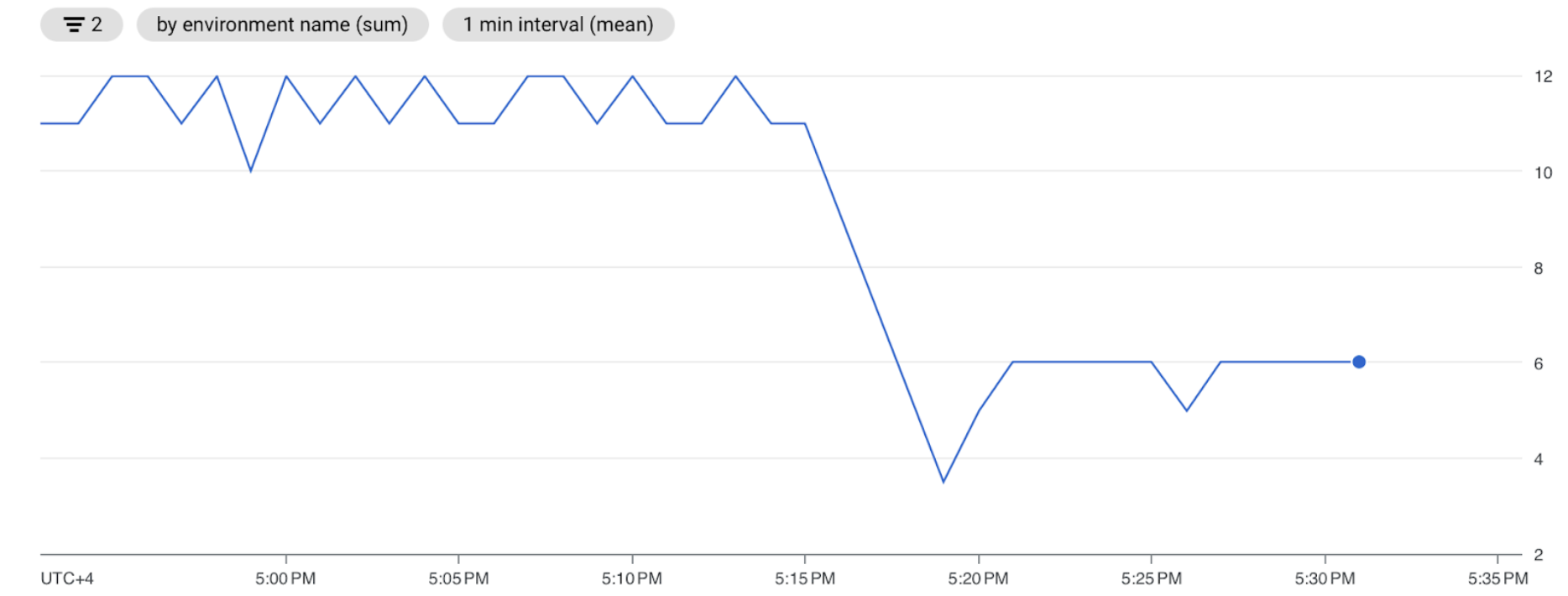
בתרשים, תראו שהתזמון פועל בתדירות נמוכה פי שניים אחרי ששיניתם את הגדרת ברירת המחדל מ-5 שניות ל-10 שניות. הפחתת התדירות של פעימות הלב מבטיחה שהמתזמן לא יתחיל לפעול בזמן שמחזור הניתוח הקודם מתבצע, ושהקיבולת של משאבי המתזמן לא תמוצה.
הקצאת משאבים נוספים לכלי לתזמון
ב-Managed Airflow (דור 2), אפשר להקצות יותר משאבי CPU וזיכרון לתזמן. כך תוכלו לשפר את הביצועים של כלי התזמון ולקצר את זמן הניתוח של ה-DAG.
הקצאת מעבד (CPU) וזיכרון נוספים למתזמן:
נכנסים לדף Environments במסוף Google Cloud .
ברשימת הסביבות, לוחצים על שם הסביבה. הדף Environment details נפתח.
עוברים לכרטיסייה Environment configuration (הגדרת הסביבה).
מחפשים את ההגדרה Resources (משאבים) > Workloads (עומסי עבודה) ולוחצים על Edit (עריכה).
בקטע Scheduler, בשדה Memory, מציינים את מגבלת הזיכרון החדשה. במדריך הזה נשתמש ב-4GB.
בשדה CPU, מציינים את מכסת ה-CPU החדשה. במדריך הזה, משתמשים ב-2 vCPU.
שומרים את השינויים וממתינים כמה דקות עד להפעלה מחדש של מתזמני Airflow.
עוברים לכרטיסייה Logs ואז אל All logs > DAG processor manager.
בודקים את היומנים
dag-processor-managerומשווים את משך הניתוח של ה-DAG לדוגמה:
איור 16. בקטעי היומן של מנהל העיבוד של DAG מוצגים זמני הניתוח של DAG אחרי הקצאה של עוד משאבים למתזמן (אפשר ללחוץ כדי להגדיל)
הקצאתם יותר משאבים למתזמן, ולכן הגדלתם את הקיבולת שלו וקיצרתם באופן משמעותי את זמן האחזור של הניתוח בהשוואה להגדרות הסביבה שמוגדרות כברירת מחדל. ככל שיש יותר משאבים, המתזמן יכול לנתח את ה-DAG מהר יותר, אבל העלויות שקשורות למשאבי Managed Airflow גם יגדלו. בנוסף, אי אפשר להגדיל את המשאבים מעבר למגבלה מסוימת.
מומלץ להקצות משאבים רק אחרי שמטמיעים את האופטימיזציות האפשריות של קוד ה-DAG וההגדרות של Airflow.
הסרת המשאבים
כדי להימנע מחיובים בחשבון Google Cloud על המשאבים שבהם השתמשתם במדריך הזה, אתם יכולים למחוק את הפרויקט שמכיל את המשאבים או להשאיר את הפרויקט ולמחוק את המשאבים הספציפיים.
מחיקת הפרויקט
- במסוף Google Cloud , נכנסים לדף Manage resources.
- ברשימת הפרויקטים, בוחרים את הפרויקט שרוצים למחוק ולוחצים על Delete.
- כדי למחוק את הפרויקט, כותבים את מזהה הפרויקט בתיבת הדו-שיח ולוחצים על Shut down.
מחיקת משאבים בודדים
אם אתם מתכננים להיעזר במספר מדריכי לימוד או מדריכים למתחילים, מומלץ להשתמש שוב באותו פרויקט כדי לא לחרוג ממכסות הפרויקטים.
מחיקת סביבת Managed Airflow במהלך התהליך הזה, נמחק גם הדלי של הסביבה.