


Managed Airflow (דור 3) | Managed Airflow (דור 2) | Managed Airflow (דור 1 מדור קודם)
בדף הזה מוסבר איך להתאים את פרמטרי הביצועים וההיקף של הסביבה לצרכים של הפרויקט, כדי לשפר את הביצועים ולהפחית את העלויות של משאבים שלא נעשה בהם שימוש בסביבה.
- מידע על שינוי הגודל של הסביבות זמין במאמר שינוי הגודל של הסביבות.
- מידע על שינוי גודל הסביבה זמין במאמר מידע על שינוי גודל הסביבה.
- הדרכה בנושא מעקב אחרי מדדים מרכזיים של הסביבה זמינה במאמר מעקב אחרי תקינות הסביבה וביצועים באמצעות מדדים מרכזיים.
מידע על תהליך האופטימיזציה
שינויים בפרמטרים של הסביבה יכולים להשפיע על היבטים רבים של ביצועי הסביבה. מומלץ לבצע אופטימיזציה של הסביבה שלכם באיטרציות:
- מתחילים עם הגדרות קבועות מראש של סביבה.
- מריצים את ה-DAG.
- מעקב אחרי ביצועי הסביבה.
- משנים את הפרמטרים של קנה המידה והביצועים של הסביבה, ואז חוזרים על השלב הקודם.
התחלה עם הגדרות קבועות מראש של סביבה
כשיוצרים סביבה ב- Google Cloud console, אפשר לבחור אחת מההגדרות הקבועות מראש של הסביבה. ההגדרות הקבועות מראש האלה קובעות את ההגדרה הראשונית של הסביבה מבחינת קנה מידה וביצועים. אחרי שיוצרים את הסביבה, אפשר לשנות את כל הפרמטרים של קנה המידה והביצועים שמוגדרים מראש.
מומלץ להתחיל עם אחת מההגדרות הקבועות מראש, על סמך ההערכות הבאות:
- המספר הכולל של DAG שתכננתם לפרוס בסביבה
- מספר מקסימלי של הפעלות DAG בו-זמניות
- מספר מקסימלי של משימות בו-זמנית
הביצועים של הסביבה תלויים בהטמעה של גרפים ספציפיים של זרימות עבודה (DAG) שמופעלים בסביבה. בטבלה הבאה מפורטים אומדנים שמבוססים על צריכת המשאבים הממוצעת. אם אתם צופים שגרפי ה-DAG יצרכו יותר משאבים, כדאי להתאים את ההערכות בהתאם.
| הגדרה קבועה מראש מומלצת | סך כל תרשימי ה-DAG | מספר מקסימלי של הרצות DAG בו-זמניות | מספר מקסימלי של משימות בו-זמניות |
|---|---|---|---|
| קטן | 50 | 15 | 18 |
| בינוני | 250 | 60 | 100 |
| גדול | 1000 | 250 | 400 |
לדוגמה, סביבה צריכה להריץ 40 קובצי DAG. כל ה-DAGs צריכים לפעול בו-זמנית, וכל אחד מהם צריך לכלול משימה פעילה אחת. במקרה כזה, הסביבה תשתמש בהגדרה קבועה מראש של Medium, כי המספר המקסימלי של הפעלות DAG ומשימות בו-זמניות חורג מההערכות המומלצות להגדרה הקבועה מראש של Small.
הפעלת תרשימי DAG
אחרי שיוצרים את הסביבה, מעלים אליה את קובצי ה-DAG. מריצים את ה-DAG ומתבוננים בביצועים של הסביבה.
מומלץ להריץ את ה-DAG לפי לוח זמנים שמשקף את השימוש ב-DAG בפועל. לדוגמה, אם רוצים להפעיל כמה DAG בו-זמנית, צריך לבדוק את ביצועי הסביבה כשכל ה-DAG האלה פועלים בו-זמנית.
מעקב אחר ביצועי הסביבה
בקטע הזה נתמקד בהיבטים הנפוצים ביותר של קיבולת וביצועים ב-Managed Airflow. מומלץ לפעול לפי השלבים במדריך הזה, כי קודם כל מוסבר על השיקולים הנפוצים ביותר שמשפיעים על הביצועים.
מעבר ללוח הבקרה של המעקב
אפשר לעקוב אחרי מדדי הביצועים של הסביבה בלוח הבקרה של המעקב של הסביבה.
כדי לעבור אל מרכז הבקרה של המעקב בסביבה שלכם:
נכנסים לדף Environments במסוף Google Cloud .
לוחצים על שם הסביבה.
עוברים לכרטיסייה מעקב.
מעקב אחרי מדדי המעבד (CPU) והזיכרון של מתזמן המשימות
מדדי ה-CPU והזיכרון של מתזמן Airflow עוזרים לכם לבדוק אם הביצועים של המתזמן הם צוואר בקבוק בביצועים הכוללים של Airflow.
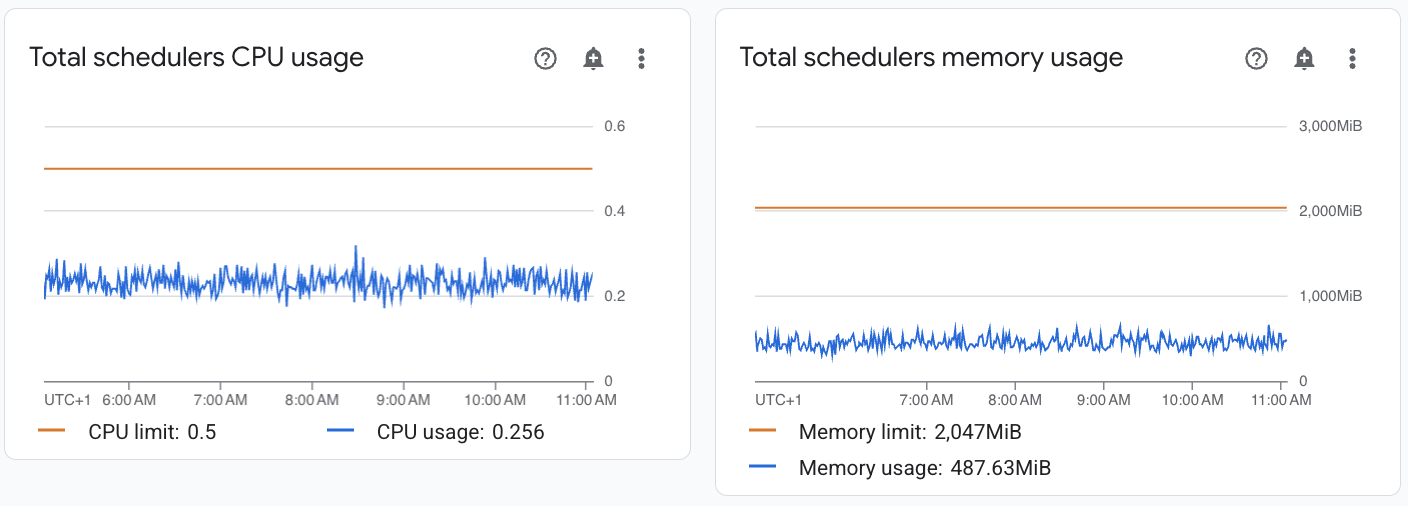
במרכז הבקרה Monitoring, בקטע Schedulers, אפשר לראות תרשימים של מתזמני Airflow בסביבה שלכם:
- סך השימוש במעבד (CPU) של מתזמני המשימות
- סך השימוש בזיכרון של מתזמני הפעולות
משנים בהתאם לתצפיות:
אם השימוש במעבד של מתזמן הפגישות נמוך באופן עקבי מ-30% עד 35%, כדאי:
אם השימוש במעבד של מתזמן המשימות חורג מ-80% למשך יותר מכמה אחוזים מסך הזמן, כדאי:
מעקב אחרי זמן הניתוח הכולל של כל קובצי ה-DAG
מערכות לתזמון מנתחות DAG לפני שהן מתזמנות הרצות של DAG. אם ניתוח ה-DAGs נמשך זמן רב, הדבר צורך את הקיבולת של Scheduler ועלול להפחית את הביצועים של הרצות ה-DAG.
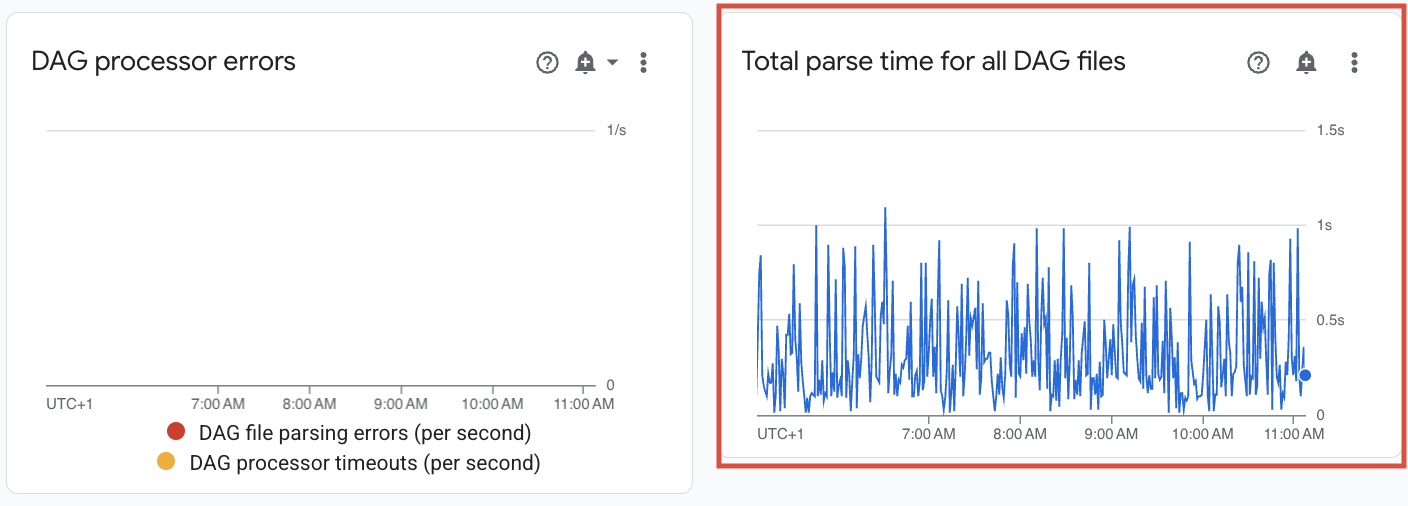
בקטע DAG Statistics (נתונים סטטיסטיים של DAG) בלוח הבקרה Monitoring (מעקב), בוחנים את הגרפים של זמן הניתוח הכולל של DAG.
אם המספר הזה גבוה מ-10 שניות בערך, יכול להיות שהמתזמנים עמוסים מדי בניתוח של DAG ולא יכולים להריץ DAG בצורה יעילה. תדירות ברירת המחדל של ניתוח DAG ב-Airflow היא 30 שניות. אם זמן הניתוח של DAG חורג מהסף הזה, מחזורי הניתוח מתחילים לחפוף, מה שגורם לניצול מלא של קיבולת המתזמן.
בהתאם לתצפיות שלכם, יכול להיות שתרצו:
- לפשט את ה-DAG, כולל יחסי התלות שלו ב-Python.
הגדלת מרווח הזמן של ניתוח קובץ ה-DAG והגדלת מרווח הזמן של רישום ספריית ה-DAG.
מעקב אחרי הוצאות של פודים של עובדים
הוצאה של Pod יכולה לקרות כש-Pod מסוים באשכול של הסביבה מגיע למגבלות המשאבים שלו.
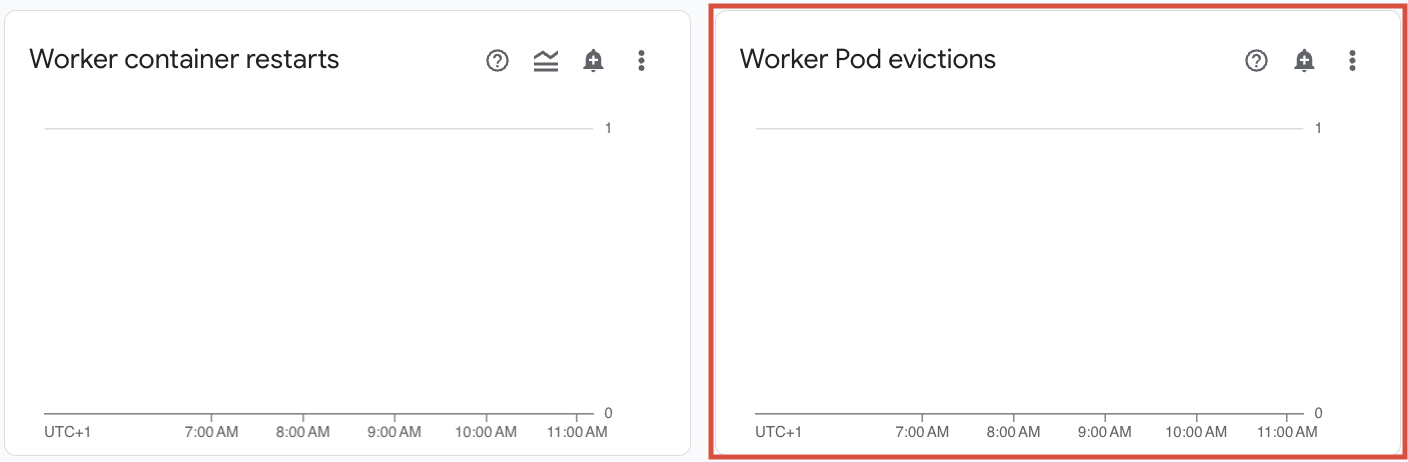
אם פוד של Airflow worker מוצא מהמערכת, כל מופעי המשימות שפועלים בפוד הזה מופסקים, ומאוחר יותר מסומנים ככאלה שנכשלו על ידי Airflow.
רוב הבעיות שקשורות להוצאה של פודים של עובדים מתרחשות בגלל מצבים של חוסר זיכרון בעובדים.
בקטע Workers בלוח הבקרה Monitoring, בודקים את התרשימים Worker Pods evictions בסביבה שלכם.
בתרשים Total workers memory usage מוצגת תמונה כוללת של הסביבה. יכול להיות שעובד יחיד עדיין יחרוג ממגבלת הזיכרון, גם אם ניצול הזיכרון תקין ברמת הסביבה.
בהתאם לתצפיות שלכם, יכול להיות שתרצו:
- הגדלת הזיכרון שזמין לעובדים.
- צמצום מספר העובדים שפועלים בו-זמנית. כך, כל עובד מטפל בפחות משימות בו-זמנית. כך כל משימה מקבלת יותר זיכרון או נפח אחסון. אם משנים את מספר העובדים המקבילים, יכול להיות שתרצו גם להגדיל את המספר המקסימלי של העובדים. כך, מספר המשימות שהסביבה יכולה לטפל בהן בו-זמנית נשאר זהה. לדוגמה, אם מקטינים את מספר העובדים המקבילים מ-12 ל-6, כדאי להכפיל את המספר המקסימלי של העובדים.
מעקב אחרי עובדים פעילים
מספר העובדים בסביבה שלכם משתנה באופן אוטומטי בהתאם למשימות שמועברות לתור.
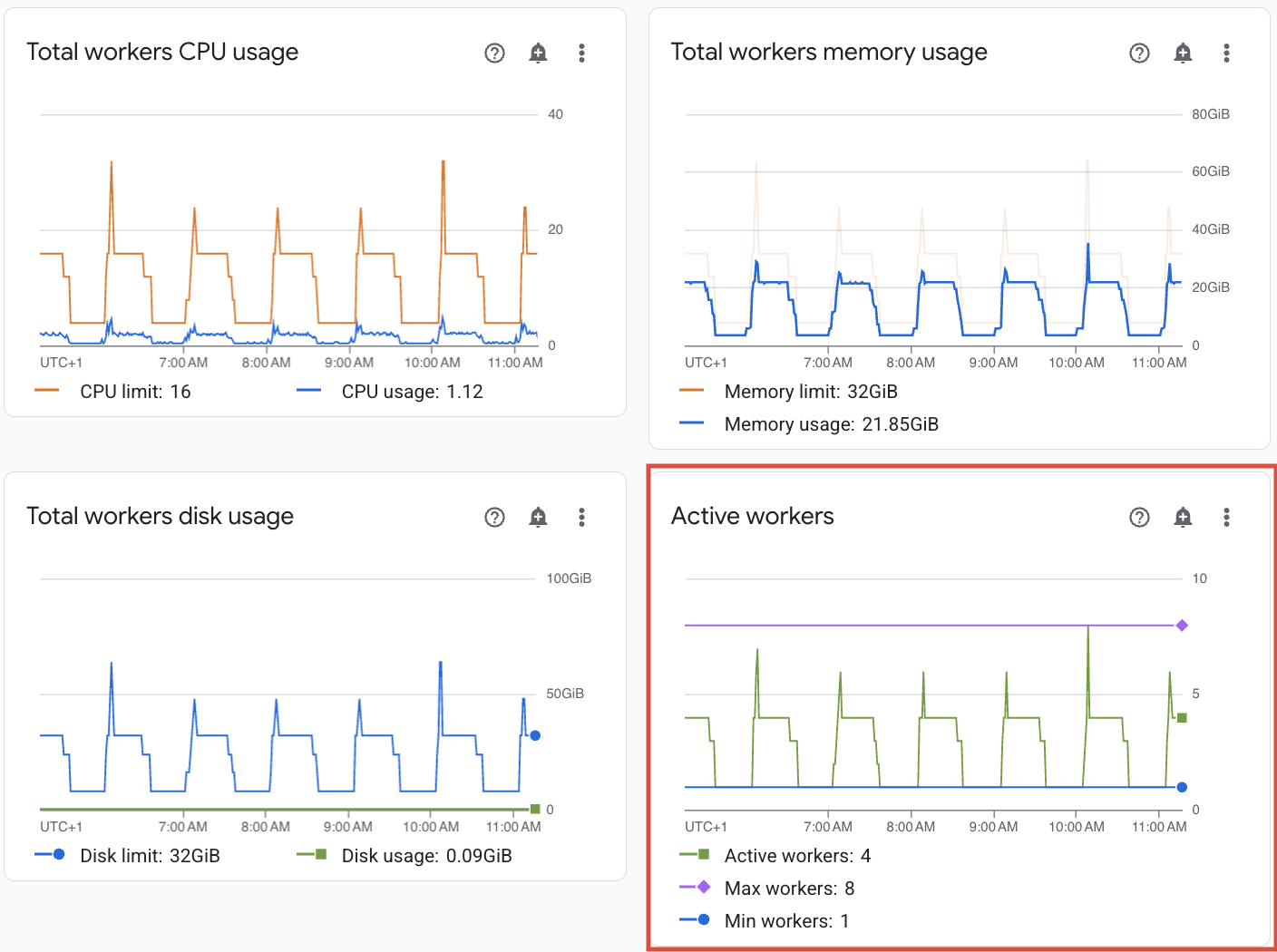
במרכז הבקרה 'מעקב', בקטע Workers, אפשר לראות גרפים של מספר העובדים הפעילים ומספר המשימות בתור:
- עובדים פעילים
- משימות ב-Airflow
משנים בהתאם לתצפיות:
- אם הסביבה מגיעה לעיתים קרובות למגבלה המקסימלית של העובדים, ובמקביל מספר המשימות בתור של Celery גבוה באופן רציף, כדאי להגדיל את המספר המקסימלי של העובדים.
אם יש עיכובים ארוכים בתזמון בין משימות, אבל באותו הזמן הסביבה לא מתרחבת למספר המקסימלי של העובדים, כנראה שיש הגדרה של Airflow שמגבילה את הביצוע ומונעת ממנגנוני Managed Airflow להרחיב את הסביבה. סביבות מנוהלות של Airflow מתרחבות על סמך מספר המשימות בתור של Celery, ולכן צריך להגדיר את Airflow כך שלא יגביל את המשימות בדרך לתור:
- הגדלת מספר העובדים בו-זמנית. הערך של worker_concurrency צריך להיות גבוה ממספר המשימות המקסימלי הצפוי בו-זמנית, חלקי מספר העובדים המקסימלי בסביבה.
- הגדלת בו-זמניות (concurrency) של DAG, אם DAG יחיד מריץ מספר גדול של משימות במקביל, מה שעלול להוביל להגעה למספר המקסימלי של מופעי משימות שפועלים לכל DAG.
- הגדלת מספר ההרצות הפעילות המקסימלי לכל DAG, אם מריצים את אותו DAG כמה פעמים במקביל, מה שעלול לגרום למערכת Airflow להגביל את הביצוע כי הגיעה למספר ההרצות הפעילות המקסימלי לכל DAG.
מעקב אחר השימוש במעבד (CPU) ובזיכרון של תהליכי Worker
כדי לבדוק אם תהליכי העבודה של Airflow משתמשים במשאבים של הסביבה שלכם בצורה נכונה, אתם יכולים לעקוב אחרי השימוש הכולל במעבד ובשימוש בזיכרון שמצטבר בכל תהליכי העבודה בסביבה שלכם.
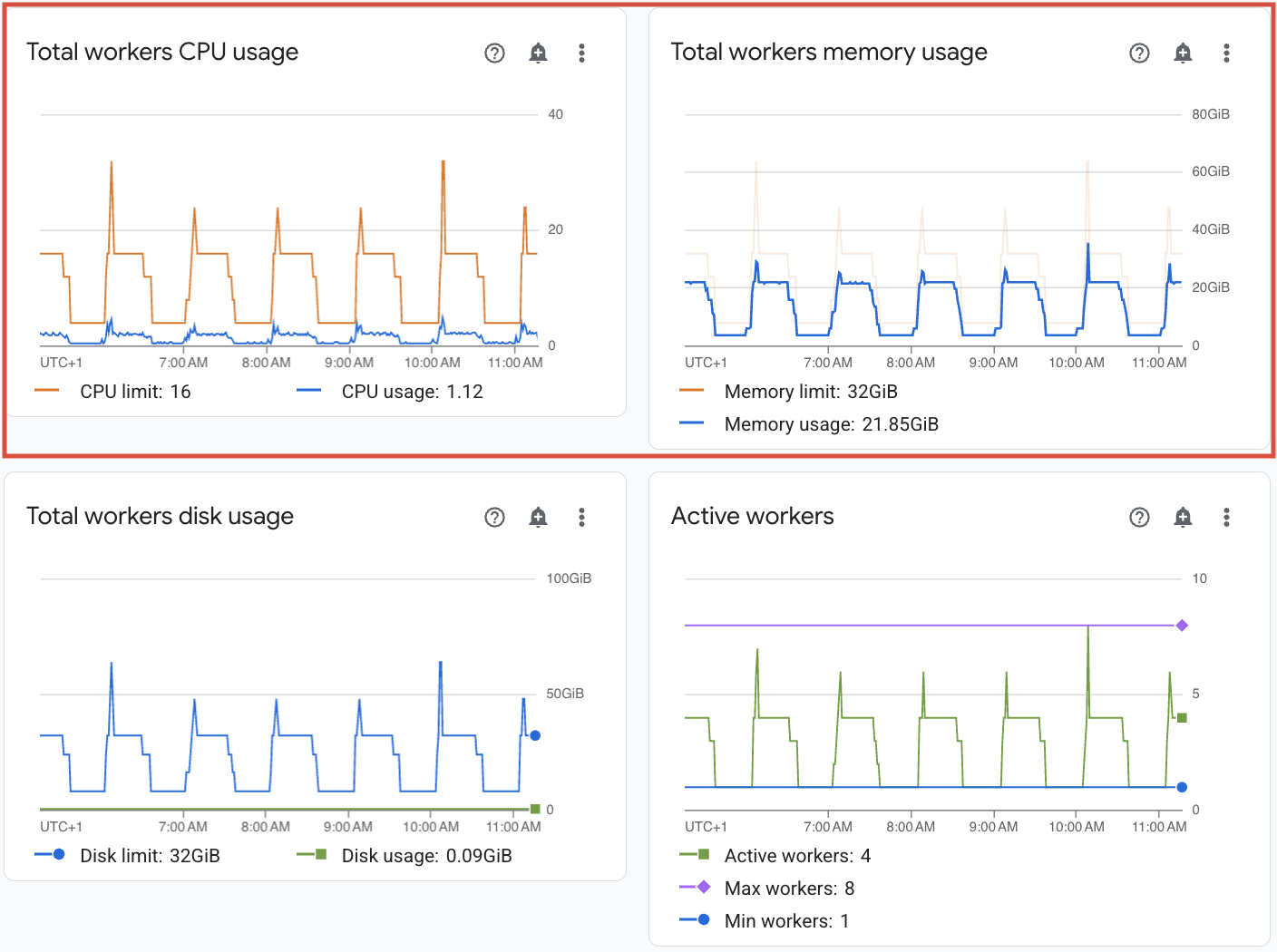
בלוח הבקרה Monitoring, בקטע Workers, אפשר לראות תרשימים של השימוש במעבד ובזיכרון על ידי עובדי Airflow:
- סך השימוש במעבד (CPU) של העובדים
- סך השימוש בזיכרון של העובדים
התרשים הזה מייצג את השימוש המצטבר במשאבים. יכול להיות שעובדים מסוימים עדיין יגיעו למגבלות הקיבולת שלהם, גם אם בתצוגה המצטברת מוצגת קיבולת פנויה.
משנים בהתאם לתצפיות:
- אם השימוש בזיכרון של העובדים מתקרב למגבלה, יכול להיות שפודים של עובדים יסולקו. כדי לפתור את הבעיה, צריך להגדיל את הזיכרון של העובד.
- אם השימוש בזיכרון מינימלי בהשוואה למגבלה, ואין פינויים של worker pod, כדאי להקטין את הזיכרון של העובדים.
אם השימוש ביחידת העיבוד המרכזית (CPU) של העובדים מתקרב למגבלה (חורג מ-80% במשך יותר מכמה אחוזים מזמן הפעולה הכולל), כדאי:
- הגדלת מספר העובדים. כך הסביבה שלכם מקבלת יותר שליטה על הקיבולת שהוקצתה לעומס עבודה מסוים.
- הגדלת ה-CPU של העובדים או הקטנת מספר העובדים בו-זמנית, אם משימות מסוימות צריכות הקצאה גבוהה יותר של CPU. אחרת, מומלץ להגדיל את מספר העובדים.
מעקב אחרי משימות פעילוֹת ומשימות בתור
אתם יכולים לעקוב אחרי מספר המשימות שנמצאות בתור ומספר המשימות שפועלות כדי לבדוק את היעילות של תהליך התזמון.
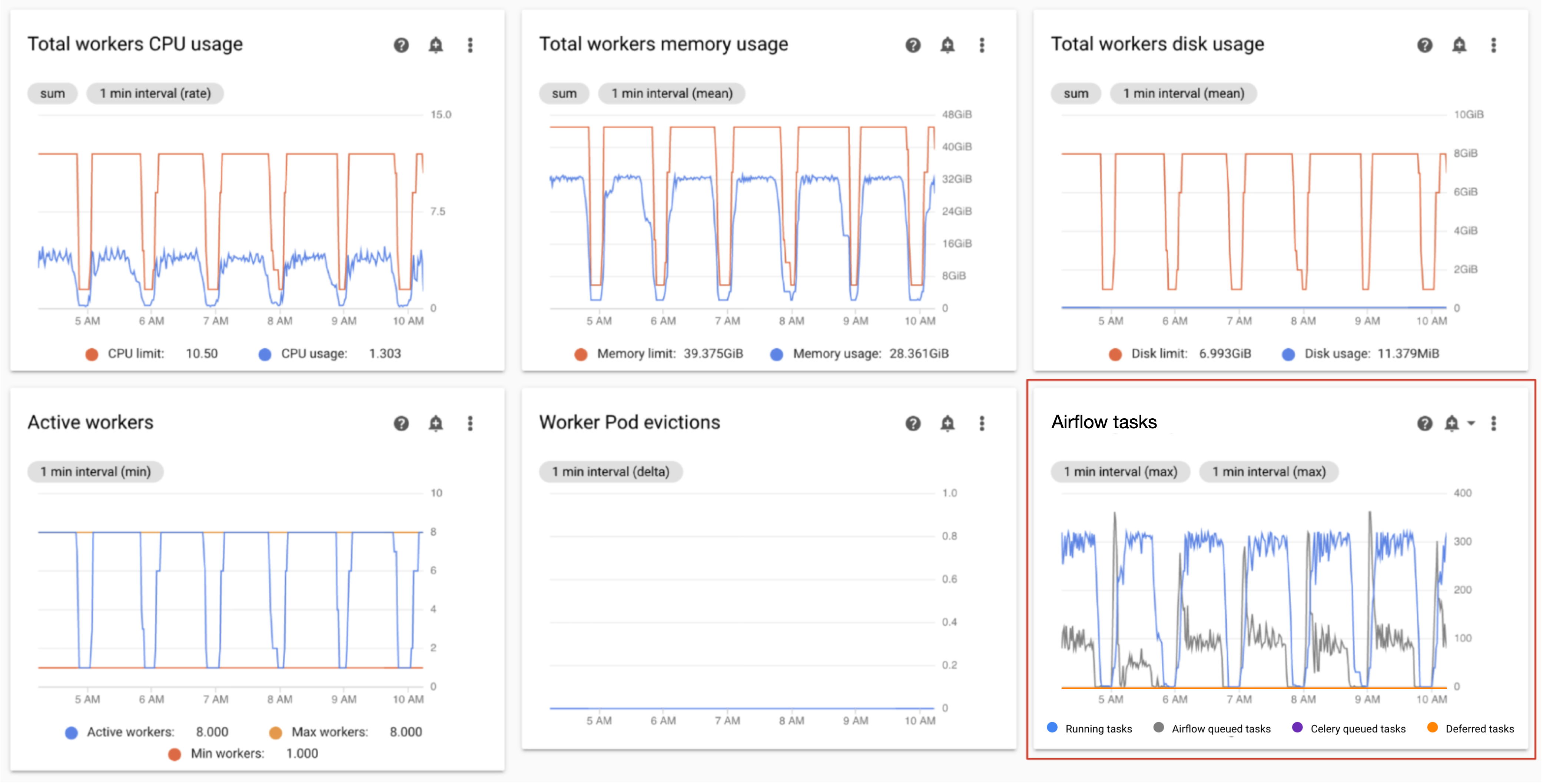
בקטע Workers בלוח הבקרה Monitoring, בוחנים את התרשים Airflow tasks של הסביבה.
המשימות בתור ממתינות להרצה על ידי העובדים. אם בסביבה שלכם יש משימות בתור, יכול להיות שהמשמעות היא שהעובדים בסביבה שלכם עסוקים בהרצת משימות אחרות.
תמיד יש תורים בסביבה מסוימת, במיוחד בזמני שיא של עיבוד. עם זאת, אם אתם רואים מספר גבוה של משימות בתור, או מגמת עלייה בגרף, יכול להיות שהמשמעות היא שלעובדים אין מספיק קיבולת לעיבוד המשימות, או שמערכת Airflow מגבילה את ביצוע המשימות.
בדרך כלל, מספר גבוה של משימות בתור מתרחש כשמספר המשימות הפעילות מגיע לרמה המקסימלית.
כדי לפתור את שתי הבעיות:
מעקב אחר השימוש במעבד (CPU) ובזיכרון של מסד הנתונים
בעיות בביצועים של מסד הנתונים של Airflow עלולות לגרום לבעיות בהרצת DAG באופן כללי. בדרך כלל אין סיבה לדאגה לגבי השימוש בדיסק של מסד הנתונים, כי הנפח של האחסון מתרחב אוטומטית לפי הצורך.
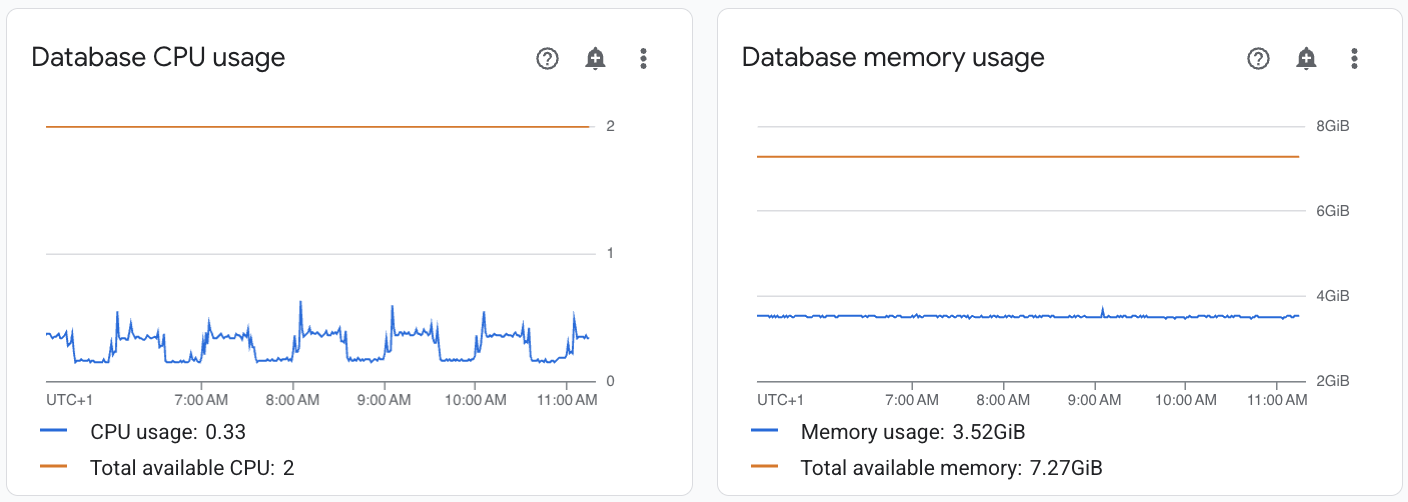
בלוח הבקרה Monitoring, בקטע SQL Database, בודקים את הגרפים של השימוש במעבד ובשימוש בזיכרון במסד הנתונים של Airflow:
- שימוש במעבד של מסד הנתונים
- השימוש בזיכרון של מסד הנתונים
אם השימוש במעבד של מסד הנתונים חורג מ-80% במשך יותר מכמה אחוזים מסך הזמן, מסד הנתונים עמוס מדי וצריך להגדיל את הקיבולת שלו.
ההגדרות של גודל מסד הנתונים נקבעות על ידי מאפיין גודל הסביבה של הסביבה שלכם. כדי להגדיל או להקטין את מסד הנתונים, משנים את גודל הסביבה לרמה אחרת (קטנה, בינונית, גדולה). הגדלת הגודל של הסביבה מגדילה את העלויות של הסביבה.
מעקב אחרי זמן האחזור של תזמון המשימות
אם זמן האחזור בין המשימות חורג מהרמות הצפויות (לדוגמה, 20 שניות או יותר), יכול להיות שהסביבה לא יכולה להתמודד עם עומס המשימות שנוצר על ידי הפעלות DAG.

אפשר לראות את תרשים השהיית התזמון של המשימות בממשק המשתמש של Airflow בסביבה שלכם.
בדוגמה הזו, העיכובים (2.5 ו-3.5 שניות) נמצאים בטווח המקובל, אבל חביון גבוה משמעותית עשוי להעיד על:
- יש עומס על הכלי לתזמון. עוקבים אחרי המעבד והזיכרון של מתזמן המשימות כדי לזהות סימנים לבעיות פוטנציאליות.
- אפשרויות ההגדרה של Airflow מגבילות את הביצוע. אפשר לנסות להגדיל את מספר העובדים בו-זמנית, להגדיל את מספר ה-DAG בו-זמנית או להגדיל את מספר הריצות הפעילות המקסימלי לכל DAG.
- אין מספיק עובדים להרצת משימות. כדאי להגדיל את מספר העובדים המקסימלי.
מעקב אחרי המעבד (CPU) והזיכרון של שרת האינטרנט
הביצועים של שרת האינטרנט של Airflow משפיעים על ממשק המשתמש של Airflow. בדרך כלל שרת האינטרנט לא עמוס מדי. אם זה קורה, יכול להיות שיהיה שיפור בביצועים של ממשק המשתמש של Airflow, אבל זה לא ישפיע על הביצועים של הפעלות DAG.
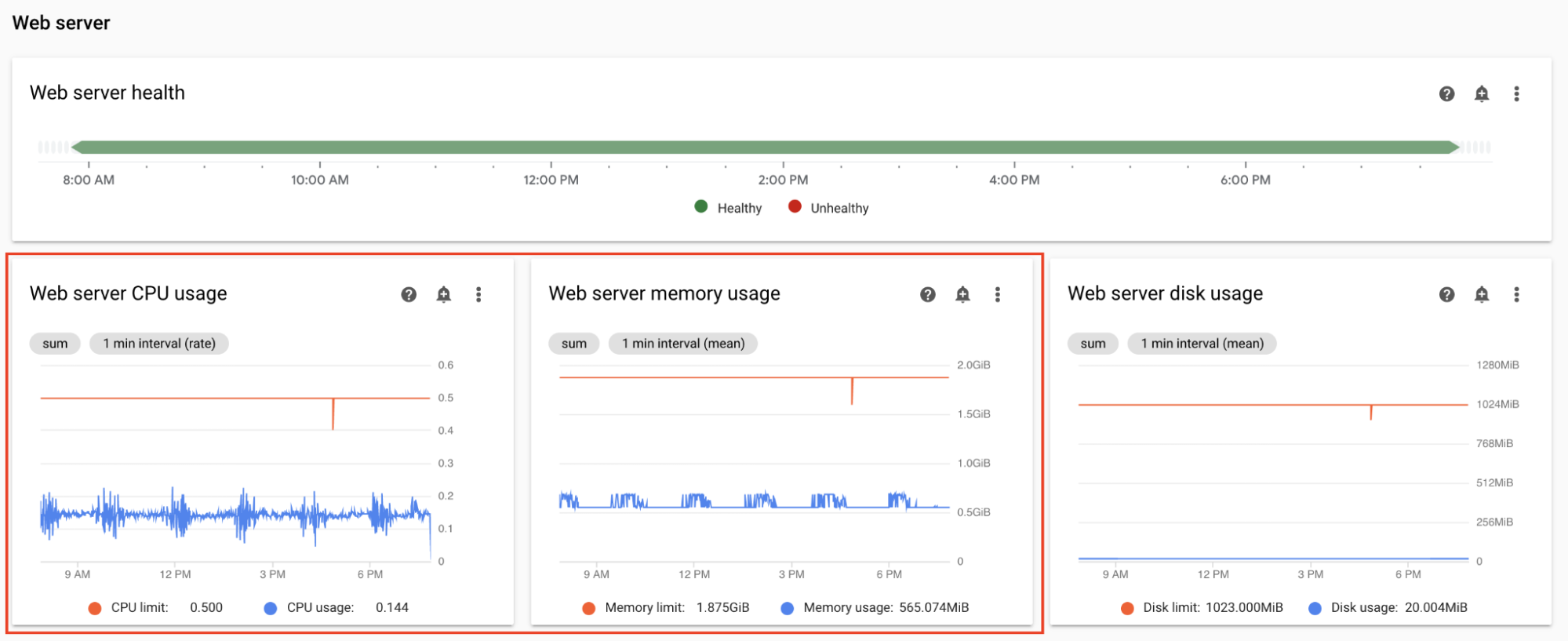
בקטע Web server בלוח הבקרה Monitoring, בודקים את הגרפים של שרת האינטרנט של Airflow:
- שימוש במעבד בשרת האינטרנט
- שימוש בזיכרון של שרת האינטרנט
על סמך התצפיות שלך:
- אם השימוש ב-CPU של שרת האינטרנט גבוה מ-80% במשך יותר מכמה אחוזים מהזמן, מומלץ להגדיל את ה-CPU של שרת האינטרנט.
- אם אתם רואים שימוש גבוה בזיכרון של שרת האינטרנט, כדאי להוסיף עוד זיכרון לשרת האינטרנט.
שינוי הפרמטרים של היקף וביצועים בסביבה
שינוי מספר המתזמנים
שינוי מספר המתזמנים משפר את הקיבולת של המתזמן ואת העמידות של התזמון ב-Airflow.
אם מגדילים את מספר המתזמנים, נפח התנועה אל מסד הנתונים של Airflow וממנו גדל. ברוב התרחישים, מומלץ להשתמש בשני מתזמני Airflow. השימוש בשלושה מתזמנים נדרש רק במקרים נדירים שבהם יש שיקולים מיוחדים. הגדרת יותר משלושה מתזמנים מובילה לעיתים קרובות לירידה בביצועים של הסביבה.
אם אתם צריכים תזמון מהיר יותר וניתוח של DAG:TODO: C2: Airflow 2 options Dag processor and scheduler together -- one section C3: Airflow 2 options + Airflow 3 options for scheduler; Airflow 2 options + Airflow 3 options for DAG processor; -- two sections
- מגדירים שני מתזמני Airflow.
- הקצאת יותר משאבי מעבד (CPU) וזיכרון לתזמון של Airflow.
הגדלת הערך של [scheduler]job_heartbeat_sec.
דוגמאות:
המסוף
פועלים לפי השלבים במאמר בנושא התאמת פרמטרים של מתזמן כדי להגדיר את מספר המתזמנים הנדרש לסביבה שלכם.
gcloud
פועלים לפי השלבים במאמר בנושא התאמת פרמטרים של מתזמן כדי להגדיר את מספר המתזמנים הנדרש לסביבה שלכם.
בדוגמה הבאה, מספר המתזמנים מוגדר כשניים:
gcloud composer environments update example-environment \
    --scheduler-count=2
Terraform
פועלים לפי השלבים במאמר בנושא התאמת פרמטרים של מתזמן כדי להגדיר את מספר המתזמנים הנדרש לסביבה שלכם.
בדוגמה הבאה, מספר המתזמנים מוגדר כשניים:
resource "google_composer_environment" "example-environment" {

  # Other environment parameters

  config {
    workloads_config {
      scheduler {
        count = 2
      }
    }
  }
}
שינוי המעבד והזיכרון של מתזמני משימות
הפרמטרים של המעבד (CPU) והזיכרון הם לכל מתזמן בסביבה שלכם. לדוגמה, אם בסביבה שלכם יש שני מתזמנים, הקיבולת הכוללת היא כפולה מהמספר שצוין של CPU וזיכרון.
המסוף
פועלים לפי השלבים במאמר בנושא התאמת פרמטרים של מתזמן כדי להגדיר את השימוש במעבד ובזיכרון עבור מתזמנים.
gcloud
פועלים לפי השלבים במאמר התאמת פרמטרים של מתזמן כדי להגדיר את המעבד והזיכרון למתזמנים.
בדוגמה הבאה משנים את המעבד והזיכרון של מתזמנים. אפשר לציין רק מאפייני מעבד או זיכרון, בהתאם לצורך.
gcloud composer environments update example-environment \
  --scheduler-cpu=0.5 \
  --scheduler-memory=4
Terraform
פועלים לפי השלבים במאמר בנושא התאמת פרמטרים של מתזמן כדי להגדיר את השימוש במעבד ובזיכרון עבור מתזמנים.
בדוגמה הבאה משנים את המעבד והזיכרון של מתזמנים. אפשר להשמיט את מאפייני המעבד או הזיכרון, בהתאם לצורך.
resource "google_composer_environment" "example-environment" {

  # Other environment parameters

  config {
    workloads_config {
      scheduler {
        cpu = "0.5"
        memory_gb = "4"
      }
    }
  }
}
שינוי המספר המקסימלי של עובדים
הגדלת המספר המקסימלי של העובדים מאפשרת לסביבה שלכם להתרחב אוטומטית למספר גבוה יותר של עובדים, אם יש צורך בכך.
הקטנת המספר המקסימלי של העובדים מפחיתה את הקיבולת המקסימלית של הסביבה, אבל יכולה גם לעזור להפחית את העלויות של הסביבה.
דוגמאות:
המסוף
פועלים לפי השלבים שמפורטים במאמר בנושא התאמת פרמטרים של עובדים כדי להגדיר את המספר המקסימלי הנדרש של עובדים לסביבה שלכם.
gcloud
פועלים לפי השלבים שמפורטים במאמר בנושא התאמת פרמטרים של עובדים כדי להגדיר את המספר המקסימלי הנדרש של עובדים לסביבה שלכם.
בדוגמה הבאה, המספר המקסימלי של העובדים מוגדר ל-6:
gcloud composer environments update example-environment \
    --max-workers=6
Terraform
פועלים לפי השלבים שמפורטים במאמר בנושא התאמת פרמטרים של עובדים כדי להגדיר את המספר המקסימלי הנדרש של עובדים לסביבה שלכם.
בדוגמה הבאה, המספר המקסימלי של מתזמנים מוגדר ל-6:
resource "google_composer_environment" "example-environment" {

  # Other environment parameters

  config {
    workloads_config {
      worker {
        max_count = "6"
      }
    }
  }
}
שינוי המעבד (CPU) והזיכרון של העובד
הקטנת הזיכרון של העובד יכולה לעזור אם גרף השימוש בעובד מצביע על ניצול נמוך מאוד של הזיכרון.
הגדלת הזיכרון של העובדים מאפשרת להם לטפל ביותר משימות בו-זמנית או לטפל במשימות שדורשות הרבה זיכרון. יכול להיות שהיא תפתור את הבעיה של הוצאת פודים של עובדים.
הפחתת השימוש במעבד של העובד יכולה לעזור אם בתרשים השימוש במעבד של העובד מצוין שמשאבי המעבד מוקצים יתר על המידה.
הגדלת המעבד של ה-worker מאפשרת ל-workers לטפל ביותר משימות בו-זמנית, ובמקרים מסוימים לקצר את הזמן שנדרש לעיבוד המשימות האלה.
שינוי של CPU או זיכרון של worker מפעיל מחדש את ה-workers, מה שעשוי להשפיע על משימות שפועלות. מומלץ לעשות זאת כשלא מופעלים DAG.
פרמטרי המעבד והזיכרון הם לכל עובד בסביבה שלכם. לדוגמה, אם בסביבה שלכם יש ארבעה עובדים, הקיבולת הכוללת היא פי ארבע ממספר המעבד והזיכרון שצוין.
המסוף
פועלים לפי השלבים במאמר התאמת פרמטרים של עובדים כדי להגדיר את המעבד והזיכרון של העובדים.
gcloud
פועלים לפי השלבים במאמר התאמת פרמטרים של עובדים כדי להגדיר את המעבד והזיכרון של העובדים.
בדוגמה הבאה משנים את המעבד והזיכרון של העובדים. אם צריך, אפשר להשמיט את מאפיין המעבד או הזיכרון.
gcloud composer environments update example-environment \
  --worker-memory=4 \
  --worker-cpu=2
Terraform
פועלים לפי השלבים במאמר התאמת פרמטרים של עובדים כדי להגדיר את המעבד והזיכרון של העובדים.
בדוגמה הבאה משנים את המעבד והזיכרון של העובדים. במקרה הצורך, אפשר להשמיט את הפרמטר של המעבד או הזיכרון.
resource "google_composer_environment" "example-environment" {

  # Other environment parameters

  config {
    workloads_config {
      worker {
        cpu = "2"
        memory_gb = "4"
      }
    }
  }
}
שינוי המעבד (CPU) והזיכרון של שרת האינטרנט
הפחתה של השימוש במעבד או בזיכרון של שרת האינטרנט יכולה לעזור אם תרשים השימוש בשרת האינטרנט מצביע על כך שהוא לא מנוצל באופן רציף.
שינוי הפרמטרים של שרת האינטרנט מפעיל מחדש את שרת האינטרנט, מה שגורם להשבתה זמנית של שרת האינטרנט. מומלץ לבצע שינויים מחוץ לשעות השימוש הרגילות.
המסוף
פועלים לפי השלבים שבקטע התאמת הפרמטרים של שרת האינטרנט כדי להגדיר את המעבד (CPU) והזיכרון של שרת האינטרנט.
gcloud
פועלים לפי השלבים שבקטע התאמת הפרמטרים של שרת האינטרנט כדי להגדיר את המעבד (CPU) והזיכרון של שרת האינטרנט.
בדוגמה הבאה משנים את השימוש במעבד ובזיכרון של שרת האינטרנט. אפשר להשמיט מאפייני מעבד או זיכרון, בהתאם לצורך.
gcloud composer environments update example-environment \
    --web-server-cpu=2 \
    --web-server-memory=4
Terraform
פועלים לפי השלבים שבקטע התאמת הפרמטרים של שרת האינטרנט כדי להגדיר את המעבד (CPU) והזיכרון של שרת האינטרנט.
בדוגמה הבאה משנים את השימוש במעבד ובזיכרון של שרת האינטרנט. אפשר להשמיט מאפייני מעבד או זיכרון, בהתאם לצורך.
resource "google_composer_environment" "example-environment" {

  # Other environment parameters

  config {
    workloads_config {
      web_server {
        cpu = "2"
        memory_gb = "4"
      }
    }
  }
}
שינוי הגודל של הסביבה
שינוי הגודל של הסביבה משנה את הקיבולת של רכיבי ה-Backend של Managed Airflow, כמו מסד הנתונים של Airflow והתור של Airflow.
- אם מדדי השימוש במסד הנתונים מצביעים על חוסר ניצול משמעותי, כדאי לשקול לשנות את גודל הסביבה לגודל קטן יותר (לדוגמה, מ'גדול' ל'בינוני' או מ'בינוני' ל'קטן').
אם אתם רואים שימוש גבוה במסד הנתונים של Airflow, כדאי להגדיל את גודל הסביבה.
המסוף
כדי להגדיר את גודל הסביבה, פועלים לפי השלבים שמפורטים במאמר בנושא שינוי גודל הסביבה.
gcloud
כדי להגדיר את גודל הסביבה, פועלים לפי השלבים שמפורטים במאמר בנושא שינוי גודל הסביבה.
בדוגמה הבאה משנים את גודל הסביבה ל-Medium.
gcloud composer environments update example-environment \
    --environment-size=medium
Terraform
כדי להגדיר את גודל הסביבה, פועלים לפי השלבים שמפורטים במאמר בנושא שינוי גודל הסביבה.
בדוגמה הבאה משנים את גודל הסביבה ל-Medium.
resource "google_composer_environment" "example-environment" {

  # Other environment parameters

  config {
    environment_size = "medium"
  }
}
שינוי המרווח של רשימת הספרייה ב-DAG
הגדלת המרווח בין רישומי הספרייה של DAG מפחיתה את העומס על מתזמן המשימות שקשור לגילוי של DAG חדשים בדלי של הסביבה.
- כדאי להגדיל את המרווח הזה אם אתם פורסים DAG חדשים לעיתים רחוקות.
- כדאי להקטין את הערך של המרווח הזה אם רוצים ש-Airflow יגיב מהר יותר לקובצי DAG חדשים שנפרסו.
כדי לשנות את הפרמטר הזה, צריך להגדיר ערך חדש לאפשרות ההגדרה הבאה ב-Airflow:
| קטע | מפתח | ערך | הערות |
|---|---|---|---|
scheduler |
dag_dir_list_interval |
ערך חדש לפרק הזמן של כרטיס המוצר | ערך ברירת המחדל, בשניות, הוא 120. |
שינוי מרווח הזמן של ניתוח קובץ ה-DAG
הגדלת מרווח הזמן בין ניתוחי קובץ ה-DAG מצמצמת את העומס על מתזמן המשימות שקשור לניתוח המתמשך של קובצי DAG בתיקיית ה-DAG.
כדאי להגדיל את הערך של המרווח הזה אם יש לכם מספר גדול של DAG שלא משתנים לעיתים קרובות, או אם אתם רואים עומס גבוה על המתזמן באופן כללי.
כדי לשנות את הפרמטר הזה, צריך להגדיר ערך חדש לאפשרות ההגדרה הבאה ב-Airflow:
| קטע | מפתח | ערך | הערות |
|---|---|---|---|
scheduler |
min_file_process_interval |
ערך חדש לפרק הזמן של ניתוח ה-DAG | ערך ברירת המחדל, בשניות, הוא 30. |
בו-זמניות (concurrency) של עובדים
הביצועים של בו-זמניות (concurrency) והיכולת של הסביבה שלכם להתאים אוטומטית לעומס (autoscale) קשורים לשתי הגדרות:
- מספר העובדים המינימלי ב-Airflow
- הפרמטר
[celery]worker_concurrency
ערכי ברירת המחדל שסופקו על ידי Managed Airflow הם אופטימליים לרוב תרחישי השימוש, אבל יכול להיות שהסביבה שלכם תרוויח מהתאמות מותאמות אישית.
שיקולי ביצועים לגבי בו-זמניות של עובדים
הפרמטר [celery]worker_concurrency מגדיר את מספר המשימות שעובד יחיד יכול לקחת מתור המשימות.
מהירות ביצוע המשימות תלויה בכמה גורמים, כמו המעבד (CPU) של העובד, הזיכרון וסוג העבודה עצמה.
התאמה אוטומטית לעומס (autoscaling) של קובצי שירות
Managed Service for Apache Airflow מנטר את תור המשימות ויוצר עובדים נוספים כדי לבצע את המשימות שממתינות. הגדרה של [celery]worker_concurrency לערך גבוה
אומרת שכל עובד יכול לקחת הרבה משימות, ולכן בנסיבות מסוימות התור לא יתמלא אף פעם, וההתאמה האוטומטית של קנה המידה לא תופעל.
לדוגמה, בסביבת Managed Service for Apache Airflow עם שני עובדי Airflow, אם [celery]worker_concurrency מוגדר ל-100 ויש 200 משימות בתור, כל עובד יבחר 100 משימות. התור יישאר ריק ולא יופעל שינוי גודל אוטומטי. אם המשימות האלה נמשכות זמן רב, יכול להיות שיהיו בעיות בביצועים.
אבל אם המשימות קטנות ומהירות לביצוע, ערך גבוה בהגדרה [celery]worker_concurrency עלול להוביל להרחבה מהירה מדי.
לדוגמה, אם בסביבה הזו יש 300 משימות בתור, Managed Service for Apache Airflow יתחיל ליצור עובדים חדשים. אבל אם 200 המשימות הראשונות יסתיימו לפני שהעובדים החדשים יהיו מוכנים, עובד קיים יוכל לקחת אותן. התוצאה הסופית היא ששינוי הגודל האוטומטי יוצר עובדים חדשים, אבל אין להם משימות.
התאמה של [celery]worker_concurrency למקרים מיוחדים צריכה להתבסס על זמני הביצוע המקסימליים של המשימות ועל מספר התורים:
- במשימות שלוקח יותר זמן להשלים, העובדים לא יכולים לרוקן את התור לגמרי.
- כדי לבצע משימות קטנות ומהירות יותר, צריך להגדיל את המספר המינימלי של תהליכי העבודה של Airflow כדי להימנע מהרחבה מוגזמת.
שינוי מספר העובדים בו-זמנית
שינוי הפרמטר הזה משנה את מספר המשימות שעובד יחיד יכול לבצע בו-זמנית.
לדוגמה, Worker עם 0.5 CPU יכול בדרך כלל לטפל ב-6 משימות בו-זמניות, וסביבה עם שלושה Workers כאלה יכולה לטפל בעד 18 משימות בו-זמניות.
כדאי להגדיל את הפרמטר הזה אם יש משימות שממתינות בתור, והתהליכים שלכם משתמשים באחוז נמוך של משאבי המעבד (CPU) והזיכרון בו-זמנית.
כדאי להקטין את הפרמטר הזה אם מתרחשות הוצאות של pods; כך יקטן מספר המשימות ש-worker יחיד מנסה לעבד. אפשרות נוספת היא להגדיל את הזיכרון של העובד.
כברירת מחדל, בו-זמניות (concurrency) של worker מוגדרת על סמך מספר המופעים של משימות מקבילות קלות משקל ש-worker יכול להכיל. כלומר, הערך שלו תלוי במגבלות של משאבי העובדים. ערך המקבילות של העובדים לא תלוי במספר העובדים בסביבה שלכם.
כדי לשנות את הפרמטר הזה, צריך להגדיר ערך חדש לאפשרות ההגדרה הבאה ב-Airflow:
| קטע | מפתח | ערך |
|---|---|---|
celery |
worker_concurrency |
ערך חדש של מספר העובדים המקבילים |
שינוי של מספר ההרצות המקבילות של DAG
ההגדרה של מקביליות DAG מגדירה את המספר המקסימלי של מופעי משימות שמותר להפעיל בו-זמנית בכל DAG. כדאי להגדיל את הערך הזה אם ב-DAGs מופעל מספר גבוה של משימות בו-זמניות. אם ההגדרה הזו נמוכה, הכלי לתזמון מעכב את הוספת המשימות לתור, מה שמפחית גם את היעילות של שינוי הגודל האוטומטי של הסביבה.
כדי לשנות את הפרמטר הזה, צריך להגדיר ערך חדש לאפשרות ההגדרה הבאה ב-Airflow:
| קטע | מפתח | ערך | הערות |
|---|---|---|---|
core |
max_active_tasks_per_dag |
ערך חדש של מקבילות DAG | ערך ברירת המחדל הוא 16 |
הגדלת מספר ההרצות הפעילות המקסימלי לכל DAG
במאפיין הזה מגדירים את המספר המקסימלי של הפעלות DAG פעילות לכל DAG. אם צריך להפעיל את אותו DAG כמה פעמים בו-זמנית, למשל עם ארגומנטים שונים של קלט, המאפיין הזה מאפשר למתזמן להתחיל הפעלות כאלה במקביל.
כדי לשנות את הפרמטר הזה, צריך להגדיר ערך חדש לאפשרות ההגדרה הבאה ב-Airflow:
| קטע | מפתח | ערך | הערות |
|---|---|---|---|
core |
max_active_runs_per_dag |
ערך חדש למספר הריצות הפעילות המקסימלי לכל DAG | ערך ברירת המחדל הוא 25 |