


יצירת ניסוי
בדף הזה מוסבר איך לקיים אינטראקציה עם ניסויים ב-Gemini Enterprise Agent Platform באמצעות חלונית הצד ב-Colab Enterprise.
כדי לגשת ל Google Cloud שירותים ולממשקי API על ידי הפעלת קוד במחברת Colab Enterprise, אפשר להשתמש בפרטי הכניסה שמשויכים לחשבון Google שלכם. מידע נוסף מופיע במאמר גישה לשירותים ולממשקי API. Google Cloud
חלונית הצד היא דרך נוספת ליצור אינטראקציה עם ניסויים ב-Agent Platform בלי לצאת מהממשק של Colab Enterprise.
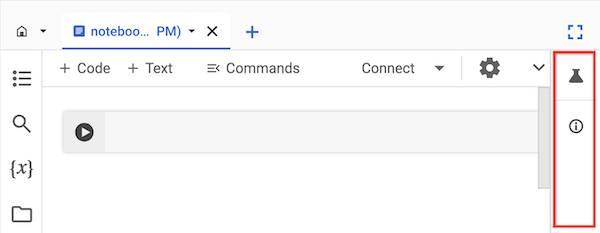
חלונית הצד מופיעה משמאל למחברת פתוחה.
לפני שמתחילים
- נכנסים לחשבון Google Cloud . אם אתם משתמשים חדשים ב- Google Cloud, צרו חשבון כדי שתוכלו להעריך את הביצועים של המוצרים שלנו בתרחישים מהעולם האמיתי. לקוחות חדשים מקבלים בחינם גם קרדיט בשווי 300$ להרצה, לבדיקה ולפריסה של עומסי העבודה.
-
In the Google Cloud console, on the project selector page, select or create a Google Cloud project.
Roles required to select or create a project
- Select a project: Selecting a project doesn't require a specific IAM role—you can select any project that you've been granted a role on.
-
Create a project: To create a project, you need the Project Creator role
(
roles/resourcemanager.projectCreator), which contains theresourcemanager.projects.createpermission. Learn how to grant roles.
-
Verify that billing is enabled for your Google Cloud project.
Enable the Agent Platform, Dataform, and Compute Engine APIs.
Roles required to enable APIs
To enable APIs, you need the
serviceusage.services.enablepermission. If you created the project, then you likely already have this permission through the Owner role (roles/owner). Otherwise, you can get this permission through the Service Usage Admin role (roles/serviceusage.serviceUsageAdmin). Learn how to grant roles.-
In the Google Cloud console, on the project selector page, select or create a Google Cloud project.
Roles required to select or create a project
- Select a project: Selecting a project doesn't require a specific IAM role—you can select any project that you've been granted a role on.
-
Create a project: To create a project, you need the Project Creator role
(
roles/resourcemanager.projectCreator), which contains theresourcemanager.projects.createpermission. Learn how to grant roles.
-
Verify that billing is enabled for your Google Cloud project.
Enable the Agent Platform, Dataform, and Compute Engine APIs.
Roles required to enable APIs
To enable APIs, you need the
serviceusage.services.enablepermission. If you created the project, then you likely already have this permission through the Owner role (roles/owner). Otherwise, you can get this permission through the Service Usage Admin role (roles/serviceusage.serviceUsageAdmin). Learn how to grant roles.
התפקידים הנדרשים
כדי לקבל את ההרשאות שדרושות לשימוש בחלונית הצדדית במחברת Colab Enterprise, צריך לבקש מהאדמין להקצות לכם את תפקידי ה-IAM הבאים בפרויקט:
- משתמש Colab Enterprise (
roles/aiplatform.colabEnterpriseUser) - משתמש ב-Agent Platform (
roles/aiplatform.user)
להסבר על מתן תפקידים, ראו איך מנהלים את הגישה ברמת הפרויקט, התיקייה והארגון.
יכול להיות שאפשר לקבל את ההרשאות הנדרשות גם באמצעות תפקידים בהתאמה אישית או תפקידים מוגדרים מראש.
ניסויים ב-Agent Platform
הניסויים ב-Agent Platform עוזרים לכם לעקוב אחרי ארכיטקטורות שונות של מודלים, היפרפרמטרים וסביבות אימון ולנתח אותם. כדי לעשות את זה, אתם יכולים לעקוב אחרי השלבים, הקלט והפלט של הרצת ניסוי. מידע נוסף זמין במאמר מבוא לניסויים בפלטפורמת Agent.
יצירה והצגה של ניסוי
אתם יכולים ליצור ניסוי ולראות את התוצאות שלו באמצעות החלונית הצדדית ב-Colab Enterprise.
-
נכנסים לדף My notebooks של Colab Enterprise במסוף Google Cloud .
-
בתפריט Region (אזור), בוחרים את האזור שבו נמצא ה-Notebook.
-
לוחצים על ה-Notebook שרוצים לפתוח. אם עדיין לא יצרתם מחברת, יוצרים מחברת.
-
משמאל למחברת, בחלונית הצדדית, לוחצים על הלחצן Experiments.
החלונית הצדדית מתרחבת ומוצגת בה הכרטיסייה ניסויים.
-
לוחצים על הלחצן הוספת קוד לדוגמה.
Colab Enterprise מוסיף תאי קוד ל-notebook כדי לאפשר אינטראקציה עם ניסוי.
-
במחברת, מחפשים את תא הקוד שבו מאוחסנים ערכי הפרמטרים. הפרמטרים האלה משמשים לאינטראקציה עם ניסויים ב-Agent Platform.
-
מעדכנים את הערכים של הפרמטרים הבאים:
-
PROJECT_ID: מזהה הפרויקט שבו נמצא מחברת ה-Notebook. -
REGION: האזור שבו נמצא המחברת. -
BUCKET_URI: URI של קטגוריה ב-Cloud Storage, בפורמטgs://BUCKET_NAME. יכול להיות שקיים באקט כזה, או שאפשר ליצור אותו כשמריצים את הקוד. הקטגוריה הזו צריכה להיות באותו פרויקט ואזור שבהם נמצא קובץ ה-Notebook של Colab Enterprise. -
EXPERIMENT_NAME: השם של הניסוי. אם הניסוי לא קיים, Agent Platform יוצרת ניסוי.
-
-
אם אתם צריכים ליצור את הקטגוריה של Cloud Storage, מחפשים את שורת הקוד הבאה ומבטלים את ההערה שלה:
# ! gcloud storage buckets create {BUCKET_URI} --location={REGION} --project={PROJECT_ID} -
מריצים את תאי הקוד שהחלונית הצדדית הוסיפה ל-Notebook.
-
אחרי שתא הקוד האחרון יפעל, לוחצים על הלחצן View experiment שיופיע.
-
בחלונית הצדדית, לוחצים על הכרטיסייה הפעלות או על הכרטיסייה פרטים כדי לראות מידע על הניסוי. מידע נוסף זמין במאמר בנושא יצירה וניהול של הרצות ניסויים.
 Experiments.
המאמרים הבאים
כדי למצוא מחברת שיכולה לעזור לכם להתחיל את הפרויקט במהירות, אפשר לעיין בגלריית המחברות.