


הפעלת זמני ריצה שמוגדרים כברירת מחדל עם מעבדי GPU
כדי לקבל תמיכה במהלך תקופת התצוגה המקדימה, אפשר לשלוח אימייל לכתובת vertex-notebooks-previews-external@google.com.
במאמר הזה מוסבר איך להפעיל זמן ריצה (runtime) שמוגדר כברירת מחדל עם מעבדים גרפיים (GPU) למשתמשי Colab Enterprise בפרויקט. אחרי שמפעילים סביבת זמן ריצה שמוגדרת כברירת מחדל עם GPUs, המשתמשים יכולים לעבור מסביבת זמן ריצה רגילה שמוגדרת כברירת מחדל לסביבת זמן ריצה שמוגדרת כברירת מחדל עם GPUs בלחיצה על לחצן במחברת.
המסמך הזה מיועד לאדמינים של Colab Enterprise שרוצים להפעיל סביבות זמן ריצה עם מעבדי GPU כברירת מחדל עבור משתמשים אחרים בארגון שלהם. אנחנו יוצאים מנקודת הנחה שיש לכם ידע בנושאים הבאים:
- איך מנהלים סביבות זמן ריצה ותבניות של סביבות זמן ריצה ב-Colab Enterprise.
- איך משתמשים בניהול הזהויות והרשאות הגישה (IAM) כדי לשלוט בגישה.
סקירה כללית
כדי לאפשר למשתמשים לעבור לזמן ריצה שמוגדר כברירת מחדל עם מעבדים גרפיים, אדמין (roles/aiplatform.colabEnterpriseAdmin) או חשבון משתמש עם הרשאה aiplatform.notebookRuntimeTemplates.create צריכים קודם ליצור זמן ריצה שמוגדר כברירת מחדל עם מעבדים גרפיים.
בפעם הראשונה שיוצרים סביבת ריצה עם מעבדי GPU כברירת מחדל, Colab Enterprise יוצר תבנית חדשה של סביבת ריצה כברירת מחדל שכוללת מעבדי GPU במפרט שלה. זמן הריצה המקורי שמוגדר כברירת מחדל לא מושפע וקיים עד שהוא יפוג או עד שהוא יימחק. אחרי שיוצרים את תבנית זמן הריצה החדשה עם מעבדי GPU, כל משתמש עם הרשאה aiplatform.notebookRuntimes.assign בפרויקט והרשאה aiplatform.notebookRuntimeTemplates.apply בתבנית זמן הריצה יכול ליצור ולהשתמש בזמן ריצה עם מעבדי GPU. ההרשאות האלה כלולות בתפקיד 'משתמש Colab Enterprise' (roles/aiplatform.colabEnterpriseUser).
מפרטים
לסביבת זמן הריצה שמוגדרת כברירת מחדל עם GPU יש מפרטים שונים מאלה של סביבת זמן הריצה המקורית שמוגדרת כברירת מחדל. סוגי המכונות, ה-GPU ודיסקי הנתונים שזמינים משתנים בהתאם לאזור, ולכן יכול להיות שחלק מהמפרטים יהיו שונים מברירת המחדל המקורית של זמן הריצה.
בטבלה הבאה מפורטות המפרטים של זמן ריצה שמוגדר כברירת מחדל עם מעבדים גרפיים, בהתאם לאזור של זמן הריצה שמוגדר כברירת מחדל.
| תיאור האזור | מפרטים שמוגדרים כברירת מחדל בזמן הריצה |
|---|---|
| אזורים שתומכים במעבדי L4 GPU |
|
| אזורים שלא תומכים ב-GPU מסוג L4 אבל כן תומכים ב-GPU מסוג T4 |
|
| אזורים שלא תומכים ב-GPU מסוג L4 או T4 | אין תמיכה בזמני ריצה שמוגדרים כברירת מחדל עם GPU. |
זמינות של תוכניות האצה
Colab Enterprise תומך בסביבות זמן ריצה שמוגדרות כברירת מחדל עם סוגי המאיצים הבאים:
- L4
- T4
מידע על הזמינות האזורית של התכונות האלה זמין במאמר שימוש בתכונות לשיפור הביצועים.
לפני שמתחילים
- נכנסים לחשבון Google Cloud . אם אתם משתמשים חדשים ב- Google Cloud, צרו חשבון כדי שתוכלו להעריך את הביצועים של המוצרים שלנו בתרחישים מהעולם האמיתי. לקוחות חדשים מקבלים בחינם גם קרדיט בשווי 300$ להרצה, לבדיקה ולפריסה של עומסי העבודה.
-
In the Google Cloud console, on the project selector page, select or create a Google Cloud project.
Roles required to select or create a project
- Select a project: Selecting a project doesn't require a specific IAM role—you can select any project that you've been granted a role on.
-
Create a project: To create a project, you need the Project Creator role
(
roles/resourcemanager.projectCreator), which contains theresourcemanager.projects.createpermission. Learn how to grant roles.
-
Verify that billing is enabled for your Google Cloud project.
Enable the Agent Platform, Dataform, and Compute Engine APIs, if any are not already enabled.
Roles required to enable APIs
To enable APIs, you need the
serviceusage.services.enablepermission. If you created the project, then you likely already have this permission through the Owner role (roles/owner). Otherwise, you can get this permission through the Service Usage Admin role (roles/serviceusage.serviceUsageAdmin). Learn how to grant roles.-
In the Google Cloud console, on the project selector page, select or create a Google Cloud project.
Roles required to select or create a project
- Select a project: Selecting a project doesn't require a specific IAM role—you can select any project that you've been granted a role on.
-
Create a project: To create a project, you need the Project Creator role
(
roles/resourcemanager.projectCreator), which contains theresourcemanager.projects.createpermission. Learn how to grant roles.
-
Verify that billing is enabled for your Google Cloud project.
Enable the Agent Platform, Dataform, and Compute Engine APIs, if any are not already enabled.
Roles required to enable APIs
To enable APIs, you need the
serviceusage.services.enablepermission. If you created the project, then you likely already have this permission through the Owner role (roles/owner). Otherwise, you can get this permission through the Service Usage Admin role (roles/serviceusage.serviceUsageAdmin). Learn how to grant roles.
התפקידים הנדרשים
כדי לוודא שלחשבון המשתמש שלכם יש את ההרשאות שנדרשות להפעלת סביבות ברירת מחדל של זמן ריצה עם מעבדי GPU ב-Colab Enterprise, צריך לבקש מהאדמין להקצות לחשבון המשתמש שלכם בפרויקט את תפקיד ה-IAM Colab Enterprise Admin (roles/aiplatform.colabEnterpriseAdmin).
יכול להיות שהאדמין גם יוכל לתת לחשבון המשתמש שלכם את ההרשאות שנדרשות באמצעות תפקידים בהתאמה אישית או תפקידים מוגדרים מראש אחרים.
הפעלת מעבדי GPU לזמני ריצה שמוגדרים כברירת מחדל
כדי להפעיל GPU לזמני ריצה שמוגדרים כברירת מחדל:
-
נכנסים לדף My notebooks של Colab Enterprise במסוף Google Cloud .
-
בתפריט Region (אזור), בוחרים את האזור שבו נמצא ה-Notebook.
-
לוחצים על ה-Notebook שרוצים לפתוח. אם עדיין לא יצרתם מחברת, יוצרים מחברת.
-
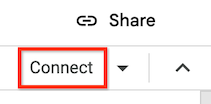
ב-Notebook, לוחצים על Connect (חיבור).
-
אחרי ש-Colab Enterprise מתחבר לסביבת זמן הריצה שמוגדרת כברירת מחדל, לוחצים על הכפתור בפינה השמאלית העליונה של ה-notebook כדי לעבור לסביבת זמן ריצה שמוגדרת כברירת מחדל עם GPUs. לדוגמה, אם מחברת ה-Notebook נמצאת באזור שתומך במאיצי L4, לוחצים על Switch to L4 (מעבר ל-L4).
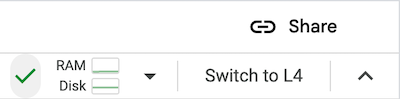
Colab Enterprise יוצר סביבת זמן ריצה חדשה כברירת מחדל עם מעבדי GPU, ואז מתחבר לסביבת זמן הריצה. האפשרות לעבור לסביבת זמן ריצה שמוגדרת כברירת מחדל עם GPU מופעלת למשתמשים אחרים בפרויקט.
השבתת GPUs בסביבות זמן ריצה שמוגדרות כברירת מחדל
כדי להשבית את האפשרות לעבור לסביבת זמן ריצה שמוגדרת כברירת מחדל עם GPU, צריך למחוק את תבנית זמן הריצה שנקראת Default with GPU.
איך מוחקים תבנית של זמן ריצה
מגבלות
סביבות זמן ריצה שמוגדרות כברירת מחדל עם GPU זמינות רק באזורים שתומכים בזמינות של מאיצים ספציפיים. מידע על הזמינות של מאיצים
כדי לעבור לסביבת זמן ריצה עם GPU, קודם צריך לחבר notebook לסביבת זמן ריצה שמוגדרת כברירת מחדל.
המאמרים הבאים
- כדי לנהל את זמן הריצה, אפשר לעיין במאמר בנושא ניהול זמני ריצה.
- מידע נוסף על סביבות זמן ריצה ותבניות של סביבות זמן ריצה