


Ce document vous explique comment configurer vos différentes ressources Google Cloudafin d'éviter les problèmes courants et de mettre en place de bonnes pratiques de contrôle des accès et de gestion des coûts. Ce guide passe en revue les décisions relatives à la conception et les options de configuration qui vous aideront à gérer avec succès vos ressources cloud.
Objectifs de ce guide
- Fournir une présentation conceptuelle des différentes ressources impliquées dans la facturation
- Vous expliquer comment configurer efficacement et gérer simplement vos ressources Cloud Billing pour aligner vos priorités stratégiques sur l'utilisation du cloud et garder un compte en bon état de fonctionnement
- Vous aider à éviter les problèmes de facturation les plus courants rencontrés par les clientsGoogle Cloud .
- Vous apprendre les bonnes pratiques lors de la configuration des autorisations d'accès aux ressources pour assurer la redondance et la sécurité
- Fournir des instructions détaillées pour vous aider à configurer vos outils de gouvernance financière pour plus de clarté, de responsabilité et de contrôle
Présentation
Ce guide comporte deux sections principales. La première section présente les différents rôles et ressources impliqués dans la gestion de la facturation Google Cloud . La deuxième section vous guide à travers les étapes nécessaires pour configurer vos ressources Google Cloud optimisées pour vos besoins de facturation.
Section 1 : Concepts
- Présentation et hiérarchie des ressources : représentation visuelle de haut niveau des différentes ressources Google Cloud qui ont un impact sur votre facturation et de leur relation les unes avec les autres.
- Présentation des rôles : résumé des rôles d'accès, organisé par ressource, qui sont directement pertinents pour votre configuration de facturation.
Section 2 : Guide de configuration
- Un guide de configuration par étapes couvrant les sujets de mise en route Google Cloudpertinents pour votre configuration de facturation, y compris des conseils de personnalisation en fonction des besoins de votre organisation.
Concepts de Cloud Billing
Avant de parcourir le guide de configuration, familiarisez-vous avec les concepts suivants. Bien assimiler ces concepts clés vous aidera à prendre les bonnes décisions en matière de configuration de votre environnement cloud. Si vous avez besoin d'informations supplémentaires, consultez la présentation des concepts Cloud Billing.
Présentation des ressources
Qu'est-ce qu'une ressource ?
Dans le contexte de Google Cloud, "ressource" peut faire référence aux ressources au niveau du service utilisées pour traiter vos charges de travail (par exemple, les machines virtuelles) ainsi qu'aux ressources au niveau du compte qui reposent sur ces services, comme les projets, les dossiers et l'organisation.
Qu'est-ce que la gestion des ressources ?
La gestion des ressources concerne la manière dont vous devez configurer les différentes ressources Google Cloud de votre entreprise ou de votre équipe et y accorder l'accès, et notamment la configuration et l'organisation des ressources au niveau du compte qui sont situées au-dessus des ressources au niveau du service. Les ressources au niveau du compte sont les ressources impliquées dans la configuration et l'administration de votre compte Google Cloud . Ce document fournit des conseils prescriptifs sur la configuration de vos ressources au niveau du compte et des rôles nécessaires pour les gérer afin de maintenir un compte en bon état de fonctionnement.
Hiérarchie des ressources
Les ressourcesGoogle Cloud sont organisées de façon hiérarchique. Cette hiérarchie vous permet de mapper la structure opérationnelle de votre organisation à Google Cloud, ainsi que de gérer le contrôle des accès et les autorisations pour des groupes de ressources associées. Le schéma suivant est un exemple de hiérarchie des ressources illustrant les ressources principales au niveau du compte impliquées dans l'administration de votre compte Google Cloud.
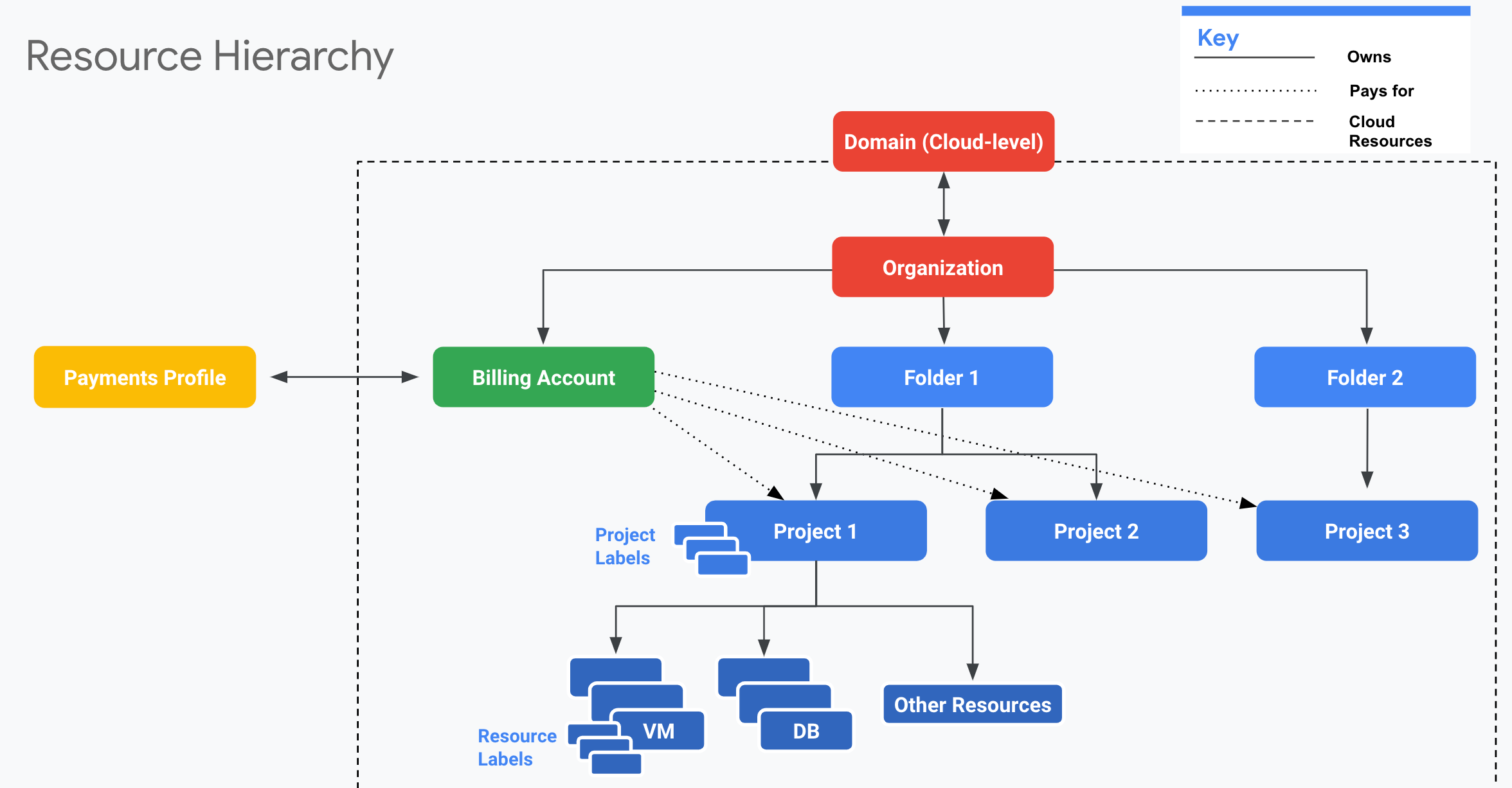
Le domaine est le mécanisme qui permet de gérer les utilisateurs de votre organisation. Il est directement lié à la ressource d'organisation.
La ressource organisation représente une organisation entière (par exemple, une entreprise) et constitue le nœud racine de la hiérarchie. La ressource Organisation offre une visibilité et un contrôle centralisés sur toutes les ressources Google Clouden aval dans la hiérarchie.
En dessous de cette ressource se trouvent les dossiers. Vous pouvez utiliser des dossiers pour isoler les exigences de différents services et différentes équipes de l'organisation parente. Vous pouvez également utiliser des dossiers pour séparer les ressources de production des ressources de développement.
Au bas de la hiérarchie se trouvent les projets. Les projets contiennent les ressources au niveau du service telles que les ressources informatiques, de stockage et de réseau, qui traitent vos charges de travail et constituent vos applications.
Les ressources peuvent être classées à l'aide de libellés. Vous pouvez étiqueter les ressources au niveau du service (par exemple, les machines virtuelles), ainsi que les ressources au niveau du compte (par exemple, les projets).
Les comptes de facturation Cloud sont liés aux projets et sont utilisés pour le paiement de ceux-ci.
Les comptes de facturation Cloud sont connectés à un profil de paiement Google. Le profil de paiement est une ressource au niveau de Google. Vous payez les services Google (tels qu'AdWords et Google Cloud) à l'aide des modes de paiement associés à ce profil.
Vous pouvez appliquer des autorisations plus précises à différents niveaux de la hiérarchie des ressources pour vous assurer que chaque personne possède les droits et accès nécessaires et suffisants au sein de votre organisation.
La structure que vous définissez est flexible et vous permet de vous adapter aux exigences en constante évolution. Si vous débutez avec Google Cloud , adoptez la structure la plus simple qui répond à vos exigences initiales. Pour en savoir plus, consultez la présentation de Resource Manager.
Présentation des rôles
Que sont les rôles ?
Les rôles accordent un ou plusieurs privilèges à un utilisateur pour lui permettre d'exécuter une fonction métier courante.
Comment fonctionnent les rôles dans Google Cloud ?
Google Cloud propose Identity and Access Management (IAM) pour gérer le contrôle des accès à vos ressources Google Cloud . Grâce à IAM, vous pouvez contrôler qui (utilisateurs) a accès (rôles) à quelles ressources en définissant des stratégies IAM. Pour attribuer des autorisations à un utilisateur, vous devez utiliser des stratégies IAM afin de lui accorder des rôles spécifiques. Une ou plusieurs autorisations sont intégrées aux rôles et permettent de contrôler l'accès des utilisateurs aux ressources.
Vous pouvez définir une stratégie IAM (rôles) au niveau de l'organisation, au niveau du dossier, au niveau du projet ou (dans certains cas) sur la ressource au niveau du service. Les ressources héritent des stratégies du nœud parent. Si vous définissez une stratégie au niveau de l'organisation, tous les dossiers et projets enfants en héritent. Si vous définissez une stratégie au niveau d'un projet, elle s'applique à toutes ses ressources enfants.
Le schéma ci-dessous représente la hiérarchie des ressources Google Cloud dans sa forme complète et indique les rôles importants à accès élevé à chaque niveau :
| Domaine | ||||||||||||||||||||||||||||||||||||||||||
|---|---|---|---|---|---|---|---|---|---|---|---|---|---|---|---|---|---|---|---|---|---|---|---|---|---|---|---|---|---|---|---|---|---|---|---|---|---|---|---|---|---|---|
|
||||||||||||||||||||||||||||||||||||||||||
| Profil de paiement Google | ||||||
|---|---|---|---|---|---|---|
|
||||||
Guide de configuration
Chaque section du guide de configuration fournit des informations sur les points de décision, propose des recommandations de bonnes pratiques, décrit les rôles importants et fournit une checklist de configuration. Des informations sur les problèmes potentiels sont également fournies, dans le but de vous aider à configurer vos ressources Google Cloudde manière optimisée pour vos besoins de facturation. Ces consignes vous aident à protéger au mieux votre configuration contre les problèmes d'accès et de facturation les plus courants rencontrés par les clients Google Cloud .
Avant de commencer
Avant de parcourir le guide de configuration, familiarisez-vous avec les concepts de Cloud Billing. Bien assimiler ces concepts clés vous aidera à prendre les bonnes décisions en matière de configuration de votre environnement cloud. Regardez la vidéo suivante pour en savoir plus.
Bonnes pratiques : Google Cloud Guide d 'organisation des ressources de facturation et de gestion des accès (Cloud Next 2019)
Il existe différentes façons d'organiser vos ressources et de configurer les contrôles d'accès lorsque vous utilisez Google Cloud. Pour que votre équipe puisse accéder à ces ressources et les gérer efficacement en continu, vous devez suivre quelques bonnes pratiques essentielles. Dans cette session, vous découvrirez chacune des ressources Google Cloud disponibles et recevrez une checklist des bonnes pratiques que vous pourrez utiliser pour éviter de rencontrer certains des problèmes de configuration de compte les plus courants et les plus problématiques que rencontrent les clients.
Le guide de configuration contient les sections suivantes :
- Domaine et organisation
- Comptes de facturation Cloud
- Comptes et profils de paiement Google
- Projets, dossiers et libellés
Domaine et organisation
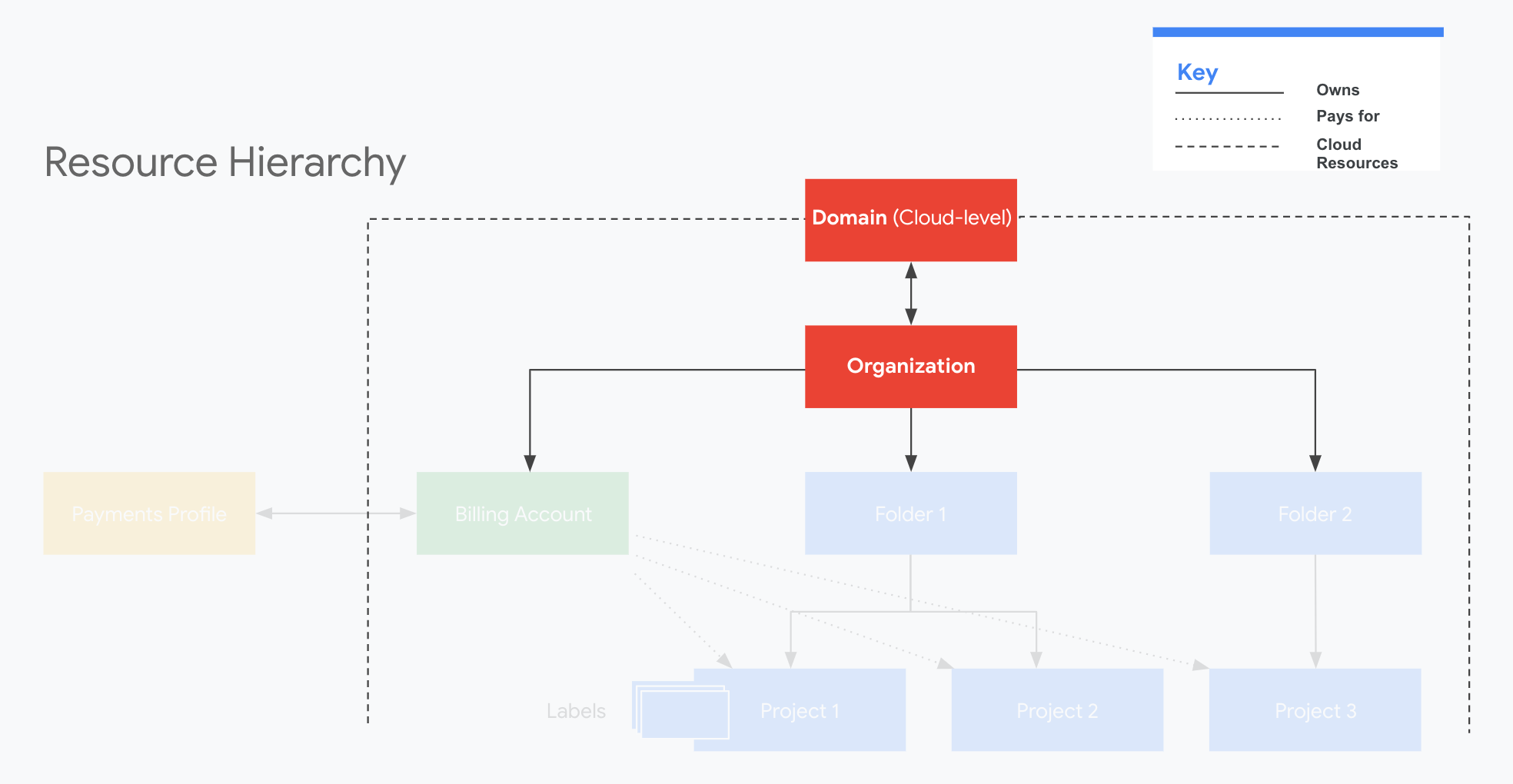
Le domaine et l'organisation se situent au sommet de la hiérarchie des ressources. Ensemble, le domaine Google Cloud et l'organisation vous permettent d'administrer de manière centralisée l'ensemble de vos utilisateurs et de vos ressources Google Cloud .
Le domaine vous permet de gérer les utilisateurs de votre organisation.
L'organisation vous permet de gérer vos ressources Google Cloud et de définir quels utilisateurs ont quel type d'accès à ces ressources.
Domaine et identité
Le domaine de votre entreprise est l'identité principale de votre organisation et définit l'identité de celle-ci auprès des services Google, y comprisGoogle Cloud. Le domaine est lié à un compte Google Workspace ou Cloud Identity.
L'identité sert à l'authentification de vos utilisateurs et à la gestion de leurs accès aux ressourcesGoogle Cloud . Lorsque vous commencez à utiliser Google Cloud, il est important de décider comment vous souhaitez gérer l'authentification et l'identité de vos utilisateurs. Nous proposons des méthodes flexibles pour gérer l'accès grâce à Google Workspace et à Cloud Identity.
Décision clé : Cloud Identity et Google Workspace
Pour l'authentification et l'identité des utilisateurs, faut-il utiliser Cloud Identity ou Google Workspace ?
La ressource "Organisation" est étroitement liée à un compte Google Workspace ou Cloud Identity. Vous n'obtenez une ressource Organisation que si vous êtes également client Google Workspace ou Cloud Identity. Chaque compte Google Workspace ou Cloud Identity ne peut avoir qu'une seule organisation. Dès lors qu'une ressource Organisation est créée pour un domaine, tous les projets Google Cloud créés par les membres du domaine du compte appartiennent par défaut à cette ressource.
Google Cloud utilise les comptes Google pour l'authentification et la gestion des accès. Google recommande d'utiliser des comptes Google d'entreprise entièrement gérés pour améliorer la visibilité, l'audit et le contrôle de l'accès aux ressources Google Cloud .
|
|
||||
| Pour en savoir plus, consultez les pages Obtenir une ressource Organisation et Configurer Cloud Identity. | |||||
Rôles importants
|
Super-administrateur de domaine Le super-administrateur peut attribuer le rôle d'administrateur de l'organisation (ou tout autre rôle) et récupérer des comptes au niveau du domaine. |
Qui ? Généralement, le super-administrateur gère les accès de haut niveau, comme un administrateur de domaine. |
| En savoir plus sur les rôles d'administrateur Google Workspace et les rôles d'administrateur Cloud Identity. | |
Checklist
| 1. Créer la ressource | |
|---|---|
| ❑ |
Choisissez Cloud Identity ou Google Workspace.
|
| 2. Configurer l'accès | |
| ❑ | Examinez les modèles pour l'ajout ou la synchronisation des utilisateurs et des groupes. |
| ❑ | Ajoutez des utilisateurs et des groupes à l'aide de la console d'administration, via Google Cloud Directory Sync ou à l'aide de l'API Admin SDK. |
| ❑ | Configurez plusieurs super-administrateurs et assurez-vous que les autres propriétaires de projet, administrateurs et employés savent qui ils sont, afin qu'ils puissent les contacter en cas de problème d'accès au compte ou s'il est nécessaire de déléguer un autre administrateur de l'organisation. |
| 3. Configurer la ressource | |
| ❑ | Vérifiez le nombre de licences fournies. Par défaut, Google fournit un nombre fixe de licences sans frais. Si vous avez besoin de licences supplémentaires, contactez-nous. |
| ❑ | Cloud Identity fournit un ensemble varié de fonctionnalités de sécurité et de gestion des utilisateurs. Pour obtenir la liste des fonctionnalités incluses, consultez le tableau comparatif des fonctionnalités et des éditions. |
Organisations
Une organisation est le nœud racine de la hiérarchie des ressources Google Cloud . Elle est associée à un seul domaine. Toutes les ressources appartenant à une organisation sont regroupées sous le nœud d'organisation, qui fournit des informations sur chaque ressource et permet d'contrôle des accès.
Bonnes pratiques : Configurer une organisation
Les utilisateurs deGoogle Cloud n'ont pas besoin de disposer d'une ressource d'organisation. Toutefois, si vous devez gérer plusieurs comptes utilisateur, nous vous recommandons vivement de configurer une organisation. La ressource "Organisation" offre de nombreux avantages, dont l' héritage de stratégie IAM et la possibilité de récupérer l'accès aux ressources.
Pour plus d'informations, consultez la page Créer et gérer des organisations.
Rôles importants
|
Rôle : Administrateur de l'organisation L'administrateur de l'organisation peut administrer n'importe quelle ressource et attribuer n'importe quel rôle au sein de l'organisation. |
Qui ? L'administrateur de l'organisation est généralement une personne qui gère le contrôle des accès, comme un administrateur informatique. |
| En savoir plus sur les rôles au sein de l'organisation. | |
Checklist
| 1. Créer la ressource | |
|---|---|
| ❑ | Obtenir une ressource Organisation Si vous avez suivi la procédure décrite dans la section Domaine et identité, vous disposez déjà d'une organisation. |
| 2. Configurer l'accès | |
| ❑ | Configurez plusieurs administrateurs d'organisation chargés de définir les stratégies IAM et de déléguer la responsabilité des ressources dans l'ensemble de votre organisation (par exemple, pour Cloud Billing et la gestion de projets). |
| ❑ | Attribuez aux utilisateurs les rôles IAM applicables au niveau de l'organisation qui leur correspondent, tout en gardant à l'esprit le principe de sécurité du moindre privilège. |
| 3. Configurer la ressource | |
| ❑ | Migrez vos projets et comptes de facturation dans votre organisation.
Une fois la migration effectuée, si le propriétaire d'un projet ou d'un compte de facturation perd l'accès à son compte ou quitte l'entreprise, la propriété du projet ou du compte de facturation peut être récupérée par l'administrateur de l'organisation. |
Comptes de facturation Cloud
Les comptes de facturation sont utilisés pour le paiement des projets. Un projet et ses ressources au niveau du service sont toujours payés par un seul compte de facturation. Un compte de facturation fonctionne dans une devise unique. Il est lié à un profil de paiement Google.
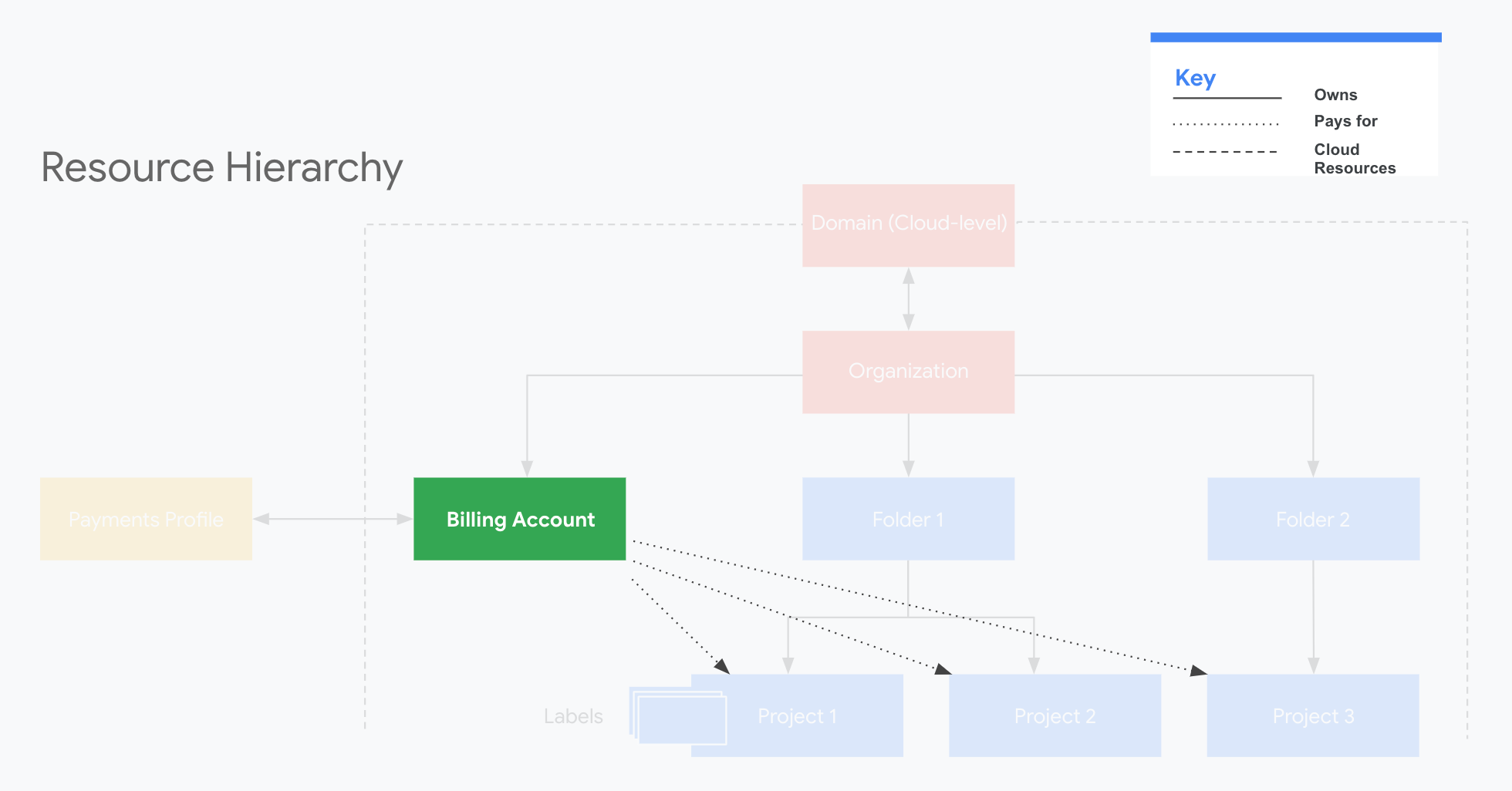
Un compte de facturation peut être associé à un ou plusieurs projets. Les frais d'utilisation du projet sont suivis et imputés au compte de facturation associé. Les projets qui ne sont pas associés à un compte de facturation ne peuvent pas utiliser les services Google Cloud ou Google Maps Platform. Cela est vrai même si vous n'utilisez que des services sans frais.
Décision clé : Faut-il utiliser un seul ou plusieurs comptes de facturation ?
Nous vous recommandons de créer un compte de facturation Cloud central au sein de votre organisation. Pour la plupart des clients, l'ajout d'autres comptes de facturation crée une surcharge de travail inutile, les comptes étant plus difficiles à suivre et à gérer. De plus, plusieurs comptes de facturation peuvent ne pas se comporter comme prévu avec les remises sur engagement d'utilisation ou peuvent entraîner des problèmes avec les avoirs promotionnels.
Vous pouvez avoir besoin de plusieurs comptes de facturation Cloud si vous répondez à l'une des exigences suivantes :
- Vous devez diviser les frais pour des raisons juridiques ou comptables.
- Vous devez effectuer des paiements dans plusieurs devises.
- Vous devez répartir les coûts d'assistance différemment, car ils s'accumulent pour tous les sous-comptes de facturation applicables de l'organisation et ne sont facturés qu'au compte de facturation parent.
Décision clé : Faut-il payer avec une carte de crédit, de débit ou via une facturation avec paiement sur facture mensuelle ?
Lorsque vous configurez un compte de facturation Cloud pour la première fois à l'aide de la console Google Cloud , vous créez par défaut un compte de facturation en libre-service, associé à une carte de crédit ou de débit comme mode de paiement.
Si vous disposez d'une équipe chargée des finances et de la comptabilité, ou si vous prévoyez des dépenses importantes au moment où vous commencez à utiliser Google Cloud, il vaut peut-être mieux opter pour la facturation avec paiement sur facture. Pour savoir si votre organisation est éligible à la facturation avec paiement sur facture mensuelle, contactez l'assistance Cloud Billing. Pour faire cette demande, vous devez être l'un des administrateurs du compte de facturation actuel de votre organisation.
Rôles importants
|
Rôle : Administrateur de compte de facturation L'administrateur de compte de facturation peut :
|
Qui ? Ce rôle est généralement celui d'une personne chargée du contrôle financier de votre entreprise, par exemple un responsable commercial en charge du compte de pertes et profits ou un membre de l'équipe technique responsable de la gestion du budget. Il est important de noter que, comme ce rôle est requis pour contacter l'assistance Facturation, vous ne devez pas utiliser de compte de service ni de liste de diffusion en tant qu'administrateur de facturation. |
|
Rôle : Utilisateur de la facturation Les utilisateurs de la facturation peuvent :
|
Qui ? Ce rôle est généralement lié à celui de créateur de projet. Ce rôle est généralement attribué aux créateurs de projets approuvés de votre organisation pour qu'ils puissent lier leurs projets à un compte de facturation. |
| En savoir plus sur les rôles de facturation | |
Checklist
| 1. Créer la ressource | |
|---|---|
| ❑ | Créez ou identifiez le compte de facturation principal que vous souhaitez utiliser. Si vous disposez d'un compte avec paiement sur facture, cette étape ne vous concerne pas. |
| 2. Configurer l'accès | |
| ❑ | Accordez l'accès aux rapports de facturation aux responsables des finances, et aux utilisateurs travaillant dans d'autres départements et ayant des rôles les obligeant à suivre les dépenses ou à examiner les anomalies de coûts. |
| ❑ | Attribuez plusieurs administrateurs de compte de facturation à chaque compte de facturation. Vous pouvez également envisager d'utiliser des autorisations au niveau de l'organisation. |
| 3. Configurer la ressource | |
| ❑ |
Regroupez plusieurs comptes de facturation dans vos comptes de facturation principaux.
|
| ❑ |
Réglez et fermez tous les autres comptes de facturation que vous n'avez plus l'intention d'utiliser afin d'éviter d'éventuels problèmes à l'avenir.
|
| ❑ |
Consultez les étapes suivantes recommandées après avoir créé un compte de facturation Cloud.
|
| ❑ | Configurez des alertes budgétaires comportant plusieurs seuils d'alerte pour limiter les dépenses inopinées et éviter les dépassements de budget imprévus. |
| ❑ | Configurez l'exportation automatique des données de facturation, afin de les utiliser pour le suivi et l'analyse des coûts. Découvrez comment exporter des données de facturation vers BigQuery. |
Concepts clés : Exportation de la facturation, rapports de facturation et factures
Les rapports d'utilisation sont générés à partir de vos projets sur vos comptes de facturation. Vos données d'utilisation vous sont communiquées de différentes manières, qui peuvent être utilisées pour vous aider à mieux comprendre les détails de vos dépenses.
- Votre facture indique les sommes dues.
- Les rapports de facturation vous expliquent la raison et l'origine des coûts.
Pour répondre aux questions sur les coûts, nous vous recommandons de commencer par consulter les rapports de facturation.
L'exportation de la facturation génère vos estimations d'utilisation quotidienne dans un ensemble de données ou un fichier que vous spécifiez. Vous pouvez l'utiliser pour analyser vos données d'utilisation.
L'
exportation de la facturation vers BigQuery inclut un champ invoice.month afin que vous puissiez faire correspondre vos données exportées à vos factures.
- Les rapports d'utilisation tardifs peuvent empêcher vos données de correspondre directement à votre facture. Autrement dit, l'utilisation du produit à la fin d'un mois peut être facturée le mois suivant.
- Les données de facturation exportées n'incluent pas les taxes accumulées, ni les crédits émis sur un compte de facturation.
Les rapports sur la facturation utilisent les mêmes données que l'exportation de facturation et affichent un graphique interactif qui trace les coûts d'utilisation de tous les projets associés à un compte de facturation. Utilisez les rapports de facturation pour obtenir un aperçu immédiat de vos coûts d'utilisation, ainsi que pour découvrir et analyser les tendances.
- Vous accédez aux rapports de facturation dans la console Google Cloud .
- Si vous avez plusieurs comptes de facturation, le rapport de facturation affiche les coûts d'utilisation d'un compte à la fois, et non agrégés pour tous les comptes.
- Selon votre niveau d'accès, l'affichage de vos coûts d'utilisation peut être limité aux coûts de certains projets, plutôt que de tous les projets liés à un compte de facturation.
Les factures représentent le montant canonique qui vous est facturé chaque mois et fournissent une répartition exacte de l'utilisation qui vous a été facturée. Examinez chaque mois les lignes de votre facture au format PDF ou CSV, puis consultez le centre de paiement Google pour afficher les notes de crédit et l'historique des paiements.
Comptes et profils de paiement Google
Votre entreprise est représentée par un profil de paiement Google, et vous payez les services Google à l'aide des modes de paiement associés à ce profil. Le profil de paiement est une ressource au niveau de Google gérée sur payments.google.com. Il est lié à un compte de facturation Cloud.

Avertissement : Le profil de paiement n'est pas une ressourceGoogle Cloud . Un profil de paiement est une ressource au niveau de Google qui est gérée en dehors de votre organisation Google Cloud, ce qui nécessite des rôles et des autorisations distincts. Bien que certaines autorisations liées aux paiements soient "acquises" avec le rôle IAM d'administrateur de compte de facturation (par exemple, pour afficher les détails de paiement, mettre à jour les modes de paiement et effectuer un paiement manuel), vous avez besoin d'autorisations utilisateur distinctes spécifiques aux paiements pour gérer entièrement les profils de paiement et les comptes de paiement Google. Pour les profils de paiement Google, vous pouvez ajouter et supprimer des utilisateurs ou modifier les autorisations dans le centre de paiement Google.
Décision clé : Faut-il utiliser un ou plusieurs profils de paiement Google ?
Comme pour les comptes de facturation Cloud, l'utilisation d'un nombre peu élevé de profils de paiement est généralement recommandée à des fins administratives. Pour la plupart des clients, la création de profils de paiement supplémentaires augmente les frais généraux et l'exposition à des problèmes potentiels.
Vous pouvez souhaiter créer plusieurs profils de paiement dans les cas suivants :
- Vous souhaitez séparer les profils personnels et professionnels liés à votre compte Google.
- Vous souhaitez gérer des profils pour plusieurs entreprises ou organisations.
- Vous souhaitez utiliser des profils dans plusieurs pays. Vous devrez peut-être créer un profil pour chaque pays.
Tous vos comptes de facturation Cloud doivent être associés au profil de paiement Google approprié.
Rôles importants
|
Administrateur de profil de paiement Google L'administrateur de profil de paiement peut :
|
Qui ? Les administrateurs de profil de paiement Google de votre organisation font généralement partie de vos équipes chargées des finances ou de la comptabilité. |
|
Accès au profil de paiement en lecture seule L'utilisateur du profil de paiement en lecture seule peut :
|
Qui ? Attribuer un accès en lecture aux utilisateurs qui ont seulement besoin de recevoir des notifications par e-mail (pour les factures). |
| En savoir plus sur les autorisations des utilisateurs liées à un profil de paiement Google | |
Checklist
| 1. Créer la ressource | |
|---|---|
| ❑ | Créez un profil de paiement de type Entreprise pour l'utiliser avec Google Cloud. Si un compte de facturation Cloud avec paiement sur facture a été créé pour vous, cette étape ne vous concerne pas. Si vous configurez un compte de facturation Cloud en ligne, vous allez créer (ou sélectionner) un profil de paiement Google dans le cadre du processus de création de compte de facturation. |
| 2. Configurer l'accès | |
| ❑ | Attribuez à plus d'un administrateur de profil de paiement Google la tâche de modifier les informations, telles que les adresses, les modes de paiement, les informations fiscales et d'autres paramètres de compte. |
| ❑ | Pour la facturation avec paiement sur facture mensuelle, attribuez plusieurs adresses de réception des factures pour l'envoi par e-mail et par voie postale, afin de vous assurer de toujours être informé lorsqu'une nouvelle facture est envoyée. |
| ❑ | Pour les notifications électroniques et les relevés mensuels, ajoutez des utilisateurs et définissez leurs préférences relatives aux e-mails pour recevoir des documents et des notifications. |
| 3. Configurer la ressource | |
| ❑ | Examinez régulièrement les informations de votre profil de paiement Google pour vous assurer qu'elles sont à jour, en particulier les adresses physiques et e-mail, les utilisateurs du profil de paiement et les modes de paiement. |
| ❑ | Si vous n'utilisez pas la facturation avec paiement sur facture mensuelle :
|
| ❑ | Si vous utilisez la facturation avec paiement sur facture mensuelle :
|
Projets, dossiers et libellés
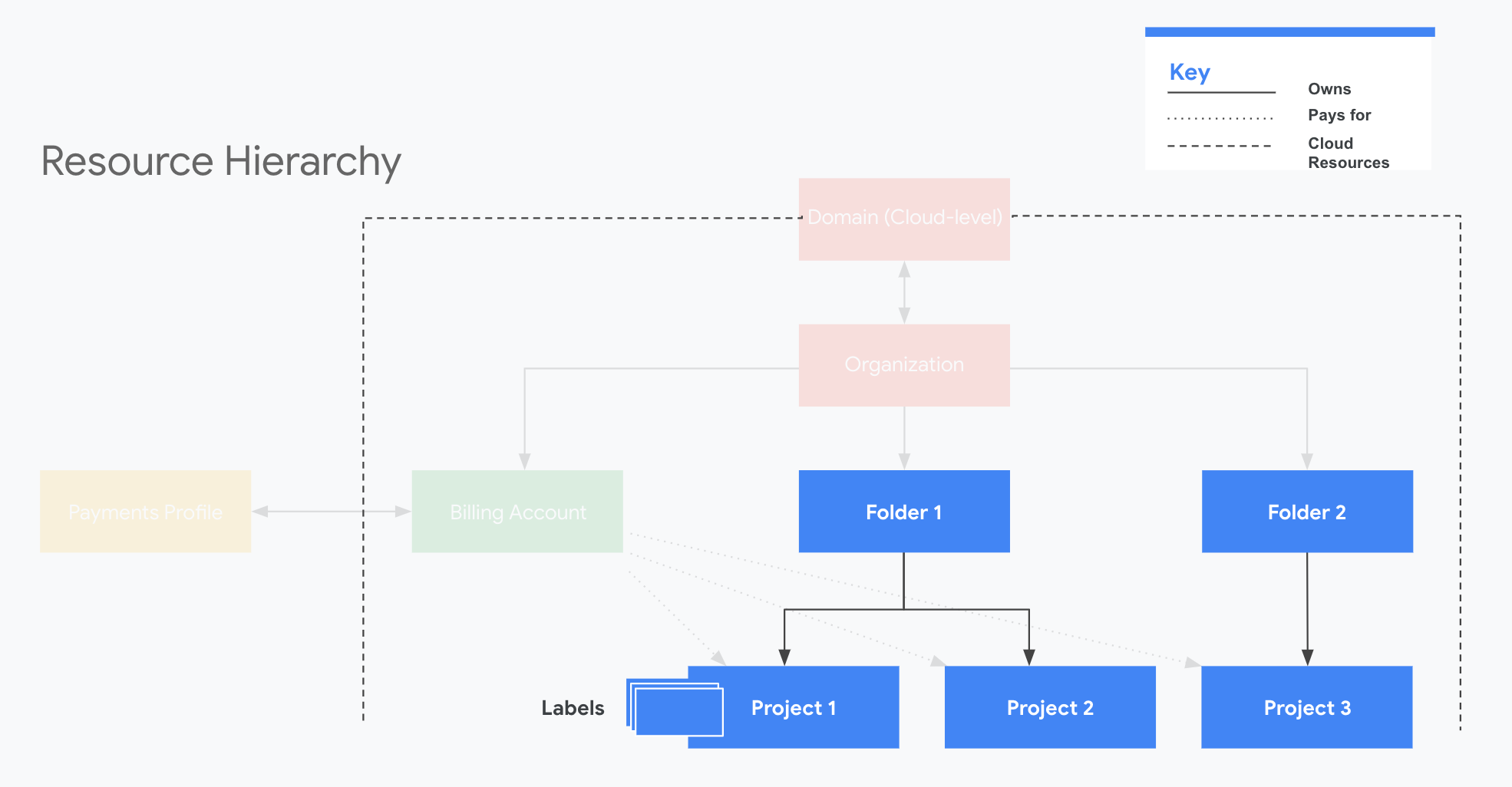
Les projets, les dossiers et les libellés vous aident à créer des regroupements logiques de ressources qui répondent à vos exigences en matière de gestion et d'attribution des coûts.
Aperçu
Les projets sont :
- Requis pour utiliser des ressources (telles que des machines virtuelles Compute Engine, des sujets Pub/Sub et des buckets Cloud Storage)
- Entité d'organisation de base dans Google Cloud : toutes les ressources au niveau du service ont comme parents des projets.
- Utilisé pour former la base de l'activation des services, des API et des autorisations IAM
Les dossiers sont :
- Mécanisme de regroupement pour les projets, qui peut contenir à la fois des projets et d'autres dossiers
- Utilisés pour regrouper les ressources régies par des stratégies IAM communes
- Mappés sous un nœud d'organisation (vous devez disposer d'un nœud d'organisation pour utiliser des dossiers)
Les libellés sont :
- Utilisés pour classer vos ressources Google Cloud (telles que les instances Compute Engine)
- Paires clé-valeur que vous associez à des ressources, ce qui vous permet de filtrer les ressources en fonction de leurs étiquettes
- Idéales pour effectuer un suivi précis des coûts, car elles sont transmises au système de facturation afin que vous puissiez analyser vos frais en fonction des étiquettes
Décision clé : Stratégie relative aux dossiers et aux projets
Les projets sont obligatoires. Les dossiers sont facultatifs, mais recommandés.
Pourquoi utiliser des projets ? Les projets sont l'entité d'organisation de base dans Google Cloud. Les projets sont nécessaires pour utiliser des ressources au niveau du service, telles que Compute Engine et Cloud Storage. Les ressources au niveau du service héritent des paramètres et des autorisations du projet. Vous devrez peut-être créer plusieurs projets, en fonction du nombre de produits ou de services que vous exécutez sur Google Cloud. Vous devez définir une stratégie d'attribution de noms pertinente pour vos projets, afin de pouvoir les identifier facilement. Pour en savoir plus sur les projets, consultez Créer et gérer des projets.
Pourquoi utiliser des dossiers ? Les dossiers regroupent les projets et appliquent de manière centralisée des stratégies et des autorisations cohérentes. Vous pouvez regrouper vos ressources de manière logique à l'aide de dossiers, en fonction du nombre de personnes et d'équipes qui utiliseront Google Cloud, ainsi que du nombre de produits et de services que vous exécuterez sur Google Cloud. Par exemple, vous pouvez configurer des dossiers distincts pour les projets de développement, de pré-production et de production d'un service. Vous pouvez également choisir de répartir les projets et les services sur des dossiers reflétant des environnements différents. Vous pouvez utiliser des dossiers pour organiser vos projets selon les départements de votre entreprise. L'un des avantages de l'utilisation des dossiers est la possibilité d'appliquer différentes stratégies IAM à chaque dossier. Pour plus d'informations sur l'utilisation des dossiers, consultez la page Créer et gérer des dossiers.
Pourquoi utiliser des libellés ? Les libellés annotent les ressources au sein des projets et entre les projets. En fonction de vos exigences de suivi des coûts, vous pouvez appliquer des étiquettes aux ressources pour les identifier en fonction de leur nature, de leur fonction ou de l'équipe à laquelle elles sont associées. Par exemple, vous pouvez appliquer des libellés sur toutes les instances Compute Engine qui sont des serveurs HTTP ou sur tous les composants liés à votre service de base de données. Pour en savoir plus sur l'utilisation des libellés, consultez la section Créer et gérer des libellés.
Rôles importants
|
Rôle : Créateur de projet Le rôle Créateur de projet vous permet de créer des projets et, par conséquent, de lancer des ressources sur Google Cloud et d'engendrer des frais d'utilisation. |
Qui ? Les créateurs de projet de votre organisation peuvent être des chefs d'équipe ou des comptes de service (à des fins d'automatisation). |
|
Rôle : propriétaire du projet et utilisateur Le rôle de propriétaire du projet et utilisateur vous permet de consulter les coûts et l'utilisation d'un projet, ainsi que d'ajouter des libellés aux ressources. |
Personne responsable recommandée Les propriétaires de projets et les utilisateurs de votre organisation peuvent être des chefs d'équipe ou des développeurs. |
| En savoir plus sur les rôles au niveau du projet | |
|
Rôle : Administrateur de dossier L'administrateur de dossier peut créer et modifier la stratégie IAM des dossiers. Ils décident de la manière dont les rôles sont hérités par les projets dans les dossiers. |
Qui ? L'administrateur de dossier gère un contrôle des accès plus précis. Il s'agit généralement d'un chef de service ou d'équipe. |
| En savoir plus sur les rôles au niveau du dossier. | |
Checklist
| 1. Créer la ressource | |
|---|---|
| ❑ | Créez des projets pour regrouper les ressources qui partagent un objectif, un thème ou un but commun. Si un produit ou un service doit utiliser plusieurs ressources Google Cloud , telles que Compute et Storage, utilisez des projets pour les regrouper. |
| ❑ | Donnez des noms pertinents aux projets. Décidez d'une stratégie de dénomination pour vos projets. Par exemple, vous pouvez nommer votre projet de sorte qu'il reflète le service et la collection de ressources qu'il contient, comme nomproduit-prod. Le nom du projet est un moyen lisible par l'humain d'identifier vos projets. L'ID du projet est généré à partir du nom de projet que vous saisissez lorsque vous créez le projet dans la console Google Cloud . |
| ❑ | Configurez des dossiers pour refléter votre façon de travailler dans votre organisation et sur votre infrastructure. |
| 2. Configurer l'accès | |
| ❑ | Utilisez des dossiers pour spécifier des autorisations IAM pour des équipes, des produits, des services ou des environnements. |
| ❑ | Définissez des autorisations IAM au niveau du projet si nécessaire (si vous n'utilisez pas de dossiers ou si vous avez besoin d'un autre niveau de précision). |
| 3. Configurer la ressource | |
| ❑ | Placer un privilège sur les projets critiques. Pour éviter la suppression accidentelle de projets, ajoutez des protections contre la suppression de projets à l'aide de privilèges. Vous pouvez placer un privilège sur un projet pour empêcher sa suppression jusqu'à ce que vous supprimiez le privilège. Cela peut être utile pour protéger des projets importants. |
| ❑ | Utilisez des étiquettes pour classer vos ressources plus précisément. Vous pouvez utiliser des libellés pour spécifier des ressources multiprojets et multidossiers. Chaque ressource peut être classée avec plusieurs libellés. Les informations sur les étiquettes sont transmises au système de facturation et récupérées dans l'exportation de la facturation. Elles sont donc utiles pour les rapports et l'analyse des coûts. |
| ❑ | Décidez si vous allez acheter des remises sur engagement d'utilisation pour vos projets et découvrez comment les remises pour usage soutenu s'appliquent à vos ressources et factures Compute Engine. |
| ❑ | Si nécessaire, découvrez le fonctionnement des quotas et demandez un ajustement de quota. |
| ❑ | Si nécessaire, activez des API pour vos projets. Activer une API permet de l'associer au projet actuel, d'ajouter des pages de surveillance et d'activer la facturation pour cette API si la facturation est activée pour le projet. |
En savoir plus
Cloud OnAir : Premiers pas avec la gestion des coûts Google Cloud
Pour tirer le meilleur parti de la transition vers Google Cloud, les organisations doivent comprendre clairement leurs coûts Google Cloud . Lors de ce webinaire, nous partagerons les bonnes pratiques pour commencer à gérer vos coûts et votre utilisation de Google Cloud . Nous vous montrons comment configurer des comptes de facturation, des organisations, des projets, des autorisations de base et des budgets. Nous abordons également les rapports de facturation pour vous aider à comprendre vos tendances actuelles en matière de coûts et prévoir vos dépenses en fin de mois afin que vous puissiez éviter les dépassements de budget.
Créer des tableaux de bord interactifs recensant les KPI et les coûts à l'aide de BigQuery (Cloud Next 2019)
Vous souhaitez obtenir un aperçu plus détaillé de vos coûts, de votre utilisation et de vos dépenses globales dans le cloud pour chaque KPI ? Au cours de cette session, vous apprendrez à exporter des données de facturation à l'aide de BigQuery, à rédiger des requêtes avancées liées à la facturation et aux KPI, à partager des vues personnalisées avec des parties prenantes internes, ainsi qu'à créer des tableaux de bord détaillés dans Data Studio et Elastic afin de mieux comprendre les facteurs de coûts. PerimeterX nous rejoindra également sur scène pour nous expliquer en détail comment cette fonctionnalité permet à l'entreprise en tant que client de lier ses coûts Google Cloud à des métriques clés d'activité.
Surveillance et contrôle de vos coûts Google Cloud (Cloud Next 2019)
Gérer les tendances d'utilisation et de coûts de Google Cloud est plus facile que vous ne le pensez. Dans cette session, vous allez apprendre à afficher rapidement vos coûts Google Cloud, à prévoir votre facture de fin de mois et à découvrir certains des contrôles que vous pouvez mettre en place pour éviter les dépassements de budget. En outre, nous vous proposons une démonstration en direct durant laquelle nous vous apprenons à configurer des tableaux de bord personnalisés pour analyser plus en détail vos données de facturation.
Encore plus d'économies avec Compute Engine (Cloud Next 2019)
Depuis la session Faire davantage d'économies avec Google Compute Engine (Next 2018), beaucoup de choses ont changé. Cependant, des clients comme vous cherchent toujours à contrôler les coûts et à tirer le meilleur parti de chaque dépense dans le cloud. Dans cette présentation, vous découvrirez les derniers produits et techniques permettant d'optimiser votre utilisation afin d'obtenir un maximum de ressources de calcul pour un coût minimal.