


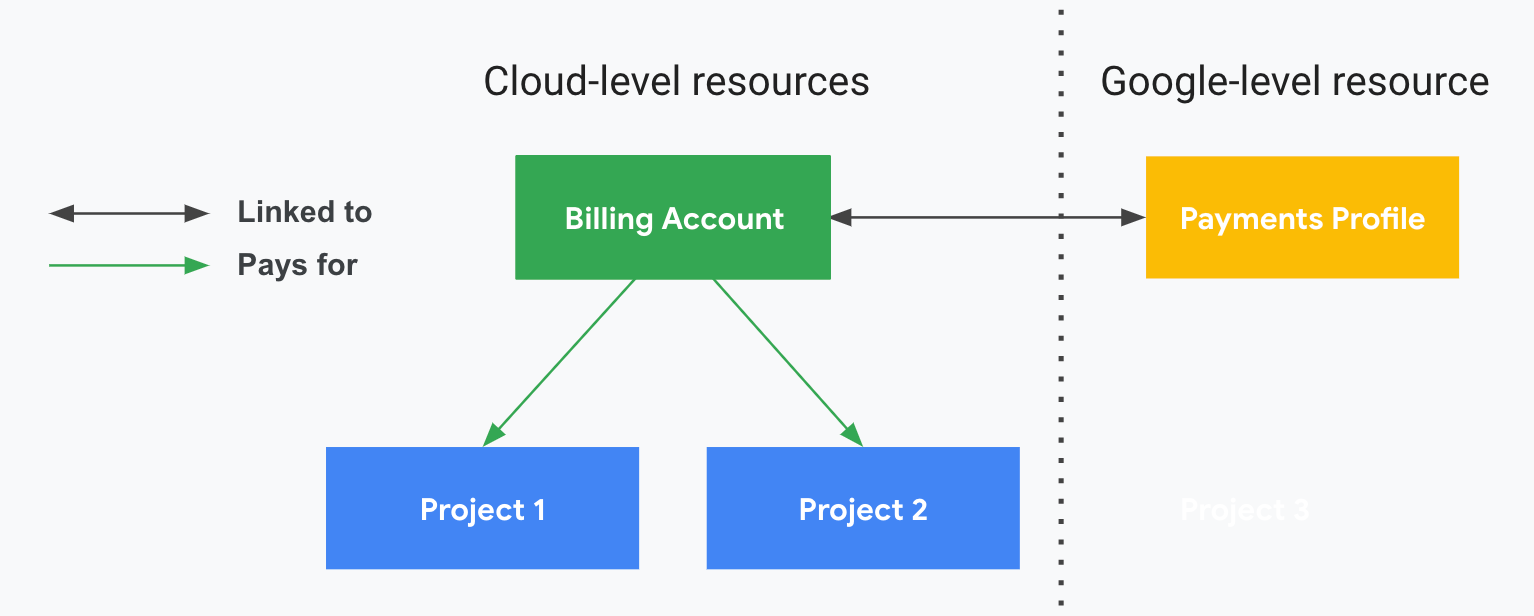
La cronologia dei costi e dei pagamenti di fatturazione Cloud è disponibile nella pagina Transazioni per ogni account pagamenti Google collegato al tuo account di fatturazione Cloud.
L'account pagamenti Google include uno strumento di pagamento a cui vengono addebitati i costi (ad esempio una fattura, una carta di credito o un conto bancario).
Autorizzazioni necessarie per visualizzare la cronologia dei costi e dei pagamenti
Per accedere alla pagina Transazioni per l'account pagamenti Google collegato al tuo account di fatturazione Cloud, devi disporre di un ruolo nel tuo account di fatturazione Cloud che includa la seguente autorizzazione:
billing.accounts.getPaymentInfo
Per ottenere queste autorizzazioni utilizzando un ruolo predefinito, devi disporre di uno dei seguenti ruoli IAM di fatturazione Cloud nel tuo account di fatturazione Cloud:
Per ulteriori informazioni sulle autorizzazioni di fatturazione, consulta:
- Panoramica del controllo dell'accesso
- Informazioni sui ruoli Identity and Access Management predefiniti per la fatturazione Cloud
Visualizzazione della cronologia delle transazioni
Per visualizzare la cronologia delle transazioni, accedi alla pagina Transazioni dell'account Google Payments che vuoi visualizzare. Il tuo account pagamenti Google corrisponde al ciclo di addebito del tuo account fatturazione.
- Per i cicli di addebito Postpagamento e Fatturazione, puoi accedere alla pagina Transazioni nella consolefatturazione Cloudg.
- Per i cicli di addebito Prepagato, puoi accedere alla pagina Transazioni nella console Google AI Studio.
Account postpagamento e fatturazione
Segui questi passaggi per accedere alla pagina Transazioni del tuo account pagamenti Google Postpay o Fatturazione:
Nella console Google Cloud , vai alla pagina Transazioni.
Vai alla pagina Transazioni- Quando richiesto, scegli l'account di fatturazione Cloud
che vuoi visualizzare.
Si apre la pagina Transazioni per l'account pagamenti Postpagamento o Fatturazione.
- Se l'account di fatturazione Cloud è stato collegato a diversi account pagamenti tramite Google in passato, fai clic su Visualizza account precedenti per visualizzare le transazioni addebitate a un metodo di pagamento precedente.
Account prepagato
Segui questi passaggi per accedere alla pagina Transazioni del tuo account pagamenti Google prepagato:
Nella console Google AI Studio, vai a Dashboard > Fatturazione.
Vai alla pagina Fatturazione di AI Studio- Individua la scheda Transazioni e fai clic su Visualizza transazioni.
Si apre la pagina Transazioni per l'account pagamenti prepagati.
- Se l'account di fatturazione Cloud è stato collegato a diversi account pagamenti tramite Google in passato, fai clic su Visualizza account precedenti per visualizzare le transazioni addebitate a un metodo di pagamento precedente.
Nella pagina Transazioni, la visualizzazione predefinita è una visualizzazione dettagliata delle transazioni di tutte le transazioni degli ultimi 3 mesi. Utilizza i pulsanti di attivazione/disattivazione in questa pagina per eseguire una delle seguenti operazioni:
- Seleziona il livello di dettaglio da visualizzare: passa dalla visualizzazione dettagliata delle transazioni (impostazione predefinita) alla visualizzazione di riepilogo.
- Visualizza la cronologia dell'account per tipo di transazione: seleziona il tipo di transazioni che vuoi visualizzare. Le opzioni includono Tutte le transazioni (impostazione predefinita) oppure puoi filtrare le transazioni per Costi, Pagamenti, Aggiustamenti (in genere, i crediti applicati al tuo account) e Tasse (come l'imposta sulle vendite o l'imposta sul valore aggiunto (IVA) applicata al tuo account).
- Modifica l'intervallo di date: l'intervallo di date predefinito è Ultimi 3 mesi. Puoi scegliere uno degli intervalli di date predefiniti, ad esempio Mese precedente o Quest'anno, oppure selezionare Intervallo di date personalizzato per impostare un intervallo a tua scelta.
Accedere ai documenti o scaricarli
Nella pagina Transazioni, puoi accedere e scaricare i documenti disponibili (ad esempio, fatture o estratti conto) o ricevute di pagamento. I documenti disponibili per l'accesso e il download dipendono dal tipo di account di fatturazione, dal ciclo di addebito dell'account pagamenti, nonché dalle visualizzazioni e dai filtri impostati nella pagina Transazioni.
Accedere agli estratti conto o alle fatture
Nella tabella Transazioni, espandi la riga Documenti per visualizzare i documenti disponibili.
- Se i documenti disponibili sono estratti conto, fai clic sul numero dell'estratto conto per scaricare una versione PDF dell'estratto conto.
- Se i documenti disponibili sono fatture, fai clic su Visualizza fatture per accedere alla pagina Fatture dove puoi visualizzare e scaricare le fatture.
Sia gli estratti conto che le fatture includono un riepilogo dei costi mensili, ma non includono una suddivisione dei dettagli dei costi. Per comprendere i dettagli dei costi riconciliati con la fattura, inclusa una visualizzazione granulare dei costi mensili, ad esempio suddivisioni a livello di progetto e costi per subaccount (per i rivenditori), utilizza il report Tabella dei costi della fatturazione Cloud. Per ulteriori informazioni, consulta la sezione Visualizza e scarica i dettagli dei costi di fatture o estratti conto.
Accedere alle ricevute di pagamento
- Nella pagina Transazioni, imposta i pulsanti di attivazione/disattivazione sopra la tabella per controllare la
visualizzazione e filtrare l'elenco delle transazioni:
- Nel menu a discesa Visualizza, seleziona Visualizzazione dettagliata delle transazioni.
- Nel menu a discesa Tipo di transazione, seleziona Pagamenti. L'elenco delle transazioni viene filtrato per visualizzare i pagamenti effettuati.
- Nel menu a discesa Intervallo di date, imposta l'intervallo di date in modo che corrisponda alle ricevute che vuoi visualizzare.
- Nell'elenco delle transazioni, nella colonna Descrizione, fai clic sul link Pagamento per visualizzare la ricevuta di pagamento. La ricevuta si apre in una nuova finestra del browser.
Scaricare o stampare le attività dell'account
Per scaricare un file CSV delle attività dell'account visualizzate nella tabella Transazioni, fai clic su Scarica nell'intestazione della tabella.
Per stampare un report delle attività dell'account visualizzate nella tabella Transazioni, fai clic su Stampa nell'intestazione della tabella .
Transazioni mancanti
Google Cloud e i prodotti idonei alla fatturazione, come Google Maps Platform, Google AI Studio e Firebase, segnalano i dati di utilizzo a fatturazione Cloud a intervalli variabili. A causa della complessità dei nostri sistemi di fatturazione ed elaborazione, potresti riscontrare un ritardo tra l'utilizzo dei servizi, l'applicazione degli addebbiti per l'utilizzo ai tuoi account pagamenti tramite Google e la visualizzazione dell'utilizzo e dei costi nei vari report e dashboard sui costi.
- In genere, i dettagli dei costi sono disponibili entro un giorno, ma a volte possono essere necessarie più di 24 ore.
- Per gli account online self-service, è possibile che gli addebiti per alcuni utilizzi vengano effettuati rapidamente, ad esempio da 5 a 15 minuti dopo l'utilizzo.
- A causa di questa differenza di tempistiche, potresti notare addebiti nei tuoi account pagamenti postpagati o prepagati prima di poter visualizzare i dettagli di questi addebiti in un report sui costi o in una dashboard di fatturazione. Questi ritardi del sistema influiscono anche sugli avvisi di budget, sul rilevamento delle anomalie e sui dati di fatturazione esportati in BigQuery.
Dopo aver tenuto conto dei ritardi di elaborazione e generazione dei report, se non riesci a trovare un documento o una transazione specifici relativi al tuo utilizzo di risorse e servizi in Google Cloud, Google Maps Platform, Firebase e Google AI Studio, contatta l'assistenza per la fatturazione di Cloud per ricevere assistenza.
Argomenti correlati
Per informazioni dettagliate su come trovare un documento di fatturazione Cloud, ad esempio una fattura, un estratto conto o una ricevuta, consulta Ricevere una fattura, un estratto conto o una ricevuta di pagamento.
Per ulteriori informazioni sulle best practice di fatturazione Cloud e sulla gestione delle risorse di fatturazione, consulta l'articolo Elenco di controllo per l'onboarding della fatturazione Cloud.
Altri argomenti correlati:
- Visualizzare e scaricare i dettagli dei costi di fatture o estratti conto
- Esportare i dati di fatturazione Cloud in BigQuery
- Visualizzare i report di fatturazione Cloud e le tendenze dei costi
- Crea, modifica o chiudi l'account di fatturazione Cloud
- Fatturazione suddivisa per le transazioni con modello di agenzia
- Dividere i cicli di ricarica per gli account di fatturazione Cloud self-service (online).