


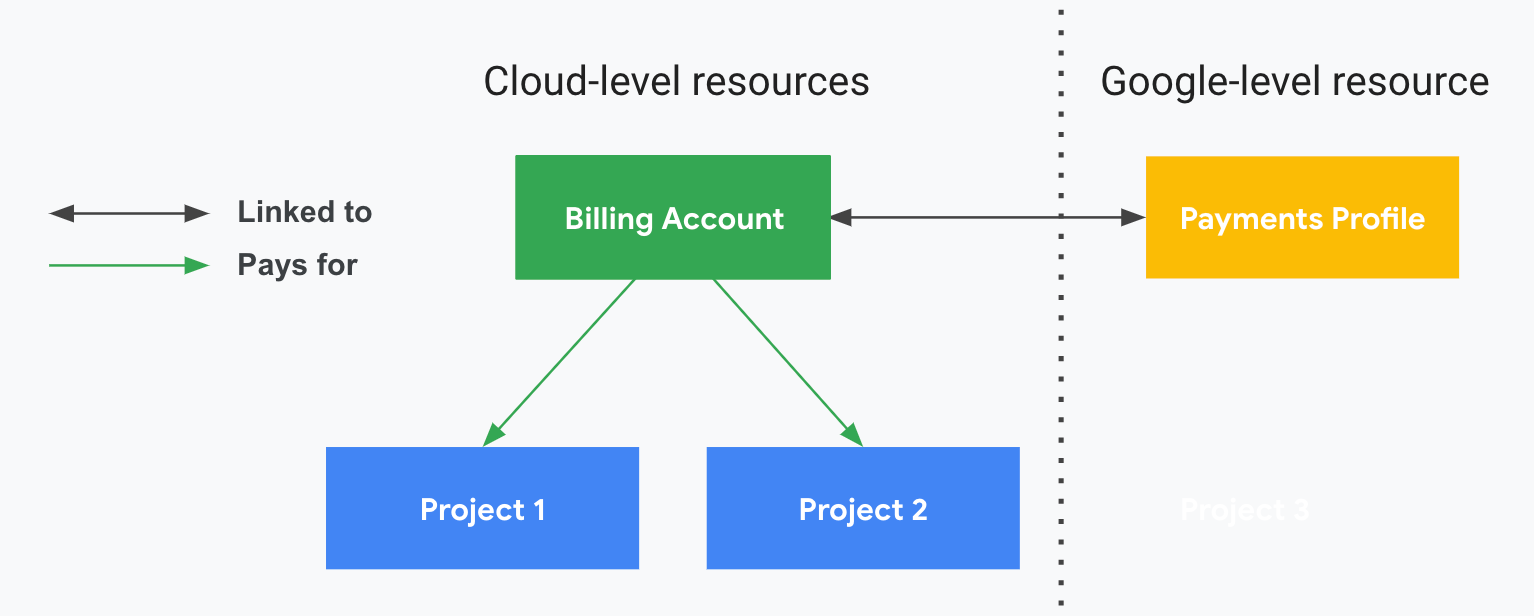
El historial de costos y pagos de Facturación de Cloud está disponible en la página Transacciones de cada cuenta de Google Payments vinculada a tu cuenta de Facturación de Cloud.
La cuenta de Google Payments incluye un instrumento de pago al que se cobran los costos (como una factura, una tarjeta de crédito o una cuenta bancaria).
Permisos necesarios para ver tus costos y el historial de pagos
Para acceder a la página Transacciones de la cuenta de Google Payments que está vinculada a tu cuenta de Facturación de Cloud, necesitas un rol en tu cuenta de Facturación de Cloud que incluya el siguiente permiso:
billing.accounts.getPaymentInfo
Para obtener este permiso con un rol predefinido, se te debe asignar uno de los siguientes roles de IAM de Facturación de Cloud en tu cuenta de Facturación de Cloud:
Para obtener más información sobre los permisos de facturación, consulta los siguientes vínculos:
- Descripción general del control de acceso
- Obtén información sobre las funciones predefinidas de la administración de identidades y accesos para la Facturación de Cloud.
Visualiza el historial de transacciones
Para ver el historial de transacciones, accede a la página Transacciones de la cuenta de pagos de Google que quieras consultar. Tu cuenta de pagos de Google corresponde al ciclo de cobro de tu cuenta de facturación.
- En los ciclos de cobro de Pago posterior y Facturación, puedes acceder a la página Transacciones en la consola de Facturación de Cloud.
- Para los ciclos de carga de prepago, puedes acceder a la página Transacciones en la consola de Google AI Studio.
Cuentas de pospago y facturación
Sigue estos pasos para acceder a la página Transacciones de tu cuenta de pagos de Google de pospago o facturación:
En la consola de Google Cloud , ve a la página Transacciones.
Ir a la página Transacciones- En el mensaje, elige la cuenta de Facturación de Cloud
que deseas ver.
Se abrirá la página Transacciones de la cuenta de pagos de pospago o facturación.
- Si la cuenta de Facturación de Cloud estaba vinculada a diferentes cuentas de pagos mediante Google en el pasado, haz clic en Ver cuentas anteriores para ver las transacciones que se cobraron a una forma de pago anterior.
Cuenta de prepago
Sigue estos pasos para acceder a la página Transacciones de tu cuenta de pagos de Google de prepago:
En la consola de Google AI Studio, ve a Panel > Facturación.
Ir a la página Facturación de AI Studio- Busca la tarjeta Transacciones y haz clic en Ver transacciones.
Se abrirá la página Transacciones de la cuenta de pagos de prepago.
- Si la cuenta de Facturación de Cloud estaba vinculada a diferentes cuentas de pagos mediante Google en el pasado, haz clic en Ver cuentas anteriores para ver las transacciones que se cobraron a una forma de pago anterior.
En la página Transacciones, la vista predeterminada es una vista detallada de transacciones que incluye todas las transacciones de los últimos 3 meses. Usa los botones de activar o desactivar de esta página para realizar cualquiera de las siguientes acciones:
- Selecciona el nivel de detalle que deseas mostrar: Cambia entre la Vista detallada de la transacción (predeterminada) y la Vista resumida.
- Consulta el historial de la cuenta por tipo de transacción: Selecciona el tipo de transacciones que quieres ver. Las opciones incluyen Todas las transacciones (opción predeterminada), o bien puedes filtrar las transacciones por Costos, Pagos, Ajustes (por lo general, cualquier crédito que se aplique a tu cuenta) e Impuestos (como el impuesto sobre las ventas o el impuesto sobre el valor agregado [IVA] que se aplican a tu cuenta).
- Cambia el período: El período predeterminado es Últimos 3 meses. Puedes elegir uno de los períodos predefinidos, como Mes anterior o Este año, o seleccionar Período personalizado para establecer el que prefieras.
Accede a documentos o descárgalos
En la página Transacciones, puedes acceder a los documentos disponibles (por ejemplo, facturas o resúmenes) o recibos de pago. Los documentos disponibles para acceder y descargar dependen de tu tipo de cuenta de facturación, el ciclo de cobro de la cuenta de pagos, así como las vistas y los filtros que configures en la página Transacciones.
Accede a resúmenes o facturas
En la tabla Transacciones, expande la fila Documentos para ver los documentos disponibles.
- Si los documentos disponibles son resúmenes, haz clic en el número del resumen para descargarlo en versión PDF.
- Si los documentos disponibles son facturas, haz clic en Ver facturas para acceder a la página Facturas, donde podrás verlas y descargarlas.
Tanto los resúmenes como las facturas incluyen un resumen de tus costos mensuales, pero no incluyen un desglose de los detalles de tus costos. Para comprender los detalles de costos conciliados en tu factura, incluida una vista detallada de los costos mensuales, como los desgloses a nivel de proyecto y los costos por cuenta secundaria (para distribuidores), usa Informe de la tabla de costos de Facturación de Cloud. Consulta Visualiza y descarga los detalles del costo de tu factura o resumen para obtener más información.
Accede a recibos de pago
- En la página Transacciones, configura los botones de activar y desactivar en la parte superior de la tabla para controlar la vista y filtrar la lista de transacciones:
- En el menú desplegable Vista, selecciona Vista detallada de la transacción.
- En el menú desplegable Tipo de transacción, selecciona Pagos. Se filtra la lista de transacciones para mostrar los pagos realizados.
- En el menú desplegable Período, establece el período para que coincida con los recibos que deseas ver.
- En la lista de transacciones, en la columna Descripción, haz clic en el vínculo Pago para ver el recibo de pago. El recibo se abrirá en una ventana nueva del navegador.
Descarga o imprime las actividades de la cuenta
Para descargar un archivo CSV de las actividades de la cuenta que se muestran en la tabla Transacciones, haz clic en Descargar en el encabezado de la tabla.
Para imprimir un informe de las actividades de la cuenta que se muestran en la tabla Transacciones, haz clic en Imprimir en el encabezado de la tabla.
Transacciones faltantes
Google Cloud y los productos aptos para la facturación, como Google Maps Platform, Google AI Studio y Firebase, informan los datos de uso a la Facturación de Cloud en intervalos variables. Debido a la complejidad de nuestros sistemas de facturación y procesamiento, es posible que haya una demora entre el uso que hagas de los servicios, los cargos de uso que se aplican a tus cuentas de pagos mediante Google y la disponibilidad para ver el uso y los costos en los distintos informes y paneles de costos.
- Por lo general, los detalles de tus costos están disponibles en un plazo de un día, aunque, a veces, pueden tardar más de 24 horas.
- En el caso de las cuentas en línea de servicio automático, es posible que los cargos por algún uso se realicen con rapidez, por ejemplo, de 5 a 15 minutos después del uso.
- Debido a esta diferencia en el tiempo, es posible que notes que los cargos en tus cuentas de pagos con pospago o prepago se producen antes de que puedas ver los detalles de esos cargos en un informe de costos o en un panel de facturación. Estas demoras del sistema también afectan las alertas de presupuesto, la detección de anomalías y los datos de facturación exportados a BigQuery.
Después de tener en cuenta los retrasos en el procesamiento y los informes, si no puedes encontrar un documento o una transacción específicos relacionados con tu uso de recursos y servicios en Google Cloud, Google Maps Platform, Firebase y Google AI Studio, comunícate con el equipo de asistencia de Facturación de Cloud para obtener ayuda.
Temas relacionados
Para obtener información detallada sobre cómo encontrar un documento de Facturación de Cloud, como una factura, un resumen o un recibo, consulta Obtén una factura, un resumen o un recibo de pago.
Para obtener más información sobre las prácticas recomendadas de Facturación de Cloud y la administración de recursos de facturación, consulta el artículo Lista de tareas iniciales de Facturación de Cloud.
Otros temas relacionados:
- Visualiza y descarga los detalles del costo de tu factura o resumen.
- Exporta datos de Facturación de Cloud a BigQuery.
- Visualiza los informes de Facturación de Cloud y las tendencias de costos.
- Crea, modifica o cierra la cuenta de Facturación de Cloud
- Facturación dividida para transacciones del modelo de agencia
- Divide los ciclos de cobro de las cuentas de Facturación de Cloud de servicio automático (en línea).