


Dokumen ini mengajarkan cara mengakses Laporan Penagihan Cloud di konsolGoogle Cloud dan cara mengonfigurasi laporan, serta memberikan detail tentang cara menggunakan berbagai setelan laporan, filter, dan fitur laporan untuk melacak dan memahami biaya penggunaan Google Cloud Anda.
Melihat laporan penagihan dan tren biaya Anda
Gunakan halaman Laporan untuk melihat dan menganalisis biaya penggunaan dan tren biaya menggunakan berbagai setelan dan filter yang dapat dikonfigurasi. Google Cloud Halaman Laporan menampilkan diagram yang memetakan biaya penggunaan untuk akun Penagihan Cloud, termasuk biaya di semua project yang ditautkan ke akun penagihan. Untuk membantu Anda melihat tren biaya yang penting, Anda dapat menentukan rentang waktu, mengonfigurasi filter laporan, dan mengelompokkan data menurut berbagai opsi, seperti menurut project, layanan, SKU, atau lokasi. Lihat skenario konfigurasi laporan umum.
Laporan Penagihan Cloud dapat membantu Anda menjawab pertanyaan-pertanyaan berikut:
- Bagaimana tren pembelanjaan Google Cloud saya bulan ini?
- Berapa banyak yang saya belanjakan untuk AI secara keseluruhan dan berdasarkan perincian mendetail?
- Project Google Cloud mana yang menimbulkan biaya terbanyak bulan lalu?
- Layanan Google Cloud mana (misalnya, Compute Engine atau Cloud Storage) yang paling banyak menghabiskan biaya?
- Bagaimana perbandingan biaya harian per Google Cloud layanan saya dari waktu ke waktu?
- Berapa perkiraan biaya di masa mendatang berdasarkan tren historis?
- Berapa jumlah pengeluaran saya menurut region?
- Berapa biaya resource dengan label X?
Lihat skenario konfigurasi laporan umum.
Izin yang diperlukan untuk mengakses laporan
Bergantung pada tingkat akses Penagihan Cloud Anda, Anda dapat melihat laporan biaya untuk akun Penagihan Cloud (termasuk melihat biaya untuk semua project yang ditautkan ke akun penagihan), atau Anda dapat melihat laporan biaya yang terbatas pada Google Cloud project yang akses lihat biayanya Anda miliki.
Izin akun penagihan penuh
Untuk melihat semua biaya pada akun Penagihan Cloud, Anda memerlukan izin untuk akun Penagihan Cloud.
Izin akun Penagihan Cloud diberikan menggunakan peran di akun penagihan. Untuk melihat laporan biaya akun Penagihan Cloud Anda, termasuk melihat informasi biaya untuk semua project yang ditautkan ke akun penagihan, Anda memerlukan peran di akun Penagihan Cloud yang menyertakan izin berikut: Google Cloud
billing.accounts.getbilling.accounts.getIamPolicybilling.accounts.getSpendingInformation
Untuk mendapatkan izin ini menggunakan peran bawaan, minta administrator untuk memberi Anda salah satu peran IAM Penagihan Cloud berikut di akun Penagihan Cloud Anda:
- Billing Account Viewer
- Billing Account Costs Manager
- Billing Account Administrator
Izin penagihan yang tercakup dalam project
Bergantung pada tingkat akses Penagihan Cloud Anda untuk biaya project, Anda dapat mengakses alat di Penagihan Cloud untuk melihat biaya gabungan dan data penagihan lainnya untuk beberapa project yang ditautkan ke akun Penagihan Cloud, atau Anda dapat melihat informasi penagihan untuk setiap project, satu project dalam satu waktu.
Untuk mengetahui informasi selengkapnya tentang izin terbatas project untuk melihat biaya di akun Penagihan Cloud, lihat akses cakupan project ke akun Penagihan Cloud.
| Mengakses akun penagihan untuk beberapa Google Cloud project | Mengakses penagihan untuk project individual Google Cloud |
|---|---|
|
Untuk melihat data penagihan gabungan untuk semua project Google Cloud yang Anda beri otorisasi, Anda memerlukan kombinasi izin project dan akun penagihan:
Pelajari lebih lanjut izin yang diperlukan untuk akses cakupan multi-project ke akun Penagihan Cloud. |
Untuk mengakses Penagihan Cloud guna melihat biaya untuk setiap Google Cloud project, satu project dalam satu waktu, Anda hanya memerlukan izin khusus penagihan di Google Cloud project.
Pelajari lebih lanjut izin project yang diperlukan untuk akses dengan cakupan satu project ke akun Penagihan Cloud. |
|
Untuk mengetahui informasi selengkapnya tentang izin Penagihan Cloud, lihat: |
Untuk mengetahui informasi selengkapnya tentang Google Cloud izin project, lihat: |
Mengakses halaman laporan
Untuk melihat laporan biaya pada project atau akun Penagihan Cloud Anda, ikuti prosedur yang sesuai dengan tingkat akses Anda ke akun Penagihan Cloud. Laporan biaya untuk akun Penagihan Cloud dapat diakses di bagian Penagihan di konsol Google Cloud .
Izin akun penagihan penuh
Jika memiliki izin akun Penagihan Cloud penuh, Anda dapat memilih dari daftar akun penagihan yang sudah Anda miliki izin aksesnya.
Di konsol Google Cloud , buka akun Penagihan Cloud Anda.
Buka akun Penagihan Cloud Anda- Pada dialog, pilih akun Penagihan Cloud
yang ingin Anda lihat laporan biayanya.
Halaman Laporan Penagihan akan terbuka untuk akun penagihan yang dipilih menggunakan setelan default, yang menampilkan semua biaya untuk bulan berjalan, yang dikelompokkan menurut layanan.
Saat mengakses laporan dengan izin tingkat akun penagihan penuh, Anda dapat melihat biaya untuk semua project yang ditautkan ke akun Penagihan Cloud.
Jika Anda mengaktifkan Gemini Cloud Assist, Anda dapat menggunakan fitur Gemini Cloud Assist di Penagihan Cloud pada Laporan.
Izin tampilan biaya yang tercakup dalam project
Bergantung pada tingkat akses Penagihan Cloud Anda untuk biaya project, Anda dapat mengakses alat di Penagihan Cloud untuk melihat biaya gabungan dan data penagihan lainnya untuk beberapa project yang ditautkan ke akun Penagihan Cloud, atau Anda dapat melihat informasi penagihan untuk setiap project, satu project dalam satu waktu.
| Melihat biaya di akun penagihan untuk beberapa Google Cloud project | Melihat biaya untuk masing-masing Google Cloud project |
|---|---|
|
Jika Anda diberi izin melihat biaya di setiap Google Cloud project, dan memiliki peran Pengelola Biaya Penagihan Project di akun Penagihan Cloud yang ditautkan ke project Anda, Anda dapat melihat data penagihan gabungan untuk semua project yang Anda beri otorisasi.
Jika memiliki akses cakupan multi-project ke laporan penagihan, Anda dapat mengonfigurasi filter Project untuk melihat biaya satu atau beberapa project. Jika Anda mengaktifkan Gemini Cloud Assist di project yang diizinkan, Anda dapat menggunakan fitur Gemini Cloud Assist di Penagihan Cloud pada Laporan. |
Penting: Jika hanya memiliki izin project, tetapi tidak memiliki izin untuk akun Penagihan Cloud project, Anda harus memilih project sebelum membuka bagian Penagihan.
Sebagai pengguna project yang mengakses akun Penagihan Cloud menggunakan hanya izin tingkat project, Anda dapat melihat biaya untuk satu project – project yang Anda pilih di Google Cloud konsol sebelum Anda mengakses bagian Penagihan. Jika Anda mengaktifkan Gemini Cloud Assist API di project yang dipilih, dan Anda diberi peran IAM khusus Gemini di project yang dipilih, Anda dapat menggunakan fitur Gemini Cloud Assist di Penagihan Cloud pada Laporan. |
Tentang laporan Penagihan Cloud default
Berdasarkan filter laporan dan setelan lainnya, diagram laporan menampilkan diagram batang bertumpuk yang berisi biaya setiap plot batang dari waktu ke waktu. Setelan Kelompokkan menurut menentukan apa yang direpresentasikan oleh setiap tumpukan dalam batang — setiap pengelompokan mendapatkan tumpukannya sendiri dalam diagram batang dan baris dalam tabel.
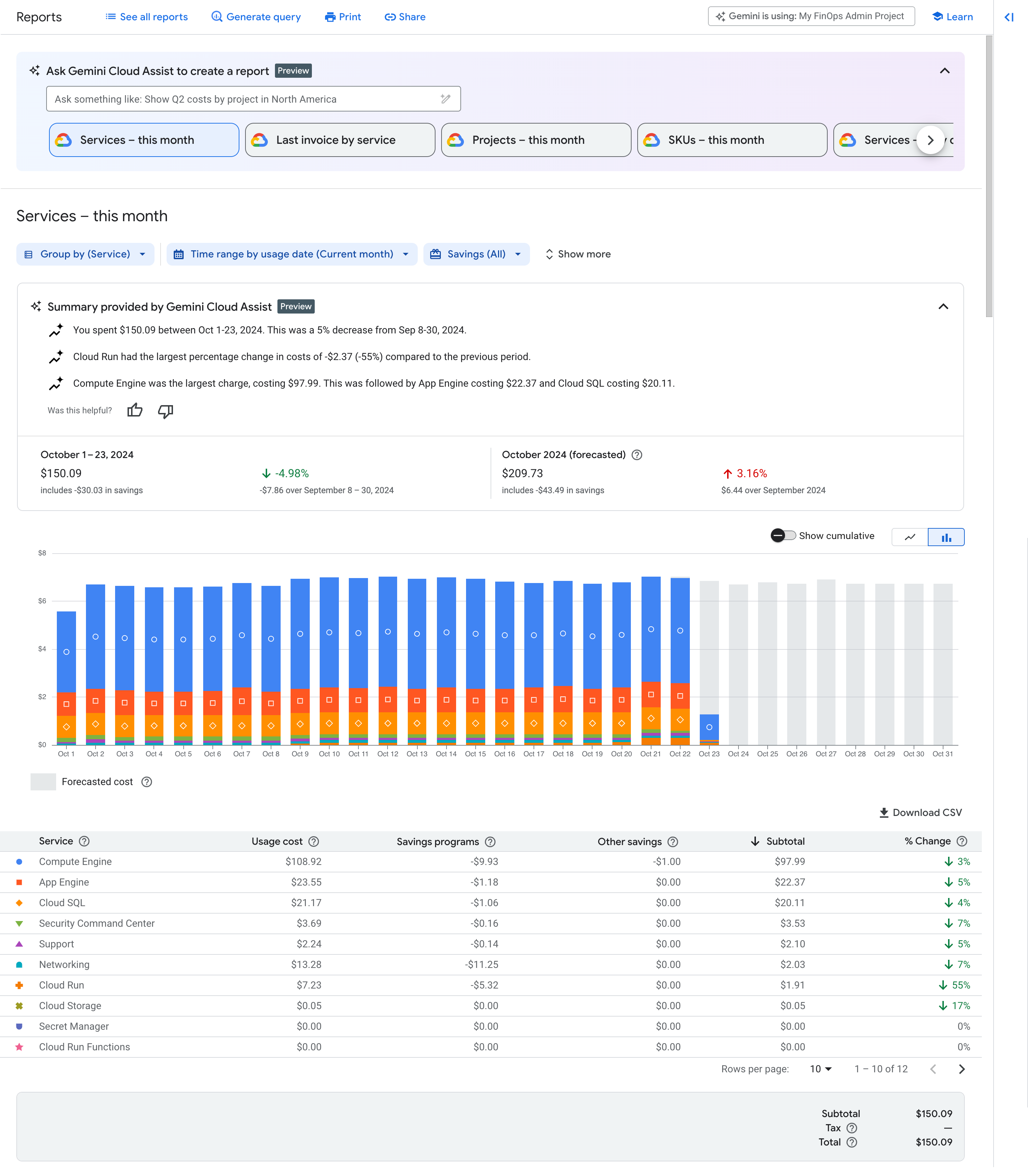
Secara default, laporan ini menggunakan Services — this month preset report view, yang menampilkan laporan yang menunjukkan biaya harian bulan kalender saat ini untuk semua layanan dan SKU, yang dikelompokkan menurut Layanan.
Jika Anda telah mengaktifkan Gemini Cloud Assist di Penagihan Cloud, fitur Gemini Cloud Assist tersedia di atas header laporan. Fitur Gemini mencakup laporan tersimpan, pembuatan laporan yang dibantu Gemini, dan ringkasan laporan.
Informasi berikut menjelaskan cara menafsirkan berbagai bagian laporan saat menggunakan tampilan laporan default:
Untuk melihat sekilas total biaya aktual dibandingkan dengan biaya yang diperkirakan, gunakan header laporan di atas diagram laporan. Header laporan mencakup informasi berikut:
- Biaya aktual hingga saat ini untuk bulan ini, termasuk total penghematan, dan indikator perubahan persentase untuk menunjukkan apakah biaya keseluruhan Anda cenderung naik atau turun dibandingkan dengan jangka waktu sebelumnya.
- Total perkiraan biaya untuk seluruh bulan ini, termasuk perkiraan penghematan, dan indikator perubahan persentase untuk menunjukkan tren perkiraan biaya Anda dibandingkan dengan jangka waktu sebelumnya.
Untuk melihat ringkasan harian dan perincian biaya menurut layanan, lihat diagram laporan. Diagram ini menampilkan biaya khusus penggunaan harian selama bulan berjalan yang dikelompokkan menurut layanan (untuk semua project), termasuk penghematan khusus penggunaan yang diterapkan. Google Cloud
Diagram ini juga mencakup perkiraan biaya, yang ditunjukkan dalam diagram dengan warna abu-abu muda, sehingga membantu Anda memvisualisasikan tren perkiraan biaya.
Setiap batang bertumpuk dalam diagram (dan baris dalam tabel) sesuai dengan layanan, yang diberi peringkat dari subtotal terbesar hingga terkecil.
Untuk melihat total biaya menurut layanan, lihat tabel laporan. Tabel ini menampilkan baris untuk setiap layanan yang dikenai biaya dan penghematan khusus penggunaan selama bulan tersebut, diurutkan berdasarkan kolom Subtotal dalam urutan menurun.
Untuk melihat ringkasan total biaya aktual spesifik per penggunaan, lihat footer laporan, di bawah tabel.
Nilai yang ditampilkan di footer bergantung pada setelan rentang waktu laporan, filter, dan tingkat izin Anda untuk melihat biaya di akun Penagihan Cloud. Saat melihat laporan menggunakan rentang waktu Periode penagihan (sebelumnya Bulan invoice), total footer dapat mencakup biaya dan kredit level invoice seperti pajak dan penyesuaian. Jika izin membatasi akses laporan penagihan untuk melihat biaya satu project, Anda tidak akan melihat tagihan di level invoice.
Perhatikan bahwa setelan default laporan akan berbeda jika Anda mengakses laporan dari halaman Anggaran dan pemberitahuan —rentang waktu dan filter laporan dikonfigurasi menggunakan setelan cakupan anggaran. Untuk mengetahui detailnya, lihat Melihat anggaran di laporan.
Mengelola setelan dan filter laporan
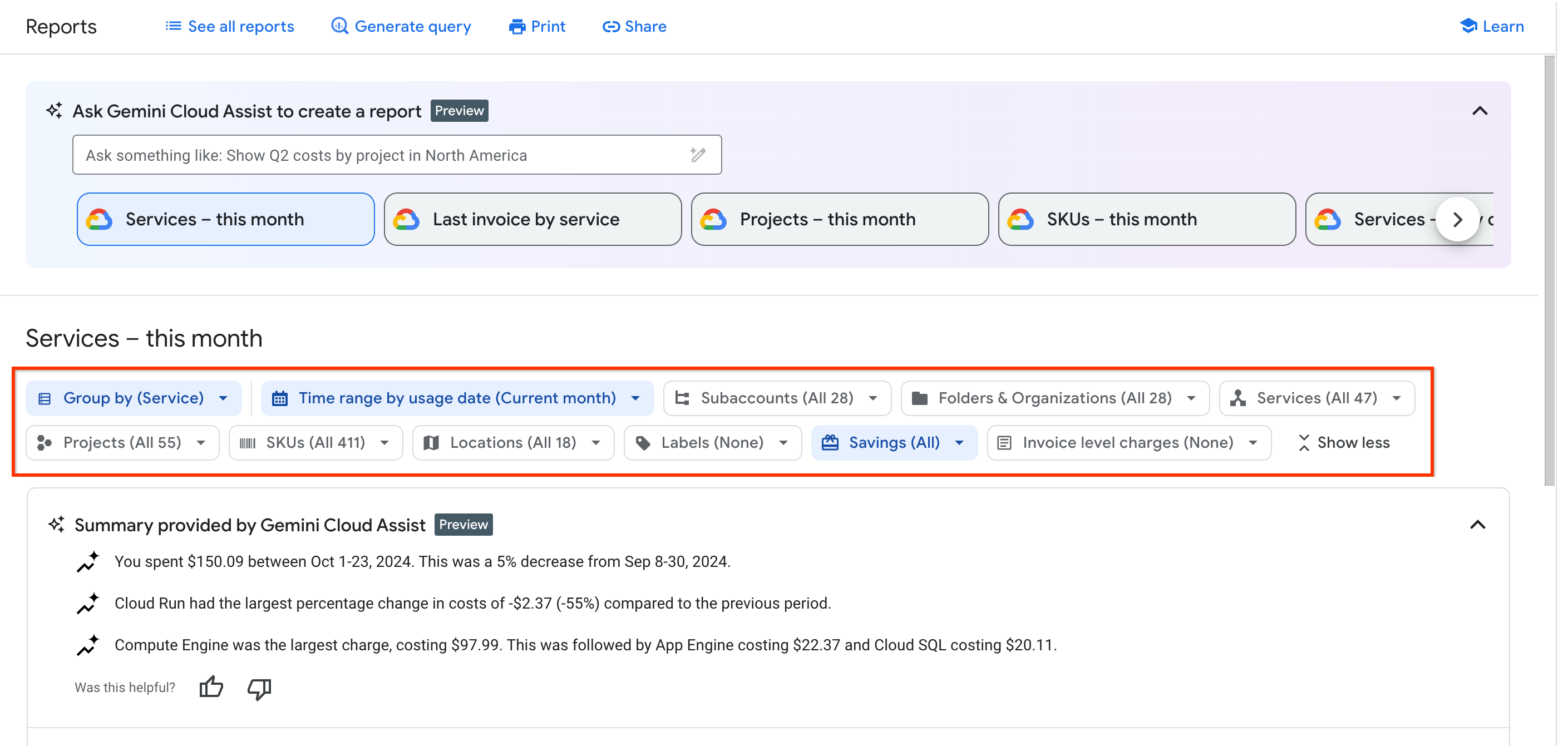
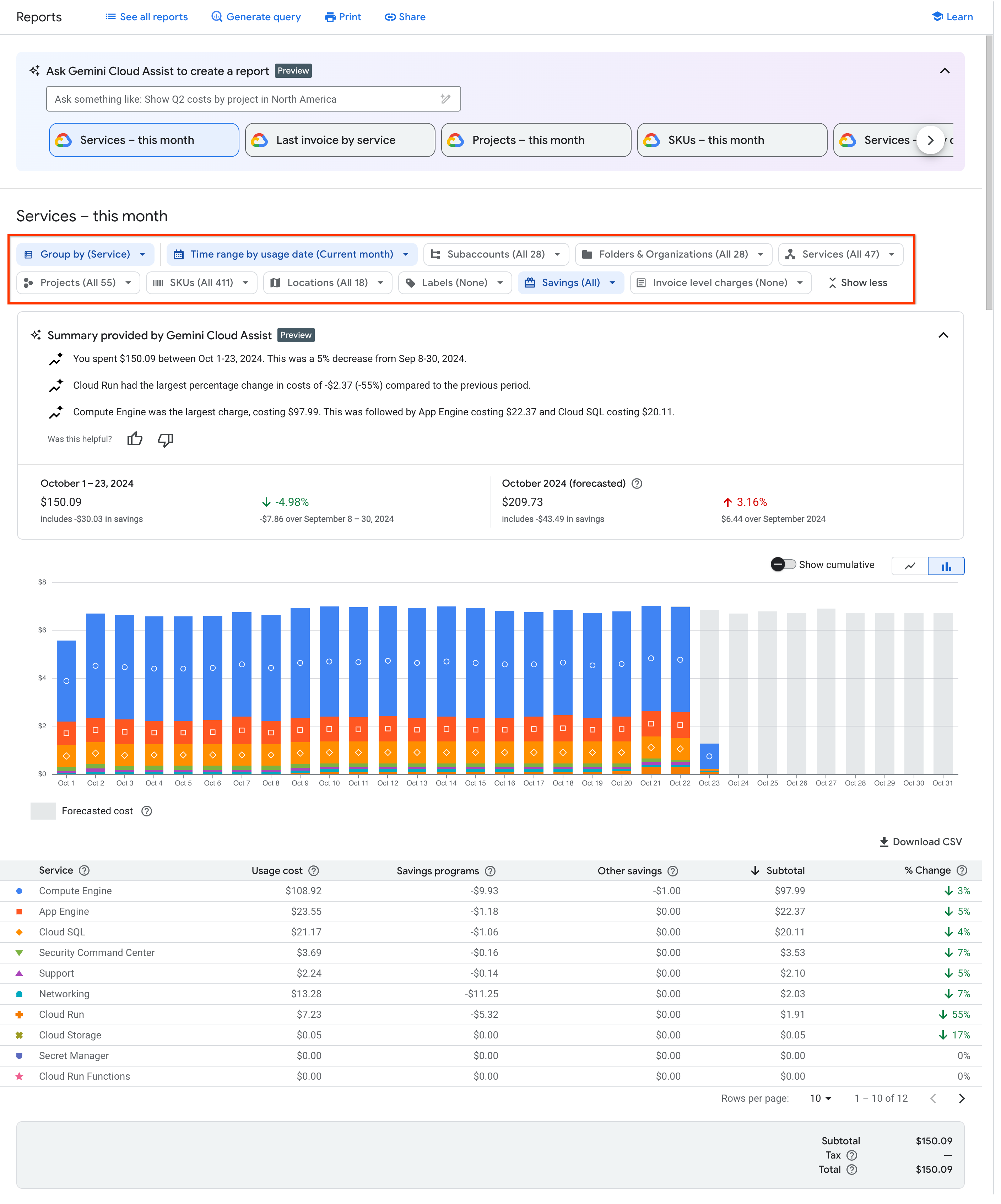
Gunakan berbagai filter dan setelan laporan untuk menyesuaikan tampilan laporan.
Anda dapat memilih laporan preset atau laporan tersimpan, dan Anda dapat lebih menyaring data yang ditampilkan dalam laporan dengan menyesuaikan Rentang waktu, Kelompokkan menurut, dan berbagai Filter laporan.
Jika Gemini Cloud Assist di Penagihan Cloud diaktifkan, Anda dapat meminta Gemini Cloud Assist untuk membuat laporan.
Meminta Gemini Cloud Assist untuk menemukan atau membuat laporan
Gemini Cloud Assist di Penagihan Cloud membantu Anda menganalisis biaya. Di Laporan, Anda dapat meminta Gemini Cloud Assist untuk membuat laporan. Saat diminta, Gemini akan menafsirkan permintaan Anda dan otomatis mengonfigurasi setelan dan filter laporan untuk membuat laporan bagi Anda.

Batasan Gemini Cloud Assist
Beberapa setelan dan filter laporan tidak dapat dikonfigurasi oleh Gemini Cloud Assist, termasuk filter atau opsi pengelompokan menurut berikut:
- Produk
- Produk asal
- DA berbasis pengeluaran
- Layanan asal
- Aplikasi
Untuk setiap setelan laporan yang tidak dapat dikonfigurasi oleh Gemini Cloud Assist, laporan akan menggunakan setelan default.
Misalnya, jika Anda meminta Gemini Cloud Assist untuk membuat laporan 30 hari terakhir dengan biaya yang dikelompokkan menurut Produk asal, laporan yang dihasilkan akan menampilkan biaya untuk 30 hari terakhir, tetapi dikelompokkan menurut Layanan (opsi Pengelompokan menurut default).
Fitur Gemini Cloud Assist tidak tersedia di Laporan saat Anda melihat Sub-akun Penagihan Cloud.
Menggunakan laporan preset untuk konfigurasi cepat
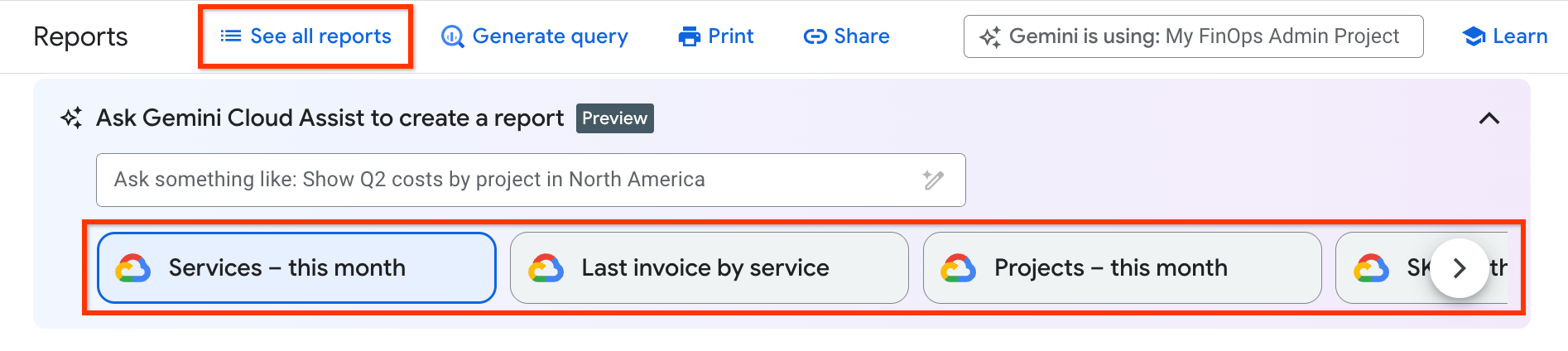
Penagihan Cloud menyediakan beberapa laporan yang direkomendasikan dengan setelan yang telah dikonfigurasi sebelumnya yang dapat Anda pilih untuk akses yang efisien ke data penggunaan dan biaya Anda.
- Pilih Lihat semua laporan untuk membuka daftar laporan lengkap, termasuk laporan tersimpan kustom dan laporan preset yang direkomendasikan dan dibuat oleh Google Cloud.
- Selain itu, untuk pelanggan yang telah mengaktifkan Gemini Cloud Assist di Penagihan Cloud, laporan preset dan laporan tersimpan kustom Anda dapat diakses dalam carousel yang ditampilkan di bawah kolom perintah Minta Gemini Cloud Assist. Laporan yang paling sering dilihat (dari laporan tersimpan kustom dan laporan preset) muncul di carousel. Anda dapat men-scroll carousel laporan ke kiri dan kanan untuk memilih laporan.
Tampilan laporan yang telah dikonfigurasi dan dibuat oleh Google Cloudberikut tersedia:
| Laporan preset menggunakan rentang waktu Periode pengisian daya (sebelumnya Tanggal penggunaan) | |
|---|---|
| Layanan — bulan ini (default) | Rentang waktu: Bulan berjalan. Kelompokkan menurut: Layanan.
Deskripsi: Biaya harian bulan kalender saat ini untuk semua layanan dan SKU, yang dikelompokkan menurut Layanan (misalnya, Compute Engine atau Cloud Storage), termasuk semua penghematan khusus penggunaan yang diterapkan, tetapi tidak termasuk tagihan atau kredit level invoice seperti pajak dan penyesuaian. |
| Project — bulan ini | Rentang waktu: Bulan berjalan. Kelompokkan menurut: Project.
Deskripsi: Biaya harian bulan kalender berjalan untuk semua layanan dan SKU, yang dikelompokkan menurut Project, termasuk penghematan khusus penggunaan yang diterapkan, tetapi tidak termasuk tagihan dan kredit level invoice seperti pajak dan penyesuaian. |
| SKU — bulan ini | Rentang waktu: Bulan berjalan. Kelompokkan berdasarkan: SKU.
Deskripsi: Biaya harian bulan kalender berjalan untuk semua layanan dan SKU, yang dikelompokkan menurut SKU, termasuk penghematan khusus penggunaan yang diterapkan, tetapi tidak termasuk tagihan dan kredit level invoice seperti pajak dan penyesuaian. |
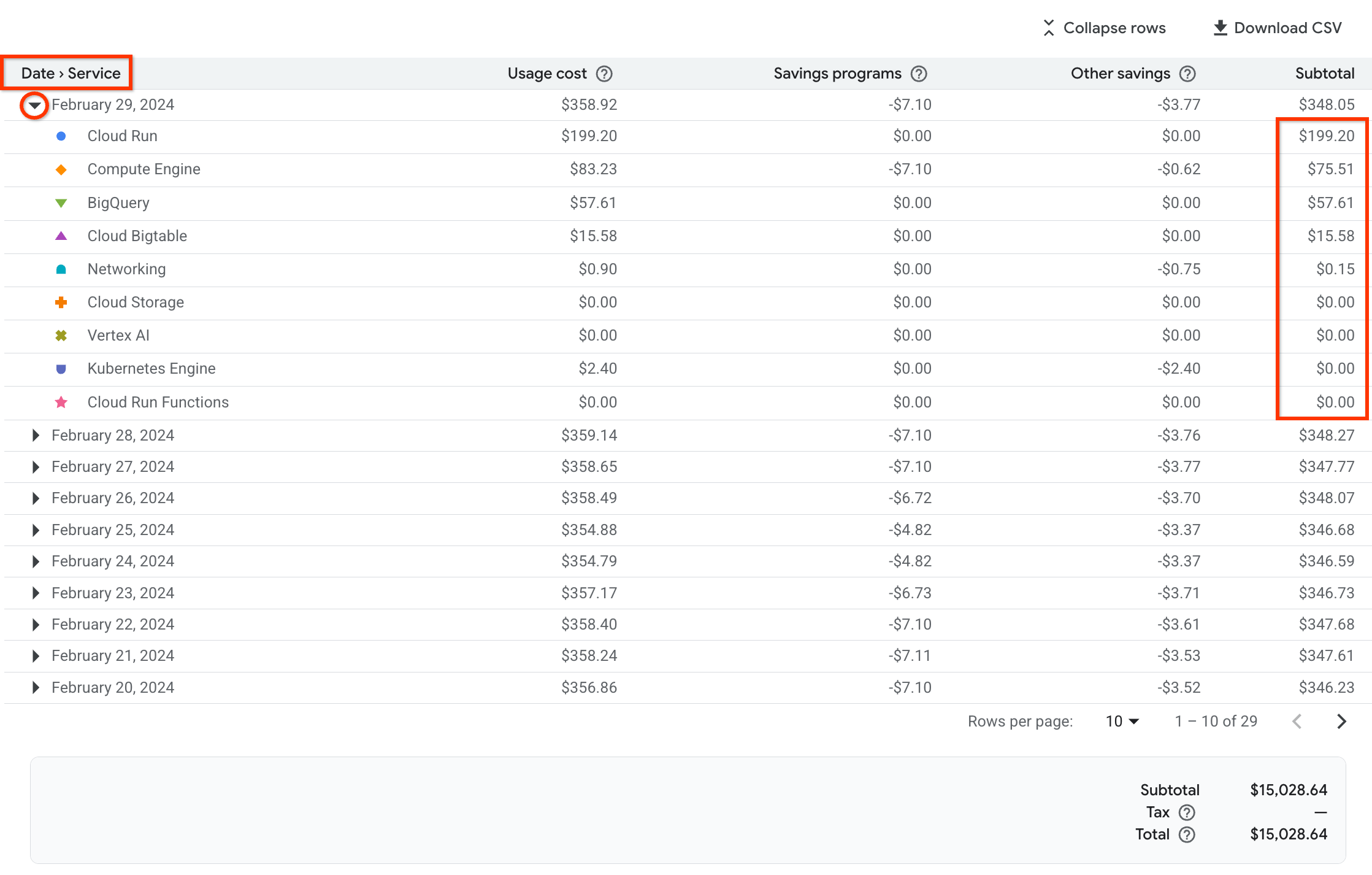
| Layanan — biaya harian bulan ini | Rentang waktu: Bulan berjalan. Kelompokkan menurut: Tanggal > Layanan.
Deskripsi: Biaya harian bulan kalender berjalan untuk semua layanan dan SKU, yang dikelompokkan menurut Tanggal > Layanan, termasuk penghematan khusus penggunaan yang diterapkan. Di tabel laporan, luaskan baris untuk melihat biaya harian yang diringkas per layanan. Tampilan ini tidak menyertakan tagihan dan kredit tingkat invoice seperti pajak dan penyesuaian. |
| Project — biaya harian bulan ini | Rentang waktu: Bulan berjalan. Kelompokkan menurut: Tanggal > Project.
Deskripsi: Biaya harian bulan kalender berjalan untuk semua layanan dan SKU, yang dikelompokkan menurut Tanggal > Project, termasuk penghematan khusus penggunaan yang diterapkan. Di tabel laporan, luaskan baris untuk hari tertentu guna melihat biaya harian yang diringkas per project. Tampilan ini tidak menyertakan tagihan dan kredit tingkat invoice seperti pajak dan penyesuaian. |
| SKU — biaya harian bulan ini | Rentang waktu: Bulan berjalan. Kelompokkan menurut: Tanggal > SKU.
Deskripsi: Biaya harian bulan kalender berjalan untuk semua layanan dan SKU, yang dikelompokkan menurut Tanggal > SKU, termasuk penghematan khusus penggunaan yang diterapkan. Di tabel laporan, luaskan baris untuk hari tertentu guna melihat ringkasan biaya harian per SKU. Tampilan ini tidak menyertakan tagihan dan kredit tingkat invoice seperti pajak dan penyesuaian. |
| Biaya Gemini Enterprise berdasarkan SKU | Rentang waktu: Bulan berjalan. Kelompokkan berdasarkan: SKU.
Filter menurut: Produk yang berasal dari Gemini Enterprise.
Deskripsi: Biaya harian bulan kalender saat ini untuk semua layanan dan SKU Gemini Enterprise, yang difilter menurut Produk asal dan dikelompokkan menurut SKU, termasuk penghematan khusus penggunaan yang diterapkan, tetapi tidak termasuk tagihan dan kredit level invoice seperti pajak dan penyesuaian. |
| Layanan — biaya harian L7D | Rentang waktu: Tujuh hari terakhir. Kelompokkan menurut: Tanggal > Layanan.
Deskripsi: Biaya harian selama tujuh hari terakhir (L7D) untuk semua layanan dan SKU, yang dikelompokkan menurut Tanggal > Layanan, termasuk penghematan khusus penggunaan yang diterapkan. Di tabel laporan, luaskan baris untuk melihat ringkasan biaya harian Anda per layanan. Tampilan ini tidak menyertakan tagihan dan kredit tingkat invoice seperti pajak dan penyesuaian. |
| Laporan preset yang menggunakan rentang waktu Periode penagihan (sebelumnya Bulan invoice) | |
|---|---|
| Invoice terakhir menurut layanan | Rentang waktu: Bulan invoice terbaru. Kelompokkan menurut: Layanan.
Biaya harian bulan invoice lengkap terbaru untuk semua layanan dan SKU, yang dikelompokkan menurut Layanan; termasuk penghematan dan tagihan level invoice, seperti pajak; yang digabungkan menurut total biaya invoice untuk bulan invoice, bukan menurut invoice individual*. Jika izin membatasi akses laporan penagihan Anda untuk melihat biaya satu project, Anda tidak akan melihat tagihan di level invoice. |
| Invoice terakhir menurut project | Rentang waktu: Bulan invoice terbaru. Kelompokkan menurut: Project.
Biaya harian bulan invoice lengkap terbaru untuk semua layanan dan SKU, yang dikelompokkan menurut Project; termasuk penghematan dan tagihan level invoice, seperti pajak; yang digabungkan menurut total biaya invoice untuk bulan invoice, bukan menurut invoice individual*. Jika izin membatasi akses laporan penagihan Anda untuk melihat biaya satu project, Anda tidak akan melihat tagihan di level invoice. |
| Invoice terakhir berdasarkan SKU | Rentang waktu: Bulan invoice terbaru. Kelompokkan berdasarkan: SKU.
Biaya harian bulan invoice lengkap terbaru untuk semua layanan dan SKU, yang dikelompokkan menurut SKU; termasuk penghematan dan tagihan level invoice, seperti pajak; yang digabungkan menurut total biaya invoice untuk bulan invoice, bukan menurut setiap invoice*. Jika izin membatasi akses laporan penagihan Anda untuk melihat biaya satu project, Anda tidak akan melihat tagihan di level invoice. |
Menetapkan Rentang waktu untuk data laporan

Jenis Rentang waktu yang Anda pilih, dan jangka waktu yang Anda konfigurasi, memengaruhi kemampuan Anda untuk melihat jenis biaya tertentu dalam laporan (seperti perkiraan biaya atau tagihan tingkat invoice).
Anda dapat memilih antara jenis rentang waktu Periode penagihan (sebelumnya Tanggal penggunaan) atau Periode penagihan (sebelumnya Bulan invoice), lalu tetapkan rentang tanggal atau bulan untuk melihat biaya yang dikeluarkan selama periode waktu yang ditentukan. Google Cloud
Jika memilih Periode penagihan (sebelumnya Tanggal penggunaan), Anda dapat memilih rentang waktu standar atau kustom untuk membuat diagram data biaya (tersedia mulai Januari 2017). Jika memilih Periode penagihan (sebelumnya Bulan invoice), Anda dapat menetapkan rentang waktu berdasarkan bulan penuh (tersedia mulai Mei 2019).
Jangka waktu 24 jam dalam laporan Penagihan Cloud dimulai pada tengah malam Waktu Pasifik untuk AS dan Kanada (UTC-8), dan mengamati pergeseran waktu musim panas di Amerika Serikat.
| Opsi rentang waktu | |
|---|---|
Menurut Periode pengisian daya (sebelumnya Tanggal penggunaan) |
|
Menurut Periode penagihan (sebelumnya Bulan invoice) |
|
Menggunakan Kelompokkan menurut untuk meringkas biaya
Biaya dalam laporan diringkas berdasarkan opsi Kelompokkan menurut yang Anda pilih.

- Opsi Kelompokkan menurut yang Anda pilih menentukan kolom dan baris yang muncul di tabel laporan, dan memengaruhi cara data ditampilkan di diagram laporan.
- Saat menggunakan opsi Kelompokkan menurut satu dimensi, Anda dapat mengubah tata urutan baris dalam tabel laporan dengan mengklik header kolom. Saat menggunakan opsi Kelompokkan menurut multi-dimensi (seperti Tanggal > Project), urutan pengurutan baris dalam tabel laporan ditetapkan dan Anda tidak dapat mengubah urutannya.
- Bergantung pada Rentang waktu yang ditetapkan pada laporan, saat Anda memilih opsi Kelompokkan menurut satu dimensi, data yang ditampilkan dalam diagram laporan dikelompokkan terlebih dahulu menurut tanggal atau bulan, lalu menurut Kelompokkan menurut satu dimensi (seperti layanan, project, atau SKU). Di tabel laporan, saat menggunakan opsi Kelompokkan menurut dimensi tunggal, setiap baris merangkum biaya untuk opsi yang dipilih (seperti layanan, project, atau SKU).
- Setiap pengelompokan memiliki batang (atau garis) sendiri dalam diagram dan baris di tabel.
- Opsi Kelompokkan menurut juga memengaruhi data laporan yang dapat Anda download ke file CSV.
Opsi Kelompokkan menurut meliputi:
| Dimensi tunggal | Beberapa dimensi menurut tanggal | Beberapa dimensi menurut bulan |
|---|---|---|
|
Sub-akun Project Hierarki Project Produk Produk Asal Layanan Layanan Asal > Layanan SKU Aplikasi Lokasi: Region atau multi-region* CUD berbasis pembelanjaan Tanpa pengelompokan (hanya menampilkan total biaya) Kunci label |
Tanggal > Sub-akun Tanggal > Project Tanggal > Hierarki Project Tanggal > Produk Tanggal > Produk Asal Tanggal > Layanan Tanggal > Layanan Asal > Layanan Tanggal > SKU Tanggal > Aplikasi Tanggal > Lokasi: Wilayah atau multi-wilayah* Tanggal > CUD berbasis pembelanjaan |
Bulan > Sub-akun Bulan > Project Bulan > Hierarki Project Bulan > Produk Bulan > Produk Asal Bulan > Layanan Bulan > Layanan Asal > Layanan Bulan > SKU Bulan > Aplikasi Bulan > Lokasi: Wilayah atau multi-wilayah* Bulan > CUD berbasis pembelanjaan |
Opsi Kelompokkan menurut satu dimensi |
||||||||||||||||||||||||||
|---|---|---|---|---|---|---|---|---|---|---|---|---|---|---|---|---|---|---|---|---|---|---|---|---|---|---|
Saat menggunakan opsi Kelompokkan menurut satu dimensi, tabel
laporan dan diagram laporan menampilkan data secara berbeda.
|
||||||||||||||||||||||||||
|
Opsi Kelompokkan menurut beberapa dimensi |
||||
|---|---|---|---|---|
Saat menggunakan opsi Kelompokkan menurut beberapa dimensi, tabel laporan dan diagram laporan akan menampilkan data biaya yang diringkas menurut tanggal atau bulan, lalu dikelompokkan menurut dimensi Kelompokkan menurut tambahan.
|
||||
|
Menggunakan Filter untuk menyaring data laporan
Filter menyaring data yang ditampilkan ke laporan Anda.
- Kartu filter ditampilkan secara horizontal di atas laporan.
- Filter yang dikonfigurasi ditampilkan dengan latar belakang biru muda. Filter yang menggunakan setelan default untuk filter tersebut ditampilkan dengan latar belakang putih.
- Di setiap kartu filter, setelah Anda membuka filter dan mengubah setelannya, Anda harus mengklik Terapkan untuk memperbarui laporan dengan pilihan filter.
- Jika halaman Laporan Anda panjang, saat Anda men-scroll halaman, kartu filter tetap terlihat di bagian atas halaman.
- Untuk mengurungkan pembaruan filter dan mengembalikan filter ke status defaultnya, di atas kartu filter, klik Reset filter.
- Beberapa filter hanya ada jika berlaku untuk konfigurasi Google Cloud atau data biaya akun penagihan Anda. Misalnya, jika Anda tidak menerapkan jenis Penghematan apa pun pada biaya Google Cloud , Anda tidak akan melihat filter Penghematan.

| Filter | |||||||||||||||||||
|---|---|---|---|---|---|---|---|---|---|---|---|---|---|---|---|---|---|---|---|
Sub-akun |
Jika Anda melihat akun penagihan utama dengan sub-akun Anda dapat memilih semua sub-akun (default) atau memilih subset sub-akun dengan mengkliknya di daftar. Dalam daftar, Anda dapat menemukan sub-akun berdasarkan Nama sub-akun dan ID akun penagihan, dengan ID akun ditampilkan di bagian setiap Nama sub-akun. | ||||||||||||||||||
Folder & Organisasi |
Folder dan organisasi adalah bagian dari hierarki project, pemetaan hierarki resource project. Jika Anda mengonfigurasi filter Rentang waktu agar dimulai pada atau setelah 1 Januari 2022, Anda dapat memilih semua folder atau organisasi (default) yang terkait dengan project yang ditautkan ke akun Penagihan Cloud, atau memilih subset folder atau organisasi. Nilai dalam pemilih dicantumkan dalam urutan abjad berdasarkan nama resource. Untuk menentukan apakah nilai merupakan organisasi atau folder, lihat nomor ID yang ditampilkan di bawah setiap nama. Nomor ID diawali dengan folders/ atau organizations/ untuk menunjukkan jenis resource. Untuk akun Penagihan Cloud yang Anda lihat, jika tidak ada
project tertaut
yang dikaitkan dengan folder atau organisasi apa pun, opsi filter ini
tidak akan ditampilkan. Anda tetap dapat
mengelompokkan menurut hierarki Project.
Untuk project yang tidak memiliki ancestor, kolom
Hierarki project menampilkan
|
||||||||||||||||||
Produk |
ProdukGoogle Cloud terdiri dari sekelompok SKU (berpotensi dari lebih dari satu Google Cloud layanan) yang bekerja sama dan dijual sebagai satu layanan, terkadang disebut sebagai kategori produk logis atau layanan langganan. Contohnya mencakup Gemini Enterprise dan Firebase App Hosting. Anda dapat memilih semua produk atau memilih sebagian produk dengan mengkliknya di daftar. |
||||||||||||||||||
Produk asal |
Produk asal adalah produk yang menyebabkan penggunaan di produk lain. Google Cloud Misalnya, Gemini Enterprise adalah produk asal saat menyebabkan penggunaan di aplikasi Gemini Enterprise. Produk asal secara konseptual setara dengan kombinasi produk + rangkaian produk. Anda dapat memilih semua produk asal atau memilih sebagian produk asal dengan mengkliknya di daftar. |
||||||||||||||||||
DA berbasis pengeluaran |
Filter menurut diskon abonemen (DA) berbasis pembelanjaan untuk melihat biaya dan diskon yang tercakup dalam DA per jenis komitmen. Hal ini mencakup biaya penggunaan yang dicakup oleh CUD dan SKU biaya terkait untuk model pemakaian CUD. Untuk mengetahui informasi selengkapnya, lihat Menganalisis diskon DA berbasis Pembelanjaan. |
||||||||||||||||||
Layanan |
LayananGoogle Cloud adalah komponen infrastructure-as-a-service yang terdiri dari sekelompok SKU terkait. Banyak layanan, termasuk Compute Engine dan BigQuery, muncul di navigasi tingkat teratas di konsol. Google Cloud Anda dapat memilih semua layanan (default) atau memilih sebagian layanan dengan mengkliknya di daftar. Dalam daftar, Anda dapat mengidentifikasi layanan berdasarkan Nama layanan dan ID layanan, dengan nomor ID ditampilkan di bawah setiap Nama layanan. |
||||||||||||||||||
Layanan asal |
Layanan asal adalah layanan Google Cloud yang menyebabkan penggunaan di layanan lain. Misalnya, Google Kubernetes Engine (GKE) dapat menyebabkan penggunaan di Compute Engine. Dalam kasus penggunaan ini, saat Anda melihat penggunaan dan biaya Compute Engine, GKE adalah layanan asal saat menyebabkan penggunaan di Compute Engine. Anda dapat memilih semua layanan asal atau memilih sebagian layanan asal dengan mengkliknya di daftar. Dalam daftar, Anda dapat mengidentifikasi layanan asal berdasarkan Nama layanan dan ID layanan, dengan nomor ID ditampilkan di bawah setiap Nama layanan. |
||||||||||||||||||
Project |
Anda dapat memilih semua Google Cloud project yang ditautkan ke akun Penagihan Cloud (default) atau memilih subset project dengan mengkliknya di daftar. Dalam daftar, Anda dapat menemukan Project menurut Nama project dan menurut Project ID, dengan Project ID ditampilkan di bawah setiap Nama project. Jika project dinonaktifkan atau dihapus, project hanya akan dicantumkan menurut nomor project. Beberapa biaya, seperti biaya Dukungan, tidak terkait dengan project, dan
ditampilkan sebagai Jika Anda melihat laporan menggunakan izin yang dicakup multi-project, Anda dapat memilih untuk melihat biaya untuk satu atau beberapa project yang diizinkan. Jika Anda melihat laporan menggunakan hanya izin project, filter Project akan dibatasi untuk satu project — project yang Anda pilih di konsol Google Cloud sebelum Anda mengakses bagian Penagihan. Anda tidak dapat memilih project lain. Jika Anda ingin melihat Laporan Penagihan untuk project lain, Anda harus keluar dari bagian Penagihan, memilih project lain menggunakan pemilih project Google Cloud konsol, lalu mengakses kembali bagian Penagihan. |
||||||||||||||||||
SKU |
Anda dapat memilih semua SKU (default) atau memilih subset SKU dengan
mengkliknya di daftar. Dalam daftar, Anda dapat menemukan SKU berdasarkan nama SKU
dan juga berdasarkan ID layanan/ID SKU, dengan
nomor ID ditampilkan di bawah setiap nama SKU.
Untuk mempelajari SKU lebih lanjut, lihat laporan tabel harga. |
||||||||||||||||||
Aplikasi |
Anda dapat memilih semua Aplikasi Hub Aplikasi (default) atau memilih subset Aplikasi dengan mengkliknya di daftar. Aplikasi Pusat Aplikasi dapat menimbulkan penggunaan dan biaya di lebih dari satu akun penagihan dan project terkait. Data biaya yang difilter menurut aplikasi mungkin didasarkan pada data parsial, yang terbatas pada project dan biaya untuk akun Penagihan Cloud yang sedang Anda lihat. Untuk memfilter biaya yang bukan bagian dari aplikasi App Hub, pilih [Tagihan yang tidak spesifik untuk aplikasi]. |
||||||||||||||||||
Lokasi |

Secara default, semua lokasi diaktifkan. Klik kotak lokasi untuk memfilter subset lokasi berdasarkan geografi (seperti Amerika, Asia Pasifik, atau Eropa), multi-region (seperti Global*), atau region (seperti us-east1). Secara khusus, biaya laporan difilter menurut region dan multi-region yang Anda pilih. Gunakan kartu geografi untuk memilih (atau membatalkan pilihan) semua
region dan multi-region dalam geografi tersebut dengan cepat. Kotak multi-region
ditandai dengan tanda bintang (misalnya, Pelajari lebih lanjut geografi dan region. |
||||||||||||||||||
Label |

Label adalah pasangan nilai kunci yang Anda lampirkan ke penggunaan resource (misalnya Compute Engine, Cloud Storage, atau Google Kubernetes Engine). Untuk memfilter biaya penggunaan menurut label, ikuti langkah-langkah berikut:
Untuk menambahkan label lain dengan kunci yang berbeda, klik + Tambahkan label, lalu pilih kunci dan nilai untuk filter label. Untuk menghapus filter label, di sebelah kanan kolom label, klik Hapus atau ikon hapus (). Saat memfilter berdasarkan kunci label, Anda tidak dapat memilih label yang diterapkan ke project. Anda dapat memilih label yang dibuat oleh pengguna lain yang telah Anda siapkan dan terapkan ke layanan Google Cloud . Untuk mengetahui informasi selengkapnya tentang label, lihat penggunaan umum label dan praktik terbaik untuk menggunakan label.
|
||||||||||||||||||
Tabungan |

Anda dapat memilih semua opsi Tabungan yang berlaku (default) untuk disertakan dalam penghitungan biaya, atau menghapus beberapa atau semua opsi Tabungan untuk mengecualikan kredit, diskon, dan penghematan lainnya dari penghitungan biaya. Filter Penghematan hanya menampilkan jenis penghematan tertentu yang Anda peroleh dalam biaya Google Cloud . Jika jenis kredit atau diskon tertentu tidak berlaku untuk akun Penagihan Cloud Anda, Anda tidak akan melihat opsi Penghematan tersebut dalam daftar. Pelajari lebih lanjut cara melihat Penghematan Anda. |
||||||||||||||||||
Tagihan level invoice |

Jika Anda mengonfigurasi filter Rentang waktu untuk menggunakan jenis Periode penagihan (sebelumnya Bulan invoice), Anda dapat memilih semua tagihan tingkat invoice (default) untuk disertakan dalam total penghitungan biaya, atau Anda dapat menghapus centang beberapa atau semua opsi tingkat invoice. Tagihan tingkat invoice ditampilkan di header laporan di atas diagram dan di footer laporan di bawah tabel. Pelajari lebih lanjut cara melihat tagihan berdasarkan invoice. |
||||||||||||||||||
Menyesuaikan setelan diagram
Setelan diagram memengaruhi tampilan data laporan dalam tampilan online dari diagram laporan. Setelan diagram tidak mengubah data yang didownload ke CSV.
Biaya yang dikumpulkan dari waktu ke waktu
Agregasi waktu memengaruhi tampilan data dalam diagram laporan. Diagram laporan dirancang untuk selalu menampilkan data biaya yang diringkas menurut variabel waktu dan dimensi Kelompokkan menurut sekunder. Berdasarkan setelan rentang waktu yang Anda pilih, diagram laporan menampilkan total biaya yang diagregasi menurut hari atau bulan. Anda juga dapat menentukan agregasi waktu pilihan menggunakan opsi berbasis tanggal dan berbasis bulan Kelompokkan menurut.
Dalam diagram, urutan pengurutan menurut waktu menampilkan rentang waktu dalam urutan menaik, dari tanggal atau bulan paling awal hingga terbaru, saat diagram dibaca dari kiri ke kanan.
Untuk mengubah tampilan diagram guna memvisualisasikan cara biaya terakumulasi dari waktu ke waktu, pilih opsi Tampilkan kumulatif untuk diagram.
Jangka waktu Harian dalam laporan Penagihan Cloud dimulai pada tengah malam Waktu Pasifik untuk AS dan Kanada (UTC-8), dan mengamati pergeseran waktu musim panas di Amerika Serikat.
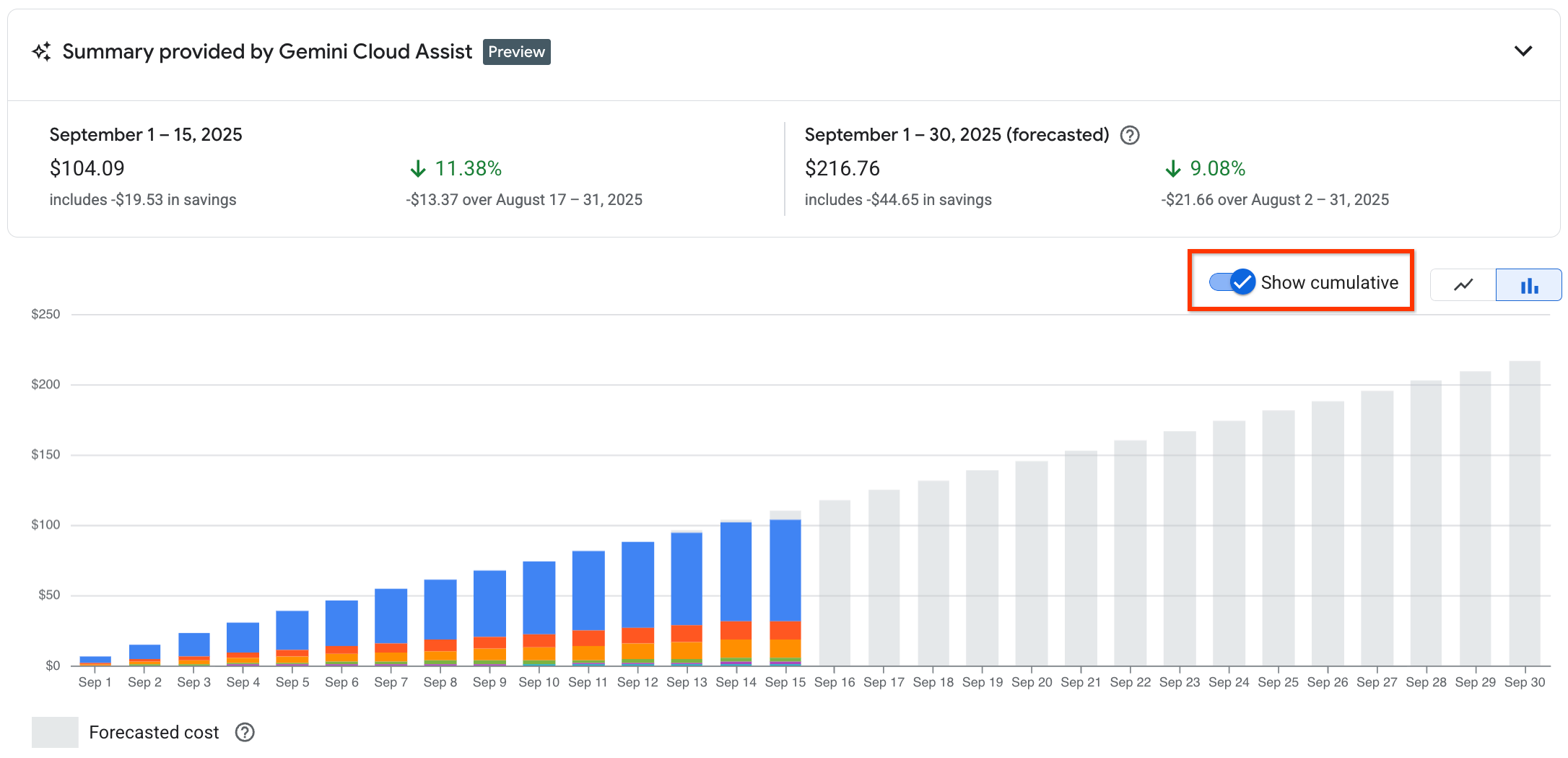
Gaya diagram
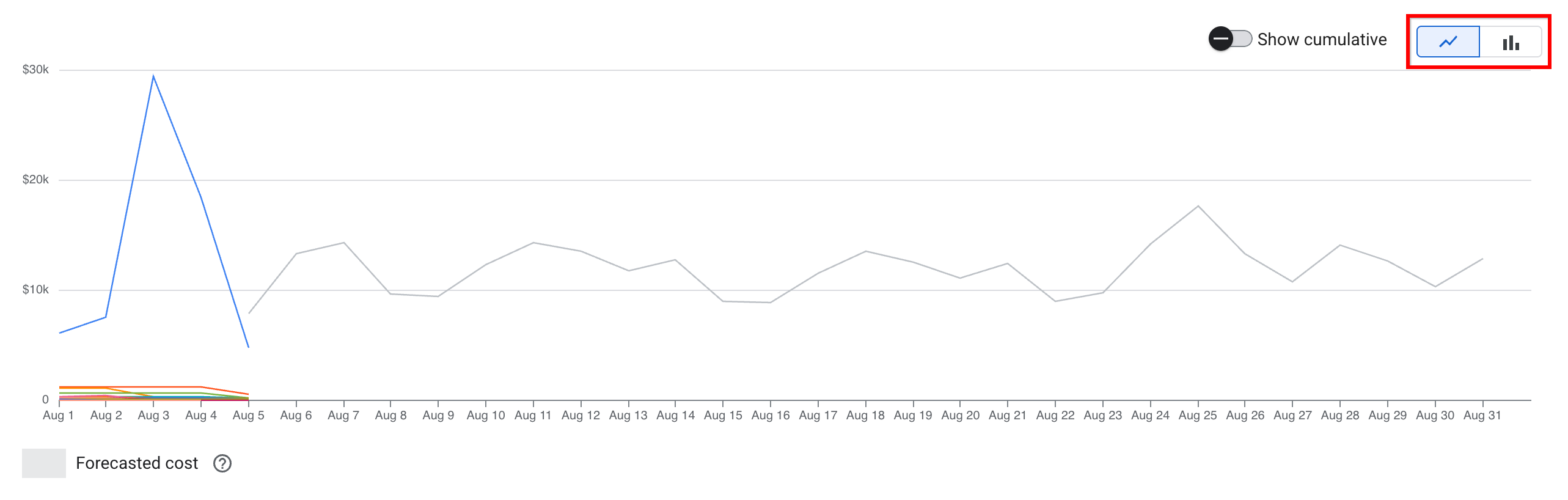
Anda dapat menentukan gaya tampilan diagram yang berbeda menggunakan pemilih Diagram Garis/Diagram Batang di atas diagram.
Opsi diagram garis menampilkan garis yang diplot dari waktu ke waktu untuk setiap opsi Kelompokkan menurut. Tampilan diagram garis membantu Anda memvisualisasikan lonjakan biaya.
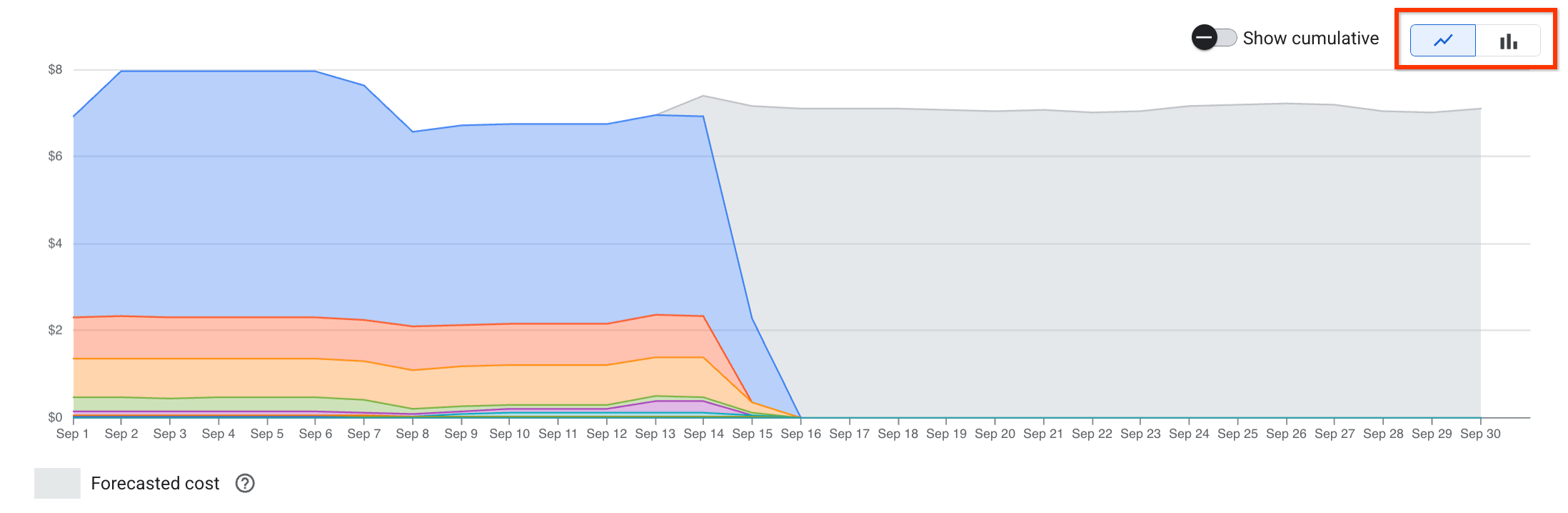
Opsi diagram batang membuat diagram batang bertumpuk, dengan batang yang diplot dari waktu ke waktu. Setiap batang dalam diagram dibagi menjadi beberapa sub-batang bertumpuk, yang masing-masing sesuai dengan opsi Kelompokkan menurut.
Urutan data
Urutan data dalam diagram laporan dan tabel laporan bergantung pada jenis opsi Kelompokkan menurut yang Anda pilih untuk digunakan dalam setelan laporan.
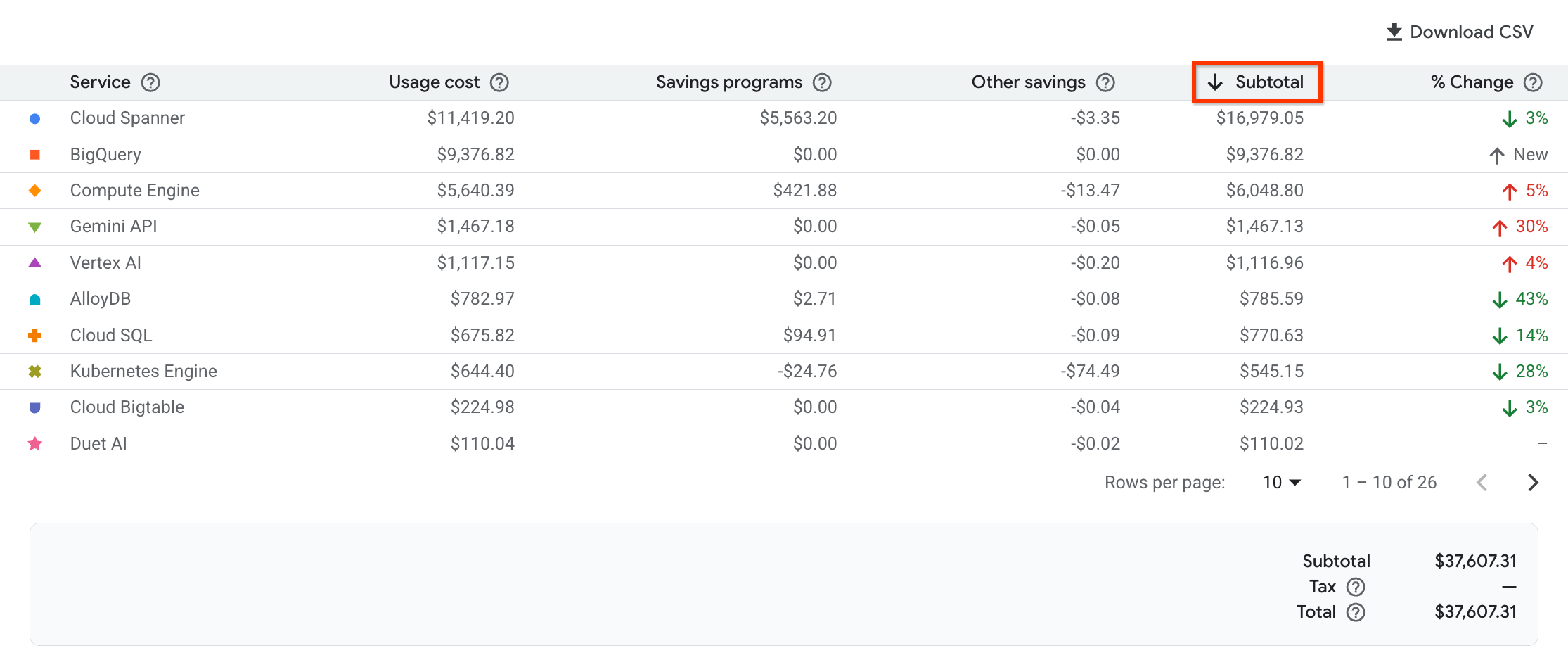
Opsi Kelompokkan menurut satu dimensi: Saat menggunakan opsi Kelompokkan menurut satu dimensi (misalnya, Layanan, Project, atau SKU), urutan data yang ditampilkan dalam diagram garis atau batang bertumpuk dikontrol oleh kategori data yang Anda urutkan dalam tabel laporan – yang ditunjukkan oleh panah di header kolom tabel. Urutan pengurutan default ditetapkan di kolom Subtotal, mengurutkan baris dalam urutan menurun, dari biaya terbesar hingga terkecil.
Anda dapat mengubah tata urutan data dengan mengklik header kolom yang berbeda. Arah panah menunjukkan apakah Anda mengurutkan dalam urutan menurun – dari terbesar ke terkecil (panah bawah ), atau urutan menaik – dari terkecil ke terbesar (panah atas ). Untuk membalikkan urutan pengurutan di kolom yang dipilih, klik kembali header kolom.
Opsi Kelompokkan menurut beberapa dimensi: Saat menggunakan opsi Kelompokkan menurut beberapa dimensi (misalnya, Tanggal > Layanan atau Bulan > Project), urutan pengurutan baris dalam tabel laporan ditetapkan dalam urutan menurun, menurut tanggal atau bulan terbaru hingga terlama. Jika Anda meluaskan baris untuk melihat biaya yang diringkas menurut dimensi tambahan, perincian biaya diurutkan berdasarkan kolom subtotal dalam urutan menurun, dari biaya terbesar hingga terkecil.
Anda tidak dapat mengubah urutan pengurutan data laporan saat menggunakan opsi beberapa dimensi Kelompokkan menurut.
Membuat dan menjalankan kueri SQL terhadap data penagihan yang diekspor
Di halaman Laporan, Anda menggunakan setelan dan filter laporan untuk menyaring data yang ditampilkan ke laporan Anda. Jika Anda mengaktifkan ekspor data Penagihan Cloud ke BigQuery, Anda dapat membuat kueri SQL di BigQuery yang dikonfigurasi untuk menggunakan setelan dan filter Laporan Penagihan yang setara untuk membuat kueri data penagihan yang diekspor. Saat dijalankan terhadap data penagihan yang diekspor, kueri yang dihasilkan akan menampilkan hasil yang setara di BigQuery dengan hasil di Laporan Penagihan.
Prasyarat untuk membuat dan menjalankan kueri
Untuk membuat kueri dari Laporan Penagihan Cloud, pastikan Anda dan akun Penagihan Cloud Anda memenuhi persyaratan berikut:
Di akun Penagihan Cloud Anda, ekspor data Penagihan Cloud ke BigQuery harus diaktifkan, baik untuk data biaya penggunaan standar maupun data biaya penggunaan terperinci.
Anda harus memiliki izin untuk melihat biaya akun Penagihan Cloud Anda. Jika Anda melihat laporan menggunakan izin level project yang membatasi Anda untuk mengakses biaya satu project, Anda tidak dapat membuat kueri.
Untuk menjalankan kueri di BigQuery, Anda memerlukan izin berikut:
Anda memerlukan peran BigQuery User untuk projectGoogle Cloud yang berisi set data BigQuery yang digunakan untuk menyimpan data Penagihan Cloud.
Jika menggunakan peran khusus untuk memberikan izin ke project ekspor penagihan, peran khusus Anda harus menyertakan izin
bigquery.jobs.create.
Anda membuat kueri SQL dari laporan Penagihan Cloud. Kueri dibuat dan dijalankan di BigQuery. Anda mungkin memiliki izin di akun Penagihan Cloud yang memungkinkan Anda mengonfigurasi laporan dan membuat kueri, tanpa Anda memiliki izin BigQuery yang diperlukan untuk menjalankan kueri.
Biaya penggunaan untuk membuat dan menjalankan kueri
- Di Laporan Penagihan, saat Anda Membuat kueri SQL dari laporan penagihan, Anda tidak dikenai biaya untuk tindakan ini.
- Namun, di BigQuery Studio, saat Anda Menjalankan kueri untuk menghasilkan hasil, Anda dikenai biaya untuk tindakan tersebut. Biayanya bergantung pada jumlah data yang Anda kueri.
Untuk mengetahui informasi selengkapnya tentang biaya penggunaan BigQuery untuk menyimpan dan menganalisis data Penagihan Cloud, lihat Biaya penggunaan.
Membuat kueri
Untuk membuat kueri SQL yang akan dijalankan terhadap data penagihan yang diekspor ke BigQuery, yang menampilkan hasil yang setara dengan laporan konsol, lakukan hal berikut:
- Buka Laporan Penagihan Cloud di konsol Google Cloud .
Tetapkan Rentang waktu, Kelompokkan menurut, dan Filter laporan pilihan Anda untuk membuat laporan.
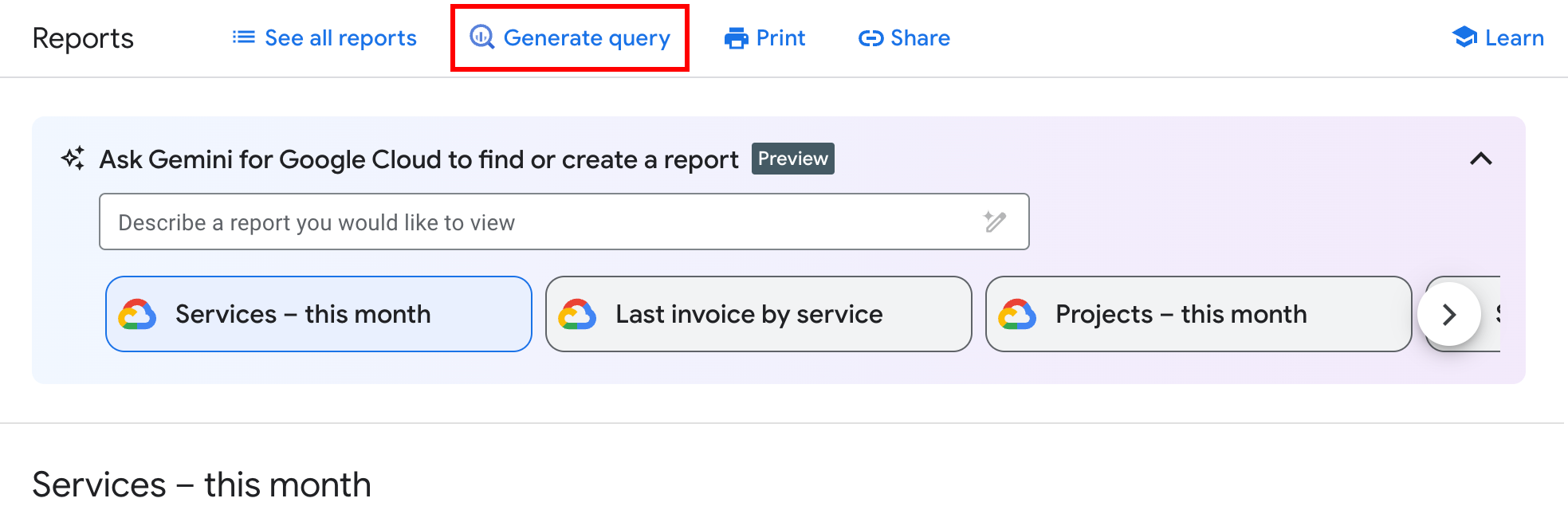
Klik Buat kueri.
Jendela browser baru akan terbuka untuk BigQuery Studio, dan kueri SQL akan dibuat, dikonfigurasi untuk mengkueri data penagihan yang diekspor dengan parameter yang setara yang digunakan di Laporan Penagihan Anda. Di BigQuery Studio, project yang dipilih adalah project yang sama dengan yang disiapkan di konfigurasi ekspor Penagihan Anda.
Tentang kueri yang dihasilkan
Kueri SQL yang dihasilkan terdiri dari lima klausa, yang membuat kueri yang menampilkan hasil yang setara dengan Laporan Penagihan sumber.
- SELECT - Menentukan kolom yang akan ditampilkan kueri, termasuk ekspresi untuk menghitung nilai di setiap kolom.
- FROM - Jalur lengkap ke
tabel data yang berisi data Penagihan Cloud yang diekspor ke BigQuery,
ditentukan menggunakan tiga nilai yang dipisahkan dengan titik:
project-ID.BQ_dataset_name.BQ_table_name - WHERE - Setara dengan Setelan rentang waktu laporan dan mencakup setelan filter non-default spesifik yang Anda pilih dalam laporan.
- GROUP BY - Setara dengan Setelan pengelompokan menurut Laporan.
- ORDER BY - Setara dengan setelan urutan data default untuk laporan (yang didasarkan pada opsi Kelompokkan menurut yang dipilih).
Menjalankan kueri
Setelah membuat kueri dari Laporan Penagihan, Anda harus menjalankan kueri untuk melihat hasilnya di BigQuery Studio.
- Ikuti prosedur Membuat kueri untuk membuat kueri SQL di BigQuery Studio.
Di BigQuery Studio, klik Run untuk menjalankan kueri dan melihat hasil kueri.
Setelah menjalankan kueri, Anda dapat menyimpan hasil kueri menggunakan berbagai opsi, seperti CSV, JSON, tabel BigQuery, atau Google Spreadsheet. Pilih Simpan hasil untuk melihat opsi penyimpanan yang tersedia.
Anda juga dapat menjelajahi data dengan alat seperti Spreadsheet, Looker, atau Python. Pilih Jelajahi data untuk melihat opsi penjelajahan yang tersedia.
Pelajari lebih lanjut tentang BigQuery
- Pengantar SQL di BigQuery
- Ringkasan analisis BigQuery
- Menjelajahi penggunaan BigQuery di Google Cloud konsol
- Tentang peran dan izin IAM BigQuery
- Mengontrol akses ke resource BigQuery dengan IAM
- Memperkirakan biaya penyimpanan dan kueri BigQuery
Menyimpan dan membagikan tampilan laporan
Anda dapat menetapkan banyak opsi untuk menyesuaikan laporan online. Setelah mengonfigurasi setelan laporan untuk membuat tampilan yang disesuaikan, Anda mungkin ingin menyimpan setelan untuk digunakan kembali nanti oleh Anda atau orang lain di organisasi yang memiliki level izin yang diperlukan untuk melihat laporan akun Penagihan Cloud. Anda dapat menggunakan opsi ini untuk menyimpan dan membagikan tampilan laporan yang disesuaikan:
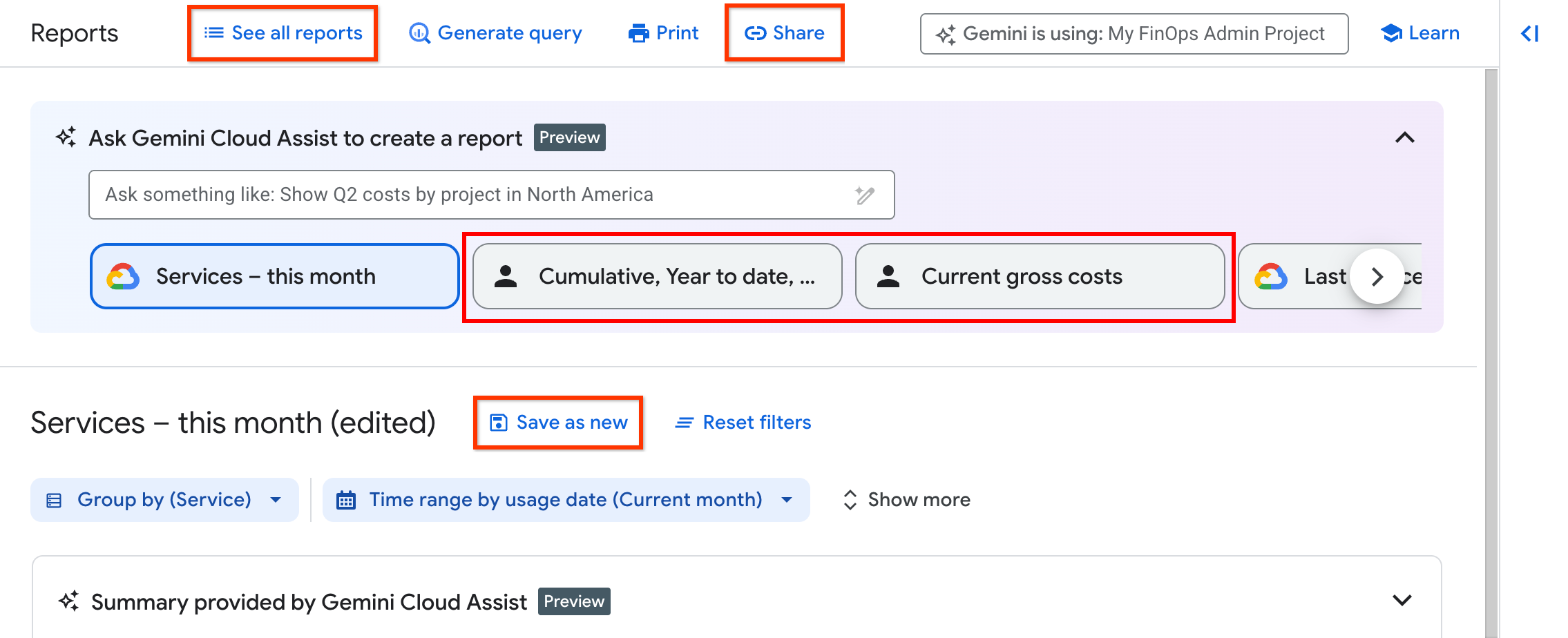
Laporan tersimpan: Anda dapat memilih Simpan sebagai baru untuk menyimpan setelan diagram dan setelan Kelompokkan menurut dan filter yang Anda pilih saat mengonfigurasi laporan. Laporan tersimpan disimpan ke halaman Semua laporan dan dapat dilihat oleh pengguna di organisasi Anda yang memiliki akses level akun Penagihan Cloud, yang dapat melihat laporan untuk semua biaya dan project untuk akun Penagihan Cloud.
- Pilih Lihat semua laporan untuk membuka daftar lengkap laporan, termasuk laporan tersimpan kustom dan Google Cloud-laporan preset yang direkomendasikan .
- Selain itu, untuk pelanggan yang telah mengaktifkan Gemini Cloud Assist di Penagihan Cloud, laporan tersimpan kustom dan laporan preset Anda dapat diakses dalam carousel yang ditampilkan di bawah kolom perintah Ask Gemini Cloud Assist. Laporan yang paling sering dilihat (dari laporan tersimpan kustom dan laporan preset) akan muncul di carousel. Anda dapat men-scroll carousel laporan ke kiri dan kanan untuk memilih laporan.
Bagikan: Secara opsional, Anda dapat membagikan URL laporan yang disesuaikan menggunakan tombol Bagikan. Bagikan adalah opsi cepat untuk mengirim URL laporan yang disesuaikan kepada penerima yang Anda pilih, di luar UI Laporan. Saat Anda mengonfigurasi laporan dengan menetapkan filter dan pengelompokan, URL browser akan diperbarui agar dapat menyertakan pilihan Anda. Anda dapat membagikan laporan dengan menyalin URL-nya. Fitur Bagikan tersedia untuk pelanggan yang memiliki akses level akun Penagihan Cloud, serta Project Owner, Project Editor, dan Project Viewer yang dapat melihat laporan Penagihan Cloud untuk project Google Cloud tertentu mereka.
Izin yang diperlukan untuk membuat atau mengakses laporan tersimpan
Fitur Laporan tersimpan tersedia di halaman Laporan untuk pelanggan yang memiliki tingkat izin yang sesuai di akun Penagihan Cloud. Untuk dapat menggunakan fitur Laporan tersimpan, Anda harus memiliki izin dengan akses level akun Penagihan Cloud. Peran dengan izin yang diperlukan adalah Billing Account Administrator, Billing Account Costs Manager, atau Billing Account Viewer di akun Penagihan Cloud Anda.
- Billing Account Administrator dan Billing Account Costs Manager memiliki akses penuh ke fitur Laporan tersimpan, dan dapat membuat laporan tersimpan kustom baru, membuka laporan tersimpan, serta memperbarui, mengganti nama, dan menghapus laporan tersimpan kustom.
- Pelihat Akun Penagihan memiliki akses untuk membuka laporan tersimpan yang dibuat sebelumnya, tetapi tidak dapat membuat laporan tersimpan baru, atau memperbarui, mengganti nama, atau menghapus laporan tersimpan.
- Jika Anda adalah Project Owner, Project Editor, atau Project Viewer, Anda dapat melihat laporan Penagihan Cloud untuk project Google Cloud tertentu, termasuk menggunakan Google Cloud laporan preset yang disediakan. Namun, karena level akses penagihan ini tidak memungkinkan Anda melihat semua biaya untuk semua project yang ditautkan ke akun Penagihan Cloud, Anda tidak dapat membuat atau mengakses laporan tersimpan kustom di halaman Semua laporan. Sebagai gantinya, Anda dapat menggunakan fitur Bagikan untuk menyalin dan membagikan URL laporan yang telah Anda sesuaikan.
Untuk mengetahui informasi izin Penagihan Cloud selengkapnya, lihat Ringkasan kontrol akses Penagihan Cloud.
Menyimpan tampilan laporan baru
- Buka Laporan Penagihan Cloud di konsol Google Cloud .
- Tetapkan setelan diagram serta Kelompokkan menurut dan Filter lainnya laporan pilihan Anda.
- Di samping nama laporan, klik Simpan sebagai baru.
- Masukkan nama untuk laporan tersimpan Anda (wajib). Secara default, nama akan diisi otomatis berdasarkan filter yang dipilih.
- Klik Simpan sebagai baru.
Membuka laporan tersimpan
- Buka Laporan Penagihan Cloud di konsol Google Cloud .
- Klik Lihat semua laporan di toolbar Laporan.
- Laporan kustom tersimpan Anda dikategorikan dalam daftar Laporan Anda. Anda dapat memilih salah satu laporan Anda, atau salah satu Google Cloud-disediakan preset laporan.
- Klik laporan tersimpan untuk membuka laporan dengan setelan dan filter tersimpan. Jika memiliki banyak laporan tersimpan, Anda dapat Memfilter laporan menurut nama laporan untuk mempersempit daftar laporan yang akan dipilih.
Atau, jika laporan tersimpan kustom Anda adalah laporan yang sering Anda lihat, laporan tersebut mungkin muncul di carousel laporan. Perhatikan bahwa untuk menggunakan carousel laporan, Anda harus mengaktifkan Gemini Cloud Assist di Penagihan Cloud. Laporan kustom tersimpan yang sering Anda akses dan laporan preset yang disediakan oleh Gemini Cloud Assist dapat diakses di carousel yang ditampilkan di bawah kolom perintah Tanya Gemini Cloud Assist.Google Cloud
Memperbarui laporan kustom tersimpan agar dapat menggunakan setelan laporan yang berbeda
- Buka Laporan Penagihan Cloud di konsol Google Cloud .
- Klik Lihat semua laporan di toolbar Laporan.
- Klik salah satu laporan tersimpan untuk membuka laporan dengan setelan dan filter tersimpan.
- Perbarui setelan diagram serta Kelompokkan menurut dan Filter lainnya laporan untuk membuat tampilan laporan yang berbeda.
- Di samping nama laporan, klik Simpan.
Pilih Simpan perubahan untuk menyimpan laporan dengan setelan yang telah diupdate.
Setelan filter yang telah diperbarui kini disimpan ke laporan tersimpan yang sudah ada menggunakan nama asli laporan tersimpan. Jika Anda ingin mengganti nama laporan tersimpan untuk mencerminkan setelan dan filter yang diperbarui, ikuti langkah-langkah untuk mengganti nama laporan tersimpan.
Membuat laporan tersimpan baru berdasarkan laporan tersimpan yang sudah ada
- Buka Laporan Penagihan Cloud di konsol Google Cloud .
- Klik Lihat semua laporan di toolbar Laporan.
- Klik salah satu laporan tersimpan untuk membuka laporan dengan setelan dan filter tersimpan.
- Perbarui setelan diagram serta Kelompokkan menurut dan Filter lainnya laporan untuk membuat tampilan laporan yang berbeda.
- Di samping nama laporan, klik Simpan, lalu pilih Simpan sebagai baru.
- Masukkan nama untuk Laporan tersimpan Anda (wajib). Secara default, nama akan diisi otomatis berdasarkan nama laporan sebelumnya.
- Klik Simpan sebagai baru.
Mengganti nama laporan tersimpan
- Buka Laporan Penagihan Cloud di konsol Google Cloud .
- Klik Lihat semua laporan di toolbar Laporan.
- Klik salah satu laporan Anda untuk membuka laporan tersimpan yang ingin Anda ganti namanya. Perhatikan bahwa Anda tidak dapat mengganti nama Google Cloud-provided laporan preset.
- Di sebelah kanan nama laporan, pilih menu tindakan ().
- Pilih Edit nama laporan.
- Perbarui nama laporan Anda, lalu klik Simpan.
Menghapus laporan tersimpan
- Buka Laporan Penagihan Cloud di konsol Google Cloud .
- Klik Lihat semua laporan di toolbar Laporan.
- Klik salah satu laporan Anda untuk membuka laporan tersimpan yang ingin Anda hapus. Perhatikan bahwa Anda tidak dapat menghapus Google Cloud-yang disediakan laporan preset.
- Di sebelah kanan nama laporan, pilih menu tindakan ().
- Pilih Hapus laporan.
- Pilih Hapus untuk menghapus laporan tersimpan secara permanen. Tindakan ini tidak dapat diurungkan.
Membagikan atau mem-bookmark URL laporan yang disesuaikan
Selain menggunakan fitur Tampilan tersimpan, Anda dapat mem-bookmark atau membagikan URL laporan yang telah Anda sesuaikan. Saat Anda mengonfigurasi laporan dengan menetapkan Filter dan opsi Kelompokkan menurut, URL halaman laporan akan diperbarui untuk menyertakan pilihan Anda.
- Anda dapat membagikan laporan dengan menyalin URL-nya. Klik Bagikan untuk menyalin URL ke papan klip.
- Secara opsional, Anda dapat mem-bookmark URL untuk menyimpan URL menggunakan setelan laporan di browser.
Mendownload data laporan yang difilter ke file CSV
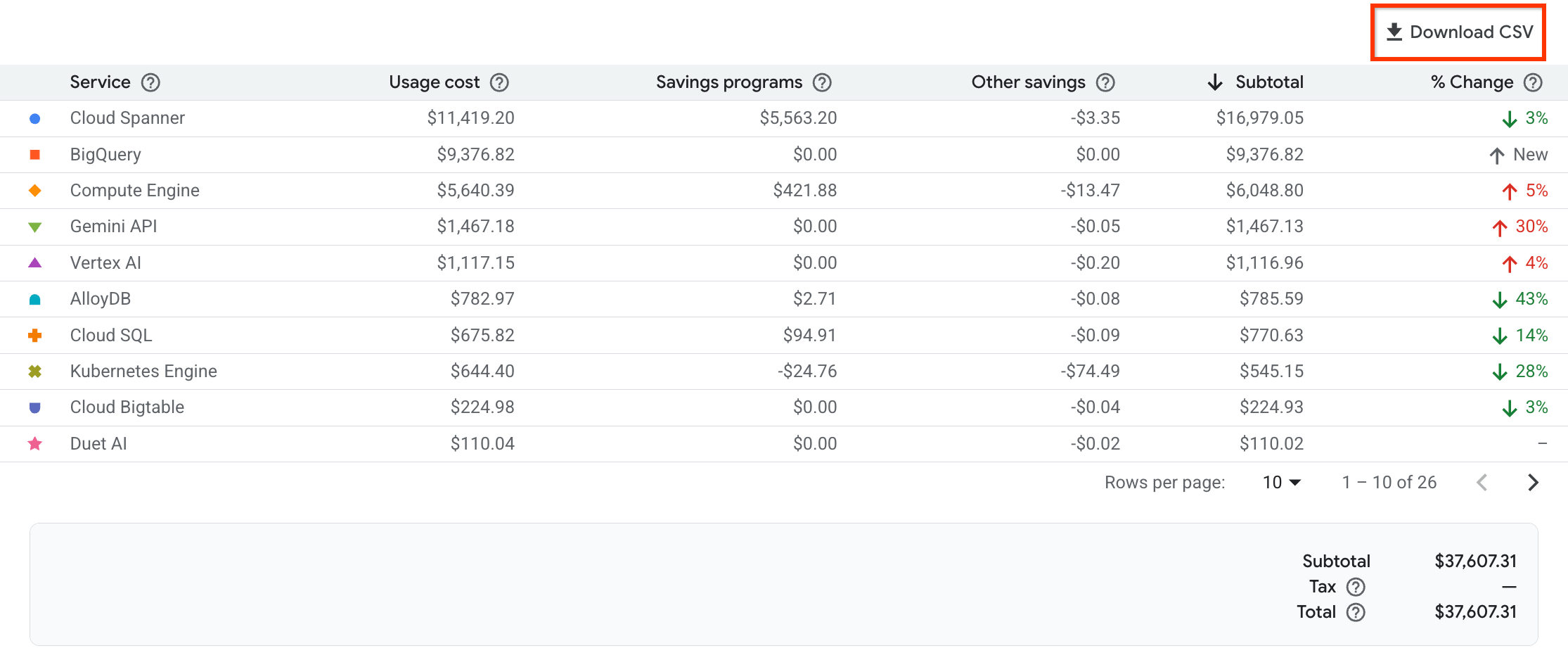
Anda dapat mendownload data laporan ke file nilai yang dipisahkan koma (CSV) menggunakan pemilih Download CSV yang terletak di atas tabel ringkasan. Data yang didownload dibatasi oleh filter yang telah Anda tetapkan serta mencakup semua baris dan kolom dalam tabel laporan, ditambah kolom tambahan, bergantung pada setelan Kelompokkan menurut yang Anda pilih.
Nama file CSV
Untuk data Laporan, nama file harus mengikuti pola ini:
[Billing Account name]_Reports, [YYYY-MM-DD] - [YYYY-MM-DD].csv
Misalnya, file CSV data Laporan yang didownload untuk akun Penagihan Cloud bernama Akun Penagihan Saya, untuk rentang tanggal 1 Oktober hingga 31 Desember 2022, diberi nama:
My Billing Account_Reports, 2022-10-01 - 2022-12-31.csv
Nama laporan duplikat
Jika Anda mendownload laporan dengan rentang tanggal yang sama beberapa kali, maka nama laporan default akan sama. Jika Anda telah mengonfigurasi laporan menggunakan kumpulan parameter tertentu, sebaiknya ganti nama file CSV menjadi nama yang akan membantu membedakan laporan yang dijalankan menggunakan rentang tanggal yang sama, tetapi menggunakan setelan atau filter laporan yang berbeda.
Kolom di file CSV yang didownload
Kolom data dalam file CSV bergantung pada setelan Kelompokkan menurut. Setiap file CSV menyertakan data untuk kolom tagihan dan penghematan berikut, beserta jumlah yang digabungkan berdasarkan opsi Kelompokkan menurut yang dipilih:
- Biaya atau Biaya per harga jual: Ini adalah biaya penggunaan dengan tarif sesuai permintaan (harga jual) sebelum penghematan diterapkan. Biaya atau Biaya per harga jual setara dengan kolom Biaya penggunaan yang muncul di tabel laporan. Jika akun Penagihan Cloud Anda dikaitkan dengan kontrak harga khusus dan setelan laporan Anda menghasilkan tampilan kolom Penghematan yang dinegosiasikan, Anda akan melihat kolom Biaya daftar di download CSV. Jika tidak, jika laporan Anda tidak menyertakan kolom Penghematan yang dinegosiasikan, Anda akan melihat kolom Biaya di download CSV.
- Penghematan yang dinegosiasikan: Jika akun Penagihan Cloud Anda dikaitkan dengan kontrak harga khusus, Anda akan melihat kolom Penghematan yang dinegosiasikan.
- Program penghematan: Mencakup kredit dan diskon untuk diskon abonemen Anda.
- Penghematan lainnya: Mencakup kredit promosi, diskon untuk penggunaan berkelanjutan (SUD), dan penghematan lainnya.
- Subtotal yang tidak dibulatkan: Penghitungan biaya penggunaan hingga ketelitian enam angka di belakang koma yang bermanfaat saat menganalisis detail biaya dan memahami penyebab setiap perbedaan akibat pembulatan.
- Subtotal: Penghitungan biaya penggunaan yang dibulatkan hingga dua tempat desimal.
- Perubahan persentase subtotal dibandingkan dengan periode sebelumnya: Jika tabel laporan Anda menampilkan kolom ini, nilai perubahan persentase akan disertakan dalam download CSV. Kolom ini tidak disertakan dalam download CSV untuk laporan yang menggunakan opsi Kelompokkan menurut beberapa dimensi, seperti Tanggal > Layanan atau Bulan > Project.
Setiap label kolom mata uang menyertakan simbol untuk mata uang akun Penagihan Cloud (misalnya, $ untuk USD atau £ untuk GBP).
Setelan Kelompokkan menurut
Selain kolom tagihan dan penghematan, opsi Kelompokkan menurut dan setelan Rentang waktu akan memengaruhi kolom data yang didownload, dan opsi Kelompokkan menurut akan memengaruhi perincian laporan. Makin terperinci laporan, makin banyak baris yang ditampilkan.
| Setelan Kelompokkan menurut | Baris dalam laporan | Kolom tambahan yang disertakan dalam hasil download CSV |
|---|---|---|
| Kelompokkan menurut berbasis tanggal (misalnya, Tanggal > Layanan) | Satu baris untuk setiap dimensi, yang dikelompokkan menurut tanggal. Misalnya, jika Anda memilih Tanggal > Project, CSV akan memiliki satu baris untuk biaya harian setiap project. Jika Anda memilih opsi berbasis tanggal, file CSV tidak menyertakan kolom Persentase perubahan. | Tanggal |
| Kelompokkan menurut berbasis bulan (misalnya, Bulan > Layanan) | Satu baris untuk setiap dimensi, yang dikelompokkan menurut bulan. Misalnya, jika Anda memilih Bulan > Project, CSV akan memiliki satu baris untuk biaya bulanan setiap project. Jika Anda memilih opsi berbasis bulan, CSV tidak menyertakan kolom Persentase perubahan. | Bulan |
| Project | Satu baris dengan biaya yang dijumlahkan per setiap project, dengan baris tambahan untuk biaya yang tidak spesifik untuk suatu project. | Nama project, ID project, Nomor project |
| Hierarki Project | Satu baris dengan biaya yang dijumlahkan per setiap hierarki project, dengan baris tambahan untuk biaya yang tidak spesifik untuk suatu project, dan baris untuk biaya yang tidak termasuk dalam hierarki project. | Nama project, ID project, Nomor project, Hierarki project |
| Layanan | Satu baris dengan biaya yang dijumlahkan per setiap layanan (seperti Compute Engine, Cloud Run, App Engine). | Deskripsi layanan, ID Layanan |
| SKU | Satu baris dengan detail penggunaan dan biaya untuk setiap SKU. Setelan Kelompokkan menurut ini akan menampilkan detail paling terperinci dalam laporan biaya. | Deskripsi layanan, ID Layanan, deskripsi SKU, ID SKU, Jumlah penggunaan, Unit penggunaan |
| Sub-akun | Satu baris dengan biaya yang dijumlahkan per setiap akun penagihan, termasuk akun induk beserta sub-akunnya. | Nama akun penagihan, ID akun penagihan |
| Lokasi: Region atau multiregion | Satu baris dengan biaya yang dijumlahkan per setiap region unik tempat penggunaan terjadi, termasuk baris untuk tagihan yang tidak spesifik untuk suatu lokasi. | Region |
| Kunci label | Saat mengelompokkan menurut label, Anda dapat memilih satu kunci label satu per satu.
Laporan menampilkan satu baris untuk setiap label unik key:value pair
untuk kunci label yang dipilih, dan baris untuk biaya penggunaan
lain. |
Label |
Catatan tambahan tentang CSV
Filter yang Anda tetapkan akan menyesuaikan baris yang ditampilkan dalam tabel, dan data yang didownload ke CSV.
Data biaya dan penghematan dalam tabel laporan digabungkan untuk rentang waktu yang ditentukan.
CSV laporan memiliki informasi header yang mencakup nama akun Penagihan Cloud dan rentang tanggal yang ditetapkan pada laporan.
CSV laporan mencakup detail footer yang muncul di bawah tabel laporan. Detail footer mungkin mencakup biaya level invoice seperti Pajak dan Penyesuaian jika Anda mengonfigurasi laporan agar dapat menampilkan detail invoice.
Ketersediaan data
Informasi ketersediaan data di bagian ini berlaku untuk pelanggan yang mengakses akun Penagihan Cloud menggunakan izin level akun penagihan. Jika akses ke akun penagihan terbatas pada izin level project, Anda mungkin tidak dapat melihat semua data biaya atau opsi konfigurasi laporan yang tersedia untuk akun Penagihan Cloud.
- Dalam laporan Penagihan Cloud, data biaya penggunaan yang dilihat berdasarkan Periode penagihan (sebelumnya Tanggal penggunaan) tersedia mulai Januari 2017 di tingkat SKU.
- Data biaya yang dilihat berdasarkan Periode penagihan (sebelumnya Bulan invoice) tersedia mulai Mei 2019 di tingkat SKU.
- Data di tingkat sub-SKU (misalnya, berdasarkan ID resource) tidak tersedia.
Mulai Januari 2017, data berikut disertakan dalam laporan Penagihan Cloud:
Penggunaan SKU: Penggunaan ini dilaporkan dalam unit harga yang ditampilkan di laporan tabel harga, misalnya bulan gibibyte.
Biaya SKU: Biaya SKU didasarkan pada harga jual atau harga kontrak khusus untuk penggunaan tersebut, harga mana pun yang berlaku untuk akun Penagihan Cloud Anda. Biaya dilaporkan dalam mata uang yang digunakan untuk menagih akun Penagihan Cloud Anda.
Penghematan khusus penggunaan: Ini mencakup kredit atau diskon apa pun yang diterapkan langsung ke penggunaan SKU, seperti diskon untuk penggunaan berkelanjutan, diskon abonemen, atau uji coba gratis dan kredit promo lainnya yang diterapkan.
Data lokasi: Data ini mencakup biaya yang dikenakan oleh region atau multi-region.
Mulai Mei 2019, data berikut tersedia di laporan Penagihan Cloud:
Pajak: Pajak yang diterapkan ke invoice Anda dilaporkan menurut Periode penagihan (sebelumnya Bulan invoice) yang dipilih.
Modifikasi penagihan level akun: Jumlah kredit atau biaya tambahan yang diterapkan di level akun akibat adanya koreksi Penagihan Cloud atau persyaratan kontrak. Dilaporkan sebagai Penyesuaian saat melihat laporan berdasarkan Periode penagihan (sebelumnya Bulan invoice). Bulan saat penyesuaian diterbitkan mungkin berbeda dengan bulan saat penyesuaian diterapkan. Untuk mengetahui panduan cara menganalisis penyesuaian, lihat Memahami nota dan penyesuaian.
Detail invoice: Anda dapat membuat grafik atau mengelompokkan penggunaan menurut Periode penagihan (sebelumnya Bulan invoice). Kami tidak menampilkan nomor invoice dalam tampilan laporan ini.
Saat melihat biaya menurut Periode penagihan (sebelumnya Bulan invoice), data berikut tersedia di laporan Penagihan Cloud:
Invoice umumnya mencakup semua biaya yang ditimbulkan selama bulan kalender tertentu (periode penagihan), tetapi biaya untuk penggunaan beberapa layanan di akhir bulan kalender mungkin akan dialihkan ke invoice bulan berikutnya. Akibatnya, invoice Anda mungkin mencakup biaya untuk lebih dari satu bulan kalender. Penggunaan dilaporkan berdasarkan tanggal penggunaan sebenarnya saat melihat detail invoice dan laporan online.
Data lain yang khusus untuk invoice mencakup total pajak dan penyesuaian.
- Untuk mengetahui perincian pajak dalam suatu invoice, lihat laporan tabel biaya atau lihat detail invoice Anda.
- Untuk mendapatkan panduan dalam memahami dan menganalisis penyesuaian apa pun, lihat Memahami nota dan penyesuaian.
Mulai Mei 2021, data berikut tersedia di laporan Penagihan Cloud:
Penghematan yang dinegosiasikan: Dapat dilihat untuk akun Penagihan Cloud yang terkait dengan kontrak harga khusus, Penghematan yang dinegosiasikan menunjukkan selisih biaya antara harga kontrak dan harga jual saat ini. Kolom Penghematan yang dinegosiasikan ditampilkan saat melihat laporan untuk Rentang waktu yang dimulai setelah 1 Mei 2021.
Sebelum 1 Mei 2021, biaya Anda dihitung menggunakan harga kontrak khusus sehingga menghasilkan satu kolom Biaya penggunaan yang mencakup penghematan yang dinegosiasikan dalam perhitungan biaya.
Mulai 1 Januari 2022, data berikut tersedia di laporan Penagihan Cloud:
- Hierarki project: Hierarki project adalah ancestry project, pemetaan hierarki resource project (Organisasi > Folder > Project). Saat melihat laporan dengan rentang waktu mulai 1 Januari 2022, Anda dapat mengelompokkan data menurut hierarki project.
- Folder & Organisasi: Folder dan organisasi adalah komponen hierarki project. Saat melihat laporan dengan rentang waktu mulai 1 Januari 2022, Anda dapat memfilter data menurut folder dan organisasi.
FAQ
Bagaimana cara mendapatkan akses ke data terperinci di balik laporan Penagihan Cloud?
Anda dapat mengonfigurasi akun Penagihan Cloud untuk mengekspor data ke BigQuery lalu menggunakan BigQuery atau alat Anda sendiri untuk menganalisis item baris biaya yang diekspor. Misalnya, dari tabel BigQuery, Anda dapat memilih mengekspor data BigQuery sebagai CSV (atau format lain) ke bucket Cloud Storage. Data Penagihan Cloud yang diekspor ke BigQuery adalah data yang sama dengan yang digunakan di laporan Penagihan Cloud Anda.
Dapatkah saya menyimpan atau membagikan tampilan laporan Penagihan Cloud?
Tersedia beberapa opsi.
- Menyimpan tampilan laporan: Anda dapat menyimpan tampilan laporan yang disesuaikan menggunakan fitur Laporan tersimpan. Laporan tersimpan tersedia di halaman Semua laporan untuk siapa saja yang memiliki akses level akun Penagihan Cloud untuk melihat laporan penagihan.
- Membagikan laporan: Anda dapat Membagikan laporan dengan menyalin dan membagikan URL laporan Penagihan Cloud yang disesuaikan.
Membuat bookmark laporan: Anda dapat menyimpan tampilan laporan Penagihan Cloud yang disesuaikan agar dapat diakses di browser dengan membuat bookmark URL laporan. URL mencakup setelan laporan yang Anda pilih.
Mencetak laporan: Anda dapat Mencetak laporan Penagihan Cloud.
Mendownload CSV laporan: Anda dapat mendownload data laporan ke file CSV menggunakan pemilih Download CSV di bagian kanan atas tabel ringkasan.
Membuat laporan kustom: Anda dapat membuat ulang laporan menggunakan kueri data Penagihan Cloud yang telah diekspor.
Bagaimana cara memfilter atau mengelompokkan biaya menurut zona, region, atau multi-region?
Anda dapat mengelompokkan biaya menurut region atau multi-region, dan juga memfilter lokasi (region dan multi-region). Laporan Penagihan Cloud tidak mendukung pemfilteran atau pengelompokan menurut zona.
Mengapa biaya periode penagihan (sebelumnya tanggal penggunaan) berbeda dengan biaya periode penagihan (sebelumnya bulan invoice)?
Google Cloud dan produk yang memenuhi syarat untuk penagihan seperti Google Maps Platform, Google AI Studio, dan Firebase melaporkan data penggunaan ke Penagihan Cloud pada berbagai interval. Karena kompleksitas sistem penagihan dan pemrosesan kami, Anda mungkin melihat jeda antara penggunaan layanan, biaya penggunaan yang diterapkan ke akun pembayaran Google Anda, dan penggunaan serta biaya yang tersedia untuk dilihat di berbagai dasbor dan laporan biaya.
- Biasanya, detail biaya Anda tersedia dalam satu hari, tetapi terkadang dapat memerlukan waktu lebih dari 24 jam.
- Untuk akun layanan mandiri online, tagihan untuk beberapa penggunaan mungkin terjadi dengan cepat, seperti 5 hingga 15 menit setelah penggunaan.
- Karena perbedaan waktu ini, Anda mungkin melihat tagihan di akun pembayaran Pascabayar atau Prabayar sebelum Anda dapat melihat detail tagihan tersebut dalam laporan biaya atau dasbor penagihan. Penundaan sistem ini juga memengaruhi pemberitahuan anggaran, deteksi anomali, dan data penagihan yang diekspor ke BigQuery.
Pada akhir bulan kalender, penggunaan yang terlambat dilaporkan mungkin tidak disertakan dalam invoice bulan tersebut dan mungkin akan dialihkan ke invoice bulan berikutnya.
Saat Anda melihat laporan online, penggunaan ditunjukkan berdasarkan tanggal penggunaan sebenarnya, yang mungkin berbeda dengan bulan invoice periode penagihan.
Skenario konfigurasi laporan umum
Tabel berikut mencantumkan skenario konfigurasi laporan umum dan menyediakan link ke petunjuk untuk setiap tugas.
Melihat biaya Gemini Enterprise dalam laporan Penagihan Cloud |
|
|---|---|
| Pelajari cara melacak, menganalisis, dan mengelola biaya langganan dan penggunaan Gemini Enterprise menggunakan laporan penagihan. | Melihat biaya Gemini Enterprise |
Melihat dan menganalisis penghematan |
|
| Gunakan filter Penghematan untuk menyertakan atau mengecualikan diskon dan kredit, seperti diskon abonemen dan kredit promo, dari penghitungan biaya Anda. | Melihat dan menganalisis penghematan Anda |
Melihat tagihan di invoice Anda |
|
| Konfigurasi laporan untuk menampilkan biaya menurut Periode penagihan (sebelumnya Bulan invoice) untuk menyertakan tagihan level invoice seperti pajak dan penyesuaian. Jika Anda menerima lebih dari satu invoice selama sebulan, tampilan laporan akan menggabungkan semua biaya invoice untuk Periode penagihan (bulan saat invoice diterbitkan). | Melihat tagihan di invoice Anda |
Memvisualisasikan pembelanjaan di masa mendatang dengan perkiraan biaya |
|
| Lihat tren biaya dan perkiraan biaya yang akan Anda keluarkan, hingga 12 bulan ke depan. | Melihat perkiraan biaya |
Menganalisis biaya berdasarkan hierarki project |
|
| Kelompokkan biaya menurut folder atau organisasi untuk menganalisisnya berdasarkan struktur organisasi atau pusat biaya Anda. | Menganalisis biaya berdasarkan hierarki project |
Memvisualisasikan target anggaran terhadap pembelanjaan aktual |
|
| Buka laporan biaya dari anggaran yang ada untuk melihat cakupan anggaran dan melihat jumlah target yang diplot sebagai garis merah terhadap biaya aktual. | Melihat anggaran di laporan |
Topik terkait
- Mengekspor data Penagihan Cloud ke BigQuery
- Memahami penghematan dengan laporan perincian biaya
- Melihat histori biaya dan pembayaran
- Membuat, mengubah, atau menutup akun Penagihan Cloud