


本文將說明如何在Google Cloud 控制台存取 Cloud Billing 報表,以及如何設定報表,並詳細介紹如何使用各種報表設定、篩選器和報表功能,追蹤及瞭解 Google Cloud 用量費用。
查看帳單報表和費用趨勢
您可以在「報表」頁面中,透過各種可設定的篩選器,查看及分析 Google Cloud 用量費用和費用趨勢。「報表」頁面中的圖表會針對 Cloud Billing 帳戶顯示相關使用費用,包括帳單帳戶連結的所有專案費用。如要查看重要的費用趨勢,您可以指定時間範圍、設定報表篩選器,以及依專案、服務、SKU 或位置等選項分組資料。查看常見的報表設定情境。
Cloud Billing 報表可協助您解答以下問題:
- 我這個月的 Google Cloud 支出趨勢為何?
- 我整體和詳細分類的 AI 支出是多少?
- 上個月哪項 Google Cloud 專案的費用最高?
- 哪項 Google Cloud 服務 (例如 Compute Engine 或 Cloud Storage) 的成本最高?
- 我的每日服務費用隨時間的變化如何? Google Cloud
- 根據過去的趨勢,我未來預計需要多少費用?
- 各地區的支出是多少?
- 標籤為 X 的資源費用是多少?
查看報表所需的權限
視 Cloud Billing 帳單存取權層級而定,您可以查看 Cloud Billing 帳戶的費用報表 (包括查看與帳單帳戶連結的所有專案費用),也可以查看僅限於您有費用檢視權限的Google Cloud 專案費用報表。
完整的帳單帳戶權限
如要查看 Cloud Billing 帳戶的所有費用,您必須具備Cloud Billing 帳戶的權限。
系統會使用帳單帳戶的角色,授予 Cloud Billing 帳戶權限。如要查看 Cloud Billing 帳戶的費用報表,包括查看與帳單帳戶連結的所有 Google Cloud 專案費用資訊,您在 Cloud Billing 帳戶中擔任的角色必須具備下列權限:
billing.accounts.getbilling.accounts.getIamPolicybilling.accounts.getSpendingInformation
如要透過 預先定義的角色取得這些權限,請要求管理員在 Cloud Billing 帳戶中,授予下列其中一個 Cloud Billing IAM 角色:
- 帳單帳戶檢視者
- 帳單帳戶費用管理員
- 帳單帳戶管理員
專案範圍的帳單權限
視您在專案費用方面的 Cloud Billing 存取權層級而定,您可以存取 Cloud Billing 中的工具,查看連結至 Cloud Billing 帳戶的多個專案的匯總費用和其他帳單資料,也可以一次查看一個專案的帳單資訊。
如要進一步瞭解專案限定權限,以便在 Cloud Billing 帳戶中查看費用,請參閱「 Cloud Billing 帳戶的專案範圍存取權」。
| 存取多個 Google Cloud 專案的帳單帳戶 | 存取個別 Google Cloud 專案的帳單 |
|---|---|
|
如要查看所有已授權專案 Google Cloud 的匯總帳單資料,您需要同時具備專案和帳單帳戶權限: |
如要存取 Cloud Billing,一次查看「個別」 Google Cloud 專案的費用,您只需要Google Cloud 專案的計費專用權限。
|
|
如要進一步瞭解 Cloud Billing 權限,請參閱: |
如要進一步瞭解 Google Cloud 專案權限,請參閱: |
前往「報表」頁面
如要查看 Cloud Billing 帳戶或專案的費用報表,請按照您在 Cloud Billing 帳戶中的存取層級,執行對應的程序。如要查看 Cloud Billing 帳戶的費用報表,請前往 Google Cloud 控制台的「帳單」部分。
完整的帳單帳戶權限
如果您擁有完整的 Cloud Billing 帳戶權限,可以從您有權存取的帳單帳戶清單中選取。
在 Google Cloud 控制台,前往您的 Cloud Billing 帳戶。
前往 Cloud Billing 帳戶- 在系統提示時選擇要查看費用報表的 Cloud Billing 帳戶。
系統會開啟所選帳單帳戶的「帳單報表」頁面,並使用 預設設定顯示當月所有費用,且依服務分組。
如果您具備完整的帳單帳戶層級權限,就能查看連結至 Cloud Billing 帳戶的所有專案費用,並在「報表」頁面使用 Cloud Billing 中的 Gemini Cloud Assist 功能。
專案範圍的費用查看權限
視您在專案費用方面的 Cloud Billing 存取權層級而定,您可以存取 Cloud Billing 中的工具,查看連結至 Cloud Billing 帳戶的多個專案的匯總費用和其他帳單資料,也可以一次查看一個專案的帳單資訊。
| 查看多項 Google Cloud 專案的帳單帳戶費用 | 查看個別 Google Cloud 專案的費用 |
|---|---|
|
如果您獲得「每個專案」 Google Cloud 的費用查看權限,且在連結至專案的「Cloud Billing 帳戶」中具備「專案帳單費用管理員」角色,就能查看所有已授權專案的匯總帳單資料。
如果您具備多專案範圍的帳單報表存取權,可以設定「專案」篩選器,查看一或多個專案的費用,並在「報表」頁面上使用 Cloud Billing 中的 Gemini Cloud Assist 功能。 |
重要事項:如果您只有專案權限,而不具備專案 Cloud Billing 帳戶的任何權限,請在前往「帳單」專區前選取專案。
如果您是專案使用者,且僅具備專案層級權限,則只能查看單一專案的費用,也就是您在 Google Cloud 存取「帳單」專區前,於控制台中選取的專案。 您也可以在所選專案的「報表」頁面,使用 Cloud Billing 中的 Gemini Cloud Assist 功能。 |
關於預設 Cloud Billing 帳單報表
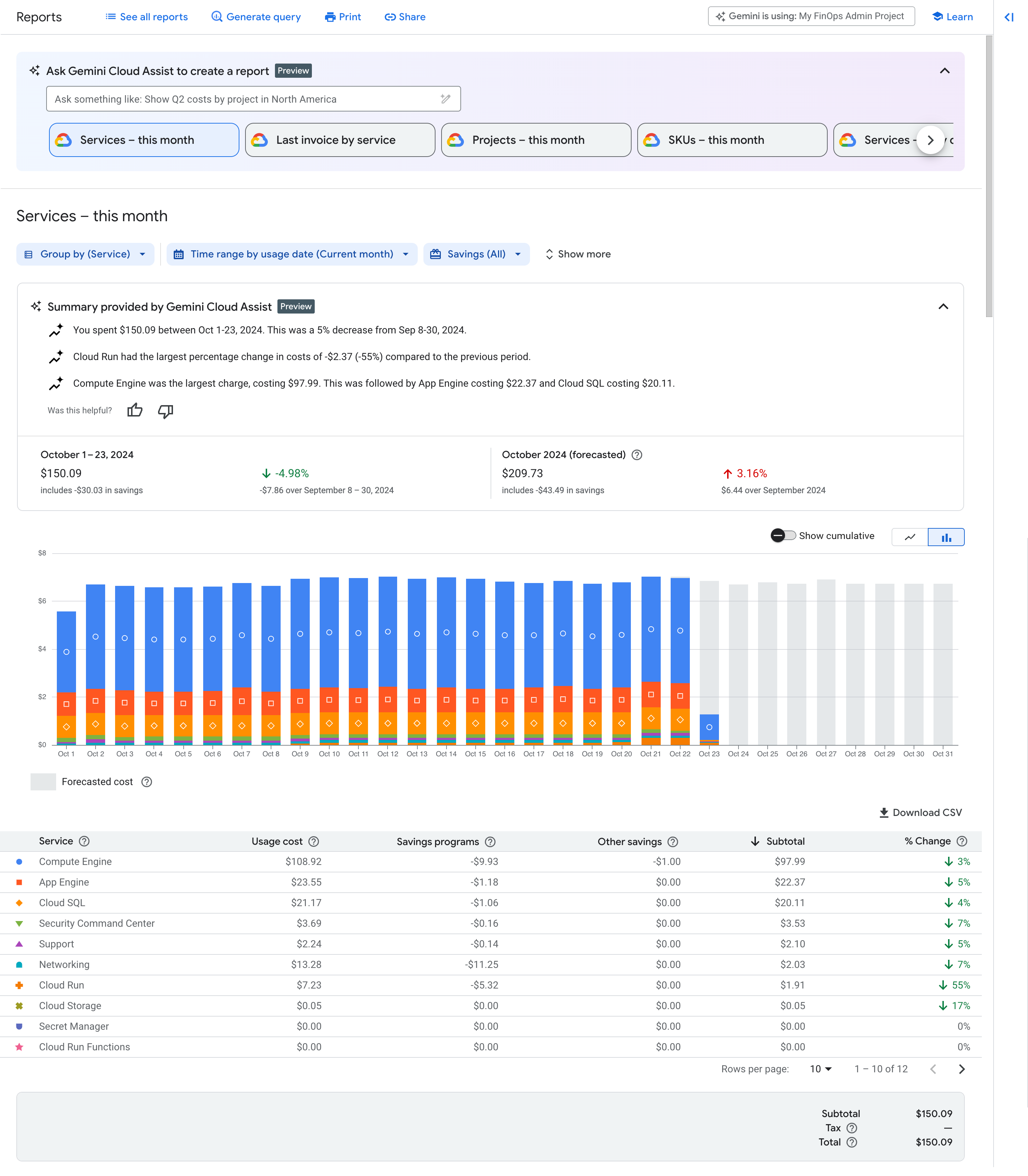
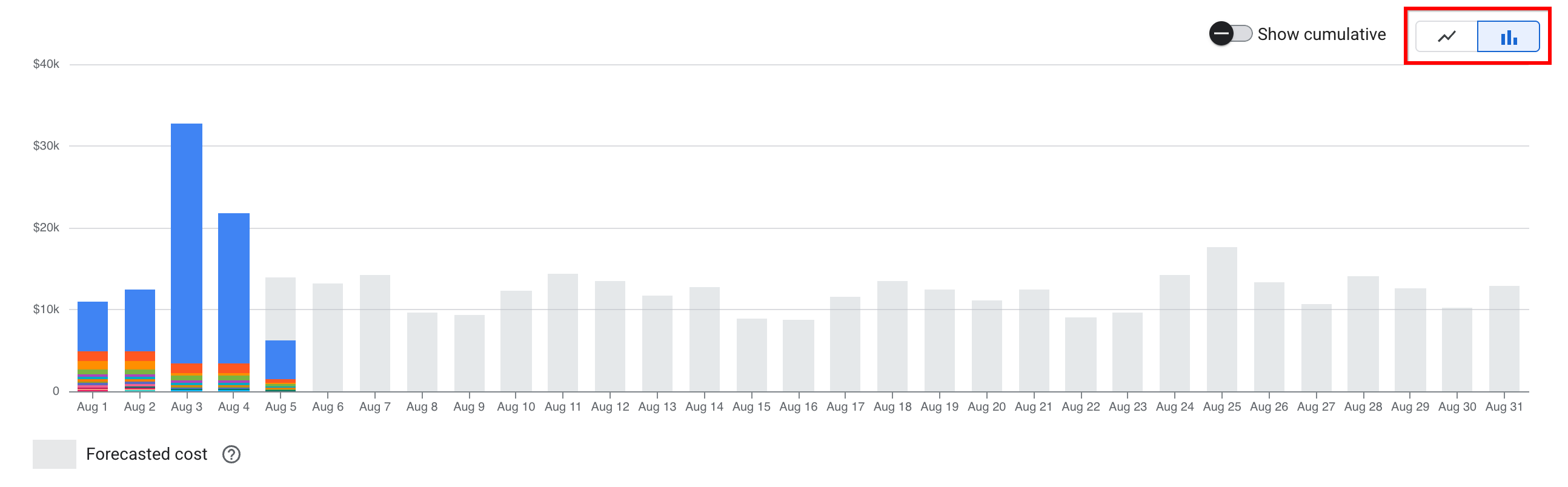
根據報表篩選器和其他設定,報表圖表會顯示堆疊長條圖,其中每個長條都表示隨時間變化的費用。您可以透過設定「Group by」(分組依據) 決定長條中每個堆疊代表的內容;各群組在長條圖中會有個別專屬的堆疊,在資料表中也會有個別專屬的資料列。
根據預設,報表會使用「服務 - 本月」預設報表檢視畫面,傳回依服務分組的報表,顯示當月所有服務和 SKU 的每日費用。
Gemini Cloud Assist 功能位於報表標題上方。Gemini 功能包括儲存報表、Gemini 輔助建立報表和報表摘要。
以下說明使用預設報表檢視畫面時,如何解讀報表的不同部分:
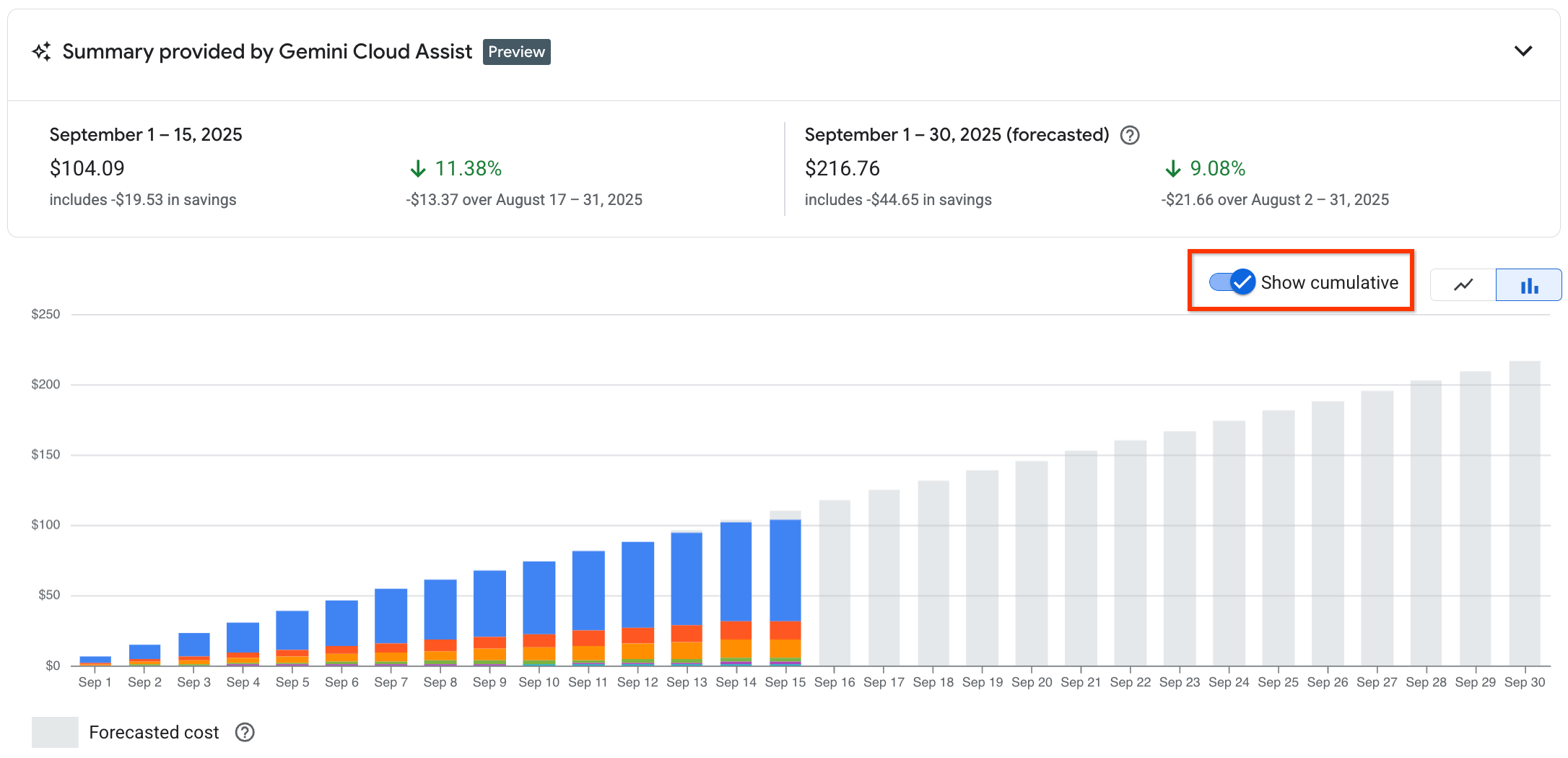
如要快速查看實際費用總額與預估費用的比較結果,請使用報表圖表上方的報表標題。報表標題包含下列資訊:
- 當月至今的實際費用,包括總節省金額,以及百分比變化指標,顯示與前一個時間範圍相比,整體費用是上升還是下降。
- 當月的預估總費用,包括預估節省金額,以及百分比變化指標,顯示預估費用與前一個時間範圍相比的趨勢。
如要查看每日摘要和依服務劃分的費用明細,請參閱報表圖表。圖表會以服務為分組依據,顯示當月所有專案的每日用量費,包括所有套用的用量專屬節省金額。 Google Cloud
圖表也會以淺灰色顯示預測費用,協助您瞭解預測費用的趨勢。
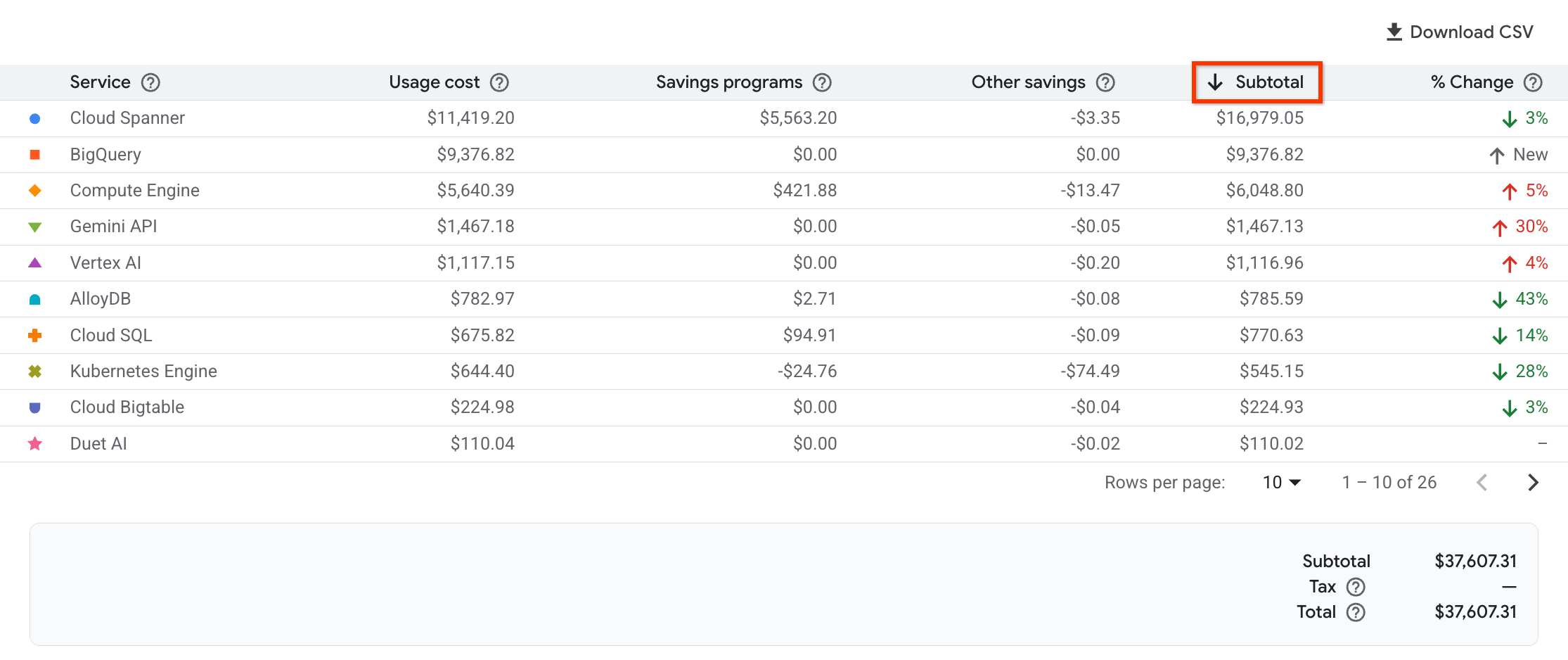
圖表中的每個堆疊長條 (以及表格中的資料列) 都有對應的服務,並依據小計由高至低排列。
如要查看各項服務的費用總計,請參閱報表表格。表格會顯示當月產生特定用量費用和節省費用的各項服務,並依「小計」欄遞減排序。
如要快速查看實際用量總費用,請參閱表格下方的報表頁尾。
頁尾顯示的值取決於報表的時間範圍設定、篩選器,以及您在 Cloud Billing 帳戶中查看費用的權限層級。使用「帳單週期」 (舊稱「帳單月份」) 時間範圍查看報表時,頁尾總計可能包含月結單層級費用和抵免額,例如稅金和調整項。如果您的權限限制了帳單報表存取權,只能查看單一專案的費用,就無法看到帳單層級的費用。
請注意,如果您從「預算和快訊」頁面存取報表,報表的預設設定會有所不同,因為報表的時間範圍和篩選器是根據預算的範圍設定進行設定。詳情請參閱在報表中查看預算。
管理報表設定和篩選器
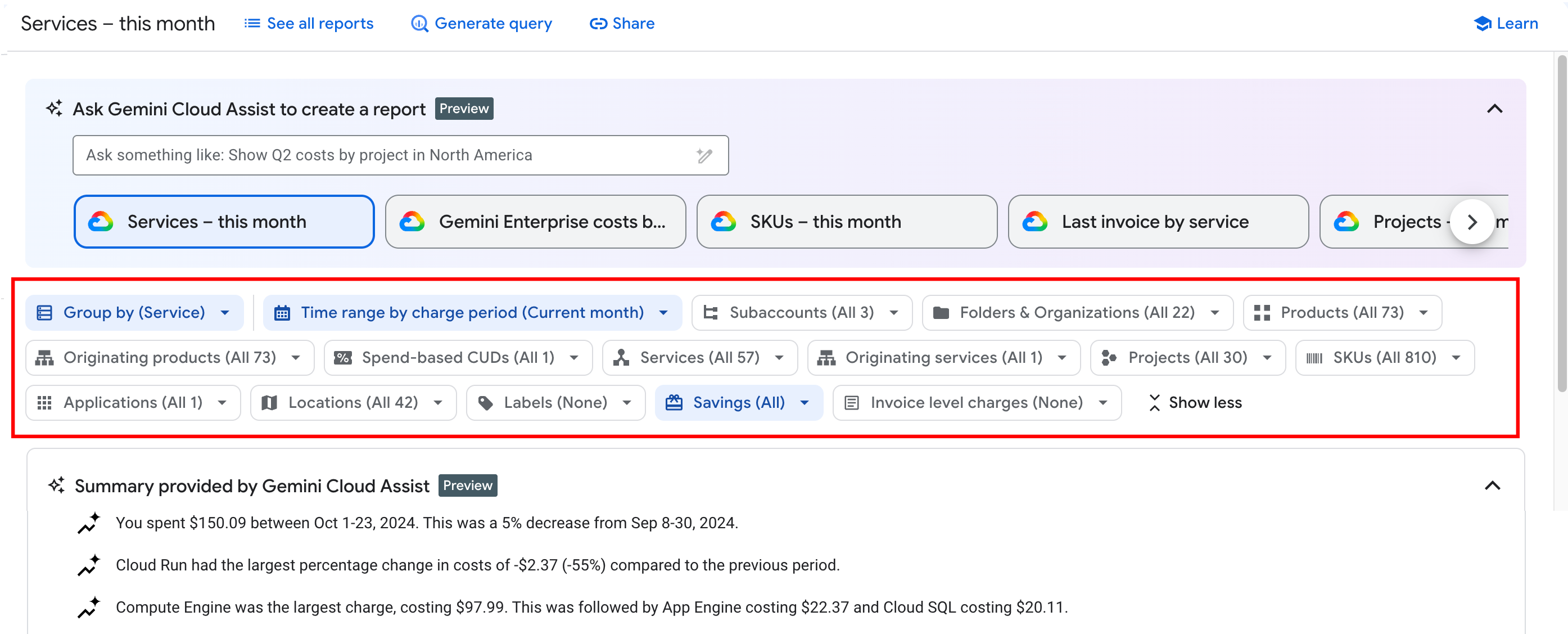
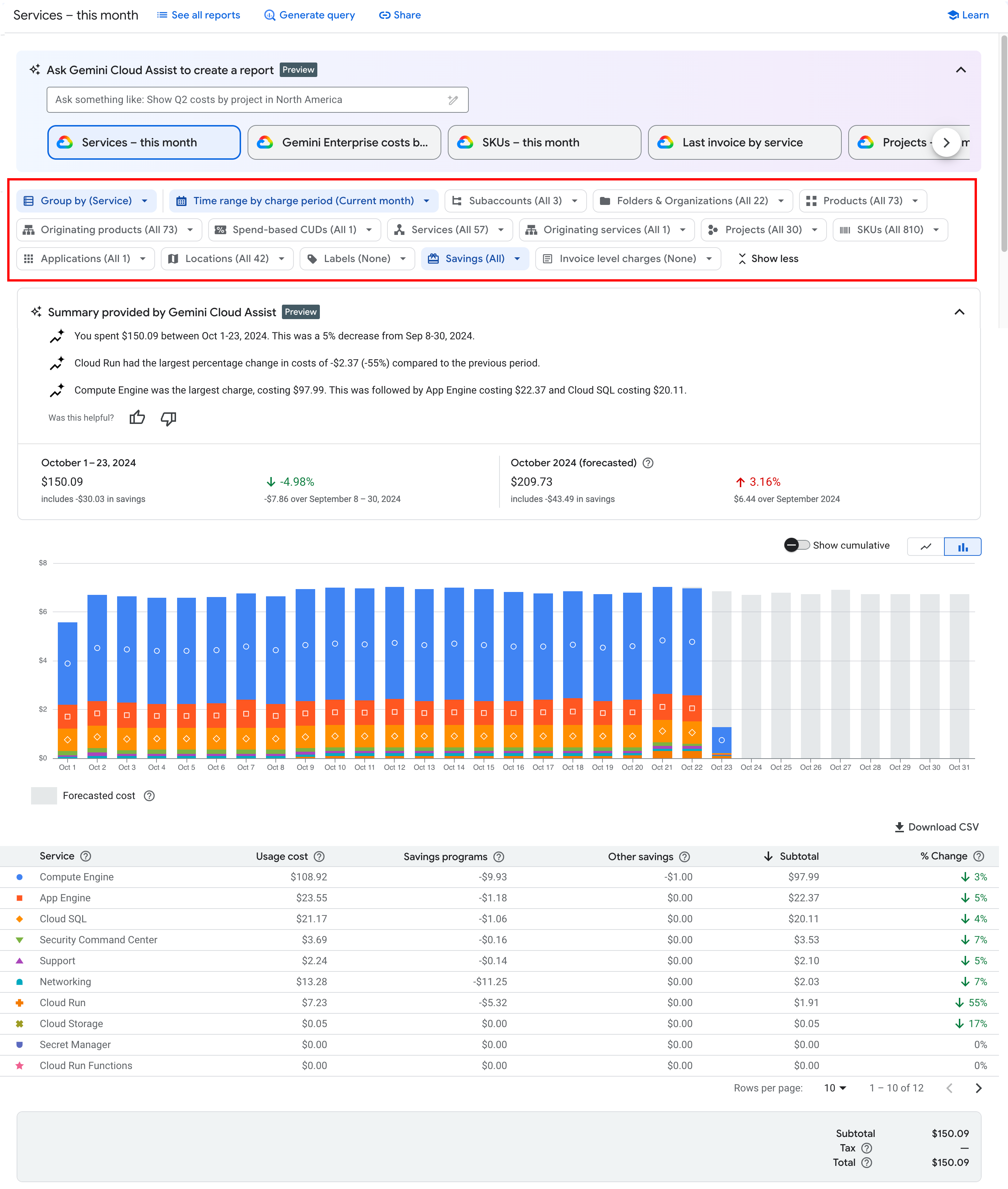
使用各種報表設定和篩選器,自訂報表檢視畫面。
您可以選取預設報表或已儲存的報表,並調整時間範圍、分組依據和各種報表篩選器,進一步篩選報表顯示的資料。
你可以要求 Gemini Cloud Assist 建立報表。
請 Gemini Cloud Assist 尋找或建立報表
Gemini Cloud Assist in Cloud Billing 可協助您分析費用。在「報表」頁面,您可以要求 Gemini Cloud Assist 建立報表。系統提示時,Gemini 會解讀您的要求,並自動設定報表設定和篩選器,為您建立報表。

Gemini Cloud Assist 限制
Gemini Cloud Assist 無法設定部分報表設定和篩選器,包括下列篩選器或分組依據選項:
- 產品
- 來源產品
- 依支出計算的 CUD
- 來源服務
- 應用程式
如果 Gemini Cloud Assist 無法設定報表設定,報表會改用預設設定。
舉例來說,如果您提示 Gemini Cloud Assist 建立最近 30 天的報表,並依原始產品分組費用,產生的報表會顯示最近 30 天的費用,但會依服務分組 (預設的「依據分組」選項)。
查看Cloud Billing 子帳戶的報表時,無法使用 Gemini Cloud Assist 功能。
使用預設報表快速設定
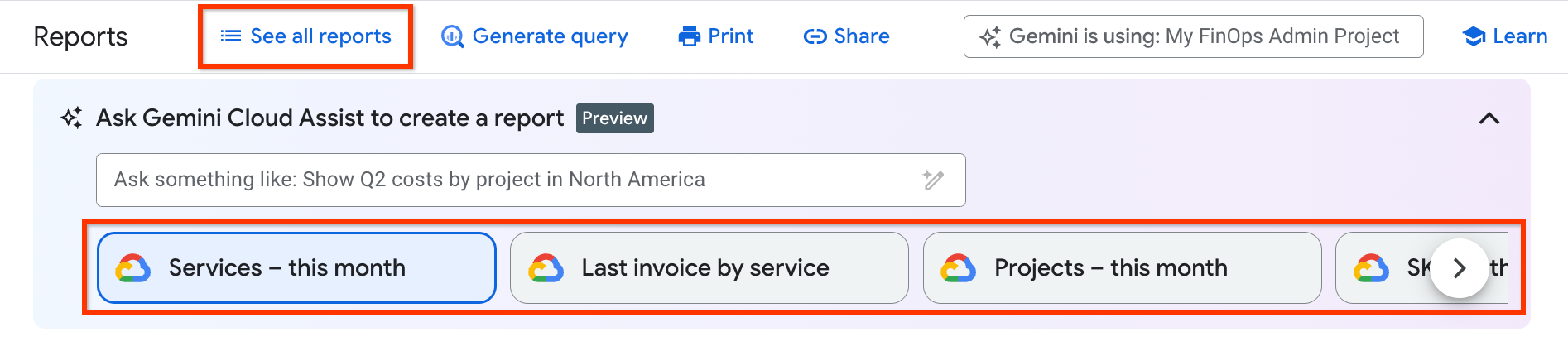
Cloud Billing 提供多種建議報表,並預先設定相關設定,方便您有效存取用量和費用資料。
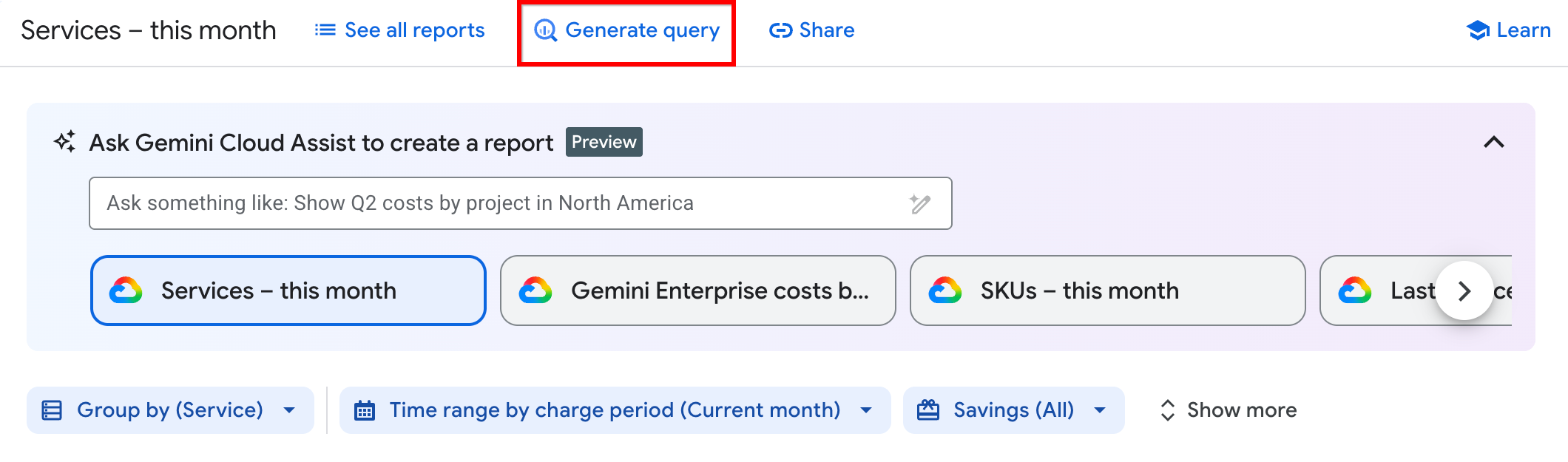
- 選取「查看所有報表」,開啟報表完整清單,包括自訂儲存的報表,以及 Google Cloud建立的建議預設報表。
- 在「Ask Gemini Cloud Assist」(詢問 Gemini Cloud Assist) 提示欄下方顯示的輪轉介面中,您可以存取最常查看的預設報表和自訂儲存報表。您可以左右捲動報表輪播介面,選取所需報表。
以下 Google Cloud是系統預先設定的報表檢視畫面:
| 使用帳單週期 (舊稱「月結單月份」) 時間範圍的預設報表 | |
|---|---|
| 各服務的上期應付憑據 | 時間範圍:最近的應付憑據月份。分組依據:服務。
以服務為分組依據,顯示最近一個完整月結單月份的所有服務和 SKU 每日費用,包括節省金額和月結單層級費用 (例如稅金);以月結單月份的總月結單費用為單位匯總,而非以個別月結單為單位*。 如果您的權限限制您只能查看單一專案的費用,就無法查看帳單層級的費用。 |
| 各專案的上期應付憑據 | 時間範圍:最近的應付憑據月份。分組依據:專案。
以專案為分組依據,顯示最近一個完整月結單週期的所有服務和 SKU 每日費用,包括節省金額和月結單層級費用 (例如稅金);以月結單週期的總月結單費用匯總,而非個別月結單*。 如果您的權限限制您只能查看單一專案的費用,就無法查看帳單層級的費用。 |
| 各 SKU 的上期應付憑據 | 時間範圍:最近的應付憑據月份。分組依據:SKU。
以 SKU 為分組依據,顯示最近一個完整月結單月份的所有服務和 SKU 每日費用,包括節省金額和月結單層級費用 (例如稅金);並以月結單月份的總月結單費用為單位匯總,而非以個別月結單為單位*。 如果您的權限限制您只能查看單一專案的費用,就無法查看帳單層級的費用。 |
設定報表資料的時間範圍

您選取的「時間範圍」類型和設定的時間範圍,會影響您在報表中查看特定類型費用的能力 (例如預估費用或帳單層級費用)。
您可以選取「費用週期」 (舊稱「使用日期」) 或「帳單週期」 (舊稱「月結單月份」) 時間範圍類型,然後設定日期或月份範圍,即可查看指定時間範圍內產生的費用 Google Cloud 。
選取「收費週期」(舊稱「使用日期」)後,即可選擇預設或自訂的時間範圍,製作費用資料圖表 (可提供 2017 年 1 月至今的資料)。如果您選取「帳單週期」 (舊稱「月結單月份」),可以根據完整月份設定時間範圍 (可提供 2019 年 5 月至今的資料)。
Cloud Billing 帳單報表中的 24 小時時間範圍,是從美國和加拿大太平洋時間 (UTC-8) 的午夜開始計算,並會配合美國的日光節約時間進行調整。
| 時間範圍選項 | |
|---|---|
按照費用期間 (舊稱「使用日期」) |
|
按照帳單週期 (舊稱「帳單月份」) |
|
使用「分組依據」歸納費用
報表中的費用會依您選取的「Group by」(分組依據) 選項匯總。

- 您選取的「分組依據」選項會決定報表表格中顯示的資料欄和資料列,並影響報表圖表中資料的呈現方式。
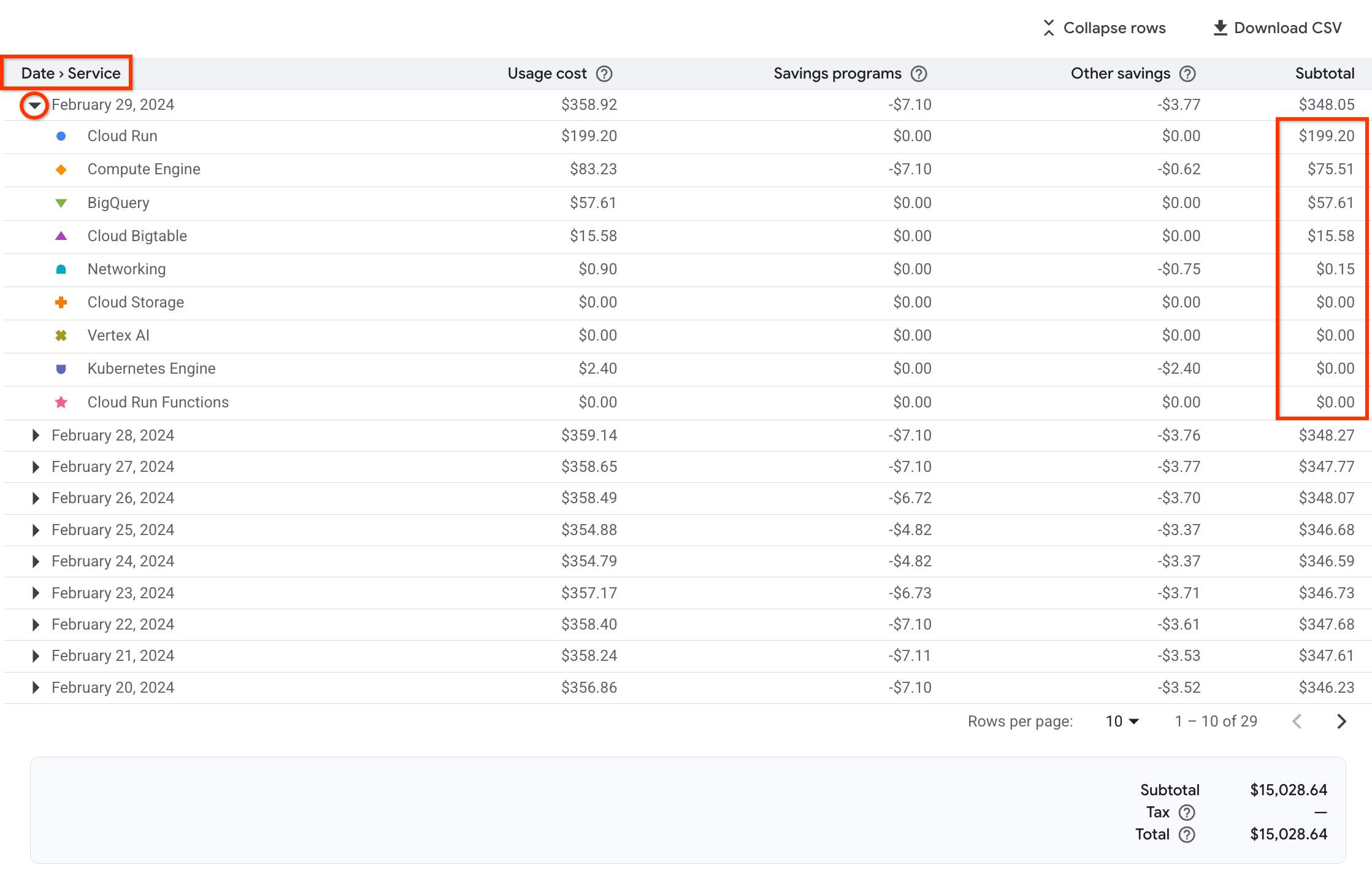
- 使用單一維度的「分組依據」選項時,您可以按一下欄標頭,變更報表表格中的資料列排序順序。使用多維度「依...分組」選項 (例如「日期」>「專案」) 時,「報表表格」中的資料列排序順序會固定,無法變更。
- 根據報表設定的日期範圍,當您選擇單一維度的「分組依據」選項時,報表圖表中顯示的資料會先依日期或月份分組,然後再依單一維度的「分組依據」 (例如服務、專案或 SKU) 分組。在報表表格中,使用單一維度的「Group by」(分組依據) 選項時,每個資料列會匯總所選選項的費用 (例如服務、專案或 SKU)。
- 各群組在圖表中會有個別專屬的長條 (或折線),在資料表中也會有個別專屬的資料列。
- 「分組依據」選項也會影響報表資料,您可以將資料下載為 CSV 檔案。
「分組依據」選項包括:
| 單一維度 | 依日期劃分的多個維度 | 每月多個維度 |
|---|---|---|
|
子帳戶 專案 專案階層 產品 原始產品 服務 原始服務 > 服務 SKU 應用程式 位置:區域或多區域* 以支出為準的 CUD 不分組 (僅顯示總費用) 標籤鍵 |
日期 > 子帳戶 日期 > 專案 日期 > 專案階層 日期 > 產品 日期 > 來源產品 日期 > 服務 日期 > 來源服務 > 服務 日期 > SKU 日期 > 應用程式 日期 > 位置:區域或多區域* 日期 > 以支出為準的 CUD |
月份 > 子帳戶 月份 > 專案 月份 > 專案階層結構 月份 > 產品 月份 > 來源產品 月份 > 服務 月份 > 來源服務 > 服務 月份 > SKU 月份 > 應用程式 月份 > 位置:區域或多區域* 月份 > 根據消費金額的 CUD |
單一維度的「分組依據」選項 |
||||||||||||||||||||||||||
|---|---|---|---|---|---|---|---|---|---|---|---|---|---|---|---|---|---|---|---|---|---|---|---|---|---|---|
使用單一維度的「分組依據」選項時,「報表表格」和「報表圖表」會以不同方式顯示資料。
|
||||||||||||||||||||||||||
|
多維度「分組依據」選項 |
||||
|---|---|---|---|---|
使用多維度「分組依據」選項時,「報表表格」和「報表圖表」都會顯示按日期或月份匯總的費用資料,然後按額外的「分組依據」維度細分。
|
||||
|
使用「篩選器」縮小報表資料範圍
篩選器可縮小報表傳回的資料範圍。
- 篩選器方塊會顯示在報表上方的水平列中。
- 已設定的篩選器會以淺藍色背景顯示。使用篩選器預設設定的篩選器會以白色背景顯示。
- 在每個篩選器圖塊中,開啟篩選器並變更設定後,必須按一下「套用」,才能根據篩選器選取項目更新報表。
- 如果「報表」頁面很長,捲動頁面時,篩選器方塊會持續顯示在頁面頂端。
- 如要取消所有篩選器更新,並將篩選器恢復為預設狀態,請按一下篩選器方塊上方的「重設篩選器」。
- 部分篩選器只會在適用於您的設定或帳單帳戶費用資料時顯示。 Google Cloud舉例來說,如果 Google Cloud 費用未套用任何類型的節省項目,就不會看到「節省」篩選器。

| 篩選器 | |||||||||||||||||||
|---|---|---|---|---|---|---|---|---|---|---|---|---|---|---|---|---|---|---|---|
子帳戶 |
如果您查看的是有 子帳戶的主要帳單帳戶,可以選取所有子帳戶 (預設),或在清單中點選部分子帳戶。在清單中,您可以依子帳戶名稱和帳單帳戶 ID 尋找子帳戶, 每個子帳戶名稱下方都會顯示帳戶 ID。 | ||||||||||||||||||
資料夾和機構 |
資料夾和機構是 專案階層的一部分,也就是專案的資源階層對應。如果將「時間範圍」篩選器設為「2022 年 1 月 1 日當天或之後」,您可以選取與連結至 Cloud Billing 帳戶的專案相關聯的所有資料夾或機構 (預設),或選取部分資料夾或機構。 選取器中的值會依資源名稱的字母順序排列。如要判斷值是機構還是資料夾,請查看 每個名稱下方顯示的 ID 編號。ID 號碼會以 folders/ 或 organizations/ 為前置字元,表示資源類型。 如果您正在查看的 Cloud Billing 帳戶沒有任何
連結的專案與資料夾或機構相關聯,系統就不會顯示這個篩選選項。您還是可以
依專案階層分組。
如果專案沒有任何祖系,則「專案階層」欄會顯示 |
||||||||||||||||||
產品 |
Google Cloud 產品包含一組 SKU (可能來自多個 Google Cloud 服務),這些 SKU 會搭配運作,並以單一服務的形式銷售,有時也稱為邏輯產品系列或訂閱服務。例如 Gemini Enterprise 和 Firebase App Hosting。 你可以選取所有產品,或在清單中點選部分產品。 |
||||||||||||||||||
來源產品 |
來源產品是指 Google Cloud 在其他產品產生用量的產品。舉例來說,假設 Gemini Enterprise 導致 Gemini Enterprise 應用程式產生用量,Gemini Enterprise 即為來源產品。來源產品在概念上等同於產品套件 + 產品組合。 你可以選取所有原始產品,或在清單中點選部分原始產品。 |
||||||||||||||||||
依支出計算的 CUD |
依據「依支出計算的承諾使用折扣 (CUD)」篩選,即可查看各承諾使用類型的 CUD 涵蓋費用與折扣,包含 CUD 涵蓋的使用費,以及 CUD 計費模式相關聯費用 SKU 的使用費。 詳情請參閱「分析依支出計算的 CUD 折扣」。 |
||||||||||||||||||
服務 |
Google Cloud 服務是基礎架構即服務 (IaaS) 元件,包含一組相關的 SKU。包括 Compute Engine 和 BigQuery 在內的許多服務,都會顯示在 Google Cloud 控制台的頂層導覽區。 您可以選取所有服務 (預設),或者在清單中點選部分服務。在清單中,您可以依服務名稱和服務 ID 識別服務, 每個服務名稱下方都會顯示 ID 編號。 |
||||||||||||||||||
來源服務 |
來源服務 Google Cloud 是指會導致其他服務產生用量的服務。舉例來說,Google Kubernetes Engine (GKE) 可能會導致 Compute Engine 的用量。在這個用途中,當您查看 Compute Engine 的用量和費用時,如果 GKE 導致 Compute Engine 產生用量,GKE 就是原始服務。 您可以選取所有來源服務,或者在清單中點選部分來源服務。在清單中,您可以依據服務名稱和服務 ID 識別原始服務,每個服務名稱下方都會顯示 ID 編號。 |
||||||||||||||||||
專案 |
您可以選取 Google Cloud 連結至 Cloud Billing 帳戶的所有專案 (預設),或在清單中點選部分專案。 在清單中,您可以依專案名稱和專案 ID 尋找專案, 每個專案名稱下方都會顯示專案 ID。如果專案 關閉或刪除,則只會列出專案編號。 部分費用 (例如支援費用) 與專案無關,因此會顯示為 如果您使用 多專案範圍權限查看報表,可以選取要查看一或多個授權專案的費用。 如果您 僅使用專案權限查看報表,專案篩選條件會限制為單一專案,也就是您在存取「帳單」專區前,於 Google Cloud 控制台中選取的專案。您無法選取其他專案。如要查看其他專案的帳單報表,請離開「帳單」專區,使用 Google Cloud 控制台專案選取器選取其他專案,然後再次進入「帳單」專區。 時間範圍內沒有任何用量,系統會從圖表和表格的報表結果中排除該專案。 |
||||||||||||||||||
SKU |
您可以選取所有 SKU (預設),或者在清單中點選部分 SKU。在清單中,您可以依 SKU 名稱和服務 ID/SKU ID 尋找 SKU,
每個 SKU 名稱下方都會顯示 ID 編號。 如要進一步瞭解 SKU,請參閱 價目表報表。 |
||||||||||||||||||
應用程式 |
您可以選取所有應用程式中心應用程式 (預設),或在清單中點選部分應用程式。 應用程式中心應用程式可能會在一個以上的帳單帳戶和相關專案中增加用量及產生費用。依應用程式篩選的費用資料可能是根據部分資料所提供,且僅適用於您目前所查看 Cloud Billing 帳戶的專案和費用。 如要篩選不屬於 App Hub 應用程式的費用,請選取「與應用程式無關的費用」[]。 |
||||||||||||||||||
位置 |

所有位置都預設為啟用。按一下位置圖塊,即可依「geography」(地理) (例如「美洲」、「亞太地區」或「歐洲」)、「multi-regions」(多地區) (例如「全域*」) 或「regions」(區域) (例如「us-east1」) 篩選位置子集。具體來說,系統會根據所選地區和多地區來篩選報表費用。 使用「geography」(地理) 圖塊快速選取 (或取消選取) 該地理位置中的所有地區和多地區。多區域圖塊會以星號標示 (例如 進一步瞭解 地理位置與區域。 |
||||||||||||||||||
標籤 |

標籤是附加至資源用量的鍵/值組合 (例如 Compute Engine、Cloud Storage 或 Google Kubernetes Engine)。 如要依標籤篩選用量費用,請按照下列步驟操作:
如要新增其他標籤,請按一下「+ 新增標籤」,然後選取標籤篩選器的鍵和值。 如要移除標籤篩選條件,請按一下標籤欄位右側的「移除」或「刪除」圖示 ()。 依標籤鍵篩選時,無法選取套用至專案的標籤。您可以選取您設定並套用至 Google Cloud 服務的其他使用者建立標籤。如要進一步瞭解標籤,請參閱 標籤的常見用途和 標籤使用最佳做法。
|
||||||||||||||||||
存款 |

例如選取所有適用的節省選項 (預設),將這些項目納入費用計算範圍,或取消勾選部分或所有節省選項,將抵免額、折扣和其他節省項目排除在費用計算範圍之外。 「節省金額」篩選器只會顯示您在 Google Cloud 費用中獲得的特定類型節省金額。如果特定類型的抵免額或折扣不適用於您的 Cloud Billing 帳戶,清單中就不會顯示該「節省」選項。 進一步瞭解如何 查看節省金額。 |
||||||||||||||||||
月結單層級費用 |

如果將「時間範圍」篩選器設為「帳單週期」 (舊稱「月結單月份」),您可以選取所有月結單層級費用 (預設值) 計入費用計算總額,或取消勾選部分或所有月結單層級選項。月結單層級費用會顯示在圖表上方的報表標題和表格下方的報表註腳中。進一步瞭解如何依月結單查看費用。 |
||||||||||||||||||
調整圖表設定
圖表設定會影響報表圖表線上檢視畫面中報表資料的顯示方式。圖表設定不會影響下載為 CSV 檔案的資料。
一段時間內的匯總費用
時間匯總會影響報表圖表中資料的顯示方式。報表圖表一律會顯示依時間變數和次要「分組依據」維度匯總的費用資料。根據您選取的時間範圍設定,報表圖表會顯示按日或按月匯總的費用總計。您也可以使用以日期和月份為準的「分組依據」選項,指定偏好的時間匯總方式。
在圖表中,依時間排序時,如果從左到右解讀圖表,時間範圍會依升序排列,從最早到最近的日期或月份。
如要變更圖表檢視畫面,以視覺化方式呈現一段時間內的累計費用,請選取圖表的「顯示累計」選項。
Cloud Billing 帳單報表中的「每日」時間範圍是從美國和加拿大太平洋時間 (UTC-8) 的午夜開始計算,並會配合美國的日光節約時間進行調整。
圖表樣式
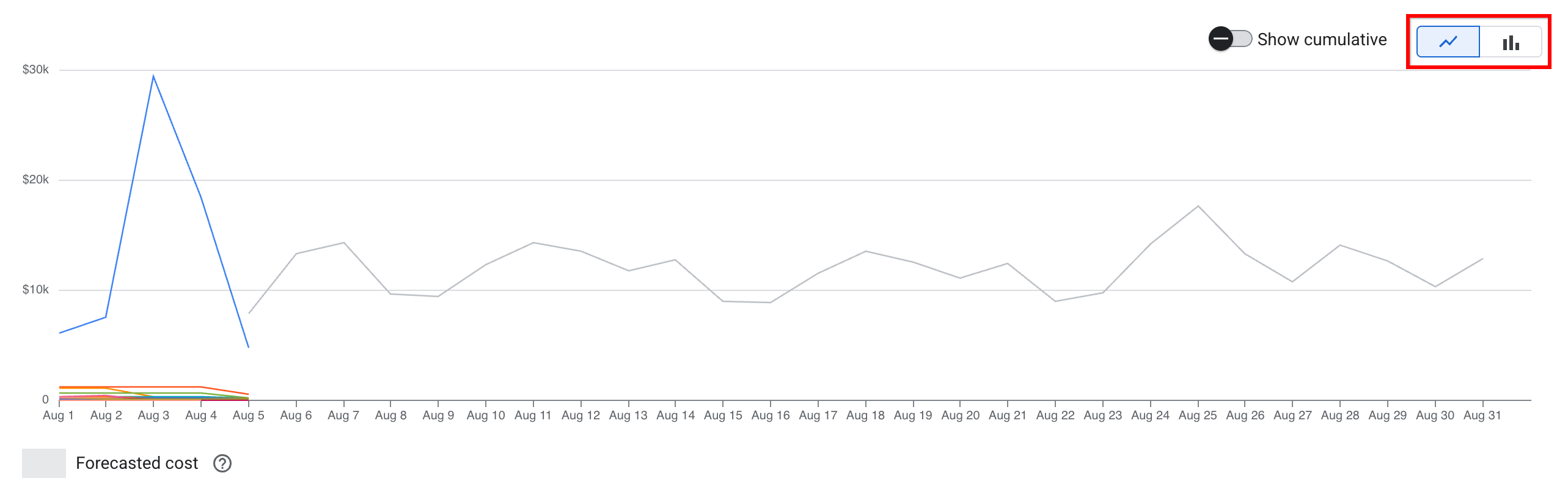
您可以使用圖表上方的折線圖/長條圖選取器,指定不同的圖表顯示樣式。
「折線圖」選項會顯示每個「分組依據」選項的折線圖。折線圖檢視畫面可協助您以視覺化方式呈現費用暴增的情況。
「長條圖」選項會建立堆疊長條圖,並繪製一段時間內的長條。圖表中的每個長條圖都分為多個堆疊的子長條圖,每個子長條圖對應一個分組依據選項。
資料順序
報表圖表和報表表格中的資料順序,取決於您在報表設定中選擇使用的「分組依據」選項類型。
單一維度「Group by」(分組依據) 選項:使用單一維度「Group by」(分組依據) 選項 (例如「Service」(服務)、「Project」(專案) 或「SKU」) 時,堆疊折線圖或長條圖中顯示的資料順序,是由您在報表表格中排序的資料類別控制,如表格欄標頭中的箭號所示。預設排序順序會設在「小計」欄,並依費用從高到低排序資料列。
您可以按一下不同的欄標頭,藉此變更資料排序順序。箭號方向表示您是從最大排序到最小 (向下箭號 ),還是從最小排序到最大 (向上箭號 )。如要反轉所選資料欄的排序順序,請再次點選資料欄標題。
多維度「分組依據」選項: 使用多維度「分組依據」選項 (例如「日期」>「服務」或「月份」>「專案」) 時,報表表格中的資料列會依日期或月份排序,由新到舊依序排列。 如果展開資料列,查看依其他維度匯總的費用,費用細目會依小計欄排序 (由大到小)。
使用多維度 分組依據選項時,無法變更報表資料的排序順序。
針對匯出的帳單資料產生並執行 SQL 查詢
在「報表」頁面中,您可以使用報表設定和篩選器,精確篩選報表傳回的資料。如果您已啟用將 Cloud Billing 資料匯出至 BigQuery,可以在 BigQuery 中產生 SQL 查詢,並設定使用對應的帳單報表設定和篩選條件,查詢匯出的帳單資料。針對匯出的帳單資料執行時,產生的查詢會在 BigQuery 中傳回與帳單報表結果相同的結果。
生成及執行查詢的必要條件
如要從 Cloud Billing 報表產生查詢,請確認您和 Cloud Billing 帳戶符合下列條件:
在 Cloud Billing 帳戶中,必須啟用「將 Cloud Billing 資料匯出至 BigQuery」,才能匯出標準使用費用資料或詳細使用費用資料。
您必須具備權限,才能查看 Cloud Billing 帳戶的費用。如果您使用專案層級權限查看報表,只能存取單一專案的費用,因此無法產生查詢。
如要在 BigQuery 中執行查詢,您需要下列權限:
您需要Google Cloud 專案的 BigQuery 使用者角色,其中包含用於儲存 Cloud Billing 資料的 BigQuery 資料集。
如果使用自訂角色授予計費匯出專案的權限,自訂角色必須包含
bigquery.jobs.create權限。
您從 Cloud Billing 帳單報表產生 SQL 查詢。系統會產生查詢,並在 BigQuery 中執行。您可能擁有 Cloud Billing 帳戶的權限,可設定報表和產生查詢,但沒有執行查詢所需的 BigQuery 權限。
生成及執行查詢的費用
- 在「帳單報表」中,從帳單報表產生 SQL 查詢時,不會收取這項動作的費用。
- 不過,在 BigQuery Studio 中執行查詢以產生結果時,系統會向您收費。費用取決於您查詢的資料量。
如要進一步瞭解使用 BigQuery 儲存及分析 Cloud Billing 資料的費用,請參閱「使用費用」一文。
生成查詢
如要建立 SQL 查詢,針對匯出至 BigQuery 的帳單資料執行,並傳回與控制台報表等效的結果,請按照下列步驟操作:
- 前往 Google Cloud 控制台的「Cloud Billing 報表」。
設定偏好的報表時間範圍、「分組依據」和其他篩選器,即可建立報表。
來源產品、產品、以支出為準的 CUD、來源服務和應用程式。按一下「產生查詢」。
系統會開啟新的瀏覽器視窗,顯示 BigQuery Studio 和產生的 SQL 查詢,並根據帳單報表使用的對等參數,設定查詢匯出的帳單資料。在 BigQuery Studio 中,所選專案與帳單匯出設定中設定的專案相同。
關於生成的查詢
產生的 SQL 查詢包含五個子句,可建立查詢,傳回與來源帳單報表等效的結果。
- SELECT:定義查詢將傳回的資料欄,包括計算每個資料欄中值的運算式。
- FROM - 包含匯出至 BigQuery 的 Cloud Billing 資料的資料表完整路徑,以點分隔的三個值指定:
project-ID.BQ_dataset_name.BQ_table_name - WHERE - 相當於報表的時間範圍設定,並包含您在報表上選取的任何特定非預設 篩選器設定。
- GROUP BY - 相當於報表的「分組依據」設定。
- ORDER BY - 相當於報表的預設資料排序設定 (根據所選的「Group by」(分組依據) 選項)。
執行查詢
從帳單報表產生查詢後,您必須執行查詢,才能在 BigQuery Studio 中查看結果。
- 按照「生成查詢」程序,在 BigQuery Studio 中建立 SQL 查詢。
在 BigQuery Studio 中,按一下「執行」即可執行查詢,並查看查詢結果。
執行查詢後,您可以使用各種選項儲存查詢結果,例如 CSV、JSON、BigQuery 資料表或 Google 試算表。選取「儲存結果」,即可查看可用的儲存選項。
您也可以使用 Google 試算表、Looker 或 Python 等工具探索資料。選取「探索資料」,查看可用的探索選項。
進一步瞭解 BigQuery
- BigQuery 中的 SQL 簡介
- BigQuery 資料分析功能總覽
- 在 Google Cloud 控制台探索 BigQuery
- 關於 BigQuery IAM 角色和權限
- 使用 IAM 控管 BigQuery 資源的存取權
- 估算 BigQuery 儲存空間和查詢費用
儲存及共用報表資料檢視
您可以設定多種選項,自訂線上報表。設定報表後,您可能會想儲存設定,以便日後重複使用,或供貴機構中具備必要權限層級的使用者查看 Cloud Billing 帳戶的報表。您可以使用下列選項儲存及分享自訂報表檢視畫面:
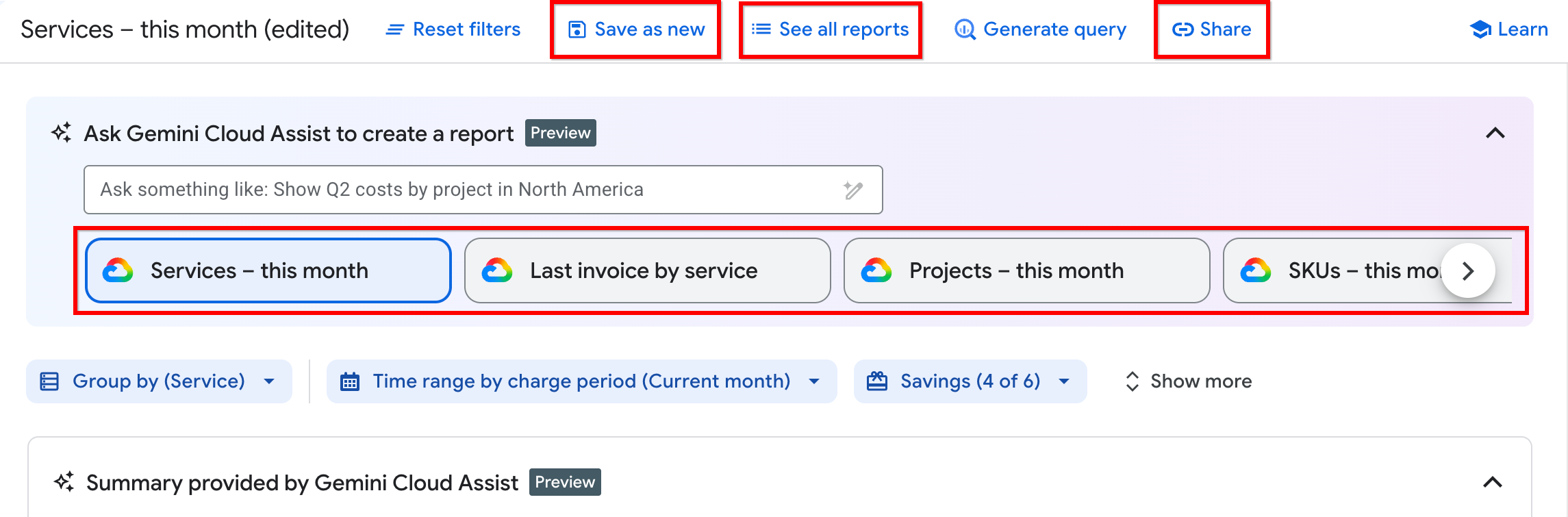
已儲存的報表:您可以選取「另存為新報表」,儲存設定報表時選取的圖表設定,以及「分組依據」和篩選器設定。已儲存的報表會儲存到「所有報表」頁面,機構中具有 Cloud Billing 帳戶層級存取權的使用者可以查看這些報表,瞭解 Cloud Billing 帳戶的所有費用和專案。
- 選取「查看所有報表」,開啟報表完整清單,包括您儲存的自訂報表,以及 Google Cloud建立的建議預設報表。
- 在「Ask Gemini Cloud Assist」(詢問 Gemini Cloud Assist) 提示欄下方顯示的輪轉介面中,您可以存取最常查看的預設報表和自訂儲存報表。您可以左右捲動報表輪播介面,選取所需報表。
分享:您可以使用「分享」按鈕,選擇分享自訂報表的網址。「分享」是快速選項,可將自訂報表的網址傳送給您選擇的收件者,不需透過報表使用者介面。設定篩選器和分組時,瀏覽器網址會更新,納入您選取的項目。如要分享報表,請複製網址。具備 Cloud Billing 帳戶層級存取權的客戶,以及可查看特定 Google Cloud 專案 Cloud Billing 報表的專案擁有者、專案編輯者和專案檢視者,都可以使用「共用」功能。
建立或存取已儲存報表所需的權限
如果客戶在 Cloud Billing 帳戶中具備適當層級的權限,即可在「報表」頁面使用「已儲存的報表」功能。如要使用「已儲存的報表」功能,您必須具備 Cloud Billing 帳戶層級存取權。具備必要權限的角色包括 Cloud Billing 帳戶的帳單帳戶管理員、帳單帳戶費用管理員或帳單帳戶檢視者。
- 帳單帳戶管理員和帳單帳戶費用管理員可完整存取「已儲存的報表」功能,並建立新的自訂已儲存報表、開啟任何已儲存報表,以及更新、重新命名和刪除 自訂已儲存報表。
- 帳單帳戶檢視者可以開啟先前建立的已儲存報表,但無法建立新的已儲存報表,也無法更新、重新命名或刪除任何已儲存報表。
- 如果您是專案擁有者、專案編輯者或專案檢視者,可以查看特定 Google Cloud專案的 Cloud Billing 報表,包括使用 Google Cloud提供的預設報表。不過,由於這個層級的帳單存取權無法讓您查看連結至 Cloud Billing 帳戶的所有專案的所有費用,因此您無法在「所有報表」頁面中建立或存取自訂儲存的報表。不過,您可以透過「共用」功能複製並分享自訂報表的網址。
如要進一步瞭解 Cloud Billing 權限,請參閱「Cloud Billing 存取權控管總覽」。
儲存新的報表檢視畫面
- 前往 Google Cloud 控制台的「Cloud Billing 報表」。
- 設定偏好的圖表設定,以及報表的分組依據和其他篩選條件。
- 按一下報表名稱旁的「另存為新報表」。
- 輸入已儲存報表的名稱 (必填)。根據預設,系統會根據所選篩選條件自動填入名稱。
- 按一下「另存為新版本」。
開啟已儲存的報表
- 前往 Google Cloud 控制台的「Cloud Billing 報表」。
- 按一下「報表」工具列中的「查看所有報表」。
- 系統會將您儲存的自訂報表歸類在「您的報表」清單中。您可以選擇自己的報表,或是Google Cloud提供的預設報表。
- 按一下已儲存的報表,即可開啟報表,並套用已儲存的設定和篩選器。如果儲存了許多報表,可以 依報表名稱篩選報表,縮小報表清單範圍,方便您選擇。
或者,如果自訂儲存的報表是您經常查看的報表,則該報表可能會顯示在報表輪播中。您經常存取的自訂儲存報表和 Google Cloud提供的預設報表,都會顯示在「Ask Gemini Cloud Assist」提示欄位下方的輪轉介面中。
更新自訂儲存報表,改用其他報表設定
- 前往 Google Cloud 控制台的「Cloud Billing 報表」。
- 按一下「報表」工具列中的「查看所有報表」。
- 按一下已儲存的報表,即可開啟報表並套用已儲存的設定和篩選器。
- 更新圖表設定和報表分組依據和其他篩選條件,即可產生不同的報表檢視畫面。
- 按一下報表名稱旁的 「儲存」。
選取「儲存變更」,即可儲存更新設定後的報表。
更新後的篩選器設定會儲存到現有的已儲存報表,並沿用該報表的原始名稱。如要重新命名已儲存的報表,以反映更新後的設定和篩選器,請按照步驟重新命名已儲存的報表。
根據現有的存檔報表新建存檔報表
- 前往 Google Cloud 控制台的「Cloud Billing 報表」。
- 按一下「報表」工具列中的「查看所有報表」。
- 按一下已儲存的報表,即可開啟報表並套用已儲存的設定和篩選器。
- 更新圖表設定和報表分組依據和其他篩選條件,即可產生不同的報表檢視畫面。
- 按一下報表名稱旁的「儲存」,然後選取「另存為新報表」。
- 輸入已儲存報表的名稱 (必填)。根據預設,系統會根據先前的報表名稱自動填入名稱。
- 按一下「另存為新版本」。
重新命名已儲存的報表
- 前往 Google Cloud 控制台的「Cloud Billing 報表」。
- 按一下「報表」工具列中的「查看所有報表」。
- 按一下 報表,開啟要重新命名的已儲存報表。請注意,您無法重新命名 Google Cloud提供的任何預設報表。
- 在報表名稱右側,選取「動作」選單 ()。
- 選取「編輯報表名稱」。
- 更新報表名稱,然後按一下「儲存」。
刪除已儲存的報表
- 前往 Google Cloud 控制台的「Cloud Billing 報表」。
- 按一下「報表」工具列中的「查看所有報表」。
- 按一下 報表,開啟要刪除的已儲存報表。請注意,您無法刪除任何 Google Cloud提供的預設報表。
- 在報表名稱右側,選取「動作」選單 ()。
- 選取 「刪除報表」。
- 選取「刪除」即可永久刪除已儲存的報表。這項操作無法復原。
分享或將自訂報表的網址加入書籤
除了使用「已儲存的檢視畫面」功能,您也可以將自訂報表的網址加入書籤或分享。設定「篩選條件」和「分組依據」選項來設定報表時,報表頁面網址會更新,納入您選取的項目。
- 如要分享報表,請複製網址。按一下「分享」,將網址複製到剪貼簿。
- 您也可以在瀏覽器中將網址設為書籤,儲存含有報表設定的網址。
將已套用篩選器的報表資料下載為 CSV 檔案
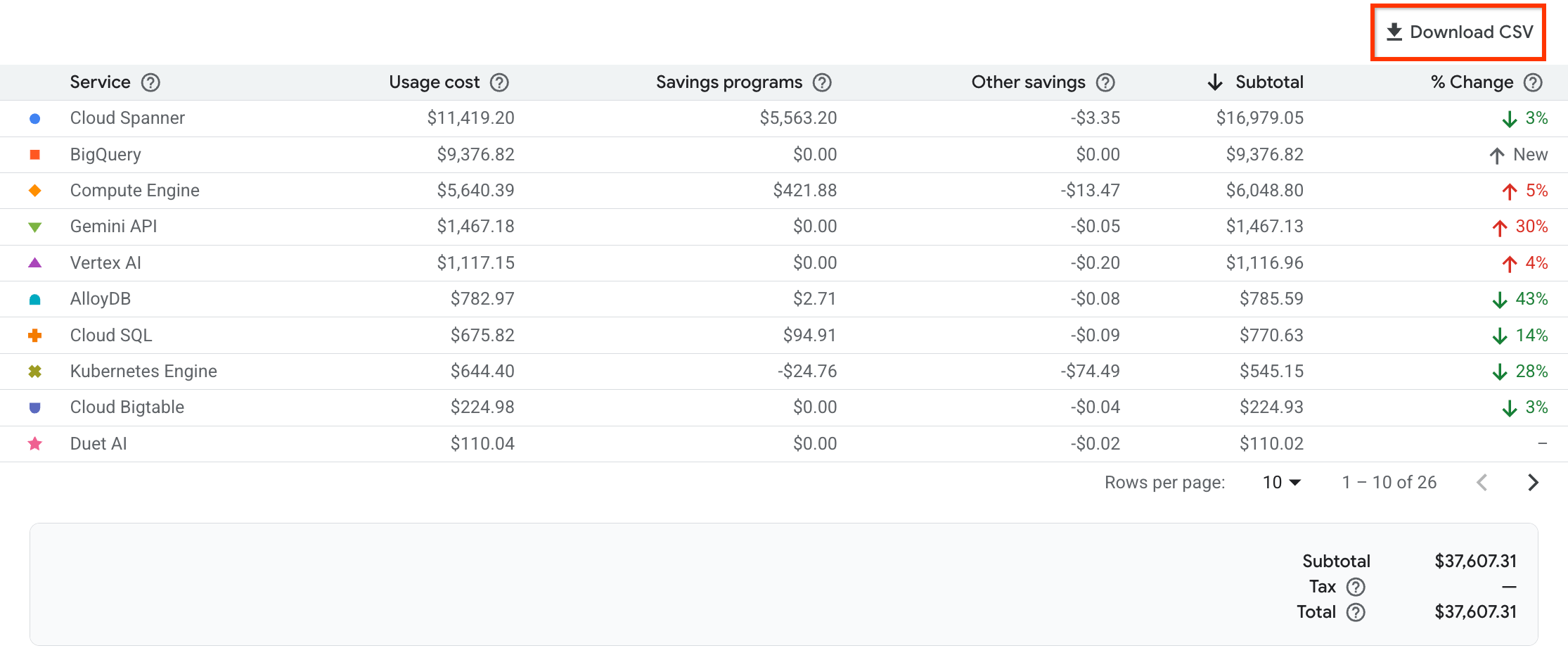
您可以使用摘要表格上方的 「下載 CSV」選取器,將報表資料下載為以半形逗號分隔值 (CSV) 的檔案。下載的資料僅包含套用篩選條件後的結果,以及報表表格中的所有資料列和資料欄,外加其他資料欄,視您選取的「Group by」(分組依據) 設定而定。
CSV 檔案名稱
報表資料的檔案名稱格式如下:
[Billing Account name]_Reports, [YYYY-MM-DD] - [YYYY-MM-DD].csv
舉例來說,如果下載「我的帳單帳戶」這個 Cloud Billing 帳戶在 2022 年 10 月 1 日至 12 月 31 日的報表資料,CSV 檔案名稱會是:
My Billing Account_Reports, 2022-10-01 - 2022-12-31.csv
重複的報表名稱
如果您多次下載相同日期範圍的報表,預設報表名稱會相同。如果您為報表設定了一組特定參數,不妨重新命名 CSV 檔案,方便您區分使用相同日期範圍,但採用不同報表設定或篩選器的報表。
CSV 檔案下載內容的資料欄
CSV 檔案中的資料欄取決於「分組依據」設定。每個 CSV 檔案都包含下列費用和節省金額資料欄,並依據所選的「分組依據」選項匯總金額:
- 費用或定價費用:這是以隨需費率 (定價) 計算的使用費用,未計入任何節省金額。「費用」或「列出費用」等同於報表表格中顯示的「使用費用」欄。 如果您的 Cloud Billing 帳戶與自訂價格合約建立關聯,且報表設定導致系統顯示「議定節省金額」欄,您會在 CSV 下載中看到「定價」欄。否則,如果報表未包含「已協商的節省金額」欄,您會在 CSV 下載中看到「費用」欄。
- 議定節省金額: 如果 Cloud Billing 帳戶已與自訂價格合約建立關聯,您會看到「議定節省金額」欄。
- 節省方案: 包括承諾使用折扣的抵免額和折扣。
- 其他節省金額: 包括促銷抵免額、續用折扣和其他節省金額。
- 未四捨五入的小計:計算出的用量費用,精確度最高可達小數點後六位,有助於分析費用明細,並瞭解因四捨五入而造成的任何差異。
- 小計:系統計算得出的用量費用,四捨五入到小數點後兩位。
- 相較於上個週期,小計值的變動百分比:如果報表表格顯示這個資料欄,CSV 下載內容就會包含變動百分比值。如果報表使用多維度「分組依據」選項 (例如「日期 > 服務」或「月份 > 專案」),CSV 下載內容就不會包含這個資料欄。
每個貨幣資料欄標籤都包含 Cloud Billing 帳戶的貨幣符號 (例如美元的 $ 或英鎊的 £)。
「分組依據」設定
除了費用和節省金額資料欄外,「分組依據」選項和「時間範圍」設定也會影響下載的資料欄,而「分組依據」選項則會影響報表的精細程度。報表越詳細,傳回的列數就越多。
| 「分組依據」設定 | 報表中的資料列 | CSV 下載檔案中包含的其他資料欄 |
|---|---|---|
| 以日期為準的「分組依據」 (例如「日期」>「服務」) | 每個維度各有一列,並依日期細分。舉例來說,如果您選擇「日期」>「專案」,CSV 檔案就會為每個專案的每日費用各列出一行。選取以日期為準的選項時,CSV 檔案不會包含「百分比變化」欄。 | 日期 |
| 以月份為準的「分組依據」 (例如「月」>「服務」) | 每個維度各有一列,並按月細分。舉例來說,如果您選擇「月」>「專案」,CSV 檔案就會為每個專案的每月費用各列出一行。選取以月為單位的選項時,CSV 檔案不會包含「百分比變化」欄。 | 月 |
| 專案 | 每個專案的費用總和會顯示在一個資料列中,另外還有一個資料列顯示不屬於特定專案的費用。 | 專案名稱、專案 ID、專案編號 |
| 專案階層 | 每個專案階層的費用總和會顯示在同一列中,另外還有一個資料列顯示不屬於特定專案的費用,以及一個資料列顯示未納入專案階層的費用。 | 專案名稱、專案 ID、專案編號、專案階層 |
| 服務 | 每項服務 (例如 Compute Engine、Cloud Run、App Engine) 的費用總和會顯示在同一列。 | 服務說明、服務 ID |
| SKU | 每個 SKU 各有一列,列出用量和費用詳細資料。這項「依...分組」設定會在費用報表中傳回最詳盡的詳細資料。 | 服務說明、服務 ID、SKU 說明、SKU ID、用量、用量單位 |
| 子帳戶 | 每列顯示各個帳單帳戶的費用總和,包括上層帳戶和子帳戶。 | 帳單帳戶名稱、帳單帳戶 ID |
| 位置:單一區域或多區域 | 每列顯示各個使用區域的總費用,包括未指定位置的費用。 | 區域 |
| 標籤鍵 | 依標籤分組時,一次只能選取一個標籤鍵。
報表會針對所選標籤鍵的每個不重複標籤 key:value pair
傳回一列,並針對其他用量的費用傳回一列。 |
標籤 |
CSV 檔案的其他注意事項
您設定的篩選器會自訂資料表中顯示的資料列,以及下載為 CSV 檔案的資料。
報表表格中的費用和節省金額資料,是根據您指定的時間範圍彙整而來。
報表 CSV 檔案的標頭資訊包含 Cloud Billing 帳戶名稱,以及報表設定的日期範圍。
報表 CSV 檔案包含報表表格下方顯示的頁尾詳細資料。 如果將報表設定為顯示月結單詳細資料,頁尾詳細資料可能會包含月結單層級費用,例如稅金和調整項。
資料可用性
本節的資料可用性資訊適用於使用帳單帳戶層級權限存取 Cloud Billing 帳戶的客戶。如果帳單帳戶的存取權僅限於專案層級權限,您可能無法查看 Cloud Billing 帳戶的所有可用費用資料或報表設定選項。
- 在 Cloud Billing 報表中,依收費週期 (舊稱「使用日期」) 檢視的使用費用資料可追溯至 2017 年 1 月,且提供 SKU 層級資料。
- 依帳單週期 (舊稱月結單月份) 檢視的費用資料則可以提供 2019 年 5 月至今的 SKU 層級資料。
- 系統不會提供 SKU 子層級的資料 (例如依資源 ID 查看的資料)。
自 2017 年 1 月起,Cloud Billing 報表包含下列資料:
SKU 用量:報表呈現這項資料時會使用價格表報表顯示的計費單位 (例如「GiB 月數」)。
SKU 費用:SKU 費用會依用量的定價或自訂合約價格計算,具體取決於適用於您 Cloud Billing 帳戶的價格。報表呈現這項資料時會以 Cloud Billing 帳戶的付款貨幣為單位。
用量專屬的節省費用:這包括已直接套用到 SKU 用量的任何抵免額或折扣,例如已套用的續用折扣、承諾使用折扣或免費試用期和其他促銷抵免額。
位置資料:包括區域或多區域產生的費用。
自 2019 年 5 月起,Cloud Billing 報表提供下列資料:
稅金:報表會依選取的帳單週期 (舊稱「月結單月份」) 顯示月結單上加計的稅金金額。
帳戶層級的帳單修改資料:這是指由於 Cloud Billing 更正或合約需求等因素,而套用至帳戶層級的抵免額或附加費用的總和。此修改在依帳單週期 (舊稱「帳單月份」) 檢視報表時顯示為調整項。發放調整項的月份可能與套用調整項的月份不同。如需如何分析調整項的指引,請參閱「瞭解憑單與調整項」。
月結單詳細資料:您可以按照帳單週期 (舊稱「月結單月份」) 將使用情況繪製為圖表或進行分組。這份報表檢視畫面不會顯示月結單號碼。
依帳單週期 (舊稱「月結單月份」) 查看費用時,Cloud Billing 報表會提供下列資料:
月結單通常會列出特定月份 (帳單週期) 產生的所有費用,但部分服務的月底用量費用可能會計入下個月的月結單。因此,您的月結單可能包含超過一個月份的費用。在查看月結單明細和線上報表時,系統會依實際使用日期回報用量。
月結單的其他特定資料包括任何稅金和調整項的總額。
自 2021 年 5 月起,Cloud Billing 報表提供下列資料:
議定節省金額:如果 Cloud Billing 帳戶與自訂價格合約建立關聯,即可查看「議定節省金額」,這項指標會顯示合約價格與目前定價的費用差額。 查看 2021 年 5 月 1 日之後的時間範圍報表時,系統會顯示「議定折扣優惠」欄。
2021 年 5 月 1 日前,系統會使用自訂合約價格計算費用,因此「用量費用」欄只會顯示一筆費用,其中包含費用計算中已納入的議定折扣。
自 2022 年 1 月 1 日起,您可以在 Cloud Billing 報表中查看下列資料:
- 專案階層結構:專案階層結構是專案的祖系,也就是專案的資源階層結構對應 (機構 > 資料夾 > 專案)。如果報表的起始時間範圍為 2022 年 1 月 1 日,您可以依專案階層分組資料。
- 資料夾和機構: 資料夾和機構是專案階層的元件。如果報表的起始時間範圍為 2022 年 1 月 1 日,您可以依資料夾和機構篩選資料。
常見問題
如何存取 Cloud Billing 報表背後的詳細資料?
您可以設定 Cloud Billing 帳戶將資料匯出至 BigQuery,然後使用 BigQuery 或自有工具分析匯出的費用明細項目。舉例來說,您可以選擇將 BigQuery 資料從 BigQuery 資料表匯出為 CSV (或其他格式),並儲存至 Cloud Storage 儲存空間。匯出至 BigQuery 的 Cloud Billing 資料與 Cloud Billing 報表使用的資料相同。
可以儲存或分享 Cloud Billing 帳單報表檢視畫面嗎?
有多種選項可供選擇。
- 儲存報表資料檢視:您可以使用「已儲存的報表」功能儲存自訂報表資料檢視。只要使用者擁有 Cloud Billing 帳戶層級的權限,就能在「所有報表」頁面中查看已儲存的報表。
- 分享帳單報表:您可以複製並分享自訂 Cloud Billing 帳單報表的網址,藉此 分享帳單報表。
將報表加入書籤:您可以將報表網址加入書籤,在瀏覽器中存取自訂的 Cloud Billing 報表檢視畫面。網址會包含您選取的報表設定。
。列印報表:您可以 列印 Cloud Billing 帳單報表。
建立自訂報表:您可以使用匯出的 Cloud Billing 資料查詢,重新建立報表。
如何依區域、地區或多地區來篩選費用/為費用分組?
您可以依照地區或多區域將費用分組,也可以篩選位置 (地區和多區域)。Cloud Billing 報表不支援依區域篩選或分組。
為什麼我的計費週期 (舊稱「使用日期」) 費用與帳單週期 (舊稱「帳單月份」) 費用不同?
Google Cloud 和符合帳單資格的產品 (例如 Google 地圖平台、Google AI Studio 和 Firebase) 會以不同間隔,將用量資料回報給 Cloud Billing。由於我們的帳單和處理系統相當複雜,因此您可能需要等待一段時間,才能在各種費用報表和資訊主頁中,查看服務用量和費用。這段期間,系統會將用量費用套用至您的 Google 付款帳戶。
- 費用明細通常會在一天內顯示,但有時可能超過 24 小時。
- 如果是自助式線上帳戶,部分用量的費用可能會快速產生,例如在用量產生後 5 到 15 分鐘內。
- 由於時間差,您可能會發現後付或預付帳戶在費用報表或帳單資訊主頁顯示費用明細前,就已產生費用。系統延遲也會影響預算快訊、異常偵測,以及匯出至 BigQuery 的帳單資料。
在月底時,延遲回報的用量可能不會包含在當月的月結單中,而是計入下個月的月結單。
查看線上報表時,系統會依實際使用日期顯示用量,這可能與帳單週期的月結單月份不同。
常見的報表設定情境
下表列出常見的報表設定情境,並提供各項工作的操作說明連結。
在 Cloud Billing 報表中查看 Gemini Enterprise 費用 |
|
|---|---|
| 瞭解如何使用帳單報表,追蹤、分析及管理 Gemini Enterprise 訂閱和用量費用。 | 查看 Gemini Enterprise 費用 |
查看及分析節省金額 |
|
| 使用「節省」篩選器,在費用計算中納入或排除折扣和抵免額,例如承諾使用折扣和促銷活動抵免額。 | 查看及分析節省金額 |
查看月結單上的費用 |
|
| 將報表設為依「帳單週期」(舊稱「帳單月份」) 顯示費用,即可納入稅金和調整項等月結單層級費用。如果一個月內收到多份應付憑據,報表檢視畫面會彙整帳單週期 (應付憑據核發月份) 的所有應付憑據費用。 | 查看月結單上的費用 |
透過預估費用,瞭解未來的支出情況 |
|
| 查看費用趨勢,以及預估您未來 12 個月的支出費用。 | 查看預估費用 |
依專案階層結構分析費用 |
|
| 依資料夾或機構分組費用,然後依機構結構或費用中心分析費用。 | 依專案階層結構分析費用 |
以圖表呈現預算目標與實際支出 |
|
| 從現有預算開啟費用報表,即可查看預算範圍,並以紅線標示目標金額與實際費用。 | 在報表中查看預算 |