


In diesem Dokument erfahren Sie, wie Sie in derGoogle Cloud Console auf Cloud Billing-Berichte zugreifen und Berichte konfigurieren. Außerdem wird beschrieben, wie Sie die verschiedenen Berichtseinstellungen, Filter und Berichtsfunktionen verwenden, um Ihre Google Cloud Nutzungskosten nachzuvollziehen.
Abrechnungsberichte und Kostentrends ansehen
Auf der Seite „Berichte“ können Sie Ihre Google Cloud -Nutzungskosten und Kostentrends mit einer Vielzahl konfigurierbarer Einstellungen und Filter ansehen und analysieren. In einem Diagramm auf der Seite „Berichte“ werden die Nutzungskosten für ein Cloud-Rechnungskonto dargestellt, einschließlich der Kosten in allen mit dem Rechnungskonto verknüpften Projekten. Für die Anzeige der für Sie wichtigen Kostentrends können Sie einen Zeitraum festlegen, die Berichtsfilter konfigurieren und Ihre Daten nach verschiedenen Optionen, wie nach Projekt, Dienst, Artikelnummer oder Standort, gruppieren. Häufige Szenarien für die Berichtskonfiguration
Cloud Billing-Berichte können helfen, Fragen folgender Art zu beantworten:
- Wie entwickeln sich die Ausgaben für Google Cloud im aktuellen Monat?
- Wie viel gebe ich insgesamt und nach detaillierter Aufschlüsselung für KI aus?
- Welches Google Cloud Projekt war im letzten Monat am teuersten?
- Für welchen Google Cloud Dienst (z. B. Compute Engine oder Cloud Storage) habe ich am meisten gezahlt?
- Wie entwickeln sich meine täglichen Kosten pro Google Cloud Dienst im Zeitverlauf?
- Wie hoch sind meine aufgrund historischer Trends prognostizierten zukünftigen Kosten?
- Wie verteilen sich meine Ausgaben auf die einzelnen Regionen?
- Wie hoch waren die Kosten für Ressourcen mit Label X?
Häufige Szenarien für die Berichtskonfiguration
Erforderliche Berechtigungen für den Zugriff auf Berichte
Je nach Ebene des Cloud Billing-Zugriffs können Sie Kostenberichte für ein Cloud-Rechnungskonto aufrufen, einschließlich der Kosten für alle Projekte, die mit dem Rechnungskonto verknüpft sind, oder Sie können Kostenberichte auf die Google Cloud -Projekte beschränken, für die Sie Zugriff zum Anzeigen von Kosten haben.
Vollständige Berechtigungen für das Rechnungskonto
Zum Aufrufen aller Kosten für ein Cloud-Rechnungskonto benötigen Sie Berechtigungen für dieses Cloud-Rechnungskonto.
Berechtigungen für Cloud-Rechnungskonto werden über Rollen für das Rechnungskonto gewährt. Um die Kostenberichte für Ihr Cloud-Rechnungskonto aufzurufen, einschließlich der Kosteninformationen für alle Google Cloud -Projekte, die mit dem Rechnungskonto verknüpft sind, benötigen Sie eine Rolle für Ihr Cloud-Rechnungskonto mit den folgenden Berechtigungen:
billing.accounts.getbilling.accounts.getIamPolicybilling.accounts.getSpendingInformation
Bitten Sie Ihren Administrator, Ihnen eine der folgenden Cloud Billing-IAM-Rollen in Ihrem Cloud-Rechnungskonto zu gewähren, um diese Berechtigungen über eine vordefinierte Rolle zu erhalten.
- Rechnungskontobetrachter
- Rechnungskonto-Kostenverwalter
- Rechnungskontoadministrator
Berechtigungen für die Abrechnung auf Projektebene
Je nach Ebene des Cloud Billing-Zugriffs für Projektkosten können Sie auf die Tools in Cloud Billing zugreifen, um aggregierte Kosten und andere Abrechnungsdaten für mehrere Projekte aufzurufen, die mit einem Cloud-Rechnungskonto verknüpft sind. Alternativ können Sie Abrechnungsinformationen für einzelne Projekte aufrufen.
Weitere Informationen zu projektbezogenen Berechtigungen zum Aufrufen von Kosten in Cloud-Rechnungskonten finden Sie unter Projektbezogener Zugriff auf Cloud-Rechnungskonten.
| Auf ein Rechnungskonto für mehrere Google Cloud Projekte zugreifen | Auf die Abrechnung für ein einzelnes Google Cloud Projekt zugreifen |
|---|---|
|
Wenn Sie aggregierte Abrechnungsdaten für alle Ihre autorisierten Google Cloud -Projekte aufrufen möchten, benötigen Sie eine Kombination aus Projekt- und Rechnungskontoberechtigungen:
|
Wenn Sie auf Cloud Billing zugreifen möchten, um die Kosten für ein einzelnes Google Cloud -Projekt (jeweils ein Projekt) aufzurufen, benötigen Sie nur abrechnungsspezifische Berechtigungen für das Google Cloud -Projekt.
|
|
Weitere Informationen zu Cloud Billing-Berechtigungen finden Sie unter: |
Weitere Informationen zu Google Cloud Projektberechtigungen> finden Sie unter: |
Berichtsseite aufrufen
Wenn Sie die Kostenberichte für Ihr Cloud-Rechnungskonto oder Ihre Projekte aufrufen möchten, folgen Sie der Anleitung, die Ihrer Zugriffsebene für Cloud-Rechnungskonten entspricht. Kostenberichte für ein Cloud-Rechnungskonto sind im Abschnitt „Abrechnung“ der Google Cloud Console verfügbar.
Vollständige Berechtigungen für das Rechnungskonto
Wenn Sie vollständige Berechtigungen für Cloud-Rechnungskonto haben, können Sie aus einer entsprechenden Liste auswählen.
Rufen Sie in der Google Cloud Console Ihr Cloud-Rechnungskonto auf.
Zu Ihrem Cloud-Rechnungskonto- Wählen Sie an der Eingabeaufforderung das Cloud-Rechnungskonto aus, für das Sie Kostenberichte aufrufen möchten.
Die Seite Berichte des Rechnungskontos wird für das ausgewählte Rechnungskonto mit Standardeinstellungen geöffnet. Hier werden alle Kosten für den aktuellen Monat nach Dienst gruppiert angezeigt.
Wenn Sie mit vollständigen Berechtigungen auf Rechnungskontoebene auf Berichte zugreifen, werden die Kosten für alle Projekte angezeigt, die mit dem Cloud-Rechnungskonto verknüpft sind.
Wenn Sie Gemini Cloud Assist aktiviert haben, können Sie die Funktionen von Gemini Cloud Assist in Cloud Billing im Bericht verwenden.
Berechtigungen zum Ansehen der Kosten auf Projektebene
Je nach Ebene des Cloud Billing-Zugriffs für Projektkosten können Sie auf die Tools in Cloud Billing zugreifen, um aggregierte Kosten und andere Abrechnungsdaten für mehrere Projekte aufzurufen, die mit einem Cloud-Rechnungskonto verknüpft sind. Alternativ können Sie Abrechnungsinformationen für einzelne Projekte aufrufen.
| Kosten in einem Rechnungskonto für mehrere Google Cloud -Projekte ansehen | Kosten für ein einzelnes Google Cloud Projekt ansehen |
|---|---|
|
Wenn Sie Berechtigungen zum Ansehen von Kosten für jedes Google Cloud Projekt haben und die Rolle Project Billing Costs Manager für das Cloud-Rechnungskonto haben, das mit Ihren Projekten verknüpft ist, können Sie die aggregierten Abrechnungsdaten für alle Ihre autorisierten Projekte ansehen.
Wenn Sie Zugriff auf Abrechnungsberichte mit mehreren Projekten haben, können Sie den Projektfilter konfigurieren, um die Kosten für ein oder mehrere Projekte aufzurufen. Wenn Sie Gemini Cloud Assist für Ihre autorisierten Projekte aktiviert haben, können Sie die Funktionen von Gemini Cloud Assist in Cloud Billing im Bericht verwenden. |
Wichtig: Wenn Sie nur Projektberechtigungen, aber keine Berechtigungen für das Cloud-Rechnungskonto Ihres Projekts haben, müssen Sie Ihr Projekt auswählen, bevor Sie zum Abschnitt „Abrechnung“ wechseln.
Wenn Sie als Projektnutzer nur mit Berechtigungen auf Projektebene auf das Cloud-Rechnungskonto zugreifen, können Sie die Kosten für ein einzelnes Projekt aufrufen. Das ist das Projekt, das Sie in der Google Cloud Console vor dem Zugriff auf den Abschnitt „Abrechnung“ ausgewählt haben. Wenn Sie die Gemini Cloud Assist API im ausgewählten Projekt aktiviert haben und Ihnen die Gemini-spezifischen IAM-Rollen für das ausgewählte Projekt zugewiesen sind, können Sie die Funktionen von Gemini Cloud Assist in Cloud Billing im Bericht verwenden. |
Standardmäßiger Cloud Billing-Bericht
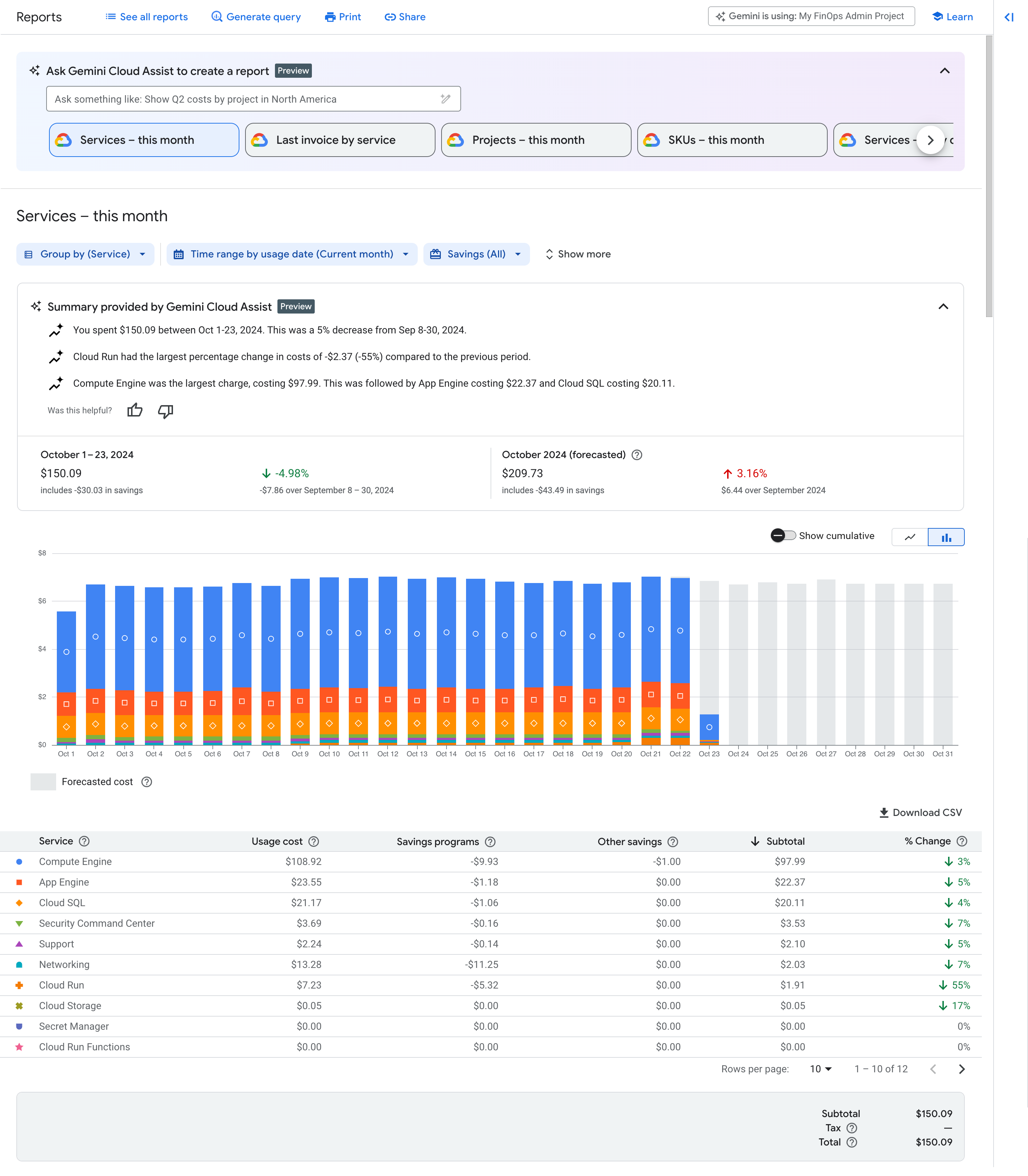
Das Berichtsdiagramm enthält ein gestapeltes Balkendiagramm, in dem jeder Balken die Kosten im Zeitverlauf darstellt. Die Darstellung basiert auf Ihren Berichtsfiltern und anderen Einstellungen. Mit der Einstellung Gruppieren nach wird festgelegt, wofür jeder Stapel in der Leiste steht. Jede Gruppierung erhält einen eigenen Stapel im Balkendiagramm und eine eigene Zeile in der Tabelle.
Standardmäßig verwendet der Bericht die voreingestellte Berichtsansicht Dienste – dieser Monat, die einen Bericht mit dem aktuellen Monat zurückgibt. Er zeigt die täglichen Kosten des Kalendermonats für alle Dienste und Artikelnummern, gruppiert nach Dienst.
Wenn Sie Gemini Cloud Assist in Cloud Billing aktiviert haben, sind die Gemini Cloud Assist-Funktionen über der Berichtskopfzeile verfügbar. Zu den Gemini-Funktionen gehören gespeicherte Berichte, die Erstellung von Berichten mit Gemini und Berichtszusammenfassungen.
Im Folgenden wird erläutert, wie Sie die verschiedenen Abschnitte des Berichts interpretieren, wenn Sie die Standardansicht verwenden:
Einen schnellen Überblick über die tatsächlichen Gesamtkosten im Vergleich zu den prognostizierten Kosten erhalten Sie in der Berichtskopfzeile über dem Berichtsdiagramm. Die Berichtskopfzeile enthält die folgenden Informationen:
- Die tatsächlichen Kosten seit Monatsanfang für den aktuellen Monat, einschließlich der Gesamteinsparungen, und ein Indikator für die prozentuale Änderung, der angibt, ob Ihre Gesamtkosten im Vergleich zum vorherigen Zeitraum steigen oder sinken.
- Die prognostizierten Gesamtkosten für den gesamten aktuellen Monat, einschließlich der prognostizierten Einsparungen, und ein Indikator für die prozentuale Änderung, mit dem Sie sehen können, wie sich Ihre prognostizierten Kosten im Vergleich zum vorherigen Zeitraum entwickeln.
Eine tägliche Zusammenfassung und Aufschlüsselung der Kosten nach Dienst finden Sie im Berichtsdiagramm. Das Diagramm enthält die nach Dienst gruppierten täglichen nutzungsspezifischen Kosten für alle Google Cloud-Projekte des aktuellen Monats, einschließlich gültiger nutzungsspezifischer Einsparungen.
Das Diagramm enthält auch prognostizierte Kosten, die hellgrau dargestellt sind. So können Sie sehen, wie sich Ihre prognostizierten Kosten entwickeln.
Jeder gestapelte Balken im Diagramm (und jede Zeile in der Tabelle) entspricht einem Dienst, sortiert nach Kosten in absteigender Reihenfolge.
Die Gesamtkosten nach Dienst finden Sie in der Berichtstabelle. Die Tabelle enthält eine Zeile für jeden Dienst, für den im Monat nutzungsspezifische Kosten und Einsparungen angefallen sind, sortiert nach der Spalte Zwischensumme in absteigender Reihenfolge.
Einen schnellen Überblick über die tatsächlichen, nutzungsspezifischen Gesamtkosten erhalten Sie in der Berichtsfußzeile unter der Tabelle.
Die Werte, die in der Fußzeile angezeigt werden, hängen von den Einstellungen für den Zeitraum des Berichts, den Filtern und Ihrer Berechtigungsstufe zum Anzeigen von Kosten im Cloud-Rechnungskonto ab. Wenn Sie den Bericht mit einem Zeitraum vom Typ Abrechnungszeitraum (früher Rechnungsmonat) aufrufen, können die Gesamtwerte in der Fußzeile Kosten und Gutschriften auf Rechnungsebene wie Steuern und Korrekturen enthalten. Wenn Ihre Berechtigungen den Zugriff auf den Abrechnungsbericht auf das Anzeigen von Kosten für ein einzelnes Projekt beschränken, werden keine Gebühren auf Rechnungsebene angezeigt.
Beachten Sie, dass die Standardeinstellungen des Berichts unterschiedlich sind, wenn Sie über die Seite Budget und Benachrichtigungen auf den Bericht zugreifen. Der Zeitraum und die Filter des Berichts werden über die Bereichseinstellungen des Budgets konfiguriert. Weitere Informationen finden Sie unter Budget in einem Bericht ansehen.
Berichtseinstellungen und ‑filter verwalten
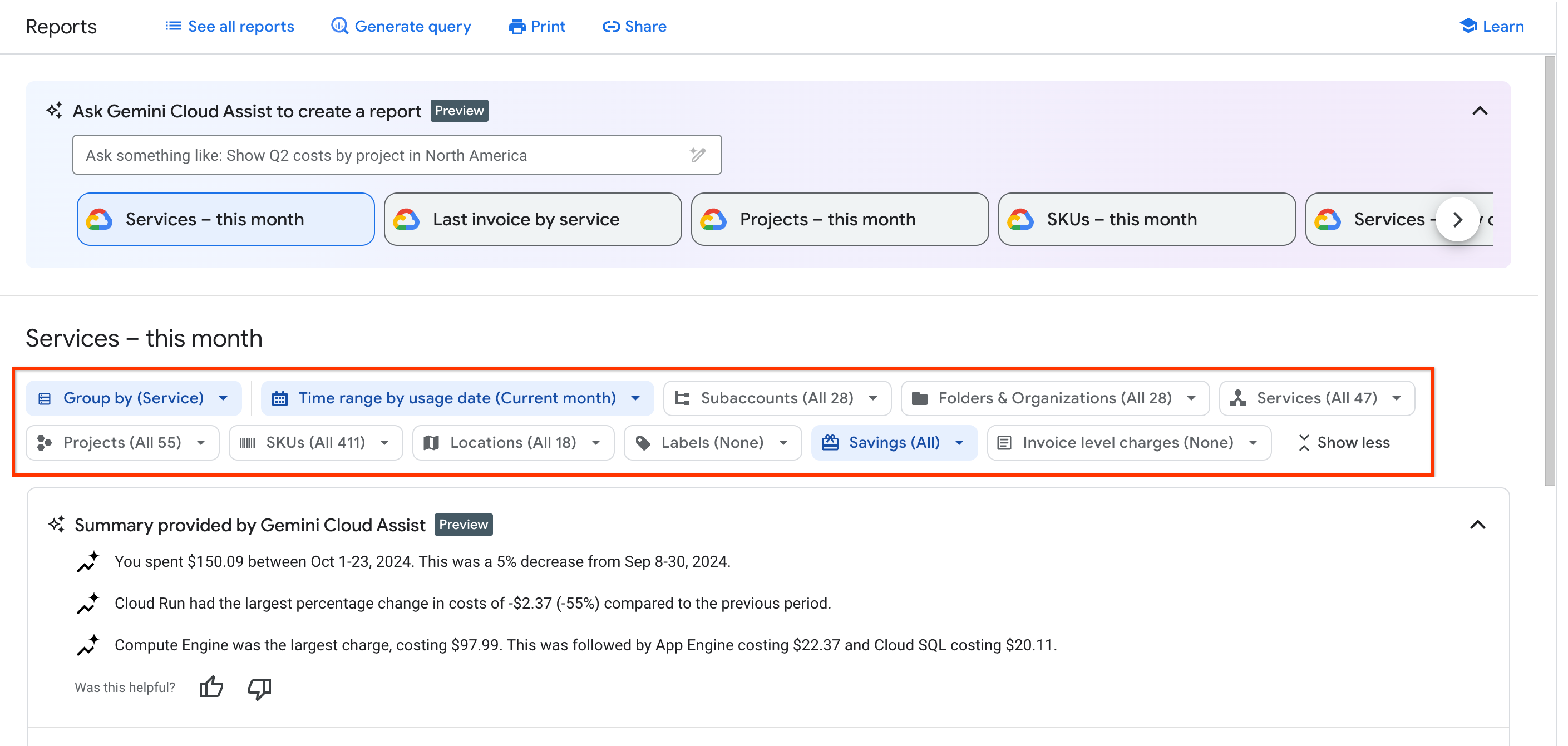
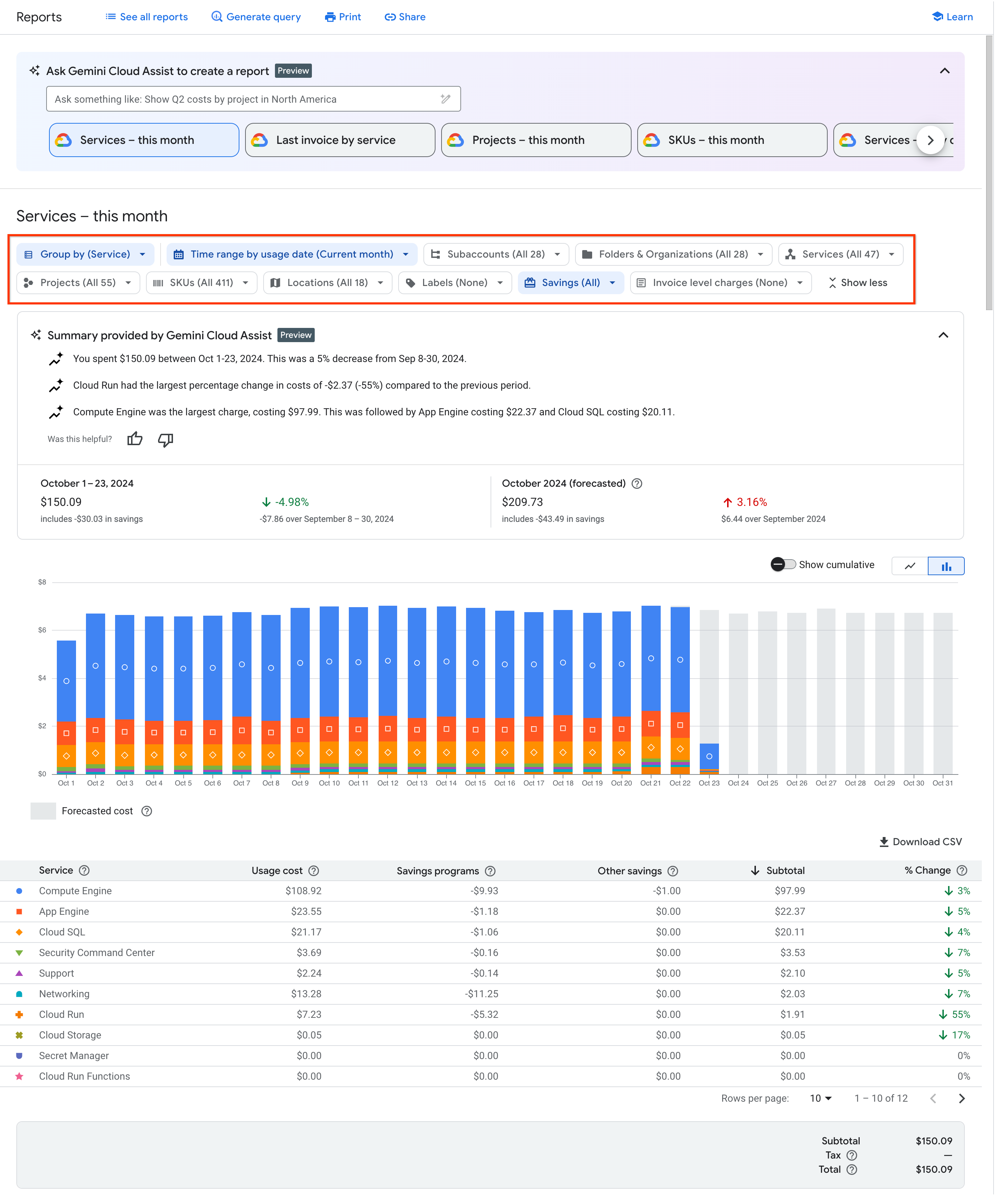
Verwenden Sie die verschiedenen Berichtseinstellungen und Filter, um die Berichtsansicht anzupassen.
Sie können einen vorkonfigurierten Bericht oder einen gespeicherten Bericht auswählen und die im Bericht angezeigten Daten weiter eingrenzen. Passen Sie dazu den Zeitraum, die Gruppierungseinstellungen und die verschiedenen Filter des Berichts an.
Wenn Gemini Cloud Assist in Cloud Billing aktiviert ist, können Sie Gemini Cloud Assist auffordern, einen Bericht zu erstellen.
Bitten Sie Gemini Cloud Assist, einen Bericht zu suchen oder zu erstellen
Gemini Cloud Assist in Cloud Billing unterstützt Sie bei der Analyse Ihrer Kosten. Unter „Berichte“ können Sie Gemini Cloud Assist bitten, einen Bericht zu erstellen. Gemini interpretiert Ihre Anfrage und konfiguriert automatisch die Berichtseinstellungen und ‑filter, um den Bericht für Sie zu erstellen.

Einschränkungen von Gemini Cloud Assist
Einige Berichtseinstellungen und ‑filter können nicht von Gemini Cloud Assist konfiguriert werden, darunter die folgenden Filter oder Optionen für „Gruppieren nach“:
- Produkte
- Ursprungsprodukte
- Ausgabenbasierte CUDs
- Ursprungsdienste
- Anwendungen
Für jede Berichtseinstellung, die Gemini Cloud Assist nicht konfigurieren kann, wird stattdessen die Standardeinstellung verwendet.
Wenn Sie Gemini Cloud Assist beispielsweise auffordern, einen Bericht für die letzten 30 Tage zu erstellen, in dem die Kosten nach Ursprungsprodukt gruppiert sind, enthält der resultierende Bericht Kosten für die letzten 30 Tage, die jedoch nach Dienst gruppiert sind (die Standardoption für „Gruppieren nach“).
Gemini Cloud Assist-Funktionen sind im Bericht nicht verfügbar, wenn Sie ein Cloud BillingSubaccount aufrufen.
Voreingestellte Berichte für die schnelle Konfiguration verwenden
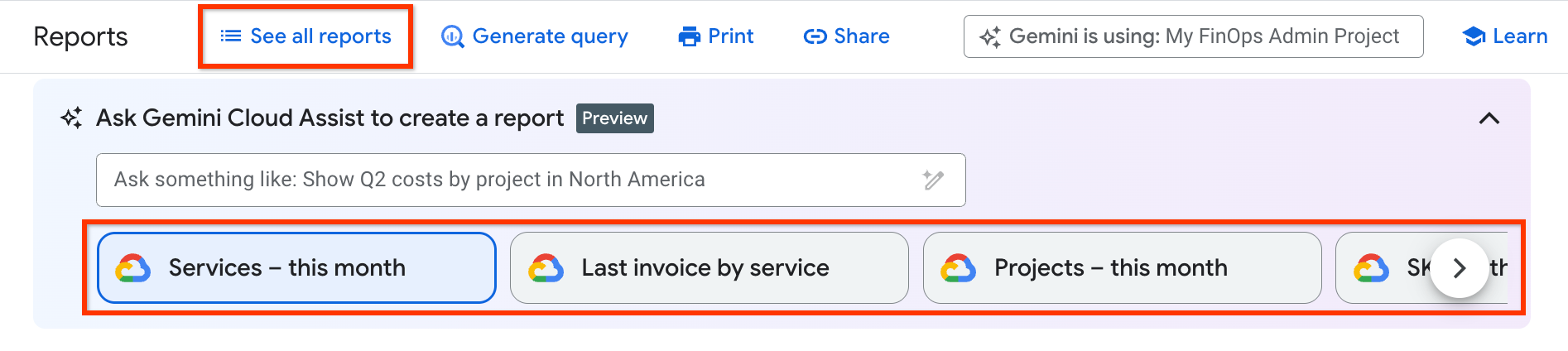
Cloud Billing bietet mehrere empfohlene Berichte mit vorkonfigurierten Einstellungen, die Sie für einen effizienten Zugriff auf Ihre Nutzungs- und Kostendaten auswählen können.
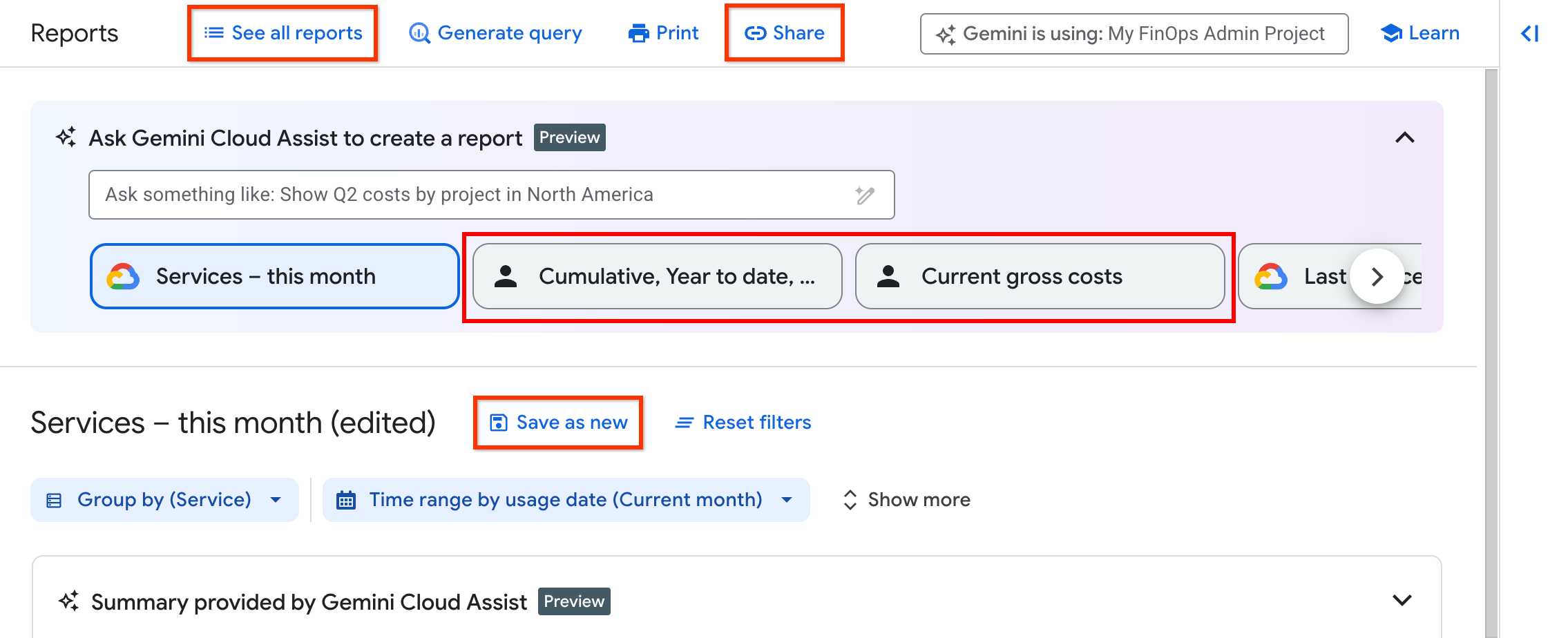
- Wählen Sie Alle Berichte ansehen aus, um eine umfassende Liste von Berichten zu öffnen, einschließlich Ihrer benutzerdefinierten gespeicherten Berichte und der von Google Clouderstellten, empfohlenen voreingestellten Berichte.
- Für Kunden, die Gemini Cloud Assist in Cloud Billing aktiviert haben, sind die voreingestellten Berichte und Ihre benutzerdefinierten gespeicherten Berichte in einem Karussell verfügbar, das unter dem Eingabefeld Gemini Cloud Assist fragen angezeigt wird. Im Karussell werden die am häufigsten aufgerufenen Berichte angezeigt, sowohl Ihre benutzerdefinierten gespeicherten Berichte als auch die voreingestellten Berichte. Sie können das Berichts-Karussell nach links und rechts scrollen, um einen Bericht auszuwählen.
Die folgenden vorkonfigurierten Berichtsansichten, die mit Google Clouderstellt wurden, sind verfügbar:
| Voreingestellte Berichte mit einem Zeitraum für den Gebührenzeitraum (früher Nutzungsdatum) | |
|---|---|
| Dienste – diesen Monat (Standard) | Zeitraum: Aktueller Monat. Gruppieren nach: „Service“
Beschreibung: Die täglichen Kosten des aktuellen Kalendermonats für alle Dienste und Artikelnummern, gruppiert nach Dienst (z. B. Compute Engine oder Cloud Storage), einschließlich aller nutzungsspezifischen Einsparungen, aber ohne Gebühren oder Gutschriften auf Rechnungsebene wie Steuern und Korrekturen. |
| Projekte – diesen Monat | Zeitraum: Aktueller Monat. Gruppieren nach: Projekt.
Beschreibung: Die täglichen Kosten des aktuellen Kalendermonats für alle Dienste und Artikelnummern, gruppiert nach Projekt, einschließlich aller nutzungsspezifischen Einsparungen, aber ohne Gebühren und Gutschriften auf Rechnungsebene wie Steuern und Korrekturen. |
| SKUs – diesen Monat | Zeitraum: Aktueller Monat. Gruppieren nach: SKU
Beschreibung: Die täglichen Kosten des aktuellen Kalendermonats für alle Dienste und Artikelnummern, gruppiert nach SKU, einschließlich aller nutzungsspezifischen Einsparungen, aber ohne Gebühren und Gutschriften auf Rechnungsebene wie Steuern und Korrekturen. |
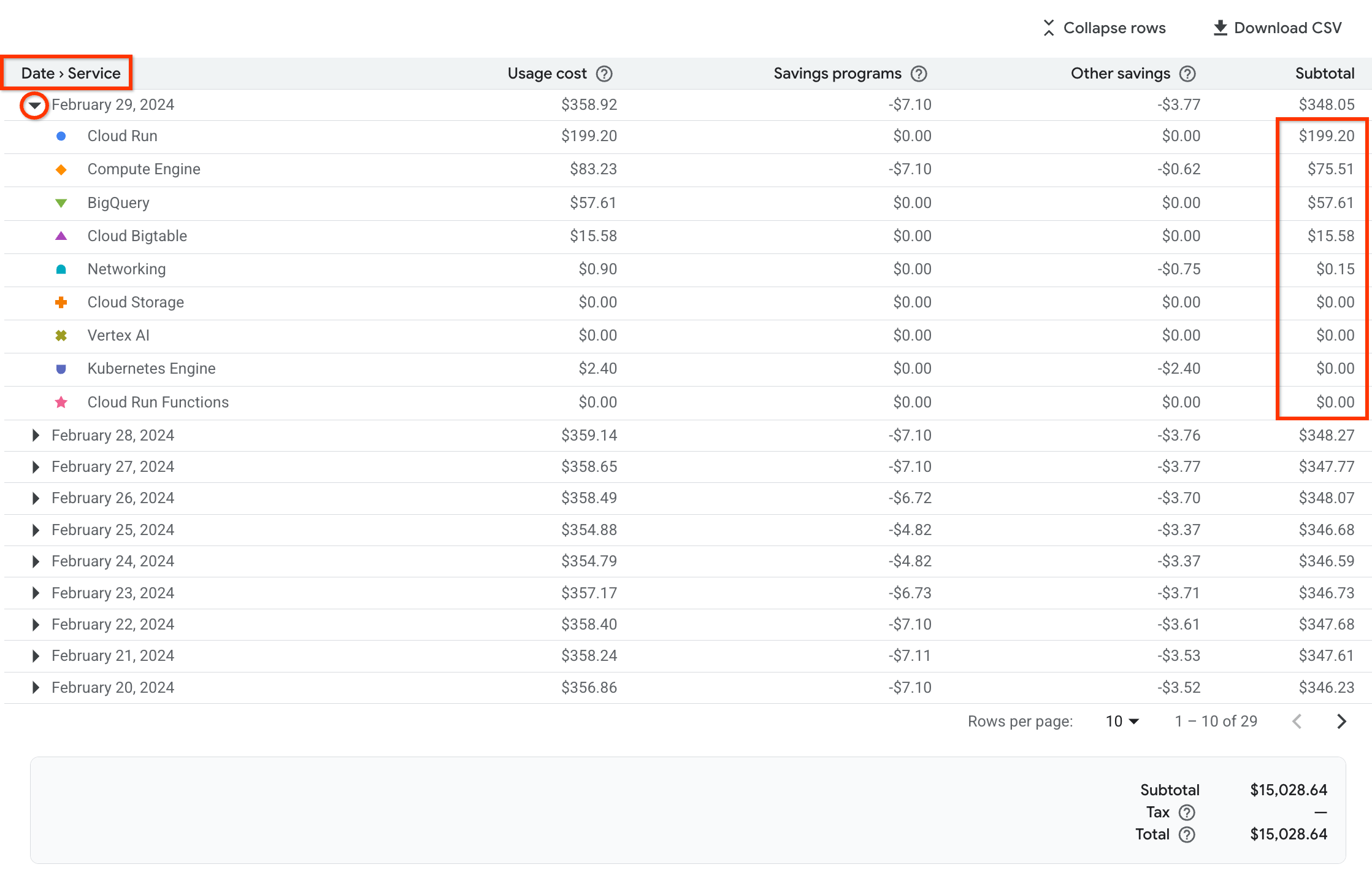
| Dienste – tägliche Kosten in diesem Monat | Zeitraum: Aktueller Monat. Gruppieren nach: „Datum“ > „Dienst“.
Beschreibung: Die täglichen Kosten des aktuellen Kalendermonats für alle Dienste und Artikelnummern, gruppiert nach Datum > Dienst, einschließlich aller angewendeten nutzungsspezifischen Einsparungen. Maximieren Sie in der Berichtstabelle die Zeile für einen Tag, um Ihre täglichen Kosten nach Dienst zusammengefasst zu sehen. Diese Ansicht enthält keine Gebühren und Gutschriften auf Rechnungsebene wie Steuern und Anpassungen. |
| Projekte – tägliche Kosten in diesem Monat | Zeitraum: Aktueller Monat. Gruppieren nach: „Datum“ > „Projekt“.
Beschreibung: Die täglichen Kosten des aktuellen Kalendermonats für alle Dienste und Artikelnummern, gruppiert nach Datum > Projekt, einschließlich aller angewendeten nutzungsspezifischen Einsparungen. Maximieren Sie in der Berichtstabelle die Zeile für einen Tag, um Ihre täglichen Kosten nach Projekt zusammengefasst zu sehen. Diese Ansicht enthält keine Gebühren und Gutschriften auf Rechnungsebene wie Steuern und Anpassungen. |
| SKUs — tägliche Kosten in diesem Monat | Zeitraum: Aktueller Monat. Gruppieren nach: „Datum“ > „SKU“.
Beschreibung: Die täglichen Kosten des aktuellen Kalendermonats für alle Dienste und Artikelnummern, gruppiert nach Datum > Artikelnummer, einschließlich aller nutzungsspezifischen Einsparungen. Maximieren Sie in der Berichtstabelle die Zeile für einen Tag, um die täglichen Kosten nach SKU zusammengefasst zu sehen. Diese Ansicht enthält keine Gebühren und Gutschriften auf Rechnungsebene wie Steuern und Korrekturen. |
| Gemini Enterprise-Kosten nach SKU | Zeitraum: Aktueller Monat. Gruppieren nach: SKU
Filtern nach: Gemini Enterprise-Ursprungsprodukten.
Beschreibung: Die täglichen Kosten des aktuellen Kalendermonats für alle Gemini Enterprise-Dienste und ‑Artikelnummern, gefiltert nach Ursprungsprodukten und gruppiert nach Artikelnummer, einschließlich aller nutzungsspezifischen Einsparungen, aber ohne Gebühren und Gutschriften auf Rechnungsebene wie Steuern und Korrekturen. |
| Dienste — tägliche Kosten in den letzten 7 Tagen | Zeitraum: Letzte sieben Tage. Gruppieren nach: „Datum“ > „Dienst“.
Beschreibung: Die täglichen Kosten der letzten sieben Tage (L7D) für alle Dienste und Artikelnummern, gruppiert nach Datum > Dienst, einschließlich aller gültigen nutzungsspezifischen Einsparungen. Maximieren Sie in der Berichtstabelle die Zeile für einen Tag, um Ihre täglichen Kosten nach Dienst zusammengefasst zu sehen. Diese Ansicht enthält keine Gebühren und Gutschriften auf Rechnungsebene wie Steuern und Korrekturen. |
| Voreingestellte Berichte mit dem Zeitraum Abrechnungszeitraum (früher Rechnungsmonat) | |
|---|---|
| Letzte Rechnung nach Dienst | Zeitraum: Letzter Rechnungsmonat. Gruppieren nach: „Service“
Die täglichen Kosten des letzten vollständigen Rechnungsmonats für alle Dienste und Artikelnummern, gruppiert nach Dienst, einschließlich Einsparungen und Gebühren auf Rechnungsebene, z. B. Steuern; aggregiert nach den gesamten Rechnungskosten für den Rechnungsmonat, nicht nach einzelnen Rechnungen*. Wenn Ihre Berechtigungen den Zugriff auf den Abrechnungsbericht auf das Anzeigen von Kosten für ein einzelnes Projekt beschränken, werden keine Gebühren auf Rechnungsebene angezeigt. |
| Letzte Rechnung nach Projekt | Zeitraum: Letzter Rechnungsmonat. Gruppieren nach: Projekt.
Die täglichen Kosten des letzten vollständigen Rechnungsmonats für alle Dienste und Artikelnummern, gruppiert nach Projekt, einschließlich Einsparungen und Gebühren auf Rechnungsebene wie Steuern, aggregiert nach den gesamten Rechnungskosten für den Rechnungsmonat, nicht nach einzelnen Rechnungen*. Wenn Ihre Berechtigungen den Zugriff auf den Abrechnungsbericht auf das Anzeigen von Kosten für ein einzelnes Projekt beschränken, werden keine Gebühren auf Rechnungsebene angezeigt. |
| Letzte Rechnung nach SKU | Zeitraum: Letzter Rechnungsmonat. Gruppieren nach: SKU
Die täglichen Kosten des letzten vollständigen Rechnungsmonats für alle Dienste und Artikelnummern, gruppiert nach Artikelnummer, einschließlich Einsparungen und Gebühren auf Rechnungsebene wie Steuern; aggregiert nach den Gesamtrechnungskosten für den Rechnungsmonat, nicht nach einzelnen Rechnungen*. Wenn Ihre Berechtigungen den Zugriff auf den Abrechnungsbericht auf das Anzeigen von Kosten für ein einzelnes Projekt beschränken, werden keine Gebühren auf Rechnungsebene angezeigt. |
Zeitraum für die Berichtsdaten festlegen

Die Art des ausgewählten Zeitraums und der von Ihnen konfigurierte Zeitraum wirken sich darauf aus, ob Sie bestimmte Kostenarten im Bericht anzeigen können, z. B. prognostizierte Kosten oder Gebühren auf Rechnungsebene.
Sie können zwischen den Zeitraumtypen Abrechnungszeitraum (früher Nutzungsdatum) oder Rechnungszeitraum (früher Rechnungsmonat) wählen und dann einen Datums- oder Monatsbereich festlegen, um die im angegebenen Zeitraum angefallenen Google Cloud Kosten anzuzeigen.
Wenn Sie Abrechnungszeitraum (früher Nutzungsdatum) auswählen, können Sie einen voreingestellten oder benutzerdefinierten Zeitraum für die Anzeige der Kostendaten (verfügbar bis frühestens Januar 2017) auswählen. Wenn Sie Abrechnungszeitraum (früher Rechnungsmonat) auswählen, können Sie einen Zeitraum in ganzen Monaten (verfügbar bis Mai 2019) festlegen.
Ein 24-Stunden-Zeitraum im Cloud Billing-Bericht beginnt um Mitternacht Pacific Time (UTC-8; USA und Kanada) und folgt dem Sommerzeitwechsel der USA.
| Optionen für den Zeitraum | |
|---|---|
Nach Gebührenzeitraum (früher Nutzungsdatum) |
|
Nach Abrechnungszeitraum (früher Rechnungsmonat) |
|
Gruppieren nach zum Zusammenfassen von Kosten verwenden
Die Kosten im Bericht werden nach der ausgewählten Option Gruppieren nach zusammengefasst.

- Die ausgewählte Gruppieren nach-Option bestimmt die Spalten und Zeilen, die in der Berichtstabelle angezeigt werden, und wirkt sich auf die Darstellung der Daten in der Berichtsdiagramm aus.
- Bei Verwendung einer einzelnen Dimension Gruppieren nach haben Sie die Möglichkeit, die Sortierreihenfolge der Zeilen in der Berichtstabelle zu ändern, indem sie auf eine Spaltenüberschrift klicken. Bei Verwendung der Option Gruppieren nach mit mehreren Dimensionen (z. B. Datum > Projekt), ist die Sortierreihenfolge der Zeilen im Feld Berichtstabelle festgelegt und Sie können die Reihenfolge nicht ändern.
- Wenn Sie die Option einzelne Dimension Gruppieren nach wählen, werden die im Berichtsdiagramm angezeigten Daten je nach dem im Bericht festgelegten Zeitraum zuerst nach Datum oder Monat und dann nach der einzelnen Dimension gruppiert (z. B. Dienst, Projekt oder Artikelnummer). Wenn Sie in der Berichtstabelle eine Gruppieren nach-Option mit einer einzelnen Dimension verwenden, werden in jeder Zeile die Kosten für die ausgewählte Option zusammengefasst, z. B. Dienst, Projekt oder SKU).
- Jede Gruppe erhält einen eigenen Balken (oder eine eigene Linie) im Diagramm und eine entsprechende Zeile in der Tabelle.
- Die Option Gruppieren nach wirkt sich auch auf die Berichtsdaten aus, die Sie in eine CSV-Datei herunterladen können.
Zu den Optionen für die Gruppieren nach gehören:
| Einzelne Dimension | Mehrere Dimensionen nach Datum | Mehrere Dimensionen nach Monat |
|---|---|---|
|
Unterkonto Projekt Projekthierarchie Produkt Ursprungsprodukt Dienst Ursprungsdienst > Dienst Artikelnummer Anwendung Standort: Region oder multiregional Ausgabenbasierte CUDs Keine Gruppierung (nur Gesamtkosten anzeigen) Labelschlüssel |
Datum > Unterkonto Datum > Projekt Datum > Projekthierarchie Datum > Produkt Datum > Ursprungsprodukt Datum > Dienst Datum > Ursprungsdienst > Dienst Datum > Artikelnummer Datum > Anwendung Datum > Standort: Region oder multiregional Datum > Ausgabenbasierte CUDs |
Monat > Unterkonto Monat > Projekt Monat > Projekthierarchie Monat > Produkt Monat > Ursprungsprodukt Monat > Dienst Monat > Ursprungsdienst > Dienst Monat > Artikelnummer Monat > Anwendung Monat > Standort: Region oder multiregional Monat > Ausgabenbasierte CUDs |
Optionen für Gruppieren nach mit einer Dimension |
||||||||||||||||||||||||||
|---|---|---|---|---|---|---|---|---|---|---|---|---|---|---|---|---|---|---|---|---|---|---|---|---|---|---|
Bei Verwendung einer einzelnen Dimension Gruppieren nach werden die Daten in der Berichtstabelle und im Berichtsdiagramm unterschiedlich dargestellt.
|
||||||||||||||||||||||||||
|
Optionen für Gruppieren nach mit mehreren Dimensionen |
||||
|---|---|---|---|---|
Bei der Verwendung der Option Gruppieren nach mit mehreren Dimensionen werden sowohl in der Berichtstabelle als auch im Berichtsdiagramm die Kostendaten nach Datum oder Monat zusammengefasst und dann nach der zusätzlichen Dimension Gruppieren nach aufgeschlüsselt.
|
||||
|
Filter zum Eingrenzen von Berichtsdaten verwenden
Mit Filtern können Sie die Daten verfeinern, die in Ihrem Bericht zurückgegeben werden.
- Die Filterkacheln werden horizontal über dem Bericht angezeigt.
- Konfigurierte Filter werden mit einem hellblauen Hintergrund angezeigt. Filter, für die die Standardeinstellungen verwendet werden, werden mit einem weißen Hintergrund angezeigt.
- In jeder Filterkachel müssen Sie nach dem Öffnen des Filters und dem Ändern der Einstellungen auf Anwenden klicken, damit Ihr Bericht mit den Filterauswahlen aktualisiert wird.
- Wenn Ihre Berichtsseite lang ist, bleiben die Filterkacheln beim Scrollen oben auf der Seite sichtbar.
- Wenn Sie Filteränderungen rückgängig machen und die Filter auf den Standardzustand zurücksetzen möchten, klicken Sie über den Filterkacheln auf Filter zurücksetzen.
- Einige Filter sind nur verfügbar, wenn sie für Ihre Google Cloud-Konfiguration oder die Kostendaten Ihres Abrechnungskontos relevant sind. Wenn beispielsweise keine Einsparungen auf Ihre Google Cloud Kosten angewendet werden, wird der Filter Einsparungen nicht angezeigt.

| Filter | |||||||||||||||||||
|---|---|---|---|---|---|---|---|---|---|---|---|---|---|---|---|---|---|---|---|
Unterkonten |
Wenn Sie ein primäres Rechnungskonto mit Unterkonten anzeigen, können Sie alle Unterkonten (Standard) oder eine Teilmenge von Unterkonten auswählen, indem Sie in der Liste darauf klicken. In der Liste können Sie Unterkonten nach Unterkontoname und nach Rechnungskonto-ID suchen. Die Konto-IDs werden unter jedem Unterkontonamen angezeigt. | ||||||||||||||||||
Ordner und Organisationen |
Ordner und Organisationen sind Teil einer Projekthierarchie, der Ressourcenhierarchiezuordnung eines Projekts. Wenn Sie den Filter Zeitbereich so konfigurieren, dass er am oder nach dem 1. Januar 2022 beginnt, können Sie alle Ordner oder Organisationen (Standard) auswählen, die mit den Projekten verknüpft sind, die mit dem Cloud-Rechnungskonto verknüpft sind, oder eine Untergruppe von Ordnern oder Organisationen auswählen. Die Werte im Selektor werden in alphabetischer Reihenfolge nach Ressourcennamen aufgelistet. Sehen Sie sich die ID unter jedem Namen an, um festzustellen, ob ein Wert eine Organisation oder ein Ordner ist. ID-Nummern haben das Präfix Ordner/ oder Organisationen/, um den Ressourcentyp anzugeben. Wenn für das angezeigte Cloud-Rechnungskonto keines der
verknüpften Projekte mit Ordnern oder Organisationen verknüpft ist, wird diese Filteroption nicht angezeigt. Sie können weiterhin
nach Projekthierarchie gruppieren.
Für Projekte ohne Ancestors wird in der Spalte „Projekthierarchie“ der Wert |
||||||||||||||||||
Produkte |
Google Cloud -Produkte bestehen aus einer Gruppe von SKUs (möglicherweise aus mehreren Google Cloud Dienst), die zusammenarbeiten und als einzelner Dienst verkauft werden, manchmal auch als logische Produktfamilie oder Abodienst bezeichnet. Hierzu gehören beispielsweise Gemini Enterprise und Firebase App Hosting. Sie können alle Produkte oder nur bestimmte Produkte auswählen, indem Sie in der Liste darauf klicken. |
||||||||||||||||||
Ursprungsprodukte |
Ursprungsprodukte sind Google Cloud Produkte, die eine Nutzung in anderen Produkten nach sich ziehen. So ist Gemini Enterprise beispielsweise ein Ursprungsprodukt, wenn dadurch die Gemini Enterprise App genutzt wird. Ein Ursprungsprodukt entspricht konzeptionell einer Kombination aus Produkt-Suite und Produkt. Sie können alle Ausgangsprodukte oder nur bestimmte Ausgangsprodukte auswählen, indem Sie in der Liste darauf klicken. |
||||||||||||||||||
Ausgabenbasierte CUDs |
Filtern Sie nach ausgabenbasierten Rabatten für zugesicherte Nutzung, um die durch Rabatte für zugesicherte Nutzung abgedeckten Kosten und Rabatte pro Zusicherungstyp zu sehen. Dies umfasst die durch den Rabatt für zugesicherte Nutzung abgedeckten Nutzungskosten und die zugehörigen Gebühren-SKUs für das Nutzungsmodell für Rabatte für zugesicherte Nutzung. Weitere Informationen finden Sie unter Ausgabenbasierte Rabatte für zugesicherte Nutzung analysieren. |
||||||||||||||||||
Dienste |
Google Cloud -Dienste sind IaaS-Komponenten (Infrastructure as a Service), die aus mehreren zusammengehörigen SKUs bestehen. Viele Dienste, darunter Compute Engine und BigQuery, werden in der obersten Navigationsebene der Google Cloud Console angezeigt. Sie können alle Dienste (Standard) oder nur bestimmte Dienste auswählen, indem Sie in der Liste darauf klicken. In der Liste können Sie die Dienste anhand des Dienstnamens und der Dienst-ID identifizieren. Die ID-Nummer wird unter jedem Dienstnamen angezeigt. |
||||||||||||||||||
Ursprungsdienste |
Ursprungsdienste sind Google Cloud Dienste, die eine Nutzung in einem anderen Dienst nach sich ziehen. Google Kubernetes Engine (GKE) kann beispielsweise zu Nutzung in Compute Engine führen. In diesem Anwendungsfall ist GKE der Ursprungsdienst, wenn er die Nutzung in Compute Engine verursacht, wenn Sie die Compute Engine-Nutzung und -Kosten ansehen. Sie können alle Ursprungsdienste oder nur bestimmte Ursprungsdienste auswählen, indem Sie in der Liste darauf klicken. In der Liste können Sie den ursprünglichen Dienst anhand des Dienstnamens und der Dienst-ID identifizieren. Die ID-Nummer wird unter jedem Dienstnamen angezeigt. |
||||||||||||||||||
Projekte |
Sie können alle Google Cloud Projekte auswählen, die mit dem Cloud-Rechnungskonto verknüpft sind (Standard), oder eine Untergruppe von Projekten auswählen, indem Sie sie in der Liste anklicken. In der Liste können Sie Projekte nach Projektname und Projekt-ID suchen. Die Projekt-IDs werden unter jedem Projektnamen angezeigt. Wenn ein Projekt beendet oder gelöscht wird, wird es nur nach Projektnummer aufgeführt. Einige Kosten, z. B. die Supportkosten, gehören nicht zu einem Projekt und werden als Wenn Sie den Bericht mit Berechtigungen mit mehreren Projekten als Bereich aufrufen, können Sie die Kosten für ein oder mehrere Ihrer autorisierten Projekte ansehen. Wenn Sie den Bericht nur mit Projektberechtigungen aufrufen, ist der Filter Projekte auf ein einzelnes Projekt beschränkt – das Projekt, das Sie in der Google Cloud Console ausgewählt haben, bevor Sie auf den Abschnitt „Abrechnung“ zugegriffen haben. Sie können kein anderes Projekt auswählen. Wenn Sie den Abrechnungsbericht für ein anderes Projekt aufrufen möchten, müssen Sie den Abschnitt „Abrechnung“ verlassen, ein anderes Projekt über die Projektauswahl der Google Cloud Console auswählen und dann wieder auf den Abschnitt „Abrechnung“ zugreifen. |
||||||||||||||||||
SKUs |
Sie können alle SKUs (Standard) oder nur bestimmte SKUs auswählen, indem Sie in der Liste darauf klicken. In der Liste können Sie nach Artikelnummernname und auch nach Dienst-ID/Artikelnummer-ID suchen. Die
ID-Nummern werden unter jedem Artikelnummernnamen angezeigt.
Weitere Informationen zu Artikelnummern finden Sie im Preistabellenbericht. |
||||||||||||||||||
Anwendungen |
Sie können alle App Hub-Anwendungen (Standard) oder nur bestimmte Anwendungen auswählen, indem Sie in der Liste darauf klicken. Für App Hub-Anwendungen können Kosten in mehreren Rechnungskonten und damit verbundenen Projekten anfallen. Nach Anwendung gefilterte Kostendaten basieren möglicherweise auf Teildaten, die auf die Projekte und Kosten für das Cloud-Rechnungskonto beschränkt sind, das Sie gerade ansehen. Wenn Sie nach Kosten filtern möchten, die nicht Teil einer App Hub-Anwendung sind, wählen Sie [Gebühren, die sich nicht auf eine bestimmte Anwendung beziehen] aus. |
||||||||||||||||||
Standorte |

Standardmäßig sind alle Standorte aktiviert. Klicken Sie auf die Standortkacheln, um nach einer Teilmenge von Standorten zu filtern – nach Geografie (z. B. Nord-/Südamerika, Asiatisch-pazifischer Raum oder Europa), Mehrfachregionen (z. B. Global*) oder Regionen (z. B. us-east1). Die Kosten im Bericht werden nach den ausgewählten Regionen und Mehrfachregionen gefiltert. Mit den Kacheln unter Geografie können Sie schnell alle Regionen und Mehrfachregionen dieser Geografie auswählen (oder die Auswahl aufheben). Die Kacheln von Mehrfachregionen sind mit einem Sternchen markiert (beispielsweise |
||||||||||||||||||
Labels |

Labels sind Schlüssel/Wert-Paare, die Sie an die Ressourcennutzung anhängen, z. B. für Compute Engine, Cloud Storage oder Google Kubernetes Engine. So filtern Sie die Nutzungskosten nach Label:
Wenn Sie ein weiteres Label mit einem anderen Schlüssel hinzufügen möchten, klicken Sie auf + Label hinzufügen und wählen Sie dann den Schlüssel und die Werte für den Labelfilter aus. Wenn Sie einen Labelfilter entfernen möchten, klicken Sie rechts neben den Labelfeldern auf Entfernen oder auf das Symbol zum Löschen (). Beim Filtern nach Labelschlüsseln können Sie keine Labels auswählen, die auf ein Projekt angewendet werden. Sie können andere von Nutzern erstellte Labels auswählen, die Sie eingerichtet und auf Google Cloud -Dienste angewendet haben. Weitere Informationen zu Labels finden Sie unter Häufige Verwendungen von Labels und Best Practices für die Verwendung von Labels.
|
||||||||||||||||||
Sparkonto |

Standardmäßig werden alle anwendbaren Einsparungsoptionen berücksichtigt. Sie können jedoch einzelne oder alle Einsparungsoptionen deaktivieren, um Guthaben, Rabatte und andere Einsparungen aus der Kostenberechnung auszuschließen. Der Filter Einsparungen zeigt nur die spezifischen Arten von Einsparungen an, die für Ihre Google Cloud -Kosten angefallen sind. Wenn eine bestimmte Art von Gutschrift oder Rabatt nicht auf Ihr Cloud-Rechnungskonto zutrifft, wird diese Einsparungen-Option nicht in der Liste angezeigt. |
||||||||||||||||||
Kosten auf Rechnungsebene |

Wenn Sie den Filter Zeitraum so konfigurieren, dass der Typ Abrechnungszeitraum (früher Rechnungsmonat) verwendet wird, können Sie alle Kosten auf Rechnungsebene (Standard) auswählen, die in den Gesamtkosten der Kostenberechnung berücksichtigt werden sollen, oder Sie können einige oder alle Optionen auf Rechnungsebene deaktivieren. Gebühren nach Rechnung werden in der Kopfzeile des Berichts über dem Diagramm und in der Fußzeile des Berichts unter der Tabelle angezeigt. Weitere Informationen zum Aufrufen Ihrer Kosten nach Rechnung |
||||||||||||||||||
Diagrammeinstellungen anpassen
Die Diagrammeinstellungen wirken sich auf die Darstellung der Berichtsdaten in der Onlineansicht des Berichtsdiagramms aus. Die Diagrammeinstellungen haben keinen Einfluss auf die Daten, die als CSV-Datei heruntergeladen werden.
Über die Zeit aggregierte Kosten
Die Zeitaggregation wirkt sich auf die Darstellung der Daten im Berichtsdiagramm aus. Im Berichtsdiagramm werden die Kostendaten immer nach einer Zeitvariablen und einer sekundären Dimension Gruppieren nach zusammengefasst. Je nach der von Ihnen ausgewählten Einstellung für den Zeitraum werden im Berichtsdiagramm die Gesamtkosten nach Tag oder Monat aggregiert dargestellt. Sie können auch eine bevorzugte Zeitaggregation mit den datums- und monatsbasierten Gruppieren nach-Optionen angeben.
Im Diagramm wird der Zeitraum in aufsteigender Reihenfolge nach Zeit sortiert, d. h. von links nach rechts werden die Daten oder Monate vom frühesten bis zum spätesten Datum angezeigt.
So ändern Sie die Diagrammansicht, um zu visualisieren, wie die Kosten sich über die Zeit akkumulieren. Wählen Sie die Option Kumulative Werte anzeigen für das Diagramm.
Ein täglicher Zeitraum im Cloud Billing-Bericht beginnt um Mitternacht Pacific Time (UTC-8; USA und Kanada) und folgt dem Sommerzeitwechsel der USA.
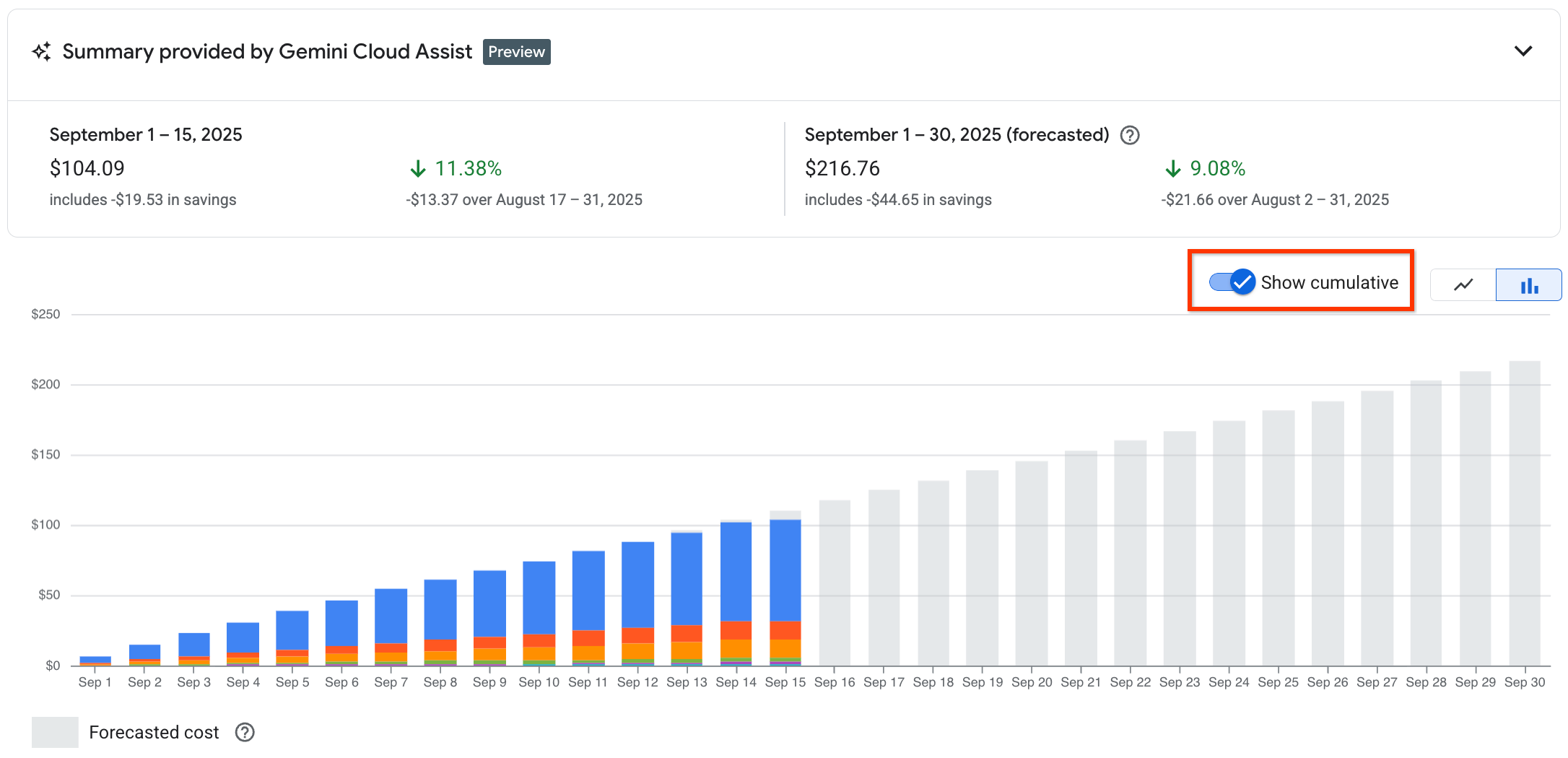
Diagrammformat
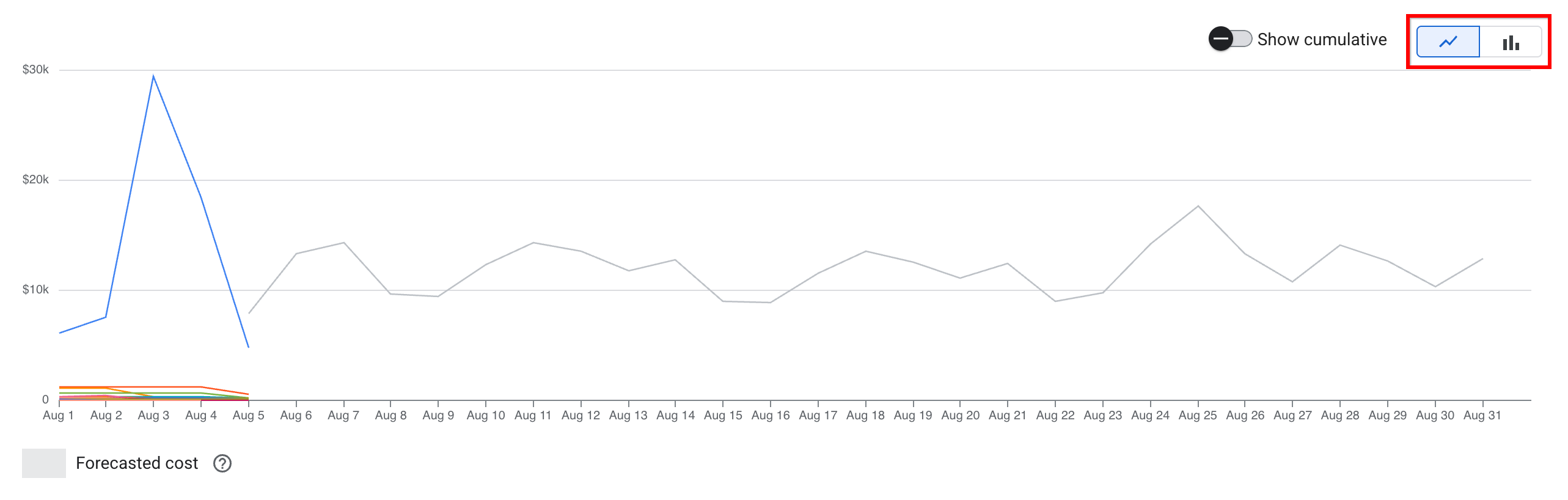
Über die Auswahl Liniendiagramm/Balkendiagramm über dem Diagramm können Sie die Diagrammanzeige ändern.
Bei der Option Liniendiagramm werden für jede Gruppieren nach-Option Linien im Zeitverlauf dargestellt. Mit dem Liniendiagramm lassen sich Kostenspitzen visualisieren.
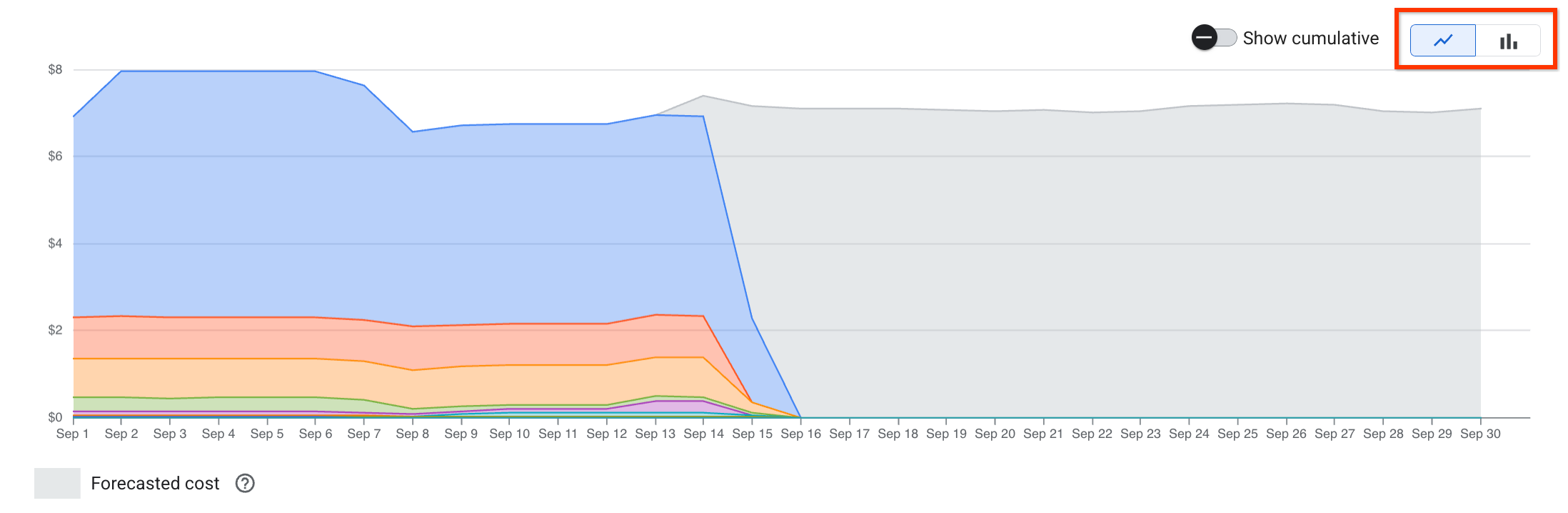
Mit der Option Balkendiagramm wird ein gestapeltes Balkendiagramm erstellt, in dem die Balken im Zeitverlauf dargestellt werden. Jeder Balken im Diagramm ist in mehrere gestapelte Unterbalken unterteilt, die jeweils einer Option für Gruppieren nach entsprechen.
Reihenfolge der Daten
Die Reihenfolge der Daten im Berichtsdiagramm und der Berichtstabelle hängt von der Art der Gruppieren nach-Option ab, die Sie in den Berichtseinstellungen verwenden.
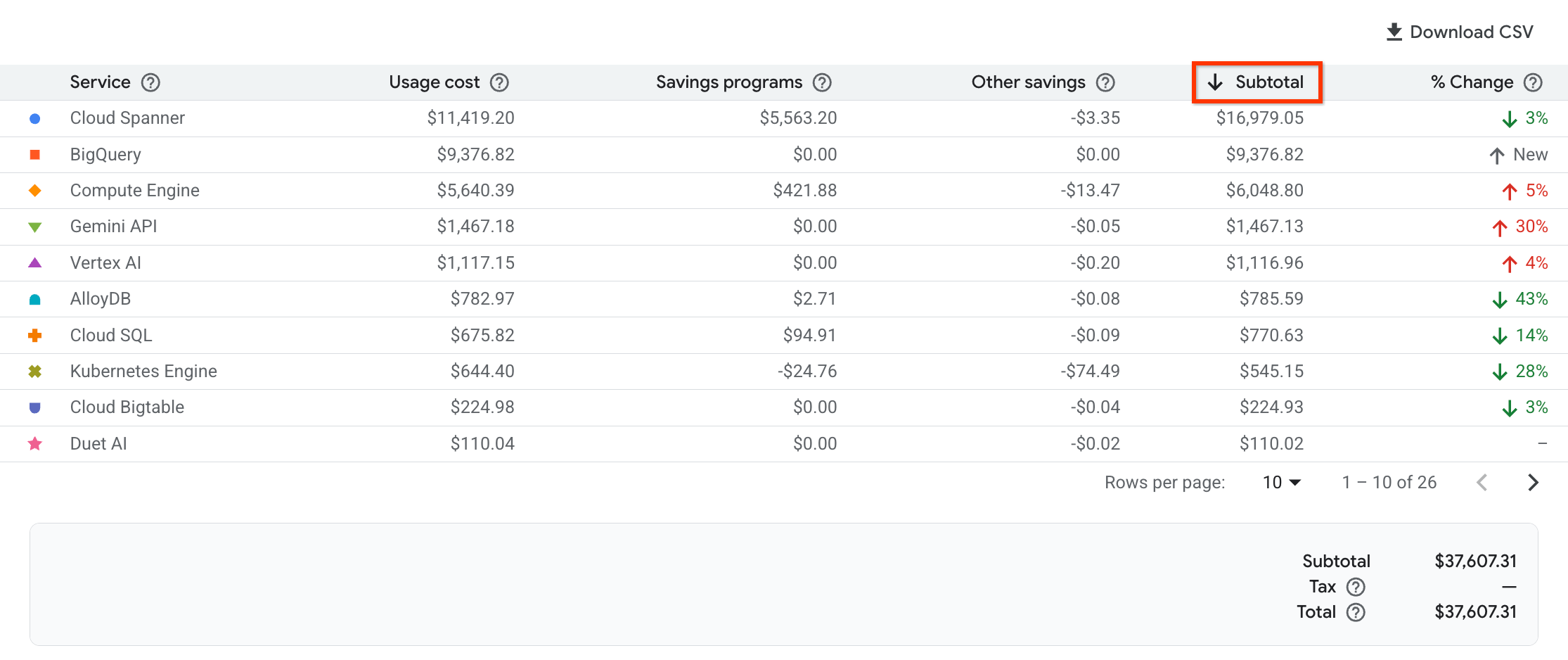
Gruppieren nach-Optionen für einzelne Dimensionen: Bei Verwendung einer Gruppieren nach-Option für eine einzelne Dimension (z. B. Dienst, Projekt oder SKU) wird die Reihenfolge der im gestapelten Linien- oder Balkendiagramm angezeigten Daten von der Datenkategorie bestimmt, nach der Sie in der Berichtstabelle sortieren. Diese ist in den Spaltenüberschriften der Tabelle durch einen Pfeil gekennzeichnet. Die Standardsortierreihenfolge ist für die Spalte Zwischensumme festgelegt. Die Zeilen werden in absteigender Reihenfolge sortiert, von den höchsten zu den niedrigsten Kosten.
Wenn Sie die Sortierreihenfolge der Daten ändern möchten, klicken Sie einfach auf eine andere Spaltenüberschrift. Die Richtung des Pfeils gibt an, ob die Sortierung in absteigender Reihenfolge – groß nach klein (Abwärtspfeil ) – oder in aufsteigender Reihenfolge – klein nach groß (Aufwärtspfeil ) – erfolgt. Wenn Sie die Sortierreihenfolge für die ausgewählte Spalte umkehren möchten, klicken Sie noch einmal auf die Spaltenüberschrift.
Gruppieren nach-Optionen für mehrere Dimensionen: Bei Verwendung einer mehrdimensionalen Gruppieren nach-Option (z. B. Datum > Dienst oder Monat > Projekt), wird die Sortierreihenfolge der Zeilen in der Berichtstabelle in absteigender Reihenfolge festgelegt, vom neuesten bis zum ältesten Datum oder Monat. Wenn Sie eine Zeile maximieren, um die nach der zusätzlichen Dimension zusammengefassten Kosten aufzurufen, wird die Kostenaufschlüsselung in der Spalte Zwischensumme in absteigender Reihenfolge sortiert, d. h. von den höchsten zu den niedrigsten Kosten.
Wenn Sie die Option Gruppieren nach mit mehreren Dimensionen verwenden, können Sie die Sortierreihenfolge der Berichtsdaten nicht ändern.
SQL-Abfrage für Ihre exportierten Abrechnungsdaten erstellen und ausführen
Auf der Seite „Berichte“ können Sie die Berichtseinstellungen und Filter verwenden, um die Daten zu verfeinern, die in Ihrem Bericht angezeigt werden. Wenn Sie den Cloud Billing-Datenexport nach BigQuery aktiviert haben, können Sie eine SQL-Abfrage in BigQuery generieren, die so konfiguriert ist, dass sie die entsprechenden Einstellungen und Filter des Rechnungsberichts verwendet, um Ihre exportierten Rechnungsdaten abzufragen. Wenn die generierte Abfrage für Ihre exportierten Abrechnungsdaten ausgeführt wird, werden in BigQuery die gleichen Ergebnisse wie im Abrechnungsbericht zurückgegeben.
Voraussetzungen zum Erstellen und Ausführen einer Abfrage
Damit Sie eine Abfrage aus einem Cloud Billing-Bericht generieren können, müssen Sie und Ihr Cloud-Rechnungskonto die folgenden Anforderungen erfüllen:
In Ihrem Cloud-Rechnungskonto muss der Cloud Billing-Datenexport nach BigQuery entweder für die Standardnutzungskosten oder für die detaillierte Nutzungskosten aktiviert sein.
Sie benötigen Berechtigungen zum Aufrufen der Kosten für Ihr Cloud-Rechnungskonto. Wenn Sie den Bericht mit Berechtigungen auf Projektebene aufrufen, die Ihren Zugriff auf Kosten für ein einzelnes Projekt beschränken, können Sie keine Abfrage generieren.
Wenn Sie die Abfrage in BigQuery ausführen möchten, benötigen Sie die folgende Berechtigung:
Sie benötigen die Rolle BigQuery-Nutzer für das Google Cloud -Projekt, das das BigQuery-Dataset enthält, das zum Speichern der Cloud Billing-Daten verwendet wird.
Wenn Sie benutzerdefinierte Rollen verwenden, um Berechtigungen für das Abrechnungsexportprojekt zu erteilen, muss Ihre benutzerdefinierte Rolle die Berechtigung
bigquery.jobs.createenthalten.
Sie generieren eine SQL-Abfrage aus einem Cloud Billing-Bericht. Die Abfrage wird für BigQuery generiert und dort ausgeführt. Möglicherweise verfügen Sie in Ihrem Cloud-Rechnungskonto über Berechtigungen, die es Ihnen ermöglichen, einen Bericht zu konfigurieren und eine Abfrage zu erstellen, ohne dass Sie über die BigQuery-Berechtigungen verfügen, die für die Ausführung der Abfrage erforderlich sind.
Kosten für die Nutzung zum Generieren und Ausführen von Abfragen
- Wenn Sie in Abrechnungsberichte eine SQL-Abfrage aus einem Abrechnungsbericht generieren, werden Ihnen für diese Aktion keine Kosten in Rechnung gestellt.
- Wenn Sie die Abfrage in BigQuery Studio ausführen, um Ergebnisse zu erhalten, werden Ihnen die Kosten für diese Aktion in Rechnung gestellt. Die Kosten hängen von der Datenmenge ab, die Sie abfragen.
Weitere Informationen zu den Kosten für die Speicherung und Analyse Ihrer Cloud Billing-Daten mit BigQuery finden Sie unter Nutzungskosten.
Abfrage generieren
So erstellen Sie eine SQL-Abfrage, die für Ihre in BigQuery exportierten Abrechnungsdaten ausgeführt wird und Ergebnisse zurückgibt, die dem Konsolenbericht entsprechen:
- Rufen Sie in der Google Cloud Console die Seite Cloud Billing-Berichte auf.
Legen Sie den gewünschten Zeitraum, die Gruppierungseinstellungen und andere Filter für den Bericht fest, um einen Bericht zu erstellen.
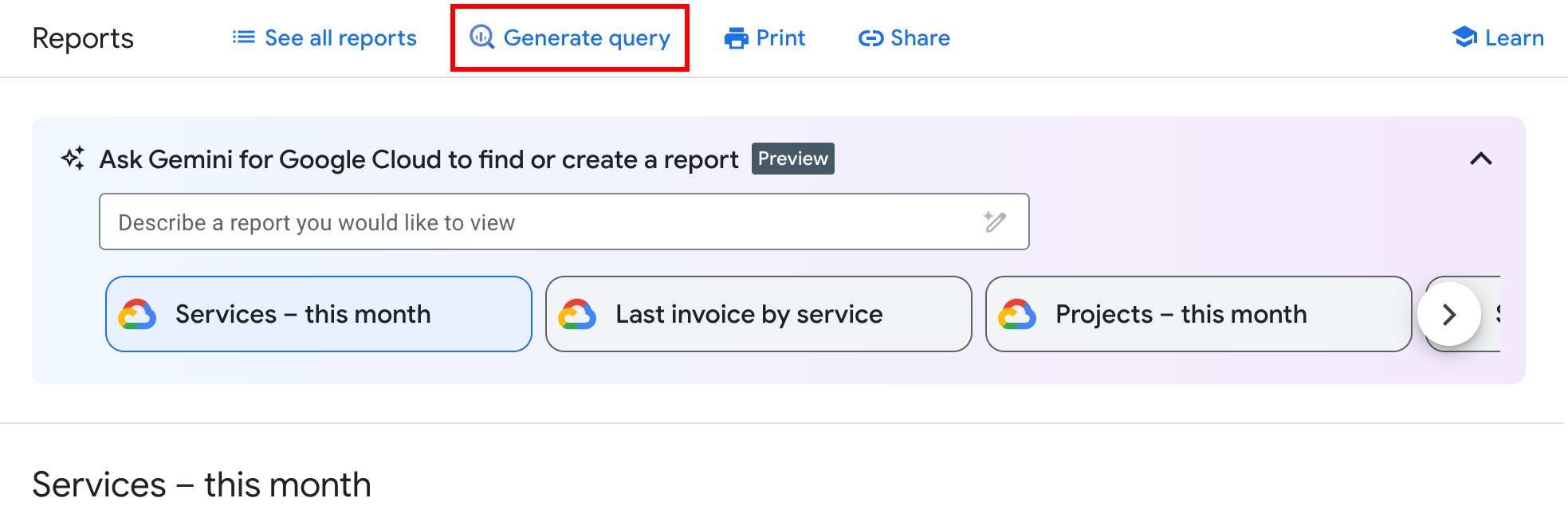
Klicken Sie auf Abfrage generieren.
Ein neues Browserfenster für BigQuery Studio wird geöffnet und eine SQL-Abfrage wird generiert, die so konfiguriert ist, dass Ihre exportierten Abrechnungsdaten mit den entsprechenden Parametern abgefragt werden, die in Ihrem Abrechnungsbericht verwendet werden. In BigQuery Studio ist das ausgewählte Projekt dasselbe Projekt, das in Ihrer Konfiguration für den Abrechnungsexport eingerichtet ist.
Informationen zur generierten Abfrage
Die generierte SQL-Abfrage besteht aus fünf Klauseln, mit denen eine Abfrage erstellt wird, die die entsprechenden Ergebnisse des Abrechnungsberichts der Quelle zurückgibt.
- SELECT: Definiert die Spalten, die von der Abfrage zurückgegeben werden, einschließlich Ausdrücken zum Berechnen der Werte in jeder Spalte.
- FROM: Der vollständige Pfad zur Datentabelle, die die nach BigQuery exportierten Cloud Billing-Daten enthält, angegeben durch drei durch Punkte getrennte Werte:
project-ID.BQ_dataset_name.BQ_table_name - WHERE: Entspricht der Zeitraumeinstellung des Berichts und enthält alle spezifischen nicht standardmäßigen Filtereinstellungen, die Sie für den Bericht ausgewählt haben.
- GROUP BY: Entspricht der Einstellung „Gruppieren nach“ des Berichts.
- ORDER BY: Entspricht der standardmäßigen Einstellung für die Datenreihenfolge für den Bericht, die auf der ausgewählten Option Gruppieren nach basiert.
Abfrage ausführen
Nachdem Sie eine Abfrage aus einem Abrechnungsbericht generiert haben, müssen Sie sie ausführen, um die Ergebnisse in BigQuery Studio zu sehen.
- Folgen Sie der Anleitung unter Abfrage generieren, um eine SQL-Abfrage in BigQuery Studio zu erstellen.
Klicken Sie in BigQuery Studio auf Ausführen, um die Abfrage auszuführen und die Abfrageergebnisse anzusehen.
Nachdem Sie die Abfrage ausgeführt haben, können Sie die Ergebnisse auf verschiedene Arten speichern, z. B. als CSV- oder JSON-Datei, in einer BigQuery-Tabelle oder in Google Sheets. Wählen Sie Ergebnisse speichern aus, um die verfügbaren Speicheroptionen aufzurufen.
Sie können die Daten auch mit Tools wie Google Sheets, Looker oder Python analysieren. Wählen Sie Daten analysieren aus, um die verfügbaren Analyseoptionen aufzurufen.
Weitere Informationen zu BigQuery
- Einführung in SQL in BigQuery
- Übersicht über BigQuery-Analysen
- BigQuery in der Google Cloud Console verwenden
- IAM-Rollen und ‑Berechtigungen für BigQuery
- Zugriff auf BigQuery-Ressourcen mit IAM steuern
- Speicher- und Abfragekosten von BigQuery schätzen
Berichtsansichten speichern und freigeben
Sie können viele Optionen zum Anpassen Ihrer Onlineberichte festlegen. Nachdem Sie Ihre Berichtseinstellungen konfiguriert haben, um eine benutzerdefinierte Ansicht zu erstellen, können Sie Ihre Einstellungen speichern, damit sie später von Ihnen oder einer anderen Person in Ihrem Unternehmen wiederverwendet werden können. Diese Person muss über die richtige Berechtigungsstufe zum Anzeigen von Berichten für das Cloud-Rechnungskonto verfügen. Mit den folgenden Optionen können Sie Ihre benutzerdefinierten Berichtsansichten speichern und freigeben:
Gespeicherte Berichte: Sie können Als neu speichern auswählen, um die Diagrammeinstellungen und die Einstellungen Gruppieren nach und Filtern zu speichern, die Sie bei der Konfiguration des Berichts ausgewählt haben. Gespeicherte Berichte werden auf der Seite Alle Berichte gespeichert und sind für Nutzer in Ihrer Organisation mit Cloud Billing-Zugriff auf Kontoebene verfügbar. Sie können Berichte für alle Kosten und Projekte für das Cloud-Rechnungskonto einsehen.
- Wählen Sie Alle Berichte ansehen aus, um eine umfassende Liste von Berichten zu öffnen, einschließlich Ihrer benutzerdefinierten gespeicherten Berichte und der von Google Clouderstellten, empfohlenen vordefinierten Berichte.
- Kunden, die Gemini Cloud Assist in Cloud Billing aktiviert haben, können außerdem über ein Karussell, das unter dem Eingabefeld Gemini Cloud Assist fragen angezeigt wird, auf ihre benutzerdefinierten gespeicherten Berichte und die voreingestellten Berichte zugreifen. Die am häufigsten aufgerufenen Berichte (sowohl Ihre benutzerdefinierten gespeicherten Berichte als auch die voreingestellten Berichte) werden im Karussell angezeigt. Sie können das Berichts-Karussell nach links und rechts scrollen, um einen Bericht auszuwählen.
Freigeben: Optional können Sie die URL eines benutzerdefinierten Berichts freigeben. Dazu verwenden Sie den Button Freigeben. Mit der Option Freigeben können Sie die URL eines benutzerdefinierten Berichts an einen Empfänger Ihrer Wahl außerhalb der Berichts-UI senden. Wenn Sie Ihren Bericht durch Festlegen von Filtern und Gruppierungen konfigurieren, wird Ihre Browser-URL entsprechend aktualisiert. Sie können den Bericht freigeben, indem Sie die URL kopieren. Das Feature Freigeben ist für Kunden mit Cloud Billing-Zugriff auf Kontoebene sowie für Projektinhaber, Projektbearbeiter und Projektbetrachter verfügbar, die Cloud Billing-Berichte für ihre spezifischen Google Cloud Projekte aufrufen können.
Erforderliche Berechtigungen zum Erstellen eines gespeicherten Berichts oder zum Zugriff darauf
Die Funktion Gespeicherte Berichte ist für Kunden mit der richtigen Berechtigungsstufe für das Cloud-Rechnungskonto auf der Seite „Berichte“ verfügbar. Für die Interaktion mit der Funktion Gespeicherte Berichte benötigen Sie Berechtigungen für den Cloud Billing-Zugriff auf Kontoebene. Die Rollen mit den erforderlichen Berechtigungen sind Rechnungskontoadministrator, Kostenverwalter für Rechnungskonto oder Rechnungskontobetrachter für Ihr Cloud-Rechnungskonto.
- Rechnungskontoadministratoren und Kostenmanager für Rechnungskonten haben uneingeschränkten Zugriff auf die Funktion Gespeicherte Berichte und können Folgendes:einen neuen benutzerdefinierten gespeicherten Bericht erstellen, einen beliebigen gespeicherten Bericht öffnen und aktualisieren, umbenennen und löschen benutzerdefinierter gespeicherter Berichte.
- Rechnungskontobetrachter können einen zuvor erstellten gespeicherten Bericht öffnen, jedoch keine neuen gespeicherten Berichte erstellen oder gespeicherte Berichte aktualisieren, umbenennen oder löschen.
- Als Projektinhaber, Projektbearbeiter oder Projektbetrachter können Sie Cloud Billing-Berichte für Ihre spezifischen Google Cloud-Projekte aufrufen, einschließlich der von Google Cloudbereitgestellten vorgefertigten Berichte. Da Sie jedoch auf dieser Ebene des Abrechnungszugriffs nicht die Möglichkeit haben, alle Kosten für alle Projekte aufzurufen, die mit dem Cloud-Rechnungskonto verknüpft sind, können Sie benutzerdefinierte gespeicherte Berichte nicht auf der Seite Alle Berichte erstellen oder darauf zugreifen. Stattdessen können Sie mit dem Feature Freigeben die URL eines benutzerdefinierten Berichts kopieren und freigeben.
Weitere Informationen zu Cloud Billing-Berechtigungen finden Sie unter Übersicht über die Cloud Billing-Zugriffssteuerung.
Neue Berichtsansicht speichern
- Rufen Sie in der Google Cloud Console die Seite Cloud Billing-Berichte auf.
- Legen Sie die gewünschten Diagrammeinstellungen und die Einstellungen für den Bericht Gruppieren nach und andere Filter fest.
- Klicken Sie neben dem Berichtsnamen auf Als neu speichern.
- Geben Sie einen Namen für den gespeicherten Bericht ein (erforderlich). Standardmäßig wird ein Name anhand der ausgewählten Filter automatisch ausgefüllt.
- Klicken Sie auf Als neu speichern.
Gespeicherten Bericht öffnen
- Rufen Sie in der Google Cloud Console die Seite Cloud Billing-Berichte auf.
- Klicken Sie in der Symbolleiste „Berichte“ auf Alle Berichte ansehen.
- Ihre benutzerdefinierten, gespeicherten Berichte werden in der Liste Meine Berichte kategorisiert. Sie können einen Ihrer Berichte oder einen der vonGoogle Cloudbereitgestellten vordefinierten Berichte auswählen.
- Klicken Sie auf einen gespeicherten Bericht, um ihn mit den gespeicherten Einstellungen und Filtern zu öffnen. Wenn Sie viele gespeicherte Berichte haben, können Sie nach Berichtsnamen filtern, um die Liste der Berichte einzugrenzen.
Wenn Sie einen benutzerdefinierten gespeicherten Bericht häufig aufrufen, wird er möglicherweise im Berichts-Carousel angezeigt. Hinweis: Wenn Sie das Karussell mit Berichten verwenden möchten, müssen Sie Gemini Cloud Assist in Cloud Billing aktivieren. Ihre häufig aufgerufenen benutzerdefinierten gespeicherten Berichte und die vonGoogle Cloudbereitgestellten voreingestellten Berichte sind im Karussell unter dem Eingabefeld Gemini Cloud Assist fragen verfügbar.
Benutzerdefinierten gespeicherten Bericht aktualisieren, um andere Berichtseinstellungen zu verwenden
- Rufen Sie in der Google Cloud Console die Seite Cloud Billing-Berichte auf.
- Klicken Sie in der Symbolleiste „Berichte“ auf Alle Berichte ansehen.
- Klicken Sie auf einen Ihrer gespeicherten Berichte, um ihn mit den gespeicherten Einstellungen und Filtern zu öffnen.
- Aktualisieren Sie die Diagrammeinstellungen und die Einstellungen für den BerichtGruppieren nach und andere Filter, um eine andere Berichtsansicht zu erstellen.
- Klicken Sie neben dem Namen des Berichts auf Speichern.
Klicken Sie auf Änderungen speichern, um den Bericht mit den aktualisierten Einstellungen zu speichern.
Die aktualisierten Filtereinstellungen werden jetzt mit dem ursprünglichen Namen des gespeicherten Berichts im vorhandenen gespeicherten Bericht gespeichert. Wenn Sie den gespeicherten Bericht gemäß der aktualisierten Einstellung und den Filtern umbenennen möchten, führen Sie die Schritte zum Umbenennen des gespeicherten Berichts aus.
Einen neuen gespeicherten Bericht auf Grundlage eines vorhandenen gespeicherten Berichts erstellen
- Rufen Sie in der Google Cloud Console die Seite Cloud Billing-Berichte auf.
- Klicken Sie in der Symbolleiste „Berichte“ auf Alle Berichte ansehen.
- Klicken Sie auf einen Ihrer gespeicherten Berichte, um ihn mit den gespeicherten Einstellungen und Filtern zu öffnen.
- Aktualisieren Sie die Diagrammeinstellungen und die Einstellungen für den BerichtGruppieren nach und andere Filter, um eine andere Berichtsansicht zu erstellen.
- Klicken Sie neben dem Berichtsnamen auf Speichern und wählen Sie dann Als neu speichern aus.
- Geben Sie einen Namen für den gespeicherten Bericht ein (erforderlich). Standardmäßig wird ein Name anhand des vorherigen Berichtsnamens automatisch ausgefüllt.
- Klicken Sie auf Als neu speichern.
Gespeicherten Bericht umbenennen
- Rufen Sie in der Google Cloud Console die Seite Cloud Billing-Berichte auf.
- Klicken Sie in der Symbolleiste „Berichte“ auf Alle Berichte ansehen.
- Klicken Sie auf einen Ihrer Berichte, um den gespeicherten Bericht zu öffnen, den Sie umbenennen möchten. Sie können keine der von Google Cloudbereitgestellten vordefinierten Berichte umbenennen.
- Wählen Sie rechts neben dem Namen des Berichts das Menü Aktionen () aus.
- Wählen Sie Berichtsname bearbeiten aus.
- Aktualisieren Sie den Namen des Berichts und klicken Sie dann auf Speichern.
Gespeicherten Bericht löschen
- Rufen Sie in der Google Cloud Console die Seite Cloud Billing-Berichte auf.
- Klicken Sie in der Symbolleiste „Berichte“ auf Alle Berichte ansehen.
- Klicken Sie auf Ihre Berichte, um den gespeicherten Bericht zu öffnen, den Sie löschen möchten. Sie können keine der von Google Cloudbereitgestellten vordefinierten Berichte löschen.
- Wählen Sie rechts neben dem Namen des Berichts das Menü Aktionen () aus.
- Wählen Sie Bericht löschen aus.
- Wählen Sie Löschen aus, um den gespeicherten Bericht endgültig zu löschen. Dieser Vorgang kann nicht rückgängig gemacht werden.
URL eines benutzerdefinierten Berichts freigeben oder als Lesezeichen speichern
Zusätzlich zum Feature Gespeicherte Ansichten können Sie die URL eines benutzerdefinierten Berichts als Lesezeichen speichern oder freigeben. Wenn Sie Ihren Bericht durch Festlegen von Filtern und der Option Gruppieren nach konfigurieren, wird die URL der Berichtsseite entsprechend aktualisiert.
- Sie können den Bericht freigeben, indem Sie die URL kopieren. Klicken Sie auf Freigeben, um die URL in die Zwischenablage zu kopieren.
- Optional können Sie in Ihrem Browser die URL mit einem Lesezeichen versehen, um die URL mit Ihren Berichtseinstellungen zu speichern.
Gefilterte Berichtsdaten in eine CSV-Datei herunterladen
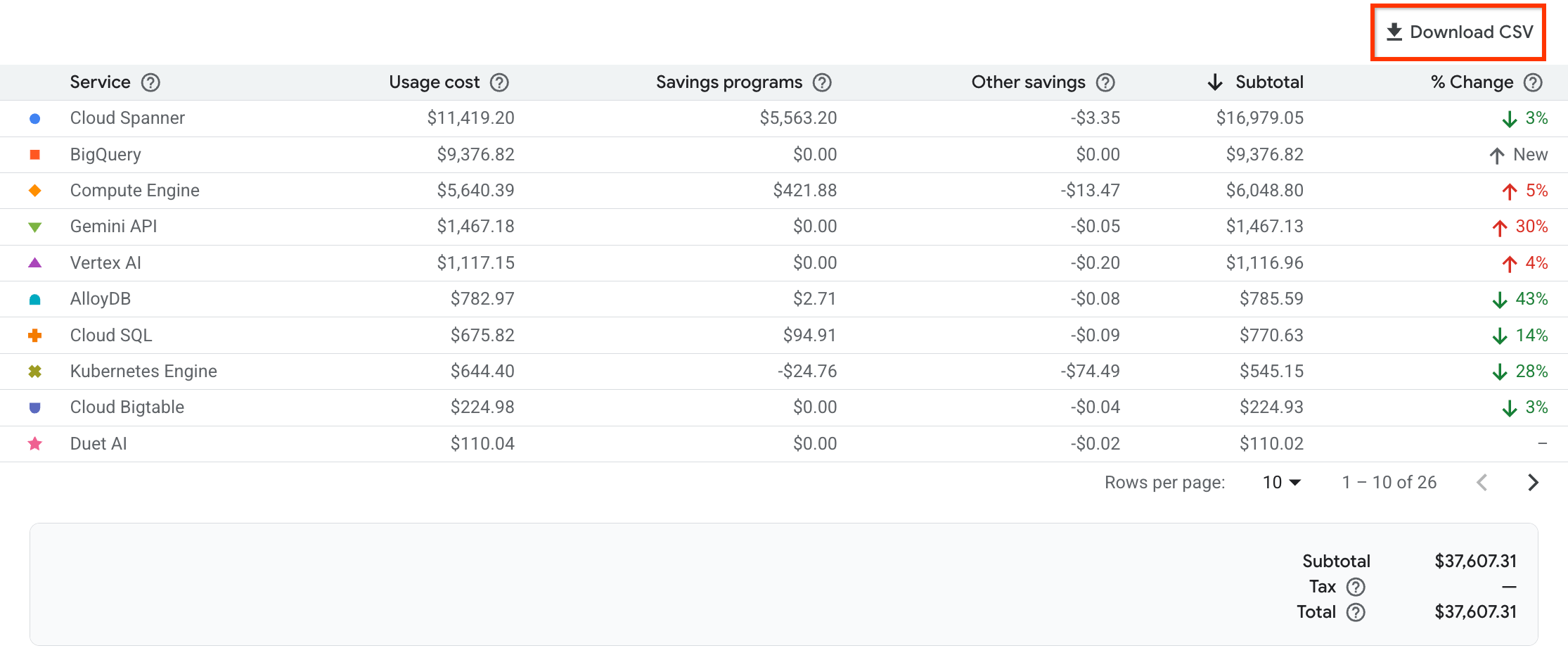
Sie können die Berichtsdaten mit der Auswahl CSV herunterladen über der Übersichtstabelle in eine CSV-Datei herunterladen. Die heruntergeladenen Daten werden durch die von Ihnen festgelegten Filter begrenzt und enthalten alle Zeilen und Spalten in der Berichtstabelle sowie zusätzliche Spalten, je nach ausgewählter Einstellung für Gruppieren nach.
Name der CSV-Datei
Für die Berichtsdaten folgt der Dateiname diesem Muster:
[Billing Account name]_Reports, [YYYY-MM-DD] - [YYYY-MM-DD].csv
Beispiel: Eine CSV-Datei mit den Berichtsdaten für ein Cloud-Rechnungskonto mit dem Namen My Billing Account für einen Zeitraum von 1. Oktober bis 31. Dezember 2022 heißt:
My Billing Account_Reports, 2022-10-01 - 2022-12-31.csv
Doppelte Berichtsnamen
Wenn Sie einen Bericht mit demselben Zeitraum mehrmals herunterladen, ist der Standardberichtsname identisch. Wenn Sie Ihren Bericht mit einem bestimmten Satz von Parametern konfiguriert haben, sollten Sie die CSV-Datei so umbenennen, dass Sie zwischen Berichten unterscheiden können, die denselben Zeitraum haben, aber verschiedene Berichtseinstellungen oder Filter verwenden.
Spalten im Download der CSV-Datei
Die Datenspalten in einer CSV-Datei hängen von der Einstellung Gruppieren nach ab. Jede CSV-Datei enthält Daten für die folgenden Spalten zu Gebühren und Einsparungen, wobei die Beträge gemäß der ausgewählten Option Gruppieren nach zusammengefasst sind:
- Kosten oder Listenkosten: Die Nutzungskosten zum On-Demand-Preis (Listenpreis) vor Anwendung von Einsparungen. Kosten oder Listenkosten entspricht der Spalte Nutzungskosten in der Berichtstabelle. Wenn Ihr Cloud-Rechnungskonto mit einem benutzerdefinierten Preisvertrag verknüpft ist und die Berichtseinstellungen dazu führen, dass die Spalte Ausgehandelte Einsparungen angezeigt wird, sehen Sie in Ihrem CSV-Download die Spalte Listenpreis. Wenn Ihr Bericht keine Spalte Ausgehandelte Einsparungen enthält, sehen Sie in Ihrem CSV-Download die Spalte Kosten.
- Ausgehandelte Einsparungen: Wenn Ihr Cloud-Rechnungskonto mit einem Vertrag mit benutzerdefinierten Preisen verknüpft ist, wird die Spalte Ausgehandelte Einsparungen angezeigt.
- Sparprogramme: Enthält Gutschriften und Rabatte für Ihre Rabatte für zugesicherte Nutzung.
- Andere Einsparungen: Dazu gehören Angebotsgutschriften, Rabatte für kontinuierliche Nutzung und andere Einsparungen.
- Ungerundete Zwischensumme: Die berechneten Kosten der Nutzung mit einer Genauigkeit von bis zu sechs Dezimalstellen. Dies kann hilfreich sein, wenn Sie Ihre Kostendetails analysieren und die Ursache von Diskrepanzen aufgrund der Rundung verstehen möchten.
- Zwischensumme: Die berechneten Kosten der Nutzung, gerundet auf zwei Dezimalstellen.
- Prozentuale Änderung der Zwischensumme im Vergleich zum vorherigen Zeitraum: Wenn diese Spalte in der Berichtstabelle angezeigt wird, sind die Werte für die prozentuale Änderung im CSV-Download enthalten. Diese Spalte ist im CSV-Download für Berichte nicht enthalten, die eine mehrdimensionale Gruppieren nach-Option, z. B. Datum > Dienst oder Monat > Projekt verwenden.
Jedes Label für eine Währungsspalte enthält ein Symbol für die Währung des Cloud-Rechnungskonto (z. B. $ für USD oder £ für GBP).
Einstellung Gruppieren nach
Zusätzlich zu den Spalten für Gebühren und Einsparungen wirken sich die Option Gruppieren nach und die Einstellungen des Zeitraums darauf aus, welche Datenspalten heruntergeladen werden. Die Option Gruppieren nach wirkt sich auf den Detaillierungsgrad des Berichts aus. Je detaillierter der Bericht ist, desto mehr Zeilen werden zurückgegeben.
| Einstellung Gruppieren nach | Zeilen im Bericht | Zusätzliche Spalten im CSV-Download |
|---|---|---|
| Datumsbasiertes Gruppieren nach (z. B. Datum > Dienst) | Eine Zeile für jede Dimension, aufgeschlüsselt nach Datum. Wenn Sie beispielsweise Datum > Projekt auswählen, enthält die CSV-Datei eine Zeile für die täglichen Kosten jedes Projekts. Wenn Sie eine datumsbasierte Option auswählen, enthält die CSV-Datei nicht die Spalte Prozentuale Änderung. | Datum |
| Monatsbasiertes Gruppieren nach (z. B. Monat > Dienst) | Eine Zeile für jede Dimension, aufgeschlüsselt nach Monat. Wenn Sie beispielsweise Monat > Projekt auswählen, enthält die CSV-Datei eine Zeile für die monatlichen Kosten jedes Projekts. Wenn Sie eine monatsbasierte Option auswählen, enthält die CSV-Datei nicht die Spalte Prozentuale Änderung. | Monat |
| Projekt | Eine Zeile mit Kosten, die pro Projekt summiert sind, mit einer zusätzlichen Zeile für Kosten, die nicht projektspezifisch sind. | Projektname, Projekt-ID, Projektnummer |
| Projekthierarchie | Eine Zeile mit Kosten, die pro Projekthierarchie summiert sind, mit einer zusätzlichen Zeile für Kosten, die nicht projektspezifisch sind, und einer Zeile für Kosten, die nicht in einer Projekthierarchie enthalten sind. | Projektname, Projekt-ID, Projektnummer, Projekthierarchie |
| Dienst | Eine Zeile mit Kosten, die pro Dienst summiert sind, z. B. Compute Engine, Cloud Run, App Engine. | Dienstbeschreibung, Dienst-ID |
| SKU | Eine Zeile mit Nutzungs- und Kostendetails für jede SKU. Durch die Einstellung Gruppieren nach werden die ausführlichsten Details in den Kostenberichten zurückgegeben. | Dienstbeschreibung, Dienst-ID, SKU-Beschreibung, SKU-ID, Nutzungsbetrag, Nutzungseinheit |
| Unterkonto | Eine Zeile mit Kosten, die pro Rechnungskonto summiert sind, einschließlich des übergeordneten Kontos und der zugehörigen Unterkonten. | Name des Rechnungskontos, ID des Rechnungskontos |
| Standort: Region oder Multi-Region | Eine Zeile mit Kosten, die pro einzelner Region summiert sind, in der die Nutzung stattgefunden hat, einschließlich einer Zeile für Gebühren, die nicht standortspezifisch sind. | Region |
| Labelschlüssel | Beim Gruppieren nach Label können Sie jeweils genau einen Labelschlüssel auswählen.
Der Bericht gibt genau eine Zeile für jedes eindeutige Label key:value pair
für den ausgewählten Labelschlüssel und eine Zeile für Gebühren für andere Nutzung zurück. |
Label |
Zusätzliche Hinweise zur CSV-Datei
Die von Ihnen festgelegten Filter passen die in der Tabelle angezeigten Zeilen sowie die Daten, die als CSV-Datei heruntergeladen werden, an.
Die Kosten- und Einsparungsdaten in der Berichtstabelle werden für den angegebenen Zeitraum zusammengefasst.
Die CSV-Datei des Berichts enthält Kopfzeileninformationen, die den Namen des Cloud-Rechnungskonto und den für den Bericht festgelegten Zeitraum angeben.
Die CSV-Datei für den Bericht enthält die Fußzeilendetails, die unter der Berichtstabelle angezeigt werden. Die Fußzeilendetails können Kosten auf Rechnungsebene wie Steuern und Korrekturen enthalten, wenn Sie Ihren Bericht so konfiguriert haben, dass die Rechnungsdetails angezeigt werden.
Datenverfügbarkeit
Die Datenverfügbarkeitsinformationen in diesem Abschnitt gelten für Kunden, die über Berechtigungen auf Rechnungskontoebene auf ein Cloud-Rechnungskonto zugreifen. Wenn der Zugriff auf ein Rechnungskonto auf Berechtigungen auf Projektebene beschränkt ist, können Sie möglicherweise nicht alle verfügbaren Kostendaten oder Berichtskonfigurationsoptionen für ein Cloud-Rechnungskonto aufrufen.
- In Cloud Billing-Berichten sind Nutzungsgebühren, die nach Gebührenzeitraum (früher Nutzungsdatum) angezeigt werden, auf SKU-Ebene ab Januar 2017 verfügbar.
- Die nach Abrechnungszeitraum (früher Rechnungsmonat) angezeigten Kostendaten sind auf SKU-Ebene bis Mai 2019 verfügbar.
- Aktuell können keine Daten unterhalb der SKU-Ebene (z. B. nach Ressourcen-ID) angezeigt werden.
Ab Januar 2017 sind die folgenden Daten in Cloud Billing-Berichten enthalten:
SKU-Nutzung: Dies wird in den Preiseinheiten im Preistabellenbericht dargestellt, z. B. Gibibyte pro Monat.
SKU-Kosten: Die SKU-Kosten basieren auf dem Listenpreis oder dem benutzerdefinierten Preis für diese Nutzung, je nachdem, welcher Preis für Ihr Cloud-Rechnungskonto gilt. Die Kosten werden in der Währung angegeben, in der Ihr Cloud-Rechnungskonto belastet wird.
Nutzungsspezifische Einsparungen: Dies umfasst alle Gutschriften oder Rabatte, die direkt auf die SKU-Nutzung angerechnet wurden. Dazu gehören Rabatte für kontinuierliche Nutzung, Rabatte für zugesicherte Nutzung oder Gutschriften für kostenlose Testversionen und sonstige Angebotsgutschriften.
Standortdaten: Dies umfasst die Kosten, die pro Region oder Mehrfachregion anfallen.
Ab Mai 2019 sind die folgenden Daten in den Cloud Billing-Berichten verfügbar:
Steuern: Steuern, die auf Ihre Rechnungen angewendet wurden, werden angezeigt, wenn der ausgewählte Abrechnungszeitraum (früher Rechnungsmonat) ausgewählt wird.
Abrechnungsmodifikationen auf Kontoebene: Summe aus Gutschriften oder Zuschlägen, die aufgrund von Cloud Billing-Korrekturen oder vertraglichen Anforderungen auf Kontoebene angewendet werden. Sie werden als Korrekturen ausgewiesen, wenn in Berichten Daten nach Abrechnungszeitraum (früher Rechnungsmonat) angezeigt werden. Der Monat, in dem eine Korrektur vorgenommen wird, kann sich von dem Monat unterscheiden, in dem die Korrektur angewendet wird. Anleitungen zum Analysieren von Korrekturen finden Sie unter Gut-/Lastschriften und Korrekturen verstehen.
Rechnungsdetails: Sie können die Nutzung grafisch darstellen oder nach Abrechnungszeitraum (früher Rechnungsmonat) gruppieren. In dieser Berichtsansicht wird die Rechnungsnummer nicht angezeigt.
Wenn Sie sich Kosten nach Abrechnungszeitraum (früher Rechnungsmonat) ansehen, sind die folgenden Daten in den Cloud Billing-Berichten verfügbar:
Rechnungen enthalten normalerweise alle während eines Kalendermonats (Abrechnungszeitraum) angefallenen Kosten. Kosten für die Nutzung von Diensten am Ende eines Kalendermonats können aber auf die Rechnung des nächsten Monats übertragen werden. Ihre Rechnung kann daher auch Kosten für mehr als einen Kalendermonat enthalten. Die Nutzung wird anhand der tatsächlichen Nutzungsdaten angegeben, die Sie in Ihren Rechnungsdetails und Onlineberichten einsehen können.
Andere Daten, die speziell für eine Rechnung gelten, umfassen die Summe der Steuern und Korrekturen.
- Eine detaillierte Aufschlüsselung der Steuern in einer Rechnung finden Sie im Kostentabellenbericht oder in den Details Ihrer Rechnung.
- Für ein besseres Verständnis von Korrekturen lesen Sie die Informationen unter Gut-/Lastschriften und Korrekturen verstehen.
Ab Mai 2021 sind die folgenden Daten in den Cloud Billing-Berichten verfügbar:
Ausgehandelte Einsparungen: Sichtbar für Cloud-Rechnungskonten, die mit einem benutzerdefinierten Preisvertrag verbunden sind. Unter Ausgehandelte Einsparungen ist die Kostendifferenz zwischen dem Vertrags-Preis und dem aktuellen Listenpreis ausgewiesen. Die Spalte Ausgehandelte Einsparungen wird angezeigt, wenn Sie Ihren Bericht für einen Zeitraum aufrufen, der nach dem 1. Mai 2021 beginnt.
Vor dem 1. Mai 2021 werden Ihre Kosten anhand Ihres benutzerdefinierten Vertragspreises berechnet. Dies führt zu einer einzigen Spalte Nutzungskosten, in der Ihre ausgehandelten Einsparungen in den Kostenberechnungen enthalten sind.
Ab dem 1. Januar 2022 sind die folgenden Daten in den Cloud Billing-Berichten verfügbar:
- Projekthierarchie: Die Projekthierarchie ist die Herkunft des Projekts, die Zuordnung der Ressourcenhierarchie eines Projekts (Organisation > Ordner > Projekt). Wenn Sie Ihren Bericht mit einem Startzeitraum vom 1. Januar 2022 anzeigen, können Sie Ihre Daten nach Projekthierarchie gruppieren.
- Ordner und Organisationen: Ordner und Organisationen sind Komponenten einer Projekthierarchie. Wenn Sie Ihren Bericht mit einem Zeitraum vom 1. Januar 2022 aufrufen, können Sie die Daten nach Ordnern und Organisationen filtern.
Häufig gestellte Fragen
Wie erhalte ich Zugriff auf die detaillierten Daten hinter Cloud Billing-Berichten?
Sie können Ihr Cloud-Rechnungskonto so konfigurieren, dass die Daten nach BigQuery exportiert werden. Anschließend können Sie BigQuery oder eigene Tools nutzen, um die exportierten Kostenpositionen zu analysieren. Sie können zum Beispiel in Ihren BigQuery-Tabellen BigQuery-Daten als CSV-Datei (oder anderes Format) in einen Cloud Storage-Bucket exportieren. Die nach BigQuery exportierten Cloud Billing-Daten sind die gleichen Daten, die in Ihren Cloud Billing-Berichten verwendet werden.
Kann ich meine Cloud Billing-Berichtsansicht speichern oder mit anderen teilen?
Es sind mehrere Optionen verfügbar.
- Berichtsansicht speichern: Mit dem Feature Gespeicherte Berichte können Sie benutzerdefinierte Berichtsansichten speichern. Gespeicherte Berichte sind auf der Seite Alle Berichte für alle Nutzer mit Zugriff auf Cloud-Rechnungskonto verfügbar, die Abrechnungsberichte ansehen können.
- Bericht freigeben: Sie können Berichte freigeben, indem Sie die URL Ihres benutzerdefinierten Cloud Billings-Berichts kopieren und freigeben.
Bericht als Lesezeichen speichern: Sie können eine benutzerdefinierte Cloud Billing-Berichtsansicht so speichern, dass Sie in Ihrem Browser darauf zugreifen können, indem Sie die URL des Berichts als Lesezeichen speichern. Die URL enthält die von Ihnen ausgewählten Berichtseinstellungen.
Bericht drucken: Sie können den Cloud Billing-Bericht drucken.
Berichts-CSV-Datei herunterladen: Sie können die Berichtsdaten mithilfe der Auswahl CSV herunterladen oben rechts in der Übersichtstabelle in eine CSV-Datei herunterladen.
Benutzerdefinierten Bericht erstellen: Sie können den Bericht mithilfe von Abfragen Ihrer exportierten Cloud Billing-Daten neu erstellen.
Wie filtere oder gruppiere ich Kosten nach Zone, Region oder Mehrfachregion?
Sie können Ihre Kosten nach Region oder Mehrfachregion gruppieren und nach Standorten (Regionen und Mehrfachregionen) filtern. Cloud Billing-Berichte lassen sich nicht nach Zonen filtern oder gruppieren.
Warum stimmen die Kosten des Abrechnungszeitraums (früher Nutzungsdatum) nicht mit den Kosten des Abrechnungszeitraums (früher Rechnungsmonat) überein?
Google Cloud und abrechnungsfähige Produkte wie die Google Maps Platform, Google AI Studio und Firebase melden Nutzungsdaten in unterschiedlichen Intervallen an Cloud Billing. Aufgrund der Komplexität unserer Abrechnungs- und Verarbeitungssysteme kann es zu einer Verzögerung zwischen der Nutzung von Diensten, der Anwendung der Nutzungsgebühren auf Ihre Google-Zahlungskonten und der Verfügbarkeit der Nutzung und Kosten in den verschiedenen Kostenberichten und Dashboards kommen.
- In der Regel sind Ihre Kostendetails innerhalb eines Tages verfügbar, manchmal kann es aber auch mehr als 24 Stunden dauern.
- Bei Selfservice-Onlinekonten können Gebühren für bestimmte Nutzungen schnell anfallen, z. B. 5 bis 15 Minuten nach der Nutzung.
- Aufgrund dieses Zeitunterschieds werden in Ihren Konten für Nachträgliche Zahlung oder Vorauszahlung möglicherweise Gebühren angezeigt, bevor Sie die Details dieser Gebühren in einem Kostenbericht oder Abrechnungsdashboard sehen können. Diese Systemverzögerungen wirken sich auch auf Budgetbenachrichtigungen, die Anomalieerkennung und Abrechnungsdaten aus, die nach BigQuery exportiert werden.
Am Ende eines Kalendermonats kann es daher sein, dass eine spät gemeldete Nutzung möglicherweise nicht auf die Rechnung des betreffenden Monats kommt, sondern möglicherweise erst auf der Rechnung des nächsten Monats zu finden ist.
In Ihren Onlineberichten wird die Nutzung anhand des tatsächlichen Nutzungsdatums angezeigt, das sich vom Rechnungsmonat des Abrechnungszeitraums unterscheiden kann.
Häufige Szenarien für die Berichtskonfiguration
In der folgenden Tabelle sind häufige Szenarien für die Berichtskonfiguration aufgeführt. Außerdem finden Sie Links zu Anleitungen für die einzelnen Aufgaben.
Gemini Enterprise-Kosten in Cloud Billing-Berichten ansehen |
|
|---|---|
| Hier erfahren Sie, wie Sie Ihr Gemini Enterprise-Abo und Ihre Nutzungskosten mithilfe von Abrechnungsberichten nachverfolgen, analysieren und verwalten können. | Kosten für Gemini Enterprise ansehen |
Einsparungen ansehen und analysieren |
|
| Mit den Filtern für Einsparungen können Sie Rabatte und Gutschriften wie Rabatte für zugesicherte Nutzung und Startguthaben in Ihre Kostenberechnungen ein- oder ausschließen. | Einsparungen ansehen und analysieren |
Kosten auf Ihren Rechnungen ansehen |
|
| Konfigurieren Sie den Bericht so, dass die Kosten nach Abrechnungszeitraum (früher Rechnungsmonat) angezeigt werden, um Gebühren auf Rechnungsebene wie Steuern und Korrekturen einzubeziehen. Wenn Sie für einen Monat mehr als eine Rechnung erhalten, werden in der Berichtsansicht alle Rechnungskosten für den Abrechnungszeitraum (den Monat, in dem die Rechnungen ausgestellt werden) zusammengefasst. | Kosten auf Ihren Rechnungen ansehen |
Zukünftige Ausgaben mit prognostizierten Kosten visualisieren |
|
| Sie können bis zu zwölf Monate in der Zukunft sehen, wie sich Ihre Kosten entwickeln und wie viel Sie ausgeben werden. | Prognostizierte Kosten ansehen |
Kosten nach Projekthierarchie analysieren |
|
| Wenn Sie Ihre Kosten nach Ordnern oder Organisationen gruppieren, können Sie sie nach der Struktur oder den Kostenstellen Ihrer Organisation analysieren. | Kosten nach Projekthierarchie analysieren |
Budgetziele im Vergleich zu tatsächlichen Ausgaben visualisieren |
|
| Öffnen Sie einen Kostenbericht aus einem vorhandenen Budget, um den Budgetumfang zu sehen. Der Zielbetrag wird als rote Linie im Vergleich zu den tatsächlichen Kosten dargestellt. | Budget im Bericht ansehen |
Weitere Informationen
- Cloud Billing-Daten nach BigQuery exportieren
- Informationen zu Einsparungen mit Kostenaufschlüsselungsberichten
- Kosten- und Zahlungsverlauf aufrufen
- Cloud-Rechnungskonto erstellen, ändern oder schließen