


Ce document explique comment accéder aux rapports Cloud Billing dans la consoleGoogle Cloud et comment les configurer. Il fournit des détails sur l'utilisation des différents paramètres, filtres et fonctionnalités des rapports pour suivre et comprendre vos coûts d'utilisation Google Cloud .
Afficher les rapports de facturation et l'évolution des coûts
Consultez la page "Rapports" pour afficher et analyser vos coûts d'utilisation ainsi que l'évolution des coûts de Google Cloud à l'aide de divers paramètres et filtres configurables. Elle contient un graphique qui représente les coûts d'utilisation d'un compte de facturation Cloud, y compris les coûts de tous les projets associés au compte de facturation. Pour vous aider à visualiser l'évolution des coûts qui vous intéressent, vous pouvez spécifier une période, configurer les filtres du rapport et regrouper vos données selon différentes options, par exemple par projet, service, SKU ou emplacement. Découvrez des scénarios courants de configuration de rapports.
Les rapports Cloud Billing peuvent vous aider à répondre aux questions suivantes :
- Quelles sont les tendances de mes dépenses Google Cloud pour le mois en cours ?
- Combien est-ce que je dépense pour l'IA au total et par répartition détaillée ?
- Quel projet Google Cloud a été le plus coûteux le mois dernier ?
- Quel service Google Cloud (par exemple, Compute Engine ou Cloud Storage) coûte le plus cher ?
- Quelle est l'évolution de mes coûts quotidiens par service Google Cloud au fil du temps ?
- Quels sont les coûts futurs prévisibles en fonction des tendances historiques ?
- Combien dépense mon organisation par région ?
- Quel a été le coût des ressources associées au libellé X ?
Découvrez des scénarios courants de configuration de rapports.
Autorisations requises pour accéder aux rapports
Selon votre niveau d'accès à Cloud Billing, vous pouvez afficher des rapports sur les coûts d'un compte de facturation Cloud (y compris l'affichage des coûts de tous les projets associés au compte de facturation) ou afficher les rapports sur les coûts limités aux projetsGoogle Cloud pour lesquels vous disposez d'un accès en lecture aux coûts.
Autorisations complètes du compte de facturation
Pour afficher tous les coûts d'un compte de facturation Cloud, vous devez disposer d'autorisations sur celui-ci.
Les autorisations du compte de facturation Cloud sont accordées à l'aide de rôles sur le compte de facturation. Pour afficher les rapports sur les coûts pour votre compte de facturation Cloud, y compris les informations de coût pour tous les projets Google Cloud associés au compte de facturation, vous devez disposer d'un rôle sur votre compte de facturation Cloud comprenant les autorisations suivantes :
billing.accounts.getbilling.accounts.getIamPolicybilling.accounts.getSpendingInformation
Pour obtenir ces autorisations à l'aide d'un rôle prédéfini, demandez à votre administrateur de vous attribuer l'un des rôles IAM Cloud Billing suivants sur votre compte de facturation Cloud :
- Lecteur de compte de facturation
- Gestionnaire des coûts du compte de facturation
- Administrateur de compte de facturation
Autorisations de facturation au niveau du projet
Selon votre niveau d'accès à Cloud Billing pour les coûts des projets, vous pouvez accéder aux outils de Cloud Billing pour afficher les coûts agrégés et d'autres données de facturation pour plusieurs projets associés à un compte de facturation Cloud, ou vous pouvez afficher les informations de facturation pour des projets individuels, un projet à la fois.
Pour en savoir plus sur les autorisations limitées aux projets pour l'affichage des coûts dans les comptes de facturation Cloud, consultez Accès aux comptes de facturation Cloud limité aux projets.
| Accéder à un compte de facturation pour plusieurs Google Cloud projets | Accéder à la facturation pour un projet individuel Google Cloud |
|---|---|
|
Pour afficher les données de facturation agrégées de tous vos projets Google Cloud autorisés, vous devez disposer d'une combinaison d'autorisations de projet et de compte de facturation :
En savoir plus sur les autorisations requises pour l'accès multiprojet aux comptes de facturation Cloud. |
Pour accéder à Cloud Billing afin d'afficher les coûts d'un projet Google Cloud individuel, un projet à la fois, vous n'avez besoin que d'autorisations spécifiques à la facturation sur le projetGoogle Cloud .
En savoir plus sur les autorisations de projet requises pour l'accès à un seul projet aux comptes de facturation Cloud. |
|
Pour en savoir plus sur les autorisations Cloud Billing, consultez les articles suivants : |
Pour en savoir plus sur les autorisations des projets Google Cloud , consultez les pages suivantes : |
Accéder à la page "Rapports"
Pour afficher les rapports sur les coûts liés à votre compte de facturation Cloud ou à vos projets, suivez la procédure correspondant à votre niveau d'accès aux comptes de facturation Cloud. Les rapports sur les coûts d'un compte de facturation Cloud sont accessibles dans la section "Facturation" de la console Google Cloud .
Autorisations complètes du compte de facturation
Si vous disposez d'autorisations complètes sur un compte de facturation Cloud, vous pouvez sélectionner les comptes de facturation auxquels vous êtes autorisé à accéder dans la liste.
Dans la console Google Cloud , accédez à votre compte de facturation Cloud.
Accéder à votre compte de facturation Cloud- Lorsque vous y êtes invité, choisissez le compte de facturation Cloud pour lequel vous souhaitez afficher des rapports sur les coûts.
La page Rapports de facturation s'ouvre pour le compte de facturation sélectionné à l'aide des paramètres par défaut, affichant tous les coûts du mois en cours, regroupés par service.
Lorsque vous accédez aux rapports avec des autorisations complètes au niveau du compte de facturation, vous pouvez voir les coûts de tous les projets associés au compte de facturation Cloud et utiliser les fonctionnalités de Gemini Cloud Assist dans Cloud Billing sur la page **Rapports**.
Autorisations d'affichage des coûts au niveau du projet
Selon votre niveau d'accès à Cloud Billing pour les coûts des projets, vous pouvez accéder aux outils de Cloud Billing pour afficher les coûts agrégés et d'autres données de facturation pour plusieurs projets associés à un compte de facturation Cloud, ou vous pouvez afficher les informations de facturation pour des projets individuels, un projet à la fois.
| Afficher les coûts d'un compte de facturation pour plusieurs projets Google Cloud | Afficher les coûts d'un projet individuel Google Cloud |
|---|---|
|
Lorsque vous disposez des autorisations d'affichage des coûts sur chaque projet Google Cloud et que vous disposez du rôle Gestionnaire des coûts de facturation du projet sur le compte de facturation Cloud associé à vos projets, vous pouvez afficher les données de facturation agrégées pour tous vos projets autorisés.
Lorsque vous disposez d'un accès multiprojet aux rapports sur la facturation, vous pouvez configurer le filtre "Projets" pour afficher les coûts d'un ou de plusieurs projets, et vous pouvez utiliser les fonctionnalités de Gemini Cloud Assist dans Cloud Billing sur la page **Rapports**. |
Important : Si vous disposez uniquement d'autorisations au niveau du projet, mais que vous ne disposez pas d'autorisations sur le compte de facturation Cloud de votre projet, vous devez sélectionner votre projet avant d'accéder à la section "Facturation".
Si vous êtes un utilisateur de projet et que vous accédez au compte de facturation Cloud à l'aide des autorisations au niveau du projet uniquement, vous pouvez voir les coûts pour un seul projet : le projet que vous avez sélectionné dans la console Google Cloud avant d'accéder à la section "Facturation". Vous pouvez également utiliser les fonctionnalités de Gemini Cloud Assist dans Cloud Billing sur la page **Rapports** du projet sélectionné. |
À propos du rapport Cloud Billing par défaut
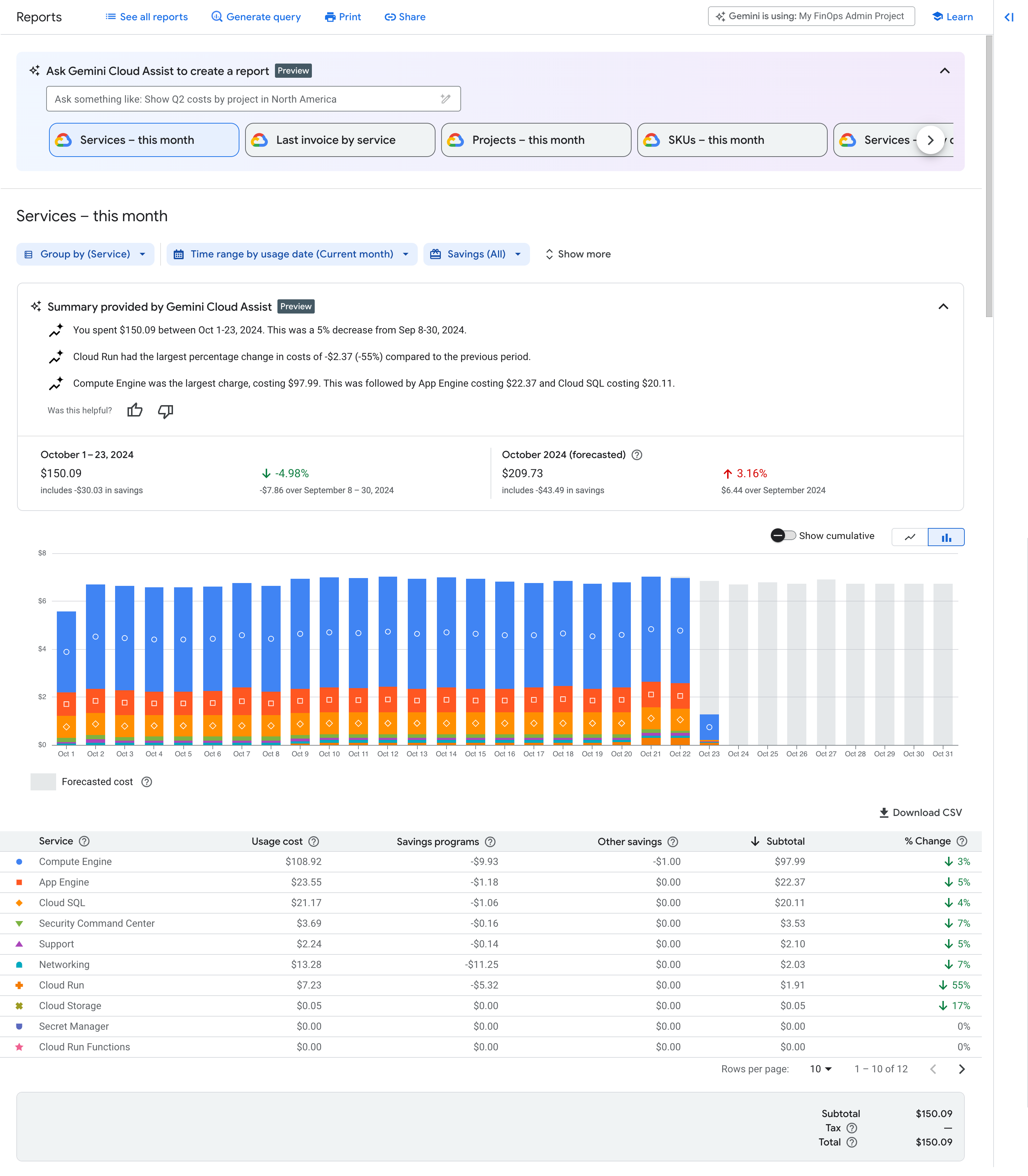
En fonction des filtres de votre rapport et d'autres paramètres, le rapport affiche un graphique à barres empilées dans lequel chaque barre représente les coûts au fil du temps. Le paramètre Grouper par définit ce que chaque pile de la barre représente (chaque groupe dispose de sa propre pile dans le graphique à barres et de sa propre ligne dans le tableau.)
Par défaut, le rapport utilise la vue de rapport prédéfinie Services – ce mois-ci, qui renvoie un rapport indiquant le coût quotidien sur un mois calendaire pour tous les services et SKU, regroupés par service.
Les fonctionnalités de Gemini Cloud Assist sont disponibles au-dessus de l'en-tête du rapport. Les fonctionnalités de Gemini incluent les rapports enregistrés, la création de rapports assistée par Gemini et les résumés de rapports.
Les informations suivantes expliquent comment interpréter les différentes sections du rapport lorsque vous utilisez la vue de rapport par défaut :
Pour obtenir un aperçu de vos coûts réels par rapport aux coûts prévus, utilisez l'en-tête du rapport situé au-dessus du graphique du rapport. L'en-tête du rapport inclut les informations suivantes :
- Coût réel à ce jour pour le mois en cours, y compris les économies totales, et indicateur de variation en pourcentage pour vous indiquer si vos coûts globaux sont à la hausse ou à la baisse par rapport à la période précédente.
- Coût total prévu pour l'ensemble du mois en cours, y compris les économies prévues, et indicateur de variation en pourcentage pour vous montrer l'évolution de vos coûts prévus par rapport à la période précédente.
Pour obtenir un récapitulatif quotidien et une répartition des coûts par service, consultez le graphique du rapport. Le graphique indique les coûts quotidiens spécifiques à l'utilisation pour le mois en cours, regroupés par service (pour tous les projets Google Cloud), y compris toutes les économies spécifiques à l'utilisation appliquées.
Le graphique inclut également les coûts prévisionnels, indiqués en gris clair, ce qui vous aide à visualiser l'évolution de vos coûts prévisionnels.
Chaque barre empilée du graphique (et ligne du tableau) correspond au service, classés par ordre décroissant en fonction du sous-total.
Pour connaître le coût total par service, consultez le tableau du rapport. Le tableau affiche une ligne pour chaque service ayant généré des coûts et des économies spécifiques à l'utilisation pour le mois, triés sur la base de la colonne du Sous-total, par ordre décroissant.
Pour obtenir un aperçu de vos coûts réels spécifiques à l'utilisation, consultez le pied de page du rapport, situé sous le tableau.
Les valeurs affichées dans le pied de page dépendent des paramètres de période du rapport, des filtres et de votre niveau d'autorisation pour afficher les coûts dans le compte de facturation Cloud. Lorsque vous consultez le rapport en spécifiant une période à laquelle le filtre Période de facturation (anciennement Mois de facturation) a été appliqué, le total du pied de page peut inclure les coûts et crédits au niveau de la facture, comme les taxes et les ajustements. Si vos autorisations limitent l'accès à l'affichage des coûts d'un seul projet pour votre rapport de facturation, vous ne verrez pas de frais au niveau de la facture.
Notez que les paramètres par défaut du rapport sont différents si vous accédez au rapport à partir de la page Budget et alertes. La période et les filtres du rapport sont alors configurés à l'aide du champ d'application du budget. Pour plus d'informations, consultez la section Afficher un budget dans votre rapport.
Gérer les paramètres et les filtres des rapports
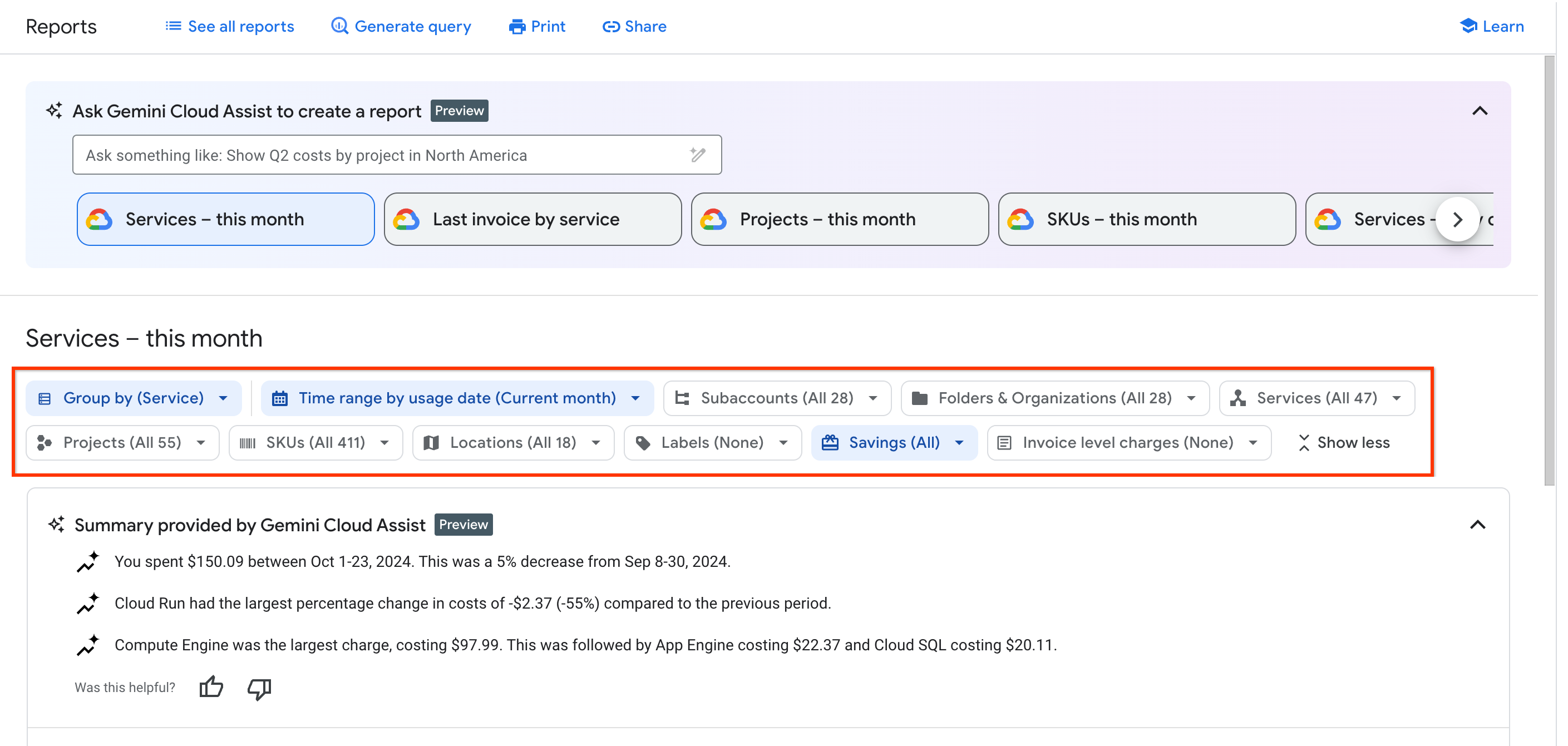
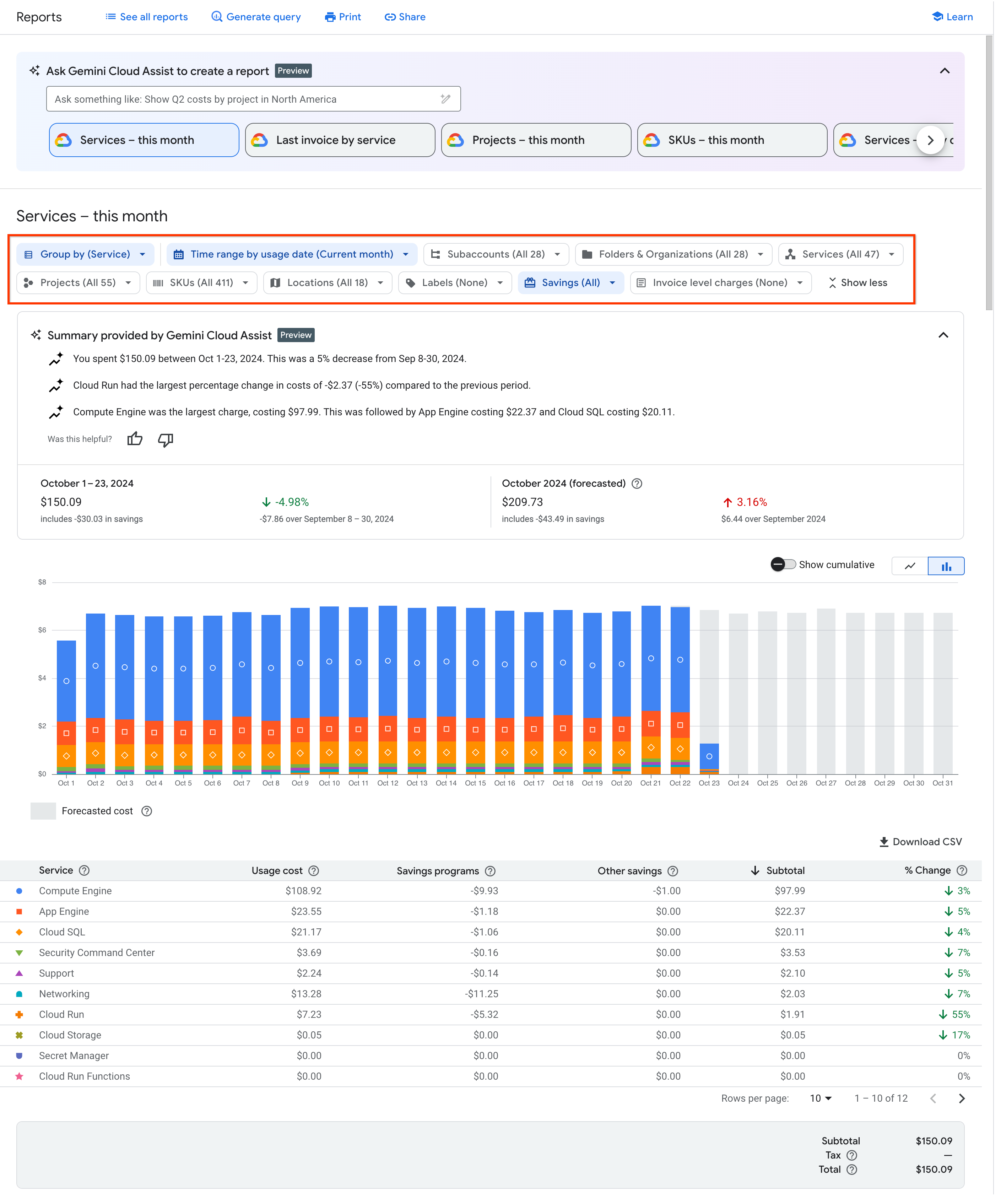
Utilisez les différents paramètres et filtres de rapport pour personnaliser la vue des rapports.
Vous pouvez sélectionner un rapport prédéfini ou un rapport enregistré, et affiner les données affichées dans le rapport en ajustant les paramètres de période, de critère de regroupement et de filtrage.
Vous pouvez demander à Gemini Cloud Assist de créer un rapport.
Demandez à Gemini Cloud Assist de trouver ou créer un rapport
Gemini Cloud Assist dans Cloud Billing vous aide à analyser vos coûts. Dans Rapports, vous pouvez demander à Gemini Cloud Assist de créer un rapport. Lorsque vous lui demandez, Gemini interprète votre requête, puis configure automatiquement les paramètres et les filtres du rapport pour le créer à votre place.

Limites de Gemini Cloud Assist
Certains paramètres et filtres de rapport ne peuvent pas être configurés par Gemini Cloud Assist, y compris les filtres ou les critères de regroupement suivants :
- Produits
- Produits d'origine
- Remises sur engagement d'utilisation basées sur les dépenses
- Services d'origine
- Applications
Pour chaque paramètre de rapport que Gemini Cloud Assist ne peut pas configurer, le rapport utilisera le paramètre par défaut.
Par exemple, si vous demandez à Gemini Cloud Assist de créer un rapport pour les 30 derniers jours avec les coûts regroupés par Produit d'origine, le rapport obtenu affichera les coûts pour les 30 derniers jours, mais regroupés par Service (le critère de regroupement par défaut).
Les fonctionnalités de Gemini Cloud Assist ne sont pas disponibles dans le rapport lorsque vous consultez un sous-compte Cloud Billing.
Utiliser des rapports prédéfinis pour une configuration rapide
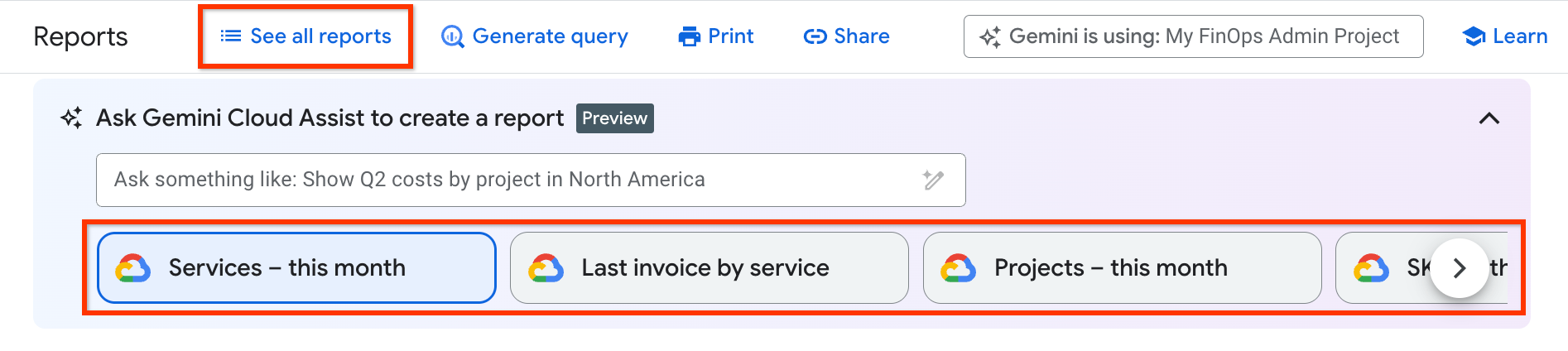
Cloud Billing fournit plusieurs rapports recommandés avec des paramètres préconfigurés que vous pouvez sélectionner pour accéder efficacement à vos données d'utilisation et de coût.
- Sélectionnez Voir tous les rapports pour ouvrir une liste complète de rapports, y compris vos rapports enregistrés personnalisés et les rapports prédéfinis recommandés créés par Google Cloud.
- Vous pouvez accéder aux rapports prédéfinis les plus consultés et à vos rapports enregistrés personnalisés dans un carrousel qui s'affiche sous le champ de requête Demander à Gemini Cloud Assist. Vous pouvez faire défiler le carrousel de rapports vers la gauche et la droite pour sélectionner un rapport.
Les vues de rapport préconfigurées créées par Google Cloudsuivantes sont disponibles :
| Rapports prédéfinis utilisant une période de frais (anciennement Date d'utilisation) | |
|---|---|
| Services - Ce mois-ci (par défaut) | Période : mois en cours. Critère de regroupement : Service.
Description : coûts quotidiens pour tous les services et SKU sur le mois calendaire en cours, regroupés par service (par exemple, Compute Engine ou Cloud Storage), y compris toutes les économies spécifiques à l'utilisation appliquées, mais n'incluant pas les frais ou crédits au niveau de la facture, tels que les taxes et les ajustements. |
| Coûts en temps réel par SKU | Période : 15 derniers jours. Critère de regroupement : SKU.
Description : coûts réels et en temps réel pour tous les services et SKU, dans tous les projets, regroupés par SKU, à l'exclusion des économies ou crédits spécifiques à l'utilisation, pour les 15 derniers jours. Les coûts en temps réel sont des coûts bruts estimés disponibles en temps quasi réel pour des SKU limités de services éligibles, et n'incluent pas les crédits. Lorsque des plafonds de dépenses ou des alertes d'anomalie sont déclenchés, les coûts en temps réel peuvent vous aider à identifier les SKU, services ou projets spécifiques qui génèrent vos coûts. |
| Projets - Ce mois-ci | Période : mois en cours. Critère de regroupement : Projet.
Description : coûts quotidiens pour tous les services et SKU sur le mois calendaire en cours, regroupés par projet, y compris toutes les économies spécifiques à l'utilisation appliquées, mais n'incluant pas les frais et crédits au niveau de la facture, tels que les taxes et les ajustements. |
| SKU - Ce mois-ci | Période : mois en cours. Critère de regroupement : SKU.
Description : coûts quotidiens pour tous les services et SKU sur le mois calendaire en cours, regroupés par SKU, y compris toutes les économies spécifiques à l'utilisation appliquées, mais n'incluant pas les frais et crédits au niveau de la facture, tels que les taxes et les ajustements. |
| Services - Coûts quotidiens ce mois-ci | Période : mois en cours. Critère de regroupement : Date > Service.
Description : coûts quotidiens pour tous les services et SKU sur le mois calendaire en cours, regroupés par Date > Service, y compris toutes les économies spécifiques à l'utilisation appliquées. Dans le tableau du rapport, développez la ligne d'un jour pour afficher vos coûts quotidiens résumés par service. Cette vue n'inclut pas les frais et crédits au niveau de la facture, tels que les taxes et les ajustements. |
| Projets - Coûts quotidiens ce mois-ci | Période : mois en cours. Grouper par : Date > Projet.
Description : coûts quotidiens pour tous les services et SKU sur le mois calendaire en cours, regroupés par Date > Projet, y compris toutes les économies spécifiques à l'utilisation appliquées. Dans le tableau du rapport, développez la ligne d'un jour pour afficher vos coûts quotidiens résumés par projet. Cette vue n'inclut pas les frais et crédits au niveau de la facture, tels que les taxes et les ajustements. |
| SKU - Coûts quotidiens ce mois-ci | Période : mois en cours. Critère de regroupement : Date > SKU.
Description : coûts quotidiens pour tous les services et SKU sur le mois calendaire en cours, regroupés par Date > SKU, y compris toutes les économies spécifiques à l'utilisation appliquées. Dans le tableau du rapport, développez la ligne d'un jour pour afficher vos coûts quotidiens résumés par code SKU. Cette vue n'inclut pas les frais et crédits au niveau de la facture, tels que les taxes et les ajustements. |
| Coûts Gemini Enterprise par SKU | Période : mois en cours. Critère de regroupement : SKU.
Filtrer par : produits d'origine Gemini Enterprise.
Description : coûts quotidiens pour tous les services et SKU Gemini Enterprise du mois calendaire en cours, filtrés par produits d'origine et regroupés par SKU, y compris toutes les économies spécifiques à l'utilisation appliquées, mais n'incluant pas les frais et crédits au niveau de la facture, tels que les taxes et les ajustements. |
| Services - Coûts quotidiens 7 derniers j. | Période : Sept derniers jours. Critère de regroupement : Date > Service.
Description : coûts quotidiens des sept derniers jours pour tous les services et SKU, regroupés par Date > Service, y compris les économies spécifiques à l'utilisation appliquées. Dans le tableau du rapport, développez la ligne d'un jour pour afficher vos coûts quotidiens résumés par service. Cette vue n'inclut pas les frais et crédits au niveau de la facture, tels que les taxes et les ajustements. |
| Rapports prédéfinis utilisant une période de type Période de facturation (anciennement Mois de facturation) | |
|---|---|
| Dernière facture par service | Période : mois de facturation le plus récent. Critère de regroupement : Service.
Coût quotidien complet et le plus récent du mois de facturation pour tous les services et SKU, regroupés par service, y compris les économies et les frais au niveau de la facture, tels que les taxes, agrégés par coûts totaux de la facture pour le mois de facturation, et non par facture individuelle*. Si vos autorisations limitent l'accès à l'affichage des coûts d'un seul projet pour votre rapport sur la facturation, vous ne verrez pas de frais au niveau de la facture. |
| Dernière facture par projet | Période : mois de facturation le plus récent. Critère de regroupement : Projet.
Coût quotidien complet et le plus récent du mois de facturation pour tous les services et SKU, regroupés par projet, y compris les économies et les frais au niveau de la facture, tels que les taxes, agrégés par tous les coûts de la facture pour le mois de facturation, et non par facture individuelle*. Si vos autorisations limitent l'accès à l'affichage des coûts d'un seul projet pour votre rapport sur la facturation, vous ne verrez pas de frais au niveau de la facture. |
| Dernière facture par SKU | Période : mois de facturation le plus récent. Critère de regroupement : SKU.
Coût quotidien complet et le plus récent du mois de facturation pour tous les services et SKU, regroupés par SKU, y compris les économies et les frais au niveau de la facture, tels que les taxes, agrégés par coûts totaux de la facture pour le mois de facturation, et non par facture individuelle*. Si vos autorisations limitent l'accès à l'affichage des coûts d'un seul projet pour votre rapport sur la facturation, vous ne verrez pas de frais au niveau de la facture. |
Définissez la période des données du rapport.

Le type de période que vous sélectionnez et la période que vous configurez ont une incidence sur votre capacité à afficher certains types de coûts dans le rapport (par exemple, les coûts prévisionnels ou les frais au niveau de la facture).
Vous pouvez sélectionner l'un des types de périodes, Période de facturation (anciennement Date d'utilisation) ou Période de facturation (anciennement Mois de facturation), puis définir une période ou un mois pour afficher les coûts Google Cloud engendrés au cours de la période spécifiée.
Si vous sélectionnez Période de frais (anciennement Date d'utilisation), vous pouvez choisir une période prédéfinie ou personnalisée pour la création de graphiques sur les données de coût (disponible depuis janvier 2017). Si vous sélectionnez Période de facturation (anciennement Mois de facturation), vous pouvez définir une période basée sur les mois complets (disponible depuis mai 2019).
Une période de 24 heures dans le rapport sur la facturation Cloud Billing commence à minuit, heure du Pacifique des États-Unis et du Canada (UTC-8), et suit le passage à l'heure d'été aux États-Unis.
| Options de période | |
|---|---|
Par période de frais (anciennement Date d'utilisation) |
|
Par période de facturation (anciennement Mois de facturation) |
|
Utiliser Critère de regroupement pour résumer les coûts
Les coûts du rapport sont résumés par l'option critère de regroupement que vous sélectionnez.

- L'option Grouper par que vous sélectionnez détermine les colonnes et les lignes qui apparaissent dans le tableau du rapport. Elle affecte également la présentation des données dans le graphique du rapport.
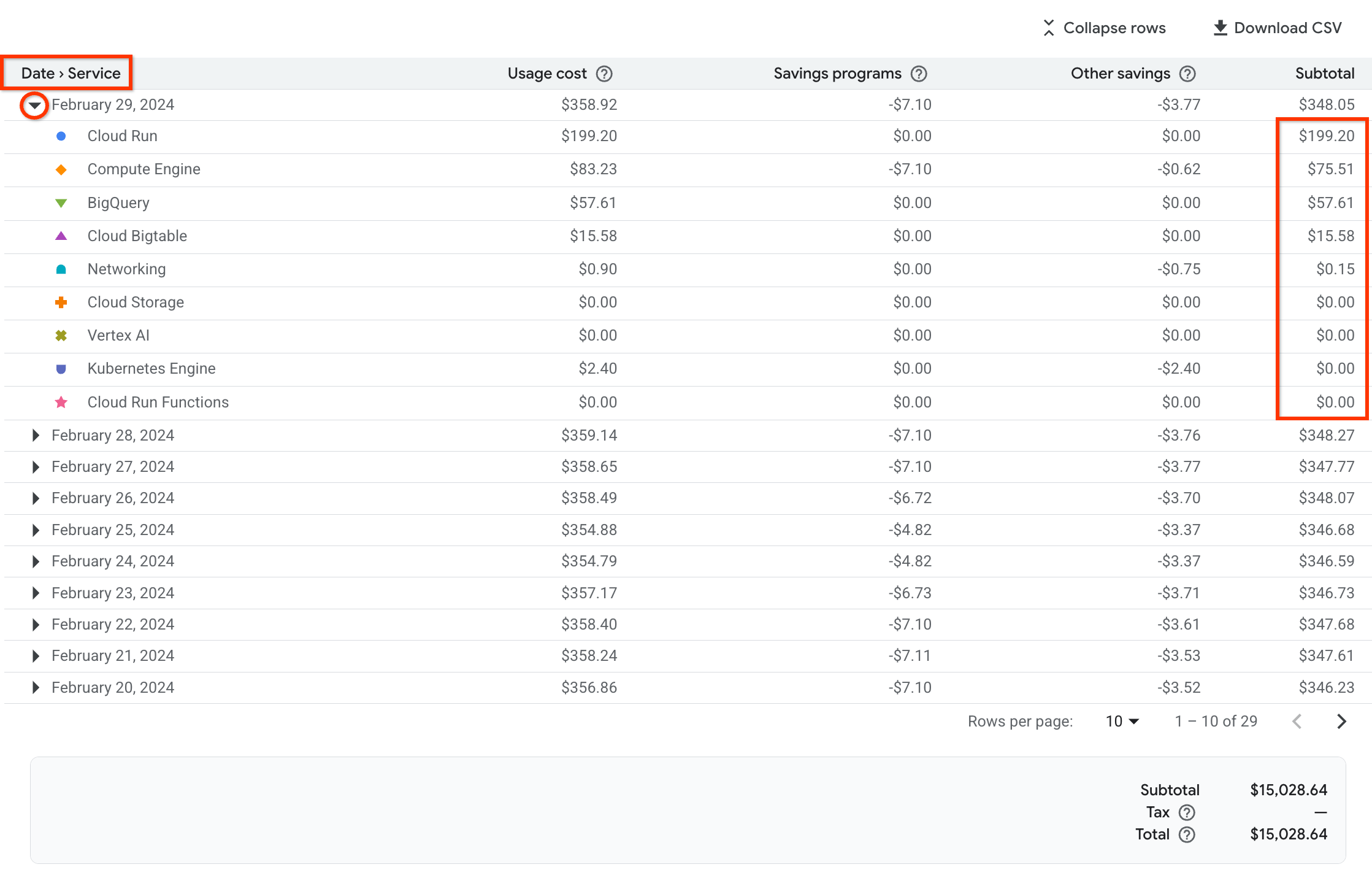
- Lorsque vous utilisez une option critère de regroupement à une seule dimension, vous pouvez modifier l'ordre de tri des lignes dans le tableau du rapport en cliquant sur un en-tête de colonne. Lorsque vous utilisez une option critère de regroupement à plusieurs dimensions (telle que Date > Projet), l'ordre de tri des lignes dans le tableau du rapport est fixe et vous ne pouvez plus en modifier l'ordre.
- En fonction de la période définie dans le rapport, lorsque vous choisissez une option Grouper par à une seule dimension, les données affichées dans le graphique du rapport sont d'abord regroupées par date ou mois, puis par la dimension Grouper par (par exemple, service, projet ou SKU). Dans le tableau du rapport, lorsque vous utilisez une option Grouper par à une seule dimension, chaque ligne récapitule les coûts de l'option sélectionnée (par exemple, service, projet ou SKU).
- Chaque regroupement dispose de sa propre barre (ou courbe) dans le graphique et de sa propre ligne dans le tableau.
- L'option Grouper par affecte également les données du rapport que vous pouvez télécharger dans un fichier CSV.
Grouper par peut prendre les valeurs suivantes :
| Dimension unique | Plusieurs dimensions par date | Plusieurs dimensions par mois |
|---|---|---|
|
Sous-compte Projet Hiérarchie du projet Produit Produit d'origine Service Service d'origine > Service SKU Application Emplacement : région ou emplacement multirégional* Remises sur engagement d'utilisation basées sur les dépenses Aucun regroupement (afficher uniquement le coût total) Clés de libellés |
Date > Sous-compte Date > Projet Date > Hiérarchie du projet Date > Produit Date > Produit d'origine Date > Service Date > Service d'origine > Service Date > SKU Date > Application Date > Emplacement : région ou emplacement multirégional* Date > Remises sur engagement d'utilisation basées sur les dépenses |
Mois > Sous-compte Mois > Projet Mois > Hiérarchie du projet Mois > Produit Mois > Produit d'origine Mois > Service Mois > Service d'origine > Service Mois > SKU Mois > Application Mois > Emplacement : région ou emplacement multirégional* Mois > Remises sur engagement d'utilisation basées sur les dépenses |
Options de critère de regroupement à dimension unique |
||||||||||||||||||||||||||
|---|---|---|---|---|---|---|---|---|---|---|---|---|---|---|---|---|---|---|---|---|---|---|---|---|---|---|
Lorsque vous utilisez une option critère de regroupement à une seule dimension, le tableau du rapport et le graphique du rapport affichent les données différemment.
|
||||||||||||||||||||||||||
|
Options de regroupement multidimensionnel |
||||
|---|---|---|---|---|
Lorsque vous utilisez une option Grouper par à dimensions multiples, le tableau du rapport et le Graphique du rapport affichent tous deux les données de coût résumées
par date ou mois, puis ventilées par la dimension Grouper par.
|
||||
|
Utiliser des filtres pour affiner les données des rapports
Les filtres affinent les données renvoyées dans votre rapport.
- Les vignettes de filtre s'affichent horizontalement au-dessus du rapport.
- Les filtres configurés s'affichent sur un fond bleu clair. Les filtres qui utilisent les paramètres par défaut sont affichés sur un fond blanc.
- Dans chaque carte de filtre, après avoir ouvert le filtre et modifié les paramètres, vous devez cliquer sur Appliquer pour mettre à jour votre rapport avec les sélections de filtres.
- Si votre page de rapport est longue, les cartes de filtre restent visibles en haut de la page lorsque vous la faites défiler.
- Pour annuler les modifications apportées aux filtres et rétablir leur configuration par défaut, cliquez sur Réinitialiser les filtres au-dessus des cartes de filtres.
- Certains filtres ne sont présents que lorsqu'ils s'appliquent à votre configuration Google Cloudou aux données de coût de votre compte de facturation. Par exemple, si vous n'avez appliqué aucun type d'économies à vos coûts Google Cloud , le filtre Économies ne s'affiche pas.

| Filtres | |||||||||||||||||||
|---|---|---|---|---|---|---|---|---|---|---|---|---|---|---|---|---|---|---|---|
Sous-comptes |
Si vous consultez un compte de facturation principal comportant des sous-comptes, vous pouvez sélectionner tous les sous-comptes (par défaut) ou sélectionner un sous-ensemble de sous-comptes en cliquant dessus dans la liste. Dans la liste, vous pouvez trouver des sous-comptes par nom de sous-compte et par ID de compte de facturation, les ID de compte s'affichant sous chaque nom de sous-compte. | ||||||||||||||||||
Dossiers et organisations |
Les dossiers et les organisations font partie d'une hiérarchie de projet, le mappage de la hiérarchie des ressources d'un projet. Si vous configurez le filtre Période pour démarrer le 1er janvier 2022 ou après, vous pouvez sélectionner tous les dossiers ou organisations (par défaut) qui sont associés aux projets associés au compte de facturation Cloud, ou bien sélectionner un sous-ensemble de dossiers ou d'organisations. Les valeurs présentes dans le sélecteur sont affichées par ordre alphabétique de nom de ressource. Pour déterminer si une valeur correspond à une organisation ou un dossier, consultez le numéro d'ID affiché sous chaque nom. Les numéros d'ID sont précédés de folders/ ou organizations/ pour indiquer le type de ressource. Pour le compte de facturation Cloud que vous consultez, si aucun des
projets associés n'est rattaché à des dossiers ou des organisations, cette option de filtre n'est pas affichée. Notez que vous pouvez toujours effectuer un
regroupement par hiérarchie de projet.
Pour les projets qui n'ont pas d'ancêtre, la colonne "Hiérarchie du projet" affiche |
||||||||||||||||||
Produits |
Les produitsGoogle Cloud se composent d'un groupe de SKU (potentiellement issus de plusieurs Google Cloud services) qui fonctionnent ensemble et sont vendus comme un seul service, parfois appelé famille de produits logique ou service sur abonnement. Par exemple, Gemini Enterprise et Firebase App Hosting. Vous pouvez sélectionner tous les produits ou un sous-ensemble de produits en cliquant dessus dans la liste. |
||||||||||||||||||
Produits d'origine |
Les produits d'origine sont les produits Google Cloud qui entraînent une consommation dans un autre produit. Par exemple, Gemini Enterprise est un produit d'origine lorsqu'il génère une consommation dans l'application Gemini Enterprise. Un produit d'origine est conceptuellement équivalent à une combinaison suite de produits + produit. Vous pouvez sélectionner tous les produits d'origine ou sélectionner un sous-ensemble de produits d'origine en cliquant dessus dans la liste. |
||||||||||||||||||
Remises sur engagement d'utilisation basées sur les dépenses |
Filtrez par remise sur engagement d'utilisation basée sur les dépenses pour afficher les coûts couverts par les remises sur engagement d'utilisation et les remises selon le type d'engagement. Cela inclut les coûts d'utilisation couverts par la remise sur engagement d'utilisation et les SKU de frais associés pour le modèle de consommation avec remise sur engagement d'utilisation. Pour en savoir plus, consultez Analyser les remises sur engagement d'utilisation basées sur les dépenses. |
||||||||||||||||||
Services |
Les servicesGoogle Cloud sont des composants Infrastructure as a Service qui consistent en un groupe de SKU associés. De nombreux services, y compris Compute Engine et BigQuery, apparaissent dans le menu de navigation principal de la console Google Cloud . Vous pouvez sélectionner tous les services (par défaut) ou sélectionner un sous-ensemble de services en cliquant dessus dans la liste. Dans la liste, vous pouvez identifier les services par leur nom et leur ID, l' ID s'affichant sous chaque nom de service. |
||||||||||||||||||
Services d'origine |
Les services d'origine sont des services Google Cloud qui entraînent une consommation dans un autre service. Par exemple, Google Kubernetes Engine (GKE) peut entraîner une utilisation dans Compute Engine. Dans ce cas d'utilisation, lorsque vous consultez l'utilisation et les coûts de Compute Engine, GKE est un service d'origine lorsqu'il entraîne une utilisation dans Compute Engine. Vous pouvez sélectionner tous les services d'origine ou sélectionner un sous-ensemble de services d'origine en cliquant dessus dans la liste. Dans la liste, vous pouvez identifier le service d'origine par son nom et son ID, qui s'affiche sous chaque nom de service. |
||||||||||||||||||
Projets |
Vous pouvez sélectionner tous les projets Google Cloud associés au compte de facturation Cloud (par défaut) ou sélectionner un sous-ensemble de projets en cliquant dessus dans la liste. Dans la liste, vous pouvez trouver des projets par nom et par ID de projet, les ID du projet étant affichés sous chaque nom de projet. Si un projet est arrêté ou supprimé, il n'est listé que par son numéro de projet. Les coûts qui ne sont pas liés à un projet particulier, tels que les coûts d'assistance, sont signalés comme Si vous consultez le rapport à l'aide d' autorisations limitées à plusieurs projets, vous pouvez choisir d'afficher les coûts d'un ou de plusieurs de vos projets autorisés. Si vous consultez le rapport avec des autorisations uniquement au niveau du projet, le filtre Projets est limité à un seul projet, c'est-à-dire le projet que vous avez sélectionné dans la console Google Cloud avant d'accéder à la section "Facturation". Vous ne pouvez pas sélectionner un autre projet. Si vous souhaitez afficher le rapport sur la facturation pour un autre projet, vous devez quitter la section "Facturation", sélectionner un autre projet à l'aide du sélecteur de projet de la console Google Cloud , puis accéder à nouveau à la section "Facturation". |
||||||||||||||||||
SKU |
Vous pouvez sélectionner tous les codes SKU (par défaut) ou sélectionner un sous-ensemble de codes SKU en cliquant dessus dans la liste. Dans la liste, vous pouvez trouver des SKU par nom, mais aussi par ID de service/ID de SKU, avec les
numéros d'ID affichés sous chaque nom de SKU.
Pour en savoir plus sur les SKU, consultez le rapport Grille tarifaire. |
||||||||||||||||||
Applications |
Vous pouvez sélectionner toutes les applications App Hub (par défaut) ou sélectionner un sous-ensemble d'applications en cliquant dessus dans la liste. Les applications App Hub peuvent entraîner des frais d'utilisation dans plusieurs comptes de facturation et projets associés. Les données de coût filtrées par application peuvent être basées sur des données partielles, limitées aux projets et aux coûts du compte de facturation Cloud que vous consultez actuellement. Pour filtrer les coûts qui ne font pas partie d'une application App Hub, sélectionnez [Frais non spécifiques à une application]. |
||||||||||||||||||
Emplacements |

Par défaut, tous les emplacements sont activés. Cliquez sur les cartes d'emplacement pour filtrer un sous-ensemble d'emplacements par zone géographique (par exemple, Amériques, Asie-Pacifique ou Europe), par emplacement multirégional (par exemple, Global*) ou par région (par exemple, us-east1). Plus précisément, les coûts du rapport sont filtrés en fonction des régions et des emplacements multirégionaux que vous sélectionnez. Utilisez les vignettes Situation géographique pour sélectionner ou désélectionner rapidement toutes les régions et les zones multirégionales de cette zone géographique. Les vignettes de zones multirégionales sont marquées d'un astérisque ( En savoir plus sur les zones géographiques et régions. |
||||||||||||||||||
Étiquettes |

Les libellés sont des paires clé/valeur que vous associez à l'utilisation des ressources (par exemple, Compute Engine, Cloud Storage ou Google Kubernetes Engine). Pour filtrer les coûts d'utilisation par étiquette, procédez comme suit :
Pour ajouter une autre étiquette avec une clé différente, cliquez sur + Ajouter une étiquette, puis sélectionnez la clé et les valeurs du filtre d'étiquette. Pour supprimer un filtre de libellé, cliquez sur Supprimer ou sur l'icône de suppression () à droite des champs de libellés. Lorsque vous effectuez un filtrage par clés de libellé, vous ne pouvez pas sélectionner de libellés appliqués à un projet. Vous pouvez sélectionner les autres libellés créés par l'utilisateur que vous avez configurés et appliqués aux services Google Cloud . Pour en savoir plus sur les étiquettes, consultez les sections Cas d'utilisation courants des étiquettes et Bonnes pratiques d'utilisation des étiquettes.
|
||||||||||||||||||
Épargne |

Vous pouvez sélectionner toutes les options d'économies applicables (par défaut) à inclure dans les calculs de coût, ou supprimer certaines options d'économies (voire toutes) pour exclure les crédits, les remises et d'autres économies des calculs de coûts. Le filtre Économies n'affiche que les types d'économies spécifiques que vous avez réalisés dans vos coûts Google Cloud . Si un type de crédit ou de remise particulier ne s'applique pas à votre compte de facturation Cloud, cette option Économies ne s'affiche pas dans la liste. En savoir plus sur l' affichage de vos économies |
||||||||||||||||||
Frais au niveau de la facture |

Si vous configurez le filtre Période pour utiliser le type Période de facturation (anciennement Mois de facturation), vous pouvez sélectionner tous les frais au niveau de la facture (par défaut) à inclure dans les totaux du calcul des coûts, ou vous pouvez supprimer tout ou partie des options au niveau de la facture. Les frais au niveau de la facture s'affichent dans l'en-tête du rapport situé au-dessus du graphique et dans le pied de page situé au-dessous du tableau. En savoir plus sur l'affichage de vos frais par facture. |
||||||||||||||||||
Ajuster les paramètres du graphique
Les paramètres du graphique affectent l'affichage des données du rapport dans la vue en ligne du graphique du rapport. Les paramètres du graphique ne modifient pas les données téléchargées au format CSV.
Coûts agrégés au fil du temps
L'agrégation dans le temps affecte l'affichage des données dans le graphique du rapport. Le graphique du rapport est conçu pour toujours afficher les données de coût résumées par une variable de temps et une dimension Grouper par secondaire. En fonction du paramètre de période sélectionné, le graphique du rapport affiche les coûts totaux par jour ou par mois. Vous pouvez également spécifier une agrégation de temps préférée à l'aide des options Grouper par basées sur la date et le mois.
Dans le graphique, l'ordre de tri par heure affiche la période par ordre croissant, de la date (ou du mois) la plus ancienne à la plus récente, lorsque le graphique est lu de gauche à droite.
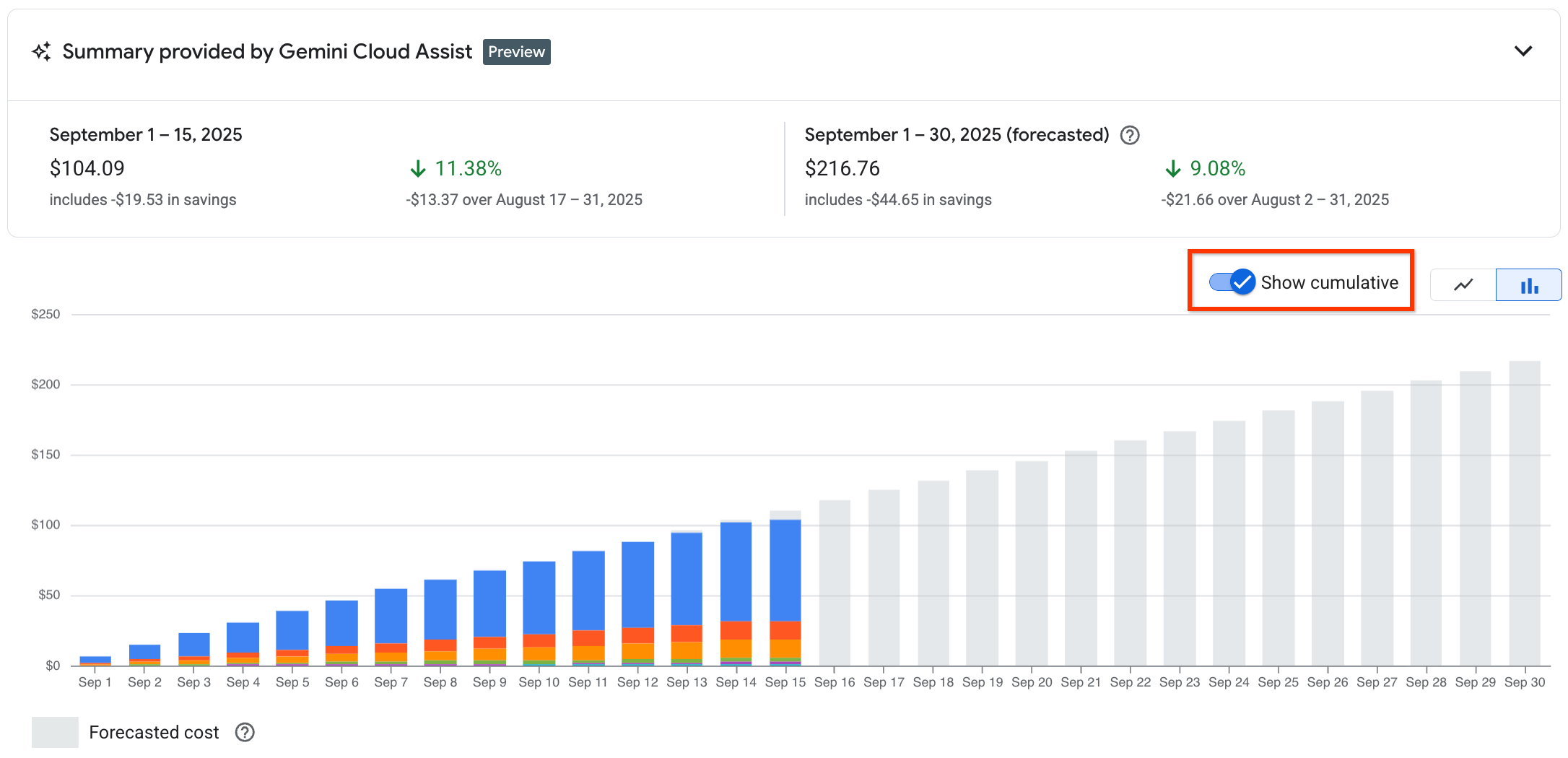
Pour modifier la vue du graphique afin de visualiser l'accumulation des coûts au fil du temps, sélectionnez l'option Afficher le cumul pour le graphique.
Une période quotidienne dans le rapport sur la facturation Cloud Billing commence à minuit, heure du Pacifique des États-Unis et du Canada (UTC-8), et applique le passage à l'heure d'été aux États-Unis.
Style de graphique
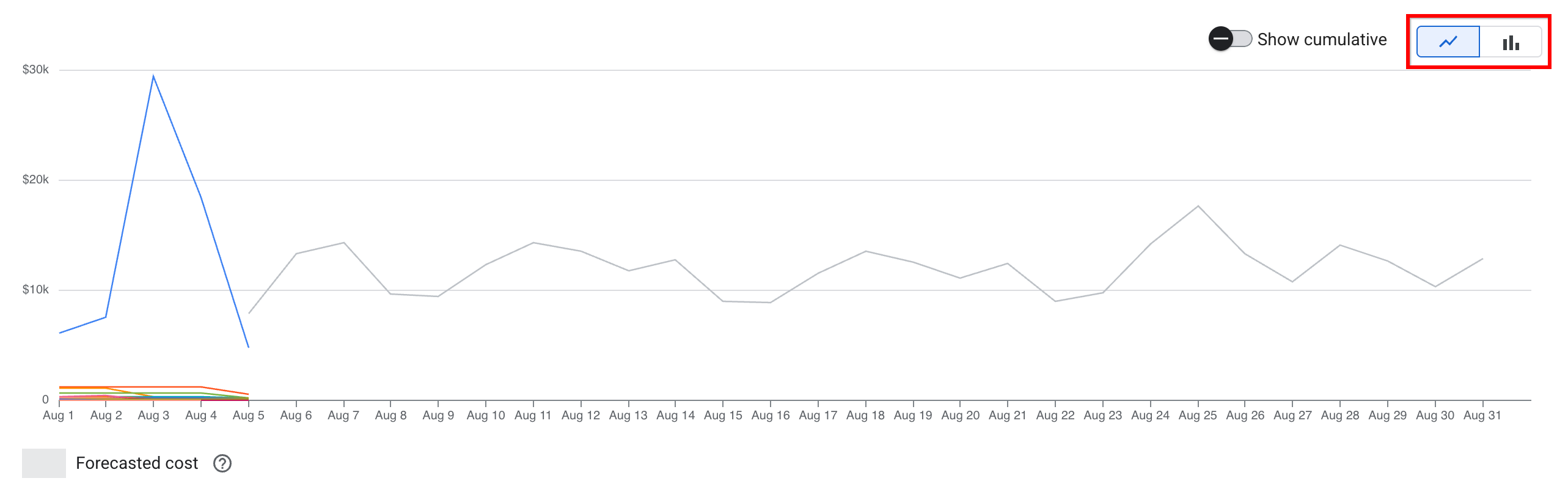
Vous pouvez spécifier un autre style d'affichage de graphique à l'aide du sélecteur Graphique en courbes/Graphique à barres au-dessus du graphique.
L'option graphique en courbes permet d'afficher les lignes tracées au fil du temps pour chaque option critère de regroupement. La vue graphique en courbes vous aide à visualiser les pics de coûts.
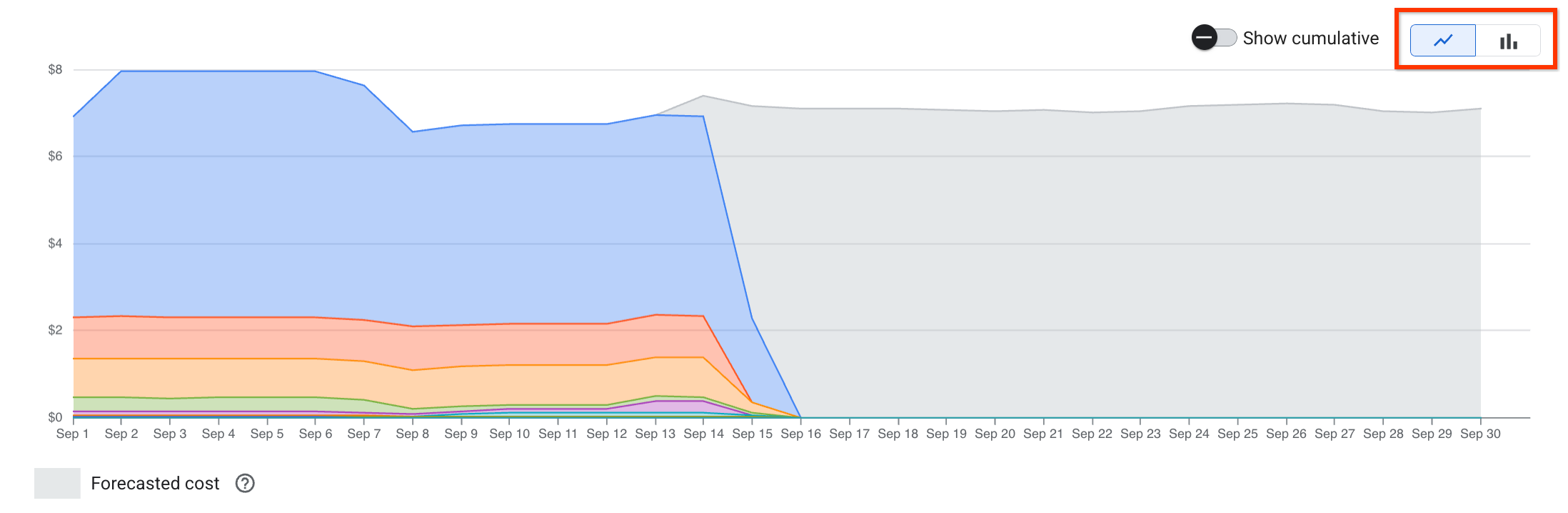
L'option graphique à barres permet de créer un graphique à barres empilées, avec des barres tracées au fil du temps. Chaque barre du graphique est divisée en un certain nombre de sous-barres empilées, chacune correspondant à une option critère de regroupement.
Ordre des données
L'ordre des données dans le graphique du rapport et dans le tableau du rapport dépend du type de critère de regroupement que vous choisissez d'utiliser dans les paramètres du rapport.
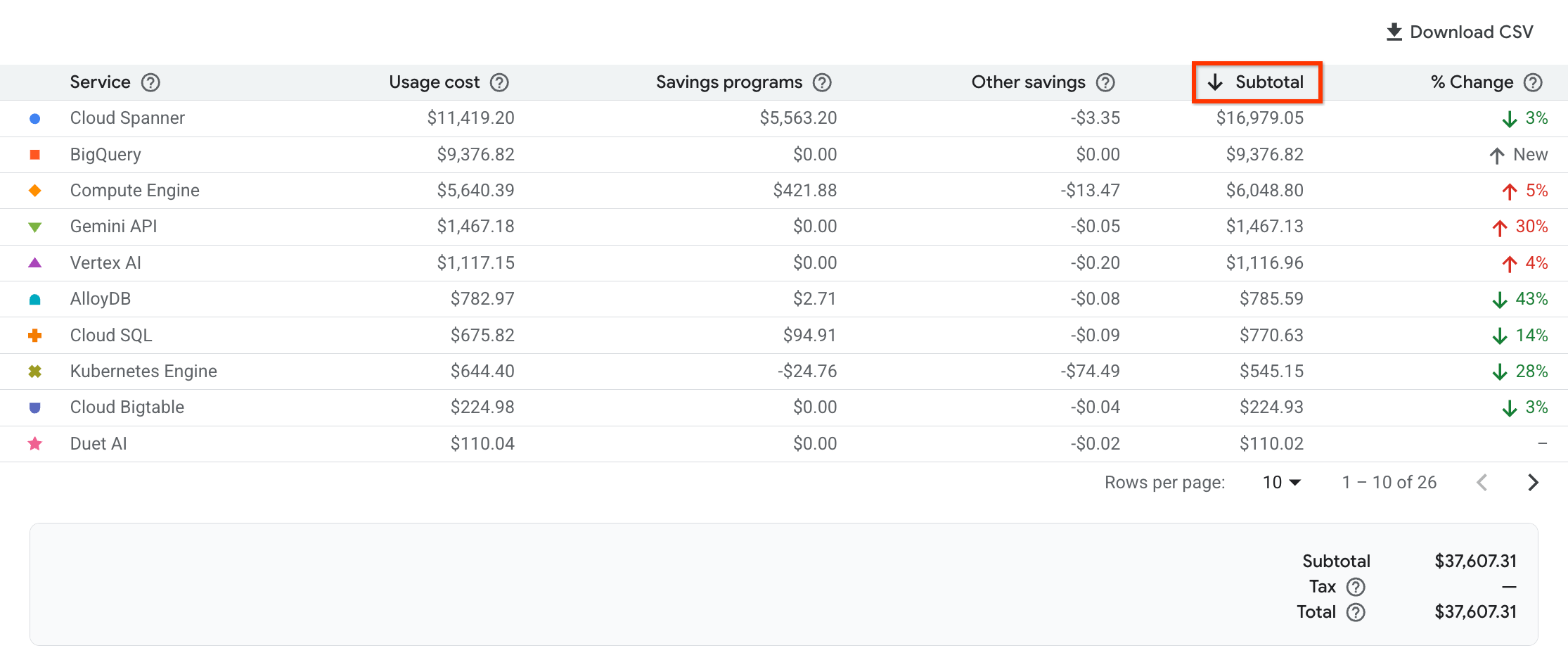
Options Grouper par à une seule dimension : lorsque vous utilisez une option Grouper par à une seule dimension (par exemple, Service, Projet ou Code SKU), l'ordre des données affichées dans le graphique à barres ou à courbes empilées est contrôlé par la catégorie de données que vous triez dans le tableau du rapport, indiquée par une flèche dans les en-têtes de colonne du tableau. L'ordre de tri par défaut est défini sur la colonne Sous-total, triant les lignes par ordre décroissant, du coût le plus élevé au moins élevé.
Vous pouvez modifier l'ordre de tri des données en cliquant sur un en-tête de colonne différent. Le sens de la flèche indique si vous effectuez un tri par ordre décroissant (flèche vers le bas ) ou par ordre croissant (flèche vers le haut ). Pour inverser l'ordre de tri sur la colonne sélectionnée, cliquez à nouveau sur l'en-tête de la colonne.
Options de critère de regroupement à plusieurs dimensions : lorsque vous utilisez une option de critère de regroupement à plusieurs dimensions (par exemple, Date > Service ou Mois > Projet), l'ordre de tri des lignes dans le tableau du rapport est défini par ordre décroissant, de la valeur la plus récente à la plus ancienne de la date ou du mois. Si vous développez une ligne pour afficher les coûts résumés par la dimension supplémentaire, la répartition des coûts est triée dans la colonne sous-total par ordre décroissant, du coût le plus élevé au moins élevé.
Vous ne pouvez pas modifier l'ordre de tri des données de rapport lorsque vous utilisez une option critère de regroupement à plusieurs dimensions.
Générer et exécuter une requête SQL sur vos données de facturation exportées
Sur la page "Rapports", vous utilisez les paramètres et les filtres de rapport pour affiner les données renvoyées dans votre rapport. Si vous avez activé l'exportation des données Cloud Billing vers BigQuery, vous pouvez générer une requête SQL dans BigQuery configurée pour utiliser les paramètres et filtres du rapport sur la facturation équivalent afin d'interroger vos données de facturation exportées. Lorsqu'elle est exécutée sur vos données de facturation exportées, la requête générée renvoie dans BigQuery des résultats équivalents à ceux du rapport sur la facturation.
Prérequis pour générer et exécuter une requête
Pour générer une requête à partir d'un rapport Cloud Billing, assurez-vous que votre compte de facturation Cloud répond aux exigences suivantes :
Sur votre compte de facturation Cloud, l'exportation des données Cloud Billing vers BigQuery doit être activée, pour les données de coût d'utilisation standard ou les Données de coût d'utilisation détaillé.
Vous devez disposer des autorisations nécessaires pour afficher les coûts de votre compte de facturation Cloud. Si vous consultez le rapport à l'aide d'autorisations au niveau du projet qui limitent l'accès aux coûts d'un seul projet, vous ne pouvez pas générer de requête.
Pour exécuter la requête dans BigQuery, vous devez disposer de l'autorisation suivante :
Vous devez disposer du rôle Utilisateur BigQuery pour le projetGoogle Cloud qui contient l'ensemble de données BigQuery utilisé pour stocker les données Cloud Billing.
Si vous utilisez des rôles personnalisés pour accorder des autorisations au projet d'exportation de la facturation, votre rôle personnalisé doit inclure l'autorisation
bigquery.jobs.create.
Vous générez une requête SQL à partir d'un rapport Cloud Billing. La requête est générée et exécutée dans BigQuery. Vous pouvez disposer d'autorisations sur votre compte de facturation Cloud vous permettant de configurer un rapport et de générer une requête, sans disposer des autorisations BigQuery requises pour exécuter la requête.
Coût d'utilisation pour générer et exécuter des requêtes
- Dans les rapports sur la facturation, lorsque vous générez une requête SQL à partir d'un rapport sur la facturation, cette action ne vous est pas facturée.
- Toutefois, dans BigQuery Studio, lorsque vous exécutez la requête pour produire des résultats, cette action vous est facturée. Le coût dépend de la quantité des données que vous interrogez.
Pour en savoir plus sur le coût d'utilisation de BigQuery pour stocker et analyser vos données Cloud Billing, consultez la section Coût d'utilisation.
Générer une requête
Pour créer une requête SQL à exécuter sur vos données de facturation exportées vers BigQuery, qui renvoie des résultats équivalents au rapport de la console, procédez comme suit :
- Accédez aux rapports Cloud Billing dans la console Google Cloud .
Définissez les paramètres de votre choix pour le rapport : Période, Critère de regroupement et autres Filtres pour créer un rapport.
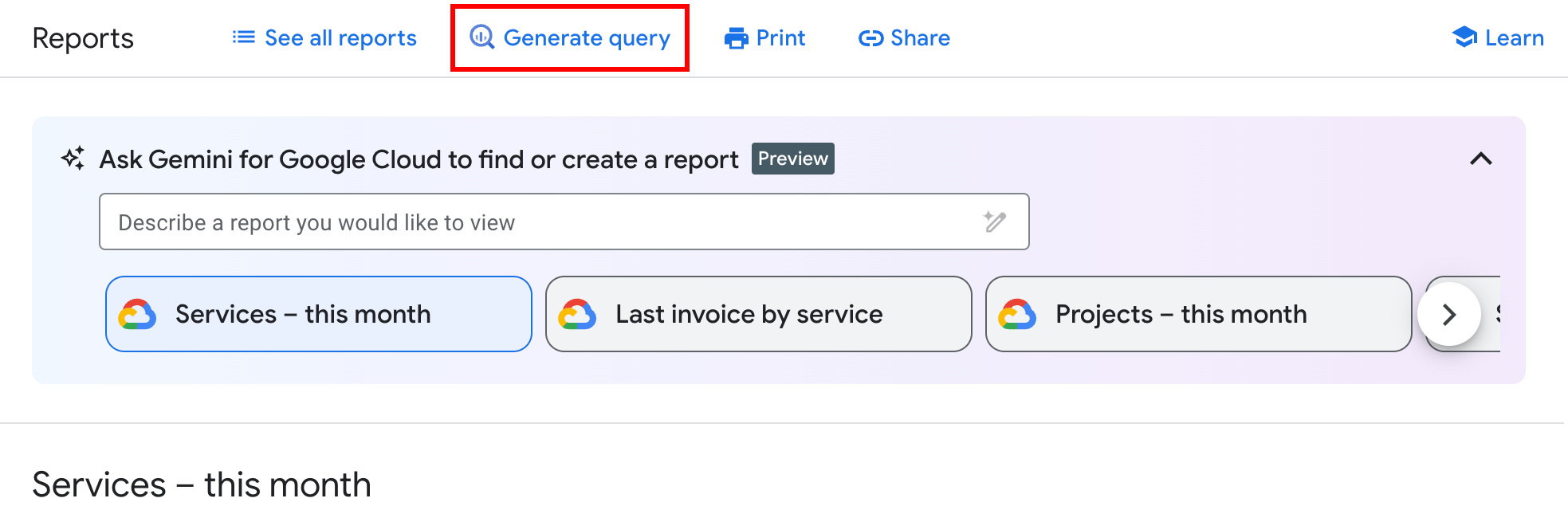
Cliquez sur Générer une requête.
Une nouvelle fenêtre de navigateur s'ouvre pour BigQuery Studio, et une requête SQL est générée. Elle est configurée pour interroger vos données de facturation exportées avec les paramètres équivalents utilisés dans votre rapport sur la facturation. Dans BigQuery Studio, le projet sélectionné est le même que celui que vous avez défini dans votre configuration pour l'exportation de la facturation.
À propos de la requête générée
La requête SQL générée se compose de cinq clauses, créant une requête qui renvoie les résultats équivalents du rapport sur la facturation source.
- SELECT : définit les colonnes que la requête renverra, y compris les expressions permettant de calculer les valeurs de chaque colonne.
- FROM : chemin d'accès complet à la table de données contenant les données Cloud Billing exportées vers BigQuery, spécifié à l'aide de trois valeurs séparées par des points :
project-ID.BQ_dataset_name.BQ_table_name - WHERE : équivalent au paramètre de période du rapport et inclut des paramètres de filtrage spécifiques, autres que ceux par défaut que vous avez sélectionnés dans le rapport.
- GROUP BY : équivalent au paramètre Grouper par du rapport.
- ORDER BY : équivalent au paramètre d'ordre des données par défaut du rapport (basé sur l'option critère de regroupement sélectionnée).
Exécuter la requête
Après avoir généré une requête à partir d'un rapport sur la facturation, vous devez l'exécuter pour afficher ses résultats dans BigQuery Studio.
- Suivez la procédure Générer une requête pour créer une requête SQL dans BigQuery Studio.
Dans BigQuery Studio, cliquez sur Exécuter pour exécuter la requête et afficher les résultats.
Une fois la requête exécutée, vous pouvez enregistrer les résultats à l'aide de différentes options, telles que CSV, JSON, une table BigQuery ou Google Sheets. Sélectionnez Enregistrer les résultats pour afficher les options d'enregistrement disponibles.
Vous pouvez également explorer les données avec des outils tels que Sheets, Looker ou Python. Sélectionnez Explorer les données pour afficher les options d'exploration disponibles.
En savoir plus sur BigQuery
- Présentation de SQL dans BigQuery
- Présentation des analyses BigQuery
- Découvrir comment utiliser BigQuery dans la console Google Cloud
- À propos des rôles et des autorisations IAM BigQuery
- Contrôler l'accès aux ressources avec IAM
- Estimer les coûts du stockage et des requêtes BigQuery
Enregistrer et partager des vues de rapports
Vous pouvez définir de nombreuses options pour personnaliser vos rapports en ligne. Une fois que vous avez configuré les paramètres de votre rapport de façon à créer une vue personnalisée, vous pouvez enregistrer vos paramètres pour qu'ils soient réutilisables ultérieurement par vous-même ou par une autre personne de votre organisation disposant des autorisations nécessaires pour afficher les rapports concernant le compte de facturation Cloud. Vous pouvez utiliser les options suivantes pour enregistrer et partager vos vues de rapports personnalisées :
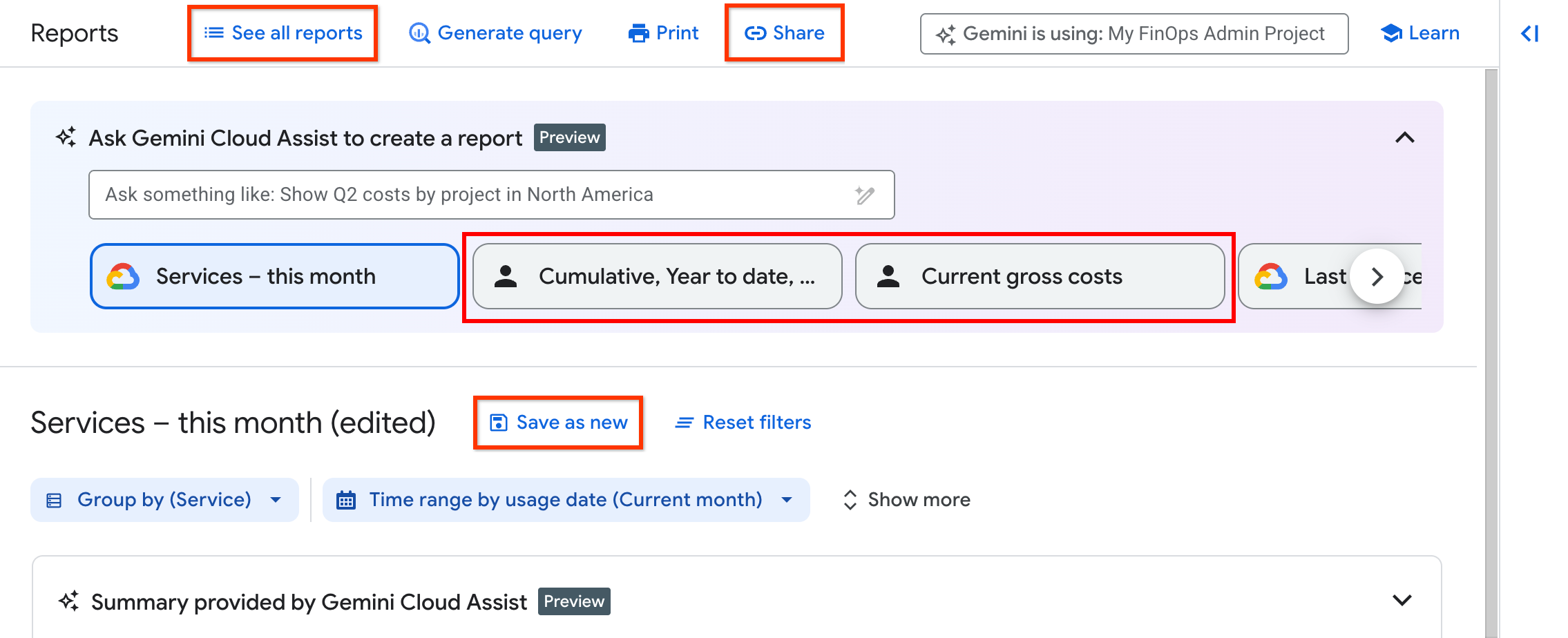
Rapports enregistrés : vous pouvez sélectionner Enregistrer sous pour enregistrer les paramètres de graphique et les paramètres de critère de regroupement et de filtre que vous avez sélectionnés lors de la configuration de votre rapport. Les rapports enregistrés sont enregistrés sur la page Tous les rapports et peuvent être consultés par les utilisateurs de votre organisation disposant d'un accès au niveau du compte de facturation Cloud, qui peuvent consulter les rapports pour tous les coûts et projets du compte de facturation Cloud.
- Sélectionnez Voir tous les rapports pour ouvrir une liste complète de rapports, y compris vos rapports personnalisés enregistrés et les rapports prédéfinis recommandés créés par Google Cloud.
- Vous pouvez accéder aux rapports prédéfinis les plus consultés et à vos rapports enregistrés personnalisés dans un carrousel qui s'affiche sous le champ de requête Demander à Gemini Cloud Assist. Vous pouvez faire défiler le carrousel de rapports vers la gauche et la droite pour sélectionner un rapport.
Partager : vous pouvez éventuellement partager l'URL d'un rapport personnalisé à l'aide du bouton Partager. L'option Partager vous permet d'envoyer rapidement l'URL d'un rapport personnalisé au destinataire de votre choix, en dehors de l'interface utilisateur des rapports. Lorsque vous définissez des filtres et des regroupements pour configurer votre rapport, l'URL de votre navigateur s'actualise pour inclure vos sélections. Vous pouvez partager le rapport en copiant l'URL. La fonctionnalité Partager est disponible pour les clients disposant d'un accès au niveau du compte de facturation Cloud, ainsi que pour les propriétaires de projet, les éditeurs de projet et les lecteurs de projet qui peuvent afficher les rapports Cloud Billing pour leurs projets Google Cloud spécifiques.
Autorisations requises pour créer un rapport enregistré ou y accéder
La fonctionnalité Rapports enregistrés est disponible sur la page "Rapports" pour les clients disposant du niveau d'autorisations approprié sur le compte de facturation Cloud. Pour interagir avec la fonctionnalité Rapports enregistrés, vous devez disposer d'autorisations avec un accès au niveau du compte de facturation Cloud. Les rôles disposant des autorisations nécessaires sont Administrateur de compte de facturation, Gestionnaire des coûts du compte de facturation et Lecteur de compte de facturation sur votre compte de facturation Cloud.
- Les administrateurs de compte de facturation et les gestionnaires des coûts du compte de facturation ont un accès complet à la fonctionnalité Rapports enregistrés. Ils peuvent également créer un rapport enregistré personnalisé, ouvrir n'importe quel rapport enregistré, ainsi que mettre à jour, renommer et supprimer des rapports enregistrés personnalisés.
- Les lecteurs du compte de facturation ont accès à l'affichage d'un rapport enregistré préexistant, mais ils ne peuvent pas créer de rapports enregistrés, ni mettre à jour, renommer ou supprimer des rapports enregistrés.
- Si vous êtes Propriétaire du projet, éditeur ou lecteur de projet, vous pouvez afficher les rapports Cloud Billing de vos projets Google Cloudspécifiques, y compris à l'aide des rapports prédéfinis fournis par Google Cloud. Toutefois, comme ce niveau d'accès à la facturation ne vous permet pas d'afficher tous les coûts de tous les projets associés au compte de facturation Cloud, vous ne pouvez pas créer ni accéder à des rapports enregistrés personnalisés sur la page Tous les rapports. Au lieu de cela, vous pouvez utiliser la fonctionnalité Partager pour copier et partager l'URL d'un rapport que vous avez personnalisé.
Pour en savoir plus sur les autorisations Cloud Billing, consultez la page Présentation du contrôle des accès à Cloud Billing.
Enregistrer une nouvelle vue de rapport
- Accédez aux rapports Cloud Billing dans la console Google Cloud .
- Définissez les paramètres de graphique de votre choix, puis les paramètres de regroupement et autres filtres du rapport.
- À côté du nom du rapport, cliquez sur Enregistrer sous.
- Saisissez un nom pour votre rapport enregistré (obligatoire). Par défaut, un nom est rempli automatiquement en fonction des filtres sélectionnés.
- Cliquez sur Enregistrer comme nouveau.
Ouvrir un rapport enregistré
- Accédez aux rapports Cloud Billing dans la console Google Cloud .
- Cliquez sur Voir tous les rapports dans la barre d'outils "Rapports".
- Vos rapports personnalisés enregistrés sont classés dans la liste Vos rapports. Vous pouvez choisir l'un de vos rapports ou l'un des rapports prédéfinis fournis parGoogle Cloud.
- Cliquez sur un rapport enregistré pour l'ouvrir avec les paramètres et les filtres enregistrés. Si vous avez enregistré de nombreux rapports, vous pouvez filtrer un rapport par nom pour affiner la liste des rapports parmi lesquels choisir.
Si vous consultez fréquemment votre rapport personnalisé enregistré, il peut également s'afficher dans le carrousel des rapports. Vos rapports enregistrés personnalisés fréquemment consultés et les rapports prédéfinis fournis par Google Cloudsont accessibles dans le carrousel qui s'affiche sous le champ de requête Demander à Gemini Cloud Assist.
Mettre à jour un rapport personnalisé enregistré pour utiliser des paramètres de rapport différents
- Accédez aux rapports Cloud Billing dans la console Google Cloud .
- Cliquez sur Voir tous les rapports dans la barre d'outils "Rapports".
- Cliquez sur l'un de vos rapports enregistrés pour l'ouvrir avec les paramètres et les filtres enregistrés.
- Mettez à jour les paramètres du graphique et les critères de regroupement et autres filtres pour générer une autre vue de rapports.
- À côté du nom du rapport, cliquez sur Enregistrer.
Sélectionnez Enregistrer les modifications pour enregistrer le rapport avec les paramètres mis à jour.
Vos paramètres de filtre mis à jour sont désormais enregistrés dans votre rapport enregistré existant sous le nom d'origine du rapport enregistré. Si vous souhaitez renommer votre rapport enregistré pour refléter les nouveaux paramètres et filtres, suivez la procédure pour renommer votre rapport enregistré.
Créer un rapport enregistré basé sur un rapport enregistré existant
- Accédez aux rapports Cloud Billing dans la console Google Cloud .
- Cliquez sur Voir tous les rapports dans la barre d'outils "Rapports".
- Cliquez sur l'un de vos rapports enregistrés pour l'ouvrir avec les paramètres et les filtres enregistrés.
- Mettez à jour les paramètres du graphique et les critères de regroupement et autres filtres pour générer une autre vue de rapports.
- À côté du nom du rapport, cliquez sur Enregistrer, puis sélectionnez Enregistrer sous.
- Saisissez un nom pour votre rapport enregistré (obligatoire). Par défaut, un nom est renseigné automatiquement en fonction du nom du rapport précédent.
- Cliquez sur Enregistrer comme nouveau.
Renommer un rapport enregistré
- Accédez aux rapports Cloud Billing dans la console Google Cloud .
- Cliquez sur Voir tous les rapports dans la barre d'outils "Rapports".
- Cliquez sur l'un de vos rapports pour ouvrir le rapport enregistré que vous souhaitez renommer. Notez que vous ne pouvez pas renommer les rapports prédéfinis fournis par Google Cloud.
- À droite du nom du rapport, sélectionnez le menu Actions ().
- Sélectionnez Modifier le nom du rapport.
- Modifiez le nom de votre rapport, puis cliquez sur Enregistrer.
Supprimer un rapport enregistré
- Accédez aux rapports Cloud Billing dans la console Google Cloud .
- Cliquez sur Voir tous les rapports dans la barre d'outils "Rapports".
- Cliquez sur l'un de vos rapports pour ouvrir le rapport enregistré que vous souhaitez supprimer. Notez que vous ne pouvez pas supprimer les rapports prédéfinis fournis par Google Cloud.
- À droite du nom du rapport, sélectionnez le menu Actions ().
- Sélectionnez Supprimer le rapport.
- Sélectionnez Supprimer pour supprimer définitivement le rapport enregistré. Cette action est irréversible.
Partager ou ajouter aux favoris l'URL d'un rapport personnalisé
Outre la fonctionnalité de Vues enregistrées, vous pouvez également ajouter aux favoris ou partager l'URL d'un rapport que vous avez personnalisé. Lorsque vous définissez des filtres et l'option Grouper par pour configurer votre rapport, l'URL de la page du rapport s'actualise pour inclure vos sélections.
- Vous pouvez partager le rapport en copiant l'URL. Cliquez sur Partager pour copier l'URL dans votre presse-papiers.
- Si vous le souhaitez, vous pouvez ajouter l'URL aux favoris dans votre navigateur pour l'enregistrer avec vos paramètres de rapport.
Télécharger les données du rapport filtré dans un fichier CSV
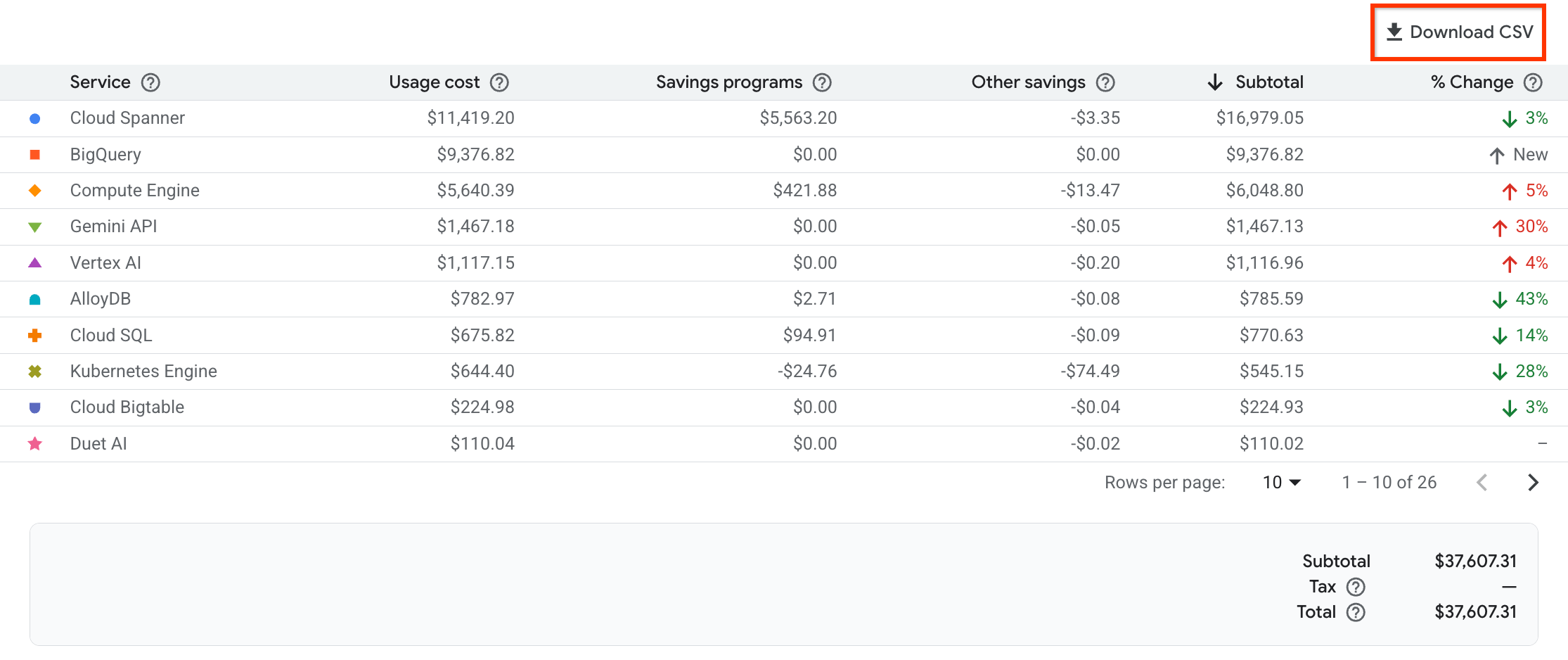
Vous pouvez télécharger les données du rapport dans un fichier CSV (valeurs séparées par une virgule) à l'aide du sélecteur Télécharger le fichier CSV situé au-dessus du tableau récapitulatif. Les données téléchargées sont limitées par les filtres que vous avez définis et incluent toutes les lignes et colonnes du tableau du rapport, ainsi que des colonnes supplémentaires, en fonction du paramètre critère de regroupement sélectionné.
Nom du fichier CSV
Pour les données des rapports, le nom du fichier suit le modèle suivant :
[Billing Account name]_Reports, [YYYY-MM-DD] - [YYYY-MM-DD].csv
Par exemple, un fichier CSV des données de rapports téléchargé pour un compte de facturation Cloud nommé Mon compte de facturation, pour une plage de dates du 1er octobre au 31 décembre 2022, est nommé:
My Billing Account_Reports, 2022-10-01 - 2022-12-31.csv
Noms de rapports en double
Si vous téléchargez un rapport avec la même plage de dates plusieurs fois, le nom du rapport par défaut sera le même. Si vous avez configuré votre rapport avec un ensemble spécifique de paramètres, vous pouvez renommer le fichier CSV pour qu'il vous permette de différencier les rapports exécutés utilisant la même plage de dates, mais avec des paramètres ou des filtres de rapport différents.
Colonnes du fichier CSV à télécharger
Les colonnes de données d'un fichier CSV dépendent du paramètre Grouper par. Chaque fichier CSV contient les données pour les colonnes des frais et économies suivantes, avec des montants agrégés par l'option critère de regroupement sélectionnée :
- Coût ou Coût catalogue : coût d'utilisation au tarif à la demande (prix catalogue) avant l'application des remises. Coût ou Coût catalogue équivaut à la colonne Coût d'utilisation qui s'affiche dans le tableau du rapport. Si votre compte de facturation Cloud est associé à un contrat soumis à tarification personnalisée et que les paramètres de votre rapport entraînent l'affichage de la colonne Remises négociées, une colonne Coût catalogue s'affiche dans votre fichier CSV téléchargé. Sinon, si votre rapport n'inclut pas de colonne Économies négociées, une colonne Coût s'affiche dans votre téléchargement au format CSV.
- Remises négociées : si votre compte de facturation Cloud est associé à un contrat soumis à tarification personnalisée, la colonne Remises négociées s'affiche.
- Programmes d'économies : inclut les crédits et les remises pour vos remises sur engagement d'utilisation.
- Autres remises : inclut les avoirs promotionnels, les remises pour usage soutenu (SUD) et d'autres remises.
- Sous-total non arrondi: coût calculé de l'utilisation avec une précision allant jusqu'à six décimales, ce qui peut être utile lors de l'analyse des détails des coûts et pour la compréhension de l'origine des écarts liés aux arrondi.
- Sous-total: coût calculé de l'utilisation arrondi à deux décimales.
- Variation en pourcentage dans le sous-total par rapport à la période précédente : si le tableau du rapport affiche cette colonne, les valeurs de variation en pourcentage sont incluses dans le téléchargement au format CSV. Cette colonne n'est pas incluse dans le téléchargement au format CSV pour les rapports utilisant une option critère de regroupement à plusieurs dimensions, telle queDate > Service ou Mois > Projet.
Chaque libellé de colonne de devise inclut un symbole de la devise du compte de facturation Cloud (par exemple, $ pour USD ou £ pour GBP).
Paramètre Grouper par
Outre les colonnes de frais et d'économies, l'option critère de regroupement et les paramètres de période affectent quelles colonnes de données sont téléchargées, et l'option critère de regroupement affecte la précision du rapport. Plus le rapport est précis, plus le nombre de lignes renvoyées est élevé.
| Paramètre Grouper par | Lignes dans le rapport | Colonnes supplémentaires incluses dans le téléchargement au format CSV |
|---|---|---|
| Critère de regroupement basé sur la date (par exemple, Date > Service) | Une ligne pour chaque dimension, ventilée par date. Par exemple, si vous sélectionnez Date > Projet, le fichier CSV contient une ligne pour les coûts quotidiens de chaque projet. Lorsque vous sélectionnez une option basée sur la date, le fichier CSV n'inclut pas la colonne Variation en pourcentage. | Date |
| Critère de regroupement basé sur le mois (par exemple, Mois > Service) | Une ligne pour chaque dimension, ventilée par mois. Par exemple, si vous sélectionnez Mois > Projet, le fichier CSV contient une ligne pour les coûts mensuels de chaque projet. Lorsque vous sélectionnez une option basée sur le mois, le fichier CSV n'inclut pas la colonne Variation en pourcentage. | Mois |
| Projet | Une ligne avec les coûts additionnés pour chaque projet, avec une ligne supplémentaire pour les coûts qui ne sont pas spécifiques à un projet. | Nom, ID et numéro de projet |
| Hiérarchie du projet | Une ligne avec les coûts additionnés par hiérarchie du projet, avec une ligne supplémentaire pour les coûts non spécifiques à un projet et une ligne pour les coûts non inclus dans une hiérarchie de projet. | Nom, ID, numéro et hiérarchie du projet |
| Service | Une ligne avec les coûts additionnés pour chaque service (par exemple, Compute Engine, Cloud Run, App Engine). | Description du service, ID du service |
| Code SKU | Une ligne avec les détails d'utilisation et de coût pour chaque code SKU. Ce paramètre grouper par renvoie les détails les plus précis dans les rapports sur les coûts. | Description du service, ID du service, description du SKU, ID du SKU, montant de l'utilisation, unité d'utilisation |
| Sous-compte | Une ligne affichant les coûts additionnés pour chaque compte de facturation, y compris le compte parent et ses sous-comptes. | Nom du compte de facturation, ID de compte de facturation |
| Emplacement : région ou emplacement multirégional | Une ligne avec les coûts additionnés pour chaque région unique où l'utilisation a eu lieu, y compris une ligne pour les frais non spécifiques à un emplacement. | Région |
| Clés des étiquettes | Lorsque vous regroupez des données par libellé, vous ne pouvez sélectionner qu'une clé d'étiquette à la fois.
Le rapport renvoie une ligne pour chaque étiquette unique key:value pair
pour la clé d'étiquette sélectionnée et une ligne pour les frais liés à une autre utilisation. |
Libellé |
Remarques supplémentaires concernant le fichier CSV
Les filtres que vous définissez personnalisent les lignes affichées dans le tableau et les données téléchargées au format CSV.
Les données de coûts et d'économies du tableau du rapport sont agrégées pour la période spécifiée.
Le fichier CSV du rapport inclut des informations d'en-tête incluant le nom du compte de facturation Cloud et la plage de dates définie dans le rapport.
Le fichier CSV du rapport inclut les informations sur le pied de page qui s'affichent sous le tableau du rapport. Le pied de page peut inclure les coûts au niveau de la facture, tels que les taxes et les ajustements, si vous avez configuré votre rapport pour qu'il affiche les détails de la facture.
Disponibilité des données
Les informations de disponibilité des données contenues dans cette section s'appliquent aux clients qui accèdent à un compte de facturation Cloud à l'aide d'autorisations au niveau du compte de facturation. Si votre accès à un compte de facturation est limité par des autorisations au niveau du projet, vous ne pourrez peut-être pas afficher toutes les données de coût disponibles ni les options de configuration de rapport pour un compte de facturation Cloud.
- Dans les rapports Cloud Billing, les données de coût d'utilisation consultables par période de frais (anciennement date d'utilisation) sont disponibles depuis janvier 2017 au niveau des codes SKU.
- Les données de coût consultables par période de facturation (anciennement mois de facturation) sont disponibles depuis mai 2019 au niveau des codes SKU.
- Les données au niveau des sous-SKU (par exemple, l'ID de la ressource) ne sont pas disponibles.
Depuis janvier 2017, les données suivantes sont incluses dans les rapports Cloud Billing :
Utilisation du SKU : les données d'usage apparaissent dans les rapports avec l'unité de tarification mentionnée dans la grille tarifaire, par exemple gibibyte month (gibioctet mois).
Coût du SKU : le coût du SKU est basé sur le prix applicable à votre compte de facturation Cloud, qui est soit le prix catalogue, soit le tarif personnalisé associé à votre contrat pour cette utilisation. Le coût est indiqué dans la devise dans laquelle votre compte de facturation Cloud est débité.
Économies liées à l'utilisation : inclut tous les crédits ou remises appliqués directement à l'utilisation du SKU, tels que les remises automatiques proportionnelles à une utilisation soutenue, les remises sur engagement d'utilisation, les essais sans frais et les autres crédits promotionnels appliqués.
Données d'emplacements : coûts engendrés par région ou zone multi-régionale
Depuis mai 2019, les données suivantes sont disponibles dans les rapports Cloud Billing :
Taxes : les taxes appliquées à vos factures sont indiquées en fonction de la période de facturation (anciennement mois de facturation) sélectionnée.
Modifications de facturation au niveau du compte : somme des crédits ou des frais supplémentaires appliqués au niveau du compte en raison de corrections de Cloud Billing ou d'exigences contractuelles. Ces modifications sont indiquées dans la rubrique Ajustements lorsque vous consultez les rapports par période de facturation (anciennement mois de facturation). Le mois d'émission d'un ajustement peut être différent du mois d'application de l'ajustement. Pour obtenir des conseils sur l'analyse des ajustements, consultez Comprendre les notes et les ajustements.
Détails de facturation : vous pouvez représenter l'utilisation dans un graphique ou de manière groupée par période de facturation (anciennement mois de facturation). Le numéro de facture n'apparaît pas dans cette vue de rapport.
Lorsque vous affichez les coûts par période de facturation (anciennement mois de facturation), les données suivantes sont disponibles dans les rapports Cloud Billing :
Les factures incluent généralement tous les coûts encourus au cours d'un mois calendaire (une période de facturation), mais le coût d'utilisation de certains services à la fin d'un mois calendaire peut être reporté sur la facture du mois suivant. Par conséquent, votre facture peut inclure des coûts couvrant plus d'un mois calendaire. L'utilisation est indiquée par date d'utilisation réelle lorsque vous consultez les détails de votre facture et les rapports en ligne.
Les autres données spécifiques à une facture incluent les totaux de tous les ajustements et taxes.
- Pour obtenir une répartition détaillée des taxes sur une facture, consultez le rapport "Tableau des coûts" ou affichez les détails de votre facture.
- Pour obtenir des conseils sur la compréhension et l'analyse des ajustements, consultez la section Comprendre les notes et les ajustements.
Depuis mai 2021, les données suivantes sont disponibles dans les rapports Cloud Billing :
Remises négociées : les remises négociées montrent la différence de coût entre le prix contrat et le prix catalogue actuel. Elles ne sont disponibles que sur les comptes de facturation Cloud associés à un contrat soumis à tarification personnalisée. La colonne Remises négociées s'affiche lorsque vous consultez le rapport pour une période commençant après le 1er mai 2021.
Avant le 1er mai 2021, vos coûts sont calculés à partir des tarifs personnalisés associés à votre contrat, si bien qu'il n'y a qu'une seule colonne Coût d'utilisation, qui inclut les remises négociées dans le calcul des coûts.
Depuis le 1er janvier 2022, les données suivantes sont disponibles dans les rapports Cloud Billing :
- Hiérarchie du projet : la hiérarchie du projet est l'ancêtre du projet, c'est-à-dire le mappage de la hiérarchie des ressources d'un projet (Organisation > Dossier > Projet). Lorsque vous consultez votre rapport en spécifiant une période commençant le 1er janvier 2022, vous pouvez regrouper vos données par hiérarchie de projet.
- Dossiers et organisations : les dossiers et les organisations sont des composants d'une hiérarchie de projet. Lorsque vous consultez votre rapport en spécifiant une période commençant le 1er janvier 2022, vous pouvez filtrer vos données par dossiers et organisations.
Questions fréquentes
Comment accéder aux données précises derrière les rapports Cloud Billing ?
Vous pouvez configurer votre compte de facturation Cloud pour exporter des données vers BigQuery, puis utiliser BigQuery ou vos propres outils pour analyser les lignes de coût exportées. Par exemple, dans vos tables BigQuery, vous pouvez choisir d'exporter vos données BigQuery au format CSV (ou d'autres formats) vers un bucket Cloud Storage. Les données Cloud Billing exportées vers BigQuery sont les mêmes que celles utilisées dans vos rapports sur la facturation Cloud Billing.
Puis-je enregistrer ou partager ma vue de rapports Cloud Billing ?
Plusieurs options sont disponibles.
- Enregistrer une vue de rapports : vous pouvez enregistrer des vues de rapports personnalisées à l'aide de la fonctionnalité Rapports enregistrés. Les rapports enregistrés sont disponibles sur la page Tous les rapports pour toute personne disposant d'un accès au niveau du compte de facturation Cloud pour afficher les rapports de facturation.
- Partager un rapport : vous pouvez partager un rapport en copiant et en partageant l'URL de votre rapport Cloud Billing personnalisé.
Ajouter un rapport aux favoris : vous pouvez enregistrer une vue de rapports Cloud Billing personnalisée afin de pouvoir y accéder depuis votre navigateur en ajoutant l'URL du rapport à vos favoris. L'URL inclut les paramètres du rapport que vous avez sélectionnés.
Imprimer un rapport : vous pouvez imprimer le rapport Cloud Billing.
Télécharger le rapport au format CSV : vous pouvez télécharger les données du rapport dans un fichier CSV à l'aide du sélecteur Télécharger au format CSV en haut à droite du tableau récapitulatif.
Créer un rapport personnalisé : vous pouvez recréer le rapport à l'aide des requêtes sur les données Cloud Billing exportées.
Comment filtrer ou regrouper les coûts par zone, région ou multirégion ?
Vous pouvez regrouper vos coûts par région ou emplacements multirégionaux et filtrer vos données par emplacements (régionaux et multirégionaux). Les rapports Cloud Billing ne sont pas compatibles avec le filtrage ou le regroupement par zone.
Pourquoi les coûts de ma période de facturation (anciennement "date d'utilisation") diffèrent-ils de ceux de ma période de facturation (anciennement "mois de facturation") ?
Google Cloud et les produits éligibles à la facturation, tels que Google Maps Platform, Google AI Studio et Firebase, transmettent les données d'utilisation à Cloud Billing à des intervalles variables. En raison de la complexité de nos systèmes de facturation et de traitement, vous pouvez constater un délai entre votre utilisation des services, l'application des frais d'utilisation à vos comptes de paiement Google, et la disponibilité des données d'utilisation et de coût dans les différents rapports et tableaux de bord de coûts.
- Généralement, les détails de vos coûts sont disponibles dans la journée, mais cela peut parfois prendre plus de 24 heures.
- Pour les comptes en libre-service en ligne, il est possible que des frais soient facturés rapidement pour certaines utilisations, par exemple 5 à 15 minutes après l'utilisation.
- En raison de cette différence de délai, vous pouvez constater que des frais sont appliqués à vos comptes de paiement avec post-paiement ou prépaiement avant de pouvoir afficher les détails de ces frais dans un rapport sur les coûts ou un tableau de bord de facturation. Ces retards du système ont également un impact sur les alertes budgétaires, la détection d'anomalies et les données de facturation exportées vers BigQuery.
Au terme d'un mois calendaire, il se peut que l'utilisation de fin de mois ne soit pas incluse dans la facture du mois en cours, mais reportée sur la facture du mois suivant.
Lorsque vous consultez vos rapports en ligne, l'utilisation est indiquée par date d'utilisation réelle, qui peut être différente du mois de facturation de la période de facturation.
Scénarios courants de configuration de rapports
Le tableau suivant liste les scénarios de configuration de rapports courants et fournit des liens vers les instructions pour chaque tâche.
Afficher les coûts Gemini Enterprise dans les rapports Cloud Billing |
|
|---|---|
| Découvrez comment suivre, analyser et gérer les coûts d'abonnement et de consommation de Gemini Enterprise à l'aide des rapports sur la facturation. | Afficher les coûts de Gemini Enterprise |
Afficher les coûts en temps réel dans les rapports Cloud Billing |
|
| Découvrez comment accéder aux coûts en temps réel dans les rapports sur la facturation. Les coûts en temps réel sont des coûts bruts estimés disponibles en temps quasi réel pour des SKU limités de services éligibles, et n'incluent pas les crédits. Les coûts en temps réel sont plus rapides que les coûts réels entièrement traités et sont utiles pour une analyse rapide. Lorsque des plafonds de dépenses ou des alertes d'anomalie sont déclenchés, les coûts en temps réel peuvent vous aider à identifier les SKU, services ou projets spécifiques qui génèrent vos coûts. | Afficher les coûts en direct dans les rapports |
Afficher et analyser les économies |
|
| Utilisez les filtres d'économies pour inclure ou exclure des remises et des crédits, tels que les remises sur engagement d'utilisation et les avoirs promotionnels, de vos calculs de coûts. | Afficher et analyser vos économies |
Afficher les frais sur vos factures |
|
| Configurez le rapport pour afficher les coûts par période de facturation (anciennement mois de facturation) afin d'inclure les frais au niveau de la facture, tels que les taxes et les ajustements. Si vous recevez plusieurs factures pour le mois, la vue du rapport regroupe tous les coûts des factures pour la période de facturation (le mois d'émission des factures). | Afficher les frais sur vos factures |
Visualisez les dépenses futures grâce aux coûts prévisionnels |
|
| Découvrez l'évolution de vos coûts et les montants que vous prévoyez de dépenser, jusqu'à 12 mois à l'avance. | Afficher les coûts prévisionnels |
Analyser les coûts par hiérarchie de projet |
|
| Regroupez vos coûts par dossier ou par organisation pour les analyser en fonction de la structure ou des centres de coûts de votre organisation. | Analyser vos coûts par hiérarchie de projet |
Visualisez les objectifs budgétaires par rapport aux dépenses réelles |
|
| Ouvrez un rapport sur les coûts à partir d'un budget existant pour afficher le champ d'application de votre budget et voir le montant cible représenté par une ligne rouge par rapport aux coûts réels. | Afficher un budget dans votre rapport |
Articles associés
- Exporter des données Cloud Billing vers BigQuery
- Comprendre les économies réalisées grâce aux rapports de répartition des coûts
- Consulter l'historique des frais et paiements
- Créer, modifier ou fermer un compte de facturation Cloud