


Rechnungen umfassen Gebühren für alle Projekte, die mit einem Rechnungskonto verknüpft sind, sowie Gebühren auf Kontoebene, die nicht projektspezifisch sind, und Gebühren auf Rechnungsebene, die beim Generieren einer Rechnung hinzugefügt werden (z. B. Steuern). Damit Sie alle Kosten auf Ihrer Rechnung einsehen können, müssen Sie mit Berechtigungen auf Rechnungskontoebene auf Ihr Cloud-Rechnungskonto zugreifen.
In Cloud Billing-Berichten können Sie die Berichtsansicht so ändern, dass die Kosten nach Abrechnungszeitraum (früher Rechnungsmonat) angezeigt werden, einschließlich der Kosten auf Rechnungsebene (z. B. Steuern, vertragliche Gutschriften, Korrekturen oder Zuschläge). Wenn Sie für einen Monat mehr als eine Rechnung erhalten, werden in der Berichtsansicht alle Rechnungskosten für den Rechnungsmonat zusammengefasst. In Abrechnungsberichten können Sie die Berichte nicht nach einzelnen Rechnungen aufrufen.
Eine detaillierte Aufschlüsselung Ihrer Kosten nach einzelnen Rechnungen finden Sie im Kostentabellenbericht. Mit dem Kostentabellenbericht können Sie Rechnungskosten nach Rechnungsnummer anzeigen und den Bericht als CSV-Datei herunterladen, um ihn offline zu analysieren.
So rufen Sie den Kostenbericht für einen Abrechnungszeitraum (früher Rechnungsmonat) auf:
Rufen Sie im Bereich Abrechnung der Google Cloud Console den Kostenbericht für das Cloud-Rechnungskonto auf, das Sie analysieren möchten.
Wählen Sie in der Einstellung Zeitraum die Option Abrechnungszeitraum (früher Rechnungsmonat) aus und legen Sie dann den Zeitraum zwischen Von und Bis fest.
Im Abschnitt Kosten auf Rechnungsebene (unter dem Abschnitt „Einsparungen“ im Bereich Filter) werden Steuern und Korrekturen standardmäßig angezeigt.
In der Zusammenfassung des Berichts über dem Diagramm werden Steuern angezeigt, wenn Abrechnungszeitraum ausgewählt ist.
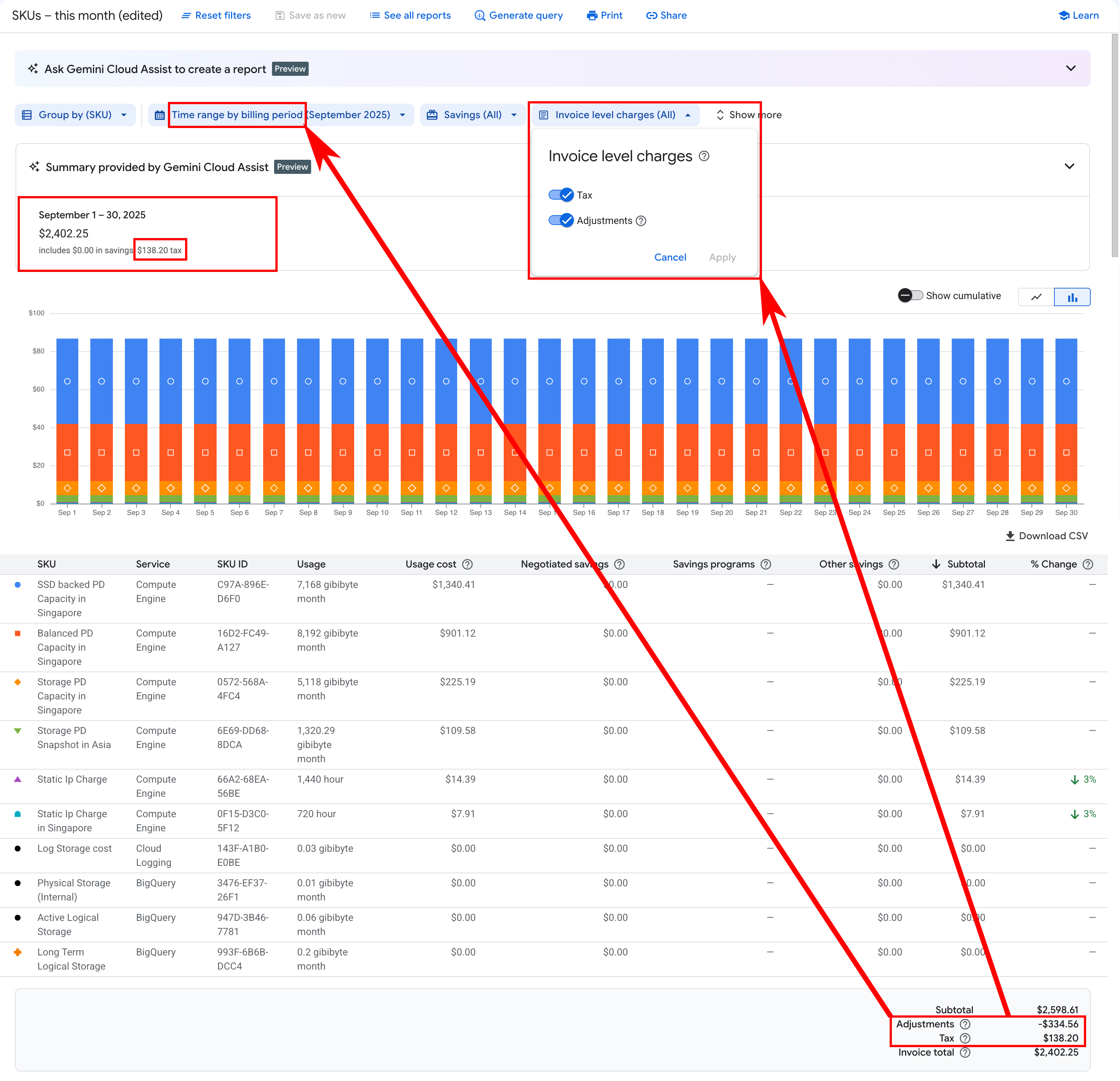
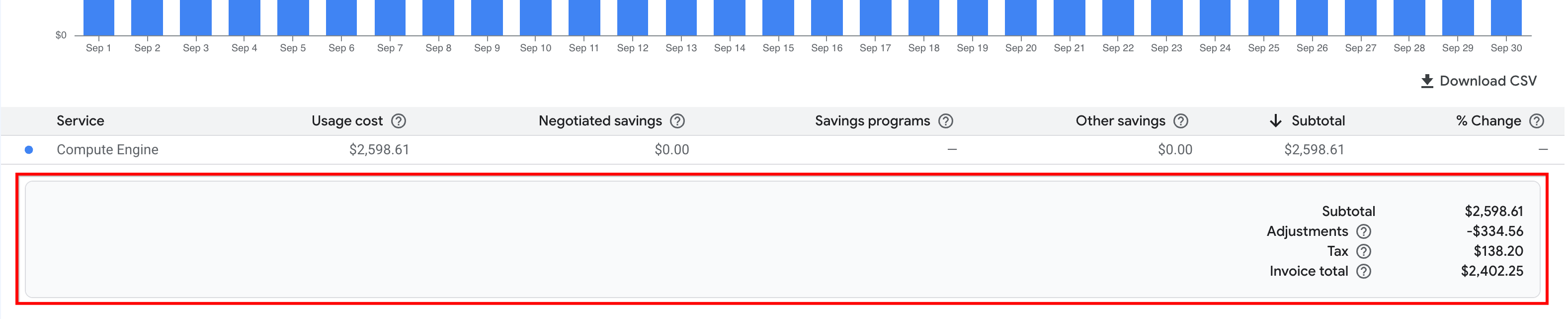
In der Fußzeile der Zusammenfassung unter der Tabelle werden die Zwischensumme, die Kosten auf Rechnungsebene (Korrekturen und Steuern) und der Gesamtbetrag der Rechnung angezeigt.
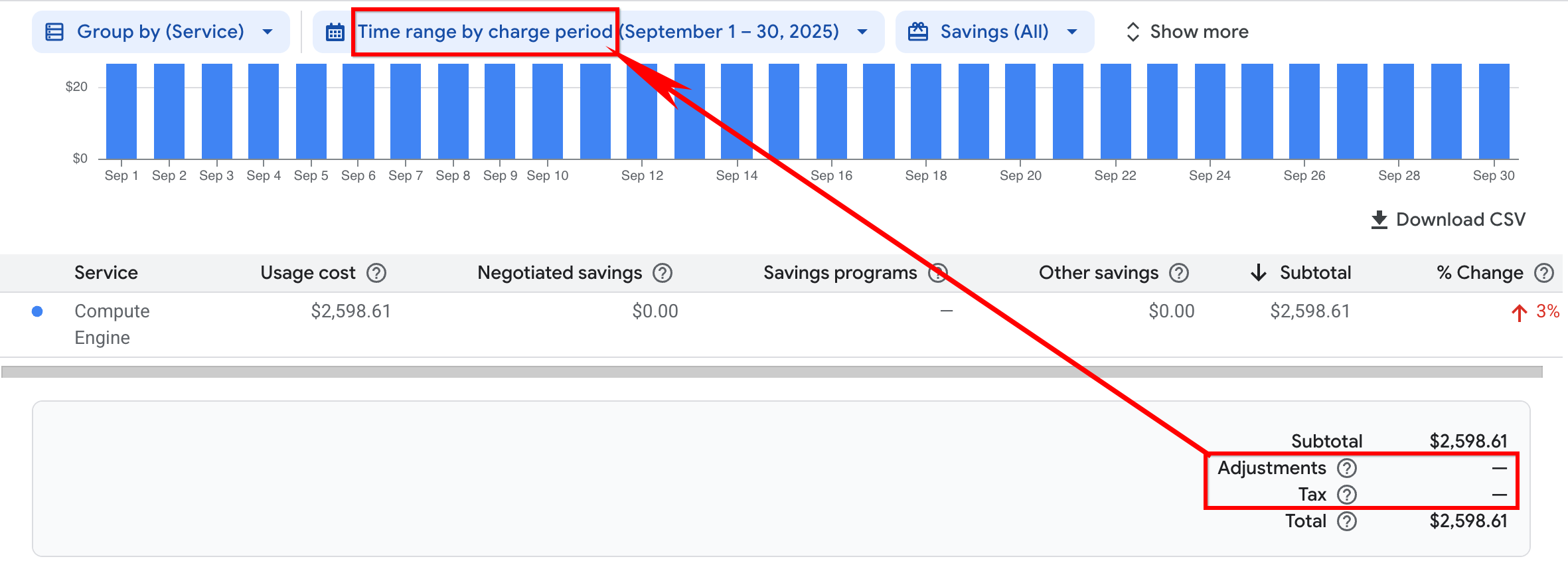
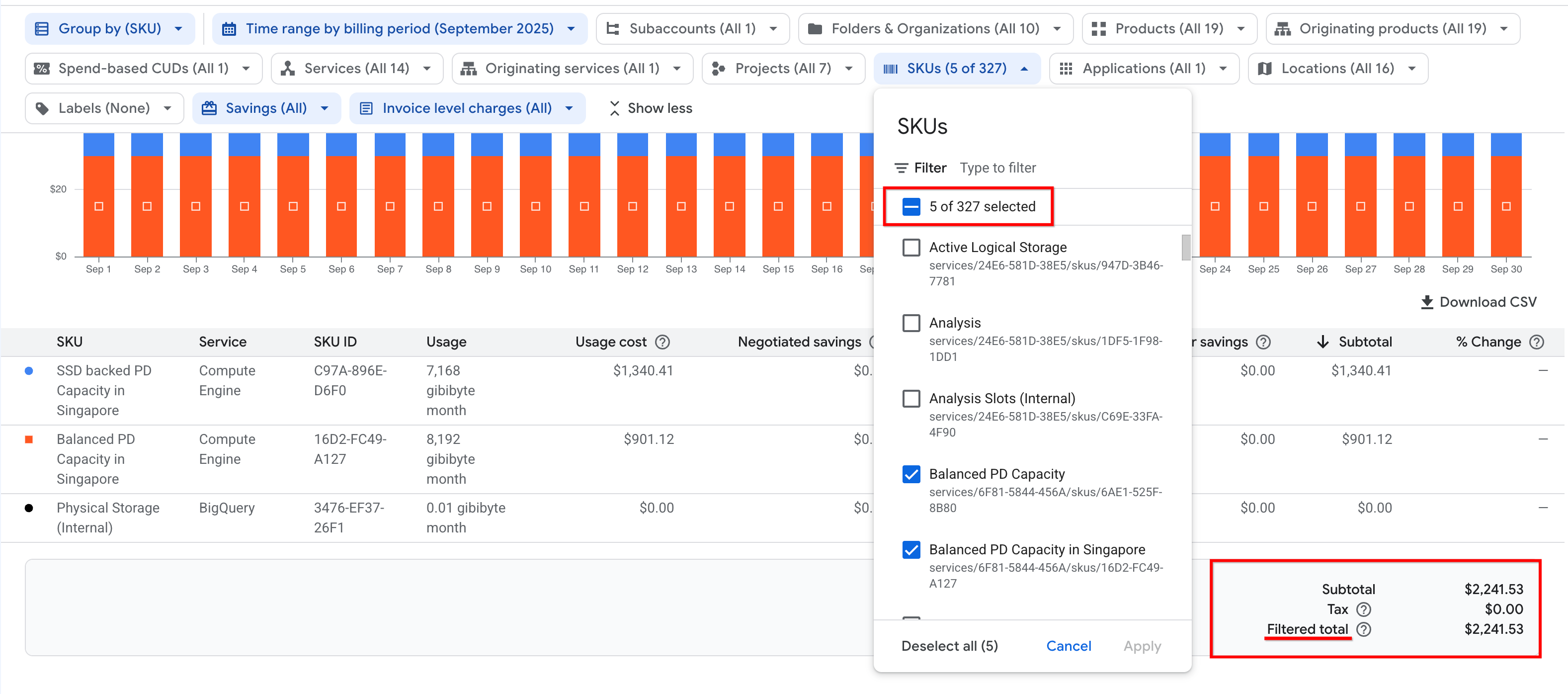
Kosten auf Rechnungsebene (Steuern und Korrekturen) werden NICHT angezeigt, wenn der Zeitraum nach Abrechnungszeitraum (früher Nutzungsdatum) eingestellt ist oder wenn Sie andere Berichtsfilter wie Projekte, Dienste oder SKUs festlegen.
Rechnungsgebühren für den letzten Abrechnungszeitraum (früher Rechnungsmonat) ansehen
Wenn Sie alle Rechnungskosten für den letzten Abrechnungszeitraum (früher Rechnungsmonat) aufrufen möchten, wählen Sie den vordefinierten Bericht Letzte Rechnung nach Dienst aus. Mit diesem voreingestellten Bericht werden die Berichtsfilter automatisch so festgelegt:
- In der Einstellung Zeitraum ist Abrechnungszeitraum (früher Rechnungsmonat) ausgewählt und der Monatsbereich Von und Bis ist auf den letzten vollständigen Monat des Abrechnungszeitraums festgelegt (z. B. Mai 2026).
- Der Filter Gruppieren nach ist nach Gruppenkosten nach Dienst eingestellt.
- Alle anderen Berichtsfilter sind so eingerichtet, dass sie ihre Standardkonfigurationen verwenden, z. B. ALLE Projekte, Services, Artikelnummern und Sparoptionen.
Mit dem voreingestellten Bericht Letzte Rechnung nach Dienst können Sie schnell einen Bericht mit den Gesamtsummen aufrufen, die Ihrer letzten Rechnung oder Ihrem letzten Kontoauszug zugeordnet sind. Er enthält die Kosten für alle Dienste und Artikelnummern, gruppiert nach Dienst, einschließlich Rabatten, Gutschriften und Gebühren auf Rechnungsebene (z. B. Steuern, vertragliche Gutschriften, Korrekturen oder Aufschläge).
In Abrechnungsberichten werden alle Rechnungskosten für den Abrechnungszeitraum (früher Rechnungsmonat) und NICHT nach einzelnen Rechnungen zusammengefasst. Wenn Sie in einem Monat mehr als eine Rechnung erhalten, werden die Summen des Abrechnungszeitraums möglicherweise nicht den Summen einer einzelnen Rechnung zugeordnet, die im selben Monat ausgestellt wurde. Eine detaillierte Aufschlüsselung Ihrer Kosten pro einzelner Rechnung finden Sie im Kostentabellenbericht.
Rechnungsgebühren für einen bestimmten Abrechnungszeitraum ansehen
So rufen Sie alle Rechnungskosten für einen bestimmten Abrechnungszeitraum auf:
- Rufen Sie im Bereich Abrechnung der Google Cloud Console den Kostenbericht für das Cloud-Rechnungskonto auf, das Sie analysieren möchten.
- Wählen Sie in der Einstellung Zeitraum die Option Abrechnungszeitraum (früher Rechnungsmonat) aus und legen Sie dann den Zeitraum zwischen Von und Bis für denselben Monat (z. B. Januar 2026) fest.
- Wählen Sie Ihre bevorzugte Einstellung für Gruppieren nach aus (z. B. nach Projekt, Service oder Artikelnummer).
Achten Sie darauf, dass keine anderen Filter eingestellt sind. Das bedeutet, dass Sie den Bericht für ALLE Filteroptionen (z. B. Projekte, Dienste, SKUs und Sparoptionen) aufrufen sollten.
In der Fußzeile der Zusammenfassung wird die Kostenaufschlüsselung so angezeigt:
- Zwischensumme: Die Summe der Kosten für Gruppieren nach nach Sparrabatten und Gutschriften.
- Korrekturen: Die Summe der Gutschriften oder Lastschriften und anderer Anpassungen, die aufgrund von Rechnungskorrekturen oder vertraglichen Anforderungen auf Ihr Cloud-Rechnungskonto angewendet werden, wie aus den für den Monat des Abrechnungszeitraums (früher Rechnungsmonat) ausgestellten Rechnungen hervorgeht. Anpassungen können in einem anderen Monat ausgestellt werden als dem Abrechnungszeitraum, auf den sie angewendet werden. Weitere Einzelheiten zu Anpassungen finden Sie unter Gut-/Lastschriften und Korrekturen verstehen. Diese Position wird nicht angezeigt, wenn keine Anpassungen auf Ihre Rechnungen angewendet werden.
- Steuer: Summe aller Steuern auf allen Rechnungen für den Abrechnungszeitraum.
Gesamtbetrag der Rechnung: Beinhaltet alle Einsparungen, Korrekturen, Steuern und Rundungsfehler, zusammengefasst für alle Rechnungen des Monats im Abrechnungszeitraum.
Gesamtbetrag der Rechnung im Vergleich zu Gefilterter Gesamtbetrag
Die Anzeige der Kosten auf Rechnungsebene in der Fußzeile des Berichts und die Art der Gesamtsumme des Berichts hängen davon ab, wie Ihre Berichtsfilter konfiguriert sind.
Rechnungssumme: Die Rechnungssumme umfasst alle Kosten und Einsparungen für den Monat des Abrechnungszeitraums sowie Gebühren auf Rechnungsebene, z. B. Steuern, Korrekturen und Rundungsfehler, zusammengefasst für alle Rechnungen, die im selben Monat des Abrechnungszeitraums ausgestellt wurden. Wenn Sie den Gesamtbetrag der Rechnung aufrufen möchten, setzen Sie den Zeitraum auf Abrechnungszeitraum (früher Rechnungsmonat) und achten Sie darauf, dass alle anderen Filter auf alle Optionen gesetzt sind (z. B. alle Projekte, Services, SKUs und Einsparungen).

Gefilterte Gesamtkosten: Wenn der Zeitraum auf den Abrechnungszeitraum eingestellt ist, gibt die gefilterte Gesamtsumme Ihre Kosten auf der Grundlage der von Ihnen gewählten Filterauswahl zusammen (z. B. Filtern nach einer Teilmenge von Projekten, Services oder SKUs), wobei Steuern, Korrekturen und Rundungsfehler ausgeschlossen werden. Wenn im Bericht die Gefilterte Gesamtsumme angezeigt wird, werden die Kosten auf Rechnungsebene nicht in der Fußzeile der Zusammenfassung angezeigt und sind nicht in der Berechnung der gefilterten Gesamtsumme enthalten. Eine gefilterte Gesamtsumme entspricht nicht der Gesamtsumme auf Ihrer monatlichen Rechnung oder Ihrem monatlichen Kontoauszug.
Zugehörige Berichte
- Kostentabellenbericht: Eine detaillierte, tabellarische Übersicht über Ihre monatlichen Kosten für eine bestimmte Rechnung oder einen bestimmten Auszug, die gefiltert und heruntergeladen werden kann.
- Kostenaufschlüsselungsbericht: Anhand des übersichtlichen Wasserfalldiagramms Ihrer Nutzungskosten, das mithilfe des On-Demand-Preises für Ihre Google Cloud -Nutzung berechnet wird, sehen Sie, wie Sie durch Rabatte und Gutschriften Geld sparen konnten und welche Gebühren auf Rechnungsebene anfallen (wenn Sie die Kostenaufschlüsselung für einen Abrechnungszeitraum (früher Rechnungsmonat) anzeigen).