


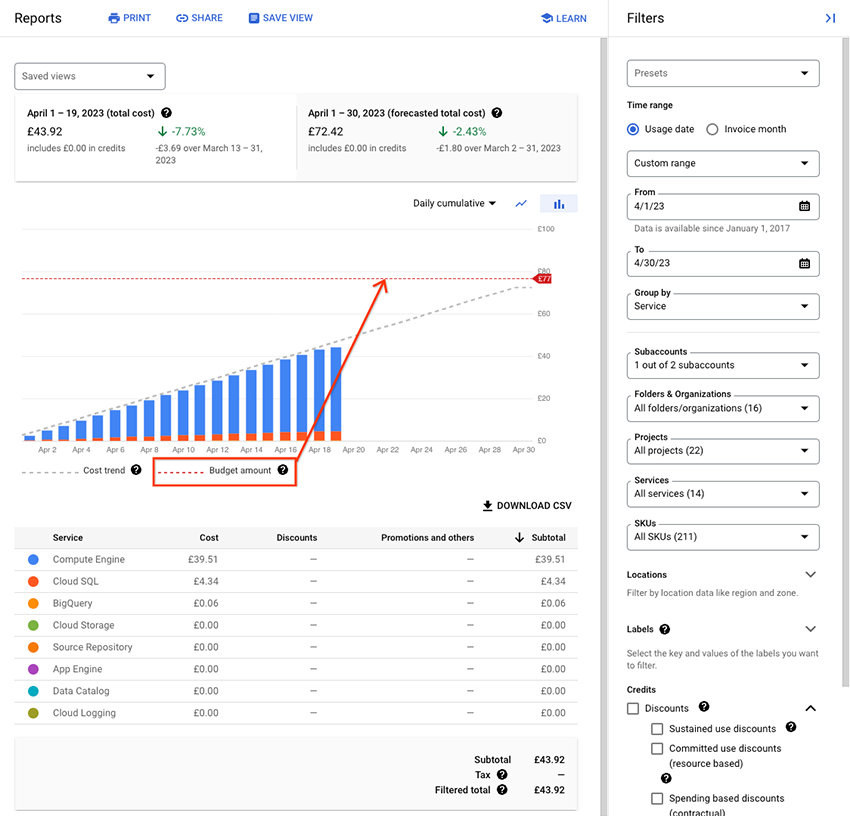
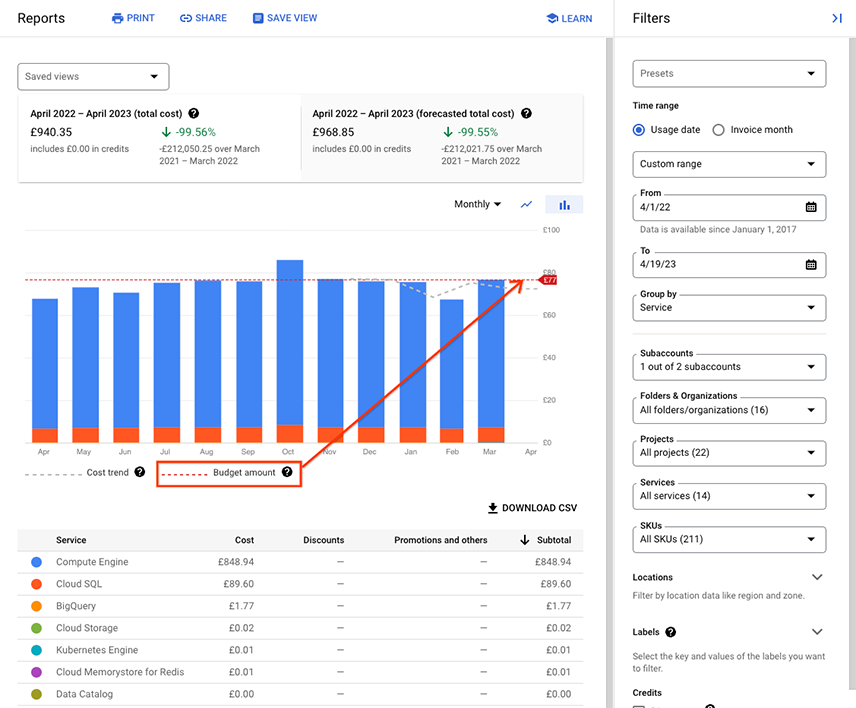
Wenn Sie in Cloud-Rechnungsberichten den Bericht aus einem vorhandenen Budget öffnen, werden die Filter des Berichts basierend auf dem Umfang des Budgets konfiguriert. Sie können den Betrag des Budgets in Ihrem Bericht anzeigen. Der Zielbetrag des Budgets wird im Berichtdiagramm als rote, gestrichelte, horizontale Linie angezeigt. So können Sie das Budget visualisieren, während Sie die spezifischen Kosten analysieren, die vom Budget verfolgt werden.
Sie haben folgende Möglichkeiten, einen Budgetbetrag in einem Bericht anzuzeigen:
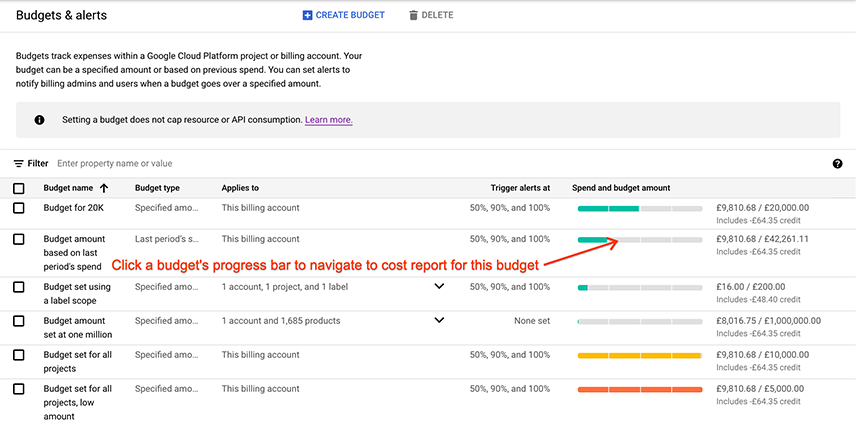
- Kostenbericht für den aktuellen Monat aufrufen, wobei Berichtsfilter dem Budgetumfang entsprechen.
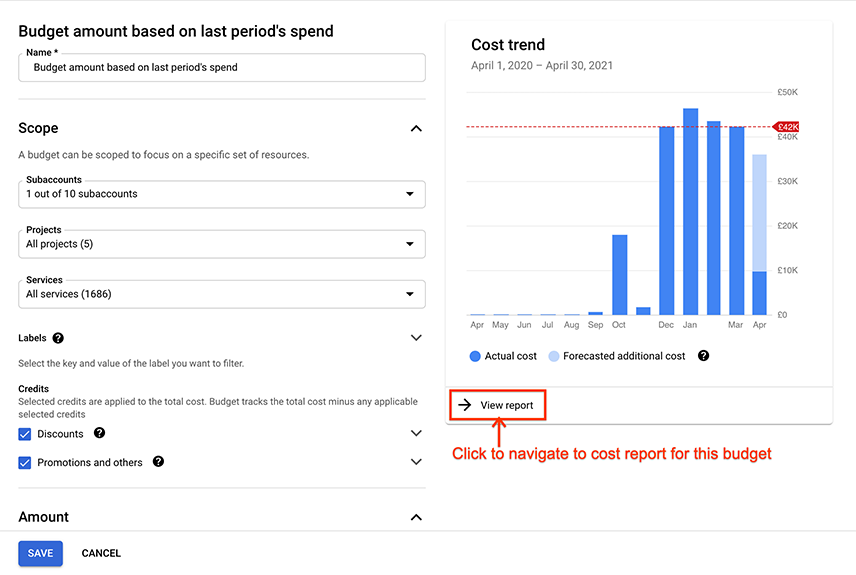
- Kostenbericht für die letzten 12 Monate aufrufen, wobei Berichtsfilter dem Budgetumfang entsprechen.
| Budget im Kostenbericht aufrufen das die Kosten für den aktuellen Monat enthält. | |
|---|---|
So rufen Sie ein Budget im Kostenbericht für den aktuellen Monat auf:
|
|
Der Kostenbericht wird mit den folgenden Einstellungen geöffnet:
|
|
| Ein Budget in Ihrem Kostenbericht anzeigen, das Kosten für die vorherigen 12 Monate aufführt | |
|---|---|
So rufen Sie ein Budget für Ihre Kostenberichte der letzten 12 Monate auf:
|
|
Der Kostenbericht wird mit den folgenden Einstellungen geöffnet:
|
|
Bericht analysieren, wenn die Linie mit dem Budgetbetrag angezeigt wird
Die Linie mit dem Budgetbetrag wird beim Anpassen der meisten Berichtseinstellungen aus dem Bericht entfernt. Wenn Sie jedoch die folgenden Einstellungen im Bericht anpassen, wird die Linie mit dem Budgetbetrag weiterhin angezeigt.
- Einstellung Gruppieren nach: Sie können die Einstellung Gruppieren nach ändern, um eine der verfügbaren Optionen zu verwenden.
- Einstellung Diagrammformat: Sie können in den Einstellungen des Diagrammformats zwischen Balkendiagramm und Liniendiagramm wechseln.
- Einstellung Einsparungen: Sie können die Filter für Einsparungen auswählen oder löschen, um die Ansicht Ihrer Kostenberechnungen so zu ändern, dass Gutschriften ein- oder ausgeschlossen werden. Sie können dann besser sehen, wie sich die Gutschriften im Vergleich zum Budgetzielbetrag auf die Kostenberechnungen auswirken.
Wenn Sie andere Berichtseinstellungen ändern, wird die Zeile für den Budgetbetrag entfernt. Diese Einstellungen umfassen die Einstellungen für den Zeitraum des Berichts, die Einstellungen für die Zeitaggregation des Berichtsdiagramms und die Berichtsfilter, einschließlich Unterkonten, Projekte, Dienste, Artikelnummern, Standorte und Labels.
Wenn Sie die Linie für den Budgetbetrag wiederherstellen möchten, öffnen Sie den Bericht noch einmal über ein Budget.
Unterschiede zwischen Budgetumfängen und Berichtsfiltern
Budgetumfänge und Berichtsfilter verhalten sich etwas anders. Für jeden Umfang in einem Budget können Sie aus einer Liste aller verfügbaren Elemente in einem bestimmten Umfang eine Auswahl treffen. Bei jedem der Berichtsfilter können Sie aus einer Liste von Elementen eine Auswahl treffen, für die Nutzungskosten in dem angezeigten Cloud-Rechnungskonto angefallen sind. Dies bedeutet, dass die Elemente, die in Ihren Budgetumfängen ausgewählt werden können, möglicherweise nicht genau mit den Elementen übereinstimmen, die in Ihren Kostenberichtsfiltern ausgewählt werden können.
Weitere Informationen finden Sie in den folgenden Beispielen:
Projekte: Budgetumfang im Vergleich zu Kostenberichtsfiltern
Für das Cloud-Rechnungskonto gilt bezüglich der Projekte Folgendes:
- 20 aktive Projekte, für die Kosten anfallen.
- 10 inaktive Projekte, für die zuvor Kosten angefallen waren.
- Außerdem fallen für dieses Cloud-Rechnungskonto Gebühren an, die nicht projektspezifisch sind, z. B. die Kosten für einen Supportplan.
- Sie haben Berechtigungen auf Rechnungskontoebene, um auf das Cloud-Rechnungskonto zuzugreifen.
| Budget | Kostenbericht |
|---|---|
| In Ihrem Budget können Sie im Umfang Projekte auswählen aus den 20 aktiven Projekten. Sie können keine inaktiven Projekte oder [Gebühren, die sich nicht auf ein bestimmtes Projekt beziehen] auswählen. | Im Kostenbericht enthält die Liste Projektfilter alle Projekte, für die Nutzungskosten angefallen sind, sowohl aktive Projekte als auch inaktive Projekte. Der Projektfilter enthält auch die Option zum Auswählen und Aufrufen von [Gebühren, die sich nicht auf ein bestimmtes Projekt beziehen]. |
| Legen Sie in Ihrem Budget den Projektbereich auf „Alle Projekte (20)“ fest, wobei „20“ für 20 aktive Projekte steht. | Wenn Sie den Kostenbericht über das Budget öffnen, zeigt der Wert im Bericht Projektfilter „Alle Projekte (31)“ an. Dabei gibt „31“ an, dass 31 Projekte im ausgewählten Cloud-Rechnungskonto Kosten verursacht haben, einschließlich aktiver und inaktiver Projekte und [Gebühren, die sich nicht auf ein bestimmtes Projekt beziehen]. |
| Wenn Sie den Kostenbericht über das Budget's Kostentrenddiagramm öffnen, wenn Ihr Budgetbereich für alle Projekte festgelegt ist und Ihr Cloud-Rechnungskonto Gebühren verursacht, die nicht spezifisch sind für ein Projekt, sind die im Kostenbericht angezeigten Kosten möglicherweise höher als im Kostentrenddiagramm des Budgets. | |
Dienste: Budgetumfang im Vergleich zu Kostenberichtsfiltern
Für das Cloud-Rechnungskonto gilt bezüglich der Dienste Folgendes:
- Sie können 200 mögliche Dienste oder Produkte verwenden.
- Das Cloud-Rechnungskonto hat für 16 der 200 möglichen Dienste Kosten verursacht.
| Budget | Kostenbericht |
|---|---|
| In Ihrem Budget können Sie im Umfang Diensteaus allen 200 möglichen Diensten auswählen, auch wenn noch keine Nutzung oder Kosten für diese Dienste angefallen sind. | Im Kostenbericht enthält die Liste Dienstefilternur die Dienste oder Produkte, für die Nutzungskosten angefallen sind. |
| Legen Sie bei Ihrem Budget den Dienstbereich auf „Alle Dienste (200)“ fest, wobei „200“ auf alle möglichen Dienste verweist. | Wenn Sie den Kostenbericht über das Budget öffnen, wird im Wert des Dienstefilters der Bericht „Alle Dienste (16)“ angezeigt, wobei „16“ angibt, dass nur 16 Dienste in Ihrem Cloud-Rechnungskonto Kosten verursacht haben. |