


במאמר הזה מוסבר איך לנהל את אמצעי התשלום בחשבון לחיוב ב-Cloud בניהול עצמי (אונליין). במאמר הזה נסביר איך להוסיף, לשנות או להסיר אמצעי תשלום כמו כרטיסי אשראי וחשבונות בנק, למשל אם הצרכים משתנים או אם רוצים לטפל בשגיאות בתשלומים.
אמצעי התשלום שמתוארים במסמך הזה רלוונטיים רק לחשבונות אונליין לחיוב ב-Cloud בניהול עצמי. אם החשבון שלכם לחיוב ב-Cloud מוגדר לחיוב בחשבונית, ואתם רוצים לדעת איך לשלם על העלויות ב- Google Cloud , קראו את המאמר הזה.
כדי לשמור על ניהול תקין של החשבון לחיוב ב-Cloud, לכל חשבון אונליין בניהול עצמי צריך להיות משויך לפחות אמצעי תשלום אחד בתוקף לחשבון התשלומים ב-Google עם חיוב בסוף התקופה שמקושר אליו – גם אם הסכום לתשלום בכל מחזור חיובים הוא 0.00 $. אם לא מוגדר אמצעי תשלום תקף, החשבון לחיוב ב-Cloud מושעה עד לפתרון הבעיה בחשבון התשלומים המקושר בתשלום לאחר השימוש (postpay). אם החשבון שלכם לחיוב ב-Cloud מושעה מסיבה כלשהי, כל ממשקי ה-API, השירותים והמשאבים האחרים מופסקים בכל הפרויקטים שמקושרים לחשבון לחיוב ב-Cloud, כולל כל השירותים שמשולמים באמצעות זיכויים בתשלום מראש. מידע נוסף על פיצול מחזורי חיוב בחשבונות לחיוב ב-Cloud בשירות עצמי (אונליין)
מידע על חשבונות לחיוב ב-Cloud ועל חשבונות תשלומים ב-Google
חשבון לחיוב ב-Cloud משמש לצבירה ולחישוב של עלויות השימוש במשאבים ובשירותים ב- Google Cloud, ב-Google Maps Platform, ב-Firebase וב-Google AI Studio. החשבון לחיוב ב-Cloud משויך לפרופיל תשלומים ב-Google (הגורם המשפטי שאחראי לתשלום החשבונות) ומקושר לחשבון תשלומים ב-Google (שכולל מידע על מועד התשלום ואופן התשלום, וגם את אמצעי התשלום שבאמצעותם משלמים על העלויות).
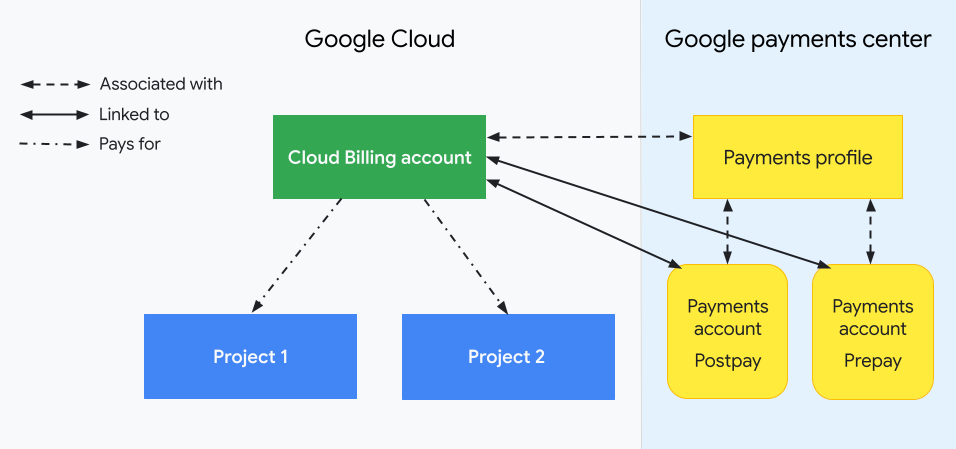
החשבון לחיוב ב-Cloud מנוהל במסוף Google Cloud . פרופיל התשלומים וחשבון התשלומים נמצאים במרכז התשלומים של Google, שהוא משאב ברמת Google שהגישה אליו והניהול שלו מתבצעים מחוץ ל- Google Cloud. אתם יכולים להשתמש בתפקידים מהממשק לניהול הזהויות והרשאות הגישה (IAM) כדי לקבוע למי תהיה גישה לחשבון לחיוב ב-Cloud. לפרופיל התשלומים ב-Google ולחשבון התשלומים נדרשות הרשאות גישה וניהול שונות.
אמצעי התשלום שאפשר להוסיף לחשבון Google Payments
החשבון לחיוב ב-Cloud מקושר לחשבון תשלומים ב-Google, שבו מפורטים אמצעי התשלום שמשמשים אתכם לתשלום החיובים. אמצעי התשלום שאתם יכולים להשתמש בהם בחשבונות בניהול עצמי (אונליין) תלויים במטבע ובמדינה שלכם. במדינות רבות אפשר להגדיר כרטיס אשראי, כרטיס חיוב מיידי או חשבון בנק בתור אמצעי התשלום הראשי.
אפשר גם להגדיר כרטיס אשראי או כרטיס חיוב מיידי כאמצעי תשלום לגיבוי, כרשת ביטחון. כך, אם לא נצליח לחייב את אמצעי התשלום הראשי, נחייב את זה שמוגדר לגיבוי. כך תוכלו להבטיח שממשקי ה-API, השירותים ומשאבים אחרים של Google בפרויקטים Google Cloud שלכם ימשיכו לפעול. חשוב לזכור שאי אפשר להגדיר חשבון בנק כאמצעי תשלום לגיבוי. איך מוסיפים אמצעי תשלום לגיבוי?
כשמשלמים באמצעות חשבון בנק (בהוראת קבע או ACH), אפשר לבחור בחשבון בנק בתור מקור המימון העיקרי של חשבון התשלומים שלכם ב-Google. החשבון לתשלומים לא יהיה פעיל עד שחשבון הבנק שלכם יאומת. תהליך האימות של חשבון הבנק עשוי להימשך עד 10 ימים. מידע נוסף על אימות מיידי של חשבון הבנק מופיע במאמר אימות חשבון הבנק.
חשוב לשים לב לנקודות הבאות:
- בחשבון עם הגדרת תשלום Postpay, התשלומים מחויבים אוטומטית כברירת מחדל, כך שאתם לא צריכים לדאוג שתשכחו לשלם והשירות יפסיק לפעול. אתם גם תמיד יכולים לשלם מראש, אם אתם מעדיפים.
- למידע נוסף על תשלום מראש בחשבון עם הגדרת תשלום לאחר השימוש, אפשר לקרוא את המאמר ביצוע של תשלום ידני או תשלום מוקדם.
- למידע על מועדי החיוב, קראו את המאמר מידע על סוג החשבון לחיוב ב-Cloud ומחזור החיובים.
- אם הזנתם את פרטי החשבון לחיוב ב-Cloud לאחרונה, יכול להיות שהחשבון יהיה פעיל רק תוך כמה שעות. אם לא מצאתם את הודעת האימות או אם לא הצלחתם לאמת את החשבון, קראו את המאמר אימות של כתובת האימייל.
- אם שירותי Google Cloud מוגבלים אצלכם, אתם יכולים לשלם ידנית או לפני הזמן כדי להפעיל אותם.
אמצעי התשלום שמתקבלים
סוגי אמצעי התשלום שאפשר להוסיף לפרופילים ולחשבונות תשלומים ב-Google משתנים בהתאם למיקום ולמוצר Google שבו אתם משתמשים. למידע נוסף, אפשר להיעזר בכלי אפשרויות התשלום.
בקטעים הבאים מפורטים אמצעי התשלום שבהם אפשר להשתמש בחשבון לחיוב ב-Cloud.
כרטיסי אשראי וכרטיסי חיוב מיידי
- אמריקן אקספרס
- מאסטרקארד
- ויזה
- כרטיסי חיוב מיידי עם הלוגו של ויזה או מאסטרקארד
- Discover (ארה"ב בלבד)
- JCB (יפן וארה"ב בלבד)
- Visa Electron (מחוץ לארה"ב בלבד)
- כרטיסי אשראי של Elo (ברזיל בלבד; אנחנו לא מאפשרים להוסיף כרטיסי חיוב מיידי של Elo)
- Boleto bancário (ברזיל בלבד) זמין כאמצעי תשלום לגיבוי בחשבונות Google Cloud . אפשר ליצור עד שלושה תשלומים ביום באמצעות Boleto כאמצעי התשלום.
- Pix (ברזיל בלבד) זמין רק לתשלומים ידניים בריאל ברזילאי. אם נרשמתם למינוי Google Cloud באמצעות Pix כאמצעי התשלום, תקבלו מדי חודש אימייל עם תזכורת לביצוע תשלום ידני.
- UPI (בהודו בלבד) ממשק תשלומים מאוחד (UPI) זמין לארגונים שעומדים בדרישות בהודו ומשלמים על מינוי ברופי הודי (INR). Google Cloud
סוגי הכרטיסים שאפשר להוסיף לשירותי Google משתנים בהתאם למיקום ולסוגי המוצרים והשירותים שבהם אתם משתמשים.
חשבון בנק
אם במדינה שלכם אפשר לשלם בחשבון בנק, תוכלו להוסיף אותו לחשבון התשלומים של Google כדי לשלם על העלויות המצטברות של החשבון לחיוב ב-Cloud.
בהתאם למדינה שלכם, יכול להיות שתצטרכו לקבל הרשאה להוראת קבע, שמאשרת ל-Google לחייב את חשבון הבנק שלכם.
PayPal
אם במדינה שלכם אפשר לשלם באמצעות פייפאל, אתם יכולים להוסיף חשבון פייפאל כאמצעי תשלום בחשבון לחיוב ב-Cloud.
PayPal נתמך בספרד, באיטליה ובמקסיקו, עם ההגבלות הבאות:
- יש תמיכה ב-PayPal עבור Google Cloud שירותים (שירותים של צד ראשון) בספרד, באיטליה ובמקסיקו.
- אין תמיכה ב-PayPal למשתמשים שמשתמשים באימות מסוג Bring Your Own Identity (BYOID) עם מוצר Gemini Enterprise – מהדורת Business.
- ב-Google Cloud Marketplace (שוק צד שלישי), יש תמיכה ב-PayPal בספרד ובאיטליה, אבל לא במקסיקו.
אמצעי התשלום שלא מתקבלים
אמצעי התשלום הבאים לא נתמכים בחשבונות לחיוב ב-Cloud:
- כרטיסי חיוב מיידי עם אימות דו-שלבי.
- אנחנו לא מאפשרים לשלם עם כרטיסים נטענים.
- חשבונות בנק שאפשר להשתמש בהם רק לתשלום.
- אי אפשר לשלם בהעברה בנקאית בחשבונות שמוגדר בהם תשלום מראש או בחשבונות שמחויבים לפי סכום סף או בחיוב חודשי. אפשר לשלם באמצעות חשבון בנק. לשם כך, צריך להוסיף אותו כאמצעי תשלום, אם האפשרות הזאת נתמכת במדינה שלכם.
- אי אפשר לשלם באמצעות פייפאל בחשבונות לחיוב ב-Cloud, למעט שימוש מוגבל בספרד, באיטליה ובמקסיקו.
כדאי לעבוד עם מפיצים מקומיים שמקבלים אמצעי תשלום נוספים או יכולים לעזור לכם לעבור לחיוב בחשבונית. רשימה של מפיצים מופיעה בדף של Google Partners.
דרישות לתשלום מראש בחשבונות תשלומים של Google שמוגדר בהם תשלום לאחר השימוש
בחשבונות מסוימים לחיוב ב-Cloud עם מחזור חיובים של תשלום לאחר השימוש (postpay), סוגים מסוימים של אמצעי תשלום דורשים תשלום חד-פעמי מראש כדי להפעיל את החשבון. סכום התשלום מראש משתנה לפי המדינה והמטבע. אם תסגרו חשבון Google עם תשלום בסוף החודש לפני שתנצלו את כל הסכום ששילמתם מראש, היתרה תוחזר לכם.
כדי לשלם מראש את הסכום, היכנסו לדף Payment overview בחשבון לחיוב ב-Cloud:
נכנסים לדף Payment overview במסוף Google Cloud .
בהודעה שמופיעה, בוחרים את החשבון לחיוב ב-Cloud שבו צריך לשלם מראש. ייפתח הדף Payment overview של החשבון לחיוב שבחרתם.
בהודעה Prepayment pending, לוחצים על Pay now.
ההרשאות שנדרשות לניהול אמצעי התשלום
אמצעי התשלום מאוחסנים ומנוהלים בפרופיל התשלומים ב-Google שמשויך לחשבון לחיוב ב-Cloud. אם יש לכם את ההרשאות המתאימות, אתם יכולים לנהל את אמצעי התשלום בזמן שאתם עובדים במסוף החיוב ב-Cloud, או ישירות במרכז התשלומים של Google. ההרשאות שנדרשות לניהול אמצעי התשלום תלויות בממשק שבו אתם משתמשים כדי לבצע את העדכונים ובסוג המשימה שאתם מבצעים.
הרשאות להוספה, לעריכה או לתיקון של אמצעי תשלום
אם אתם עובדים במסוף Cloud Billing ורוצים להוסיף, לערוך או לתקן אמצעי תשלום שמשמש לתשלום בחשבון לחיוב ב-Cloud בניהול עצמי או אונליין, אתם צריכים תפקיד בחשבון לחיוב ב-Cloud שכולל את ההרשאות הבאות:
billing.accounts.getPaymentInfobilling.accounts.updatePaymentInfo
כדי לקבל את ההרשאות האלה באמצעות תפקיד מוגדר מראש ב-IAM של החיוב, צריך להיות לכם התפקיד Billing Account Administrator בחשבון לחיוב ב-Cloud.
הרשאות להסרת אמצעי תשלום
אם אתם עובדים במסוף החיוב ב-Cloud ורוצים להסיר אמצעי תשלום מפרופיל התשלומים ב-Google ומחשבון התשלומים המקושר, אתם צריכים הרשאות גם בחשבון לחיוב ב-Cloud וגם בפרופיל התשלומים ב-Google.
בחשבון לחיוב ב-Cloud, צריך להיות לכם לפחות התפקיד צפייה בחשבון לחיוב או תפקיד מותאם אישית שמעניק את ההרשאה
billing.accounts.getPaymentInfo.בפרופיל התשלומים המשויך ב-Google, אתם צריכים להיות מוגדרים בתור משתמשים בפרופיל התשלומים עם רמת ההרשאות עריכת פרופיל התשלומים לפחות.
הוספת אמצעי תשלום
אתם יכולים להוסיף עוד אמצעי תשלום בכל שלב. בכל חשבון תשלומים מקושר ב-Google מאוחסן אמצעי תשלום ראשי (חובה) וגיבוי (אופציונלי). אתם יכולים להקצות אמצעי תשלום שונים לכל אחד מחשבונות Google Payments שלכם.
- חשבונות תשלום בשיטת התשלום שלאחר השימוש מנוהלים דרך דפי החיוב בGoogle Cloud מסוף. בחשבונות עם תשלום לאחר השימוש (postpay) צריך להגדיר לפחות אמצעי תשלום אחד בתוקף כראשי.
חשבונות תשלום מראש מנוהלים מהדף Billing (חיוב) ב-Google AI Studio. חשבונות תשלום מראש שמופעלת בהם הוספת כסף אוטומטית מחייבים הקצאה של לפחות אמצעי תשלום אחד בתוקף בתור אמצעי התשלום הראשי.
חשבון עם תשלום לאחר השימוש (postpay)
כדי להיכנס לדף אמצעי התשלום בחשבון Google Payments לתשלום לאחר השימוש (postpay):
בGoogle Cloud מסוף, עוברים לדף אמצעי תשלום.
בהודעה שמופיעה, בוחרים את החשבון לחיוב ב-Cloud שרוצים לעדכן.
ייפתח הדף אמצעי תשלום של חשבון התשלומים Postpay.
חשבון עם תשלום מראש
כדי להיכנס לדף אמצעי התשלום בחשבון Google Payments מסוג תשלום מראש:
במסוף Google AI Studio, עוברים לדף Billing.
מאתרים את הכרטיס אופן התשלום ולוחצים על ניהול אמצעי תשלום.
ייפתח הדף Payment method של חשבון התשלומים בתשלום מראש.
בדף אמצעי תשלום, מבצעים את הפעולות הבאות כדי להוסיף אמצעי תשלום חדש:
- לוחצים על הוספת אמצעי תשלום. אמצעי התשלום הזמינים מבוססים על כתובת העסק שלכם ועל המטבע של החשבון לחיוב ב-Cloud.
- ממלאים את הפרטים של אמצעי התשלום ולוחצים על Save.
- אם מוסיפים כרטיס אשראי או כרטיס חיוב מיידי, אחרי השמירה אפשר להגדיר אותו כאמצעי תשלום לגיבוי. אי אפשר להשתמש בחשבונות בנק כאמצעי תשלום לגיבוי.
- בפינה השמאלית התחתונה בכרטיסיית הפרטים של אמצעי התשלום תופיעה רשימה (יכול להיות שתופיע האפשרות None כברירת מחדל).
- מרחיבים את הרשימה ולוחצים על Backup.
אם אמצעי התשלום החדש הוא חשבון בנק בארה"ב, אתם יכולים לאמת אותו באופן מיידי במקום להשתמש בתהליך ההפקדה לניסיון, שנמשך בין 2 ל-5 ימים. למידע נוסף על ההפקדה לניסיון ועל אימות מיידי של חשבון הבנק, קראו את המאמר אימות חשבון הבנק.
אם אמצעי התשלום החדש שלכם הוא חשבון בנק מחוץ לארה"ב, יכול להיות שתצטרכו לקבל הרשאה להוראת קבע, שמאשרת ל-Google לחייב את חשבון הבנק שלכם. כדי להוריד עותק של ההרשאה, חזרו לדף Payment method ולחצו על Download mandate לצד חשבון הבנק שלכם.
אם הופיעה הודעת שגיאה כשניסיתם להגדיר או לשנות את אמצעי התשלום, תוכלו להיעזר במאמר שינוי החשבון לחיוב לא התאפשר.
עדכון אמצעי תשלום
יכול להיות שתצטרכו לעדכן את פרטי התשלום, או שתרצו להגדיר כרטיס אשראי או כרטיס חיוב מיידי כאמצעי תשלום לגיבוי.
אם לא נצליח לחייב את אמצעי התשלום הראשי שלכם, נחייב את אמצעי התשלום לגיבוי. כך תוכלו להבטיח שהשירות ימשיך לפעול ללא הפרעה גם אם התשלום באמצעי התשלום הראשי יידחה.
לפני שאתם מעדכנים את אמצעי התשלום, חשוב שתשימו לב לדברים הבאים:
- אתם יכולים לשנות את כל הפרטים של אמצעי התשלום, חוץ מהמספר של כרטיס האשראי או חשבון הבנק.
- תמיד צריך להגדיר אמצעי תשלום אחד לפחות בחשבון לחיוב ב-Cloud. אם אתם רוצים להסיר אמצעי תשלום, אתם קודם צריכים להוסיף אמצעי תשלום חדש.
- אם התוקף של כרטיס האשראי שלכם פג וקיבלתם כרטיס אשראי חדש עם אותו מספר, אבל תאריך תפוגה ומספר CVV מעודכנים, אתם יכולים פשוט לעדכן רק את הפרטים החדשים, בלי להוסיף את הכרטיס שקיבלתם בתור אמצעי תשלום חדש.
- אבל אם המספר של כרטיס האשראי או של חשבון הבנק שלכם השתנה, זה נחשב כמו כרטיס אשראי חדש או חשבון בנק חדש. במקרה הזה תצטרכו להוסיף אותם כאמצעי תשלום חדשים. אחרי הוספת אמצעי התשלום החדש, תוכלו להסיר את אמצעי התשלום הישן.
איך מעדכנים אמצעי תשלום
בכל חשבון תשלומים מקושר ב-Google מאוחסן אמצעי תשלום ראשי (חובה) וגיבוי (אופציונלי). אתם יכולים להקצות אמצעי תשלום שונים לכל אחד מחשבונות Google Payments שלכם.
- חשבונות תשלום בשיטת התשלום שלאחר השימוש מנוהלים דרך דפי החיוב בGoogle Cloud מסוף. בחשבונות עם תשלום לאחר השימוש (postpay) צריך להגדיר לפחות אמצעי תשלום אחד בתוקף כראשי.
חשבונות תשלום מראש מנוהלים מהדף Billing (חיוב) ב-Google AI Studio. חשבונות תשלום מראש שמופעלת בהם הוספת כסף אוטומטית מחייבים הקצאה של לפחות אמצעי תשלום אחד בתוקף בתור אמצעי התשלום הראשי.
חשבון עם תשלום לאחר השימוש (postpay)
כדי להיכנס לדף אמצעי התשלום בחשבון Google Payments לתשלום לאחר השימוש (postpay):
בGoogle Cloud מסוף, עוברים לדף אמצעי תשלום.
בהודעה שמופיעה, בוחרים את החשבון לחיוב ב-Cloud שרוצים לנהל.
ייפתח הדף אמצעי תשלום של חשבון התשלומים Postpay.
חשבון עם תשלום מראש
כדי להיכנס לדף אמצעי התשלום בחשבון Google Payments מסוג תשלום מראש:
במסוף Google AI Studio, עוברים לדף Billing.
מאתרים את הכרטיס אופן התשלום ולוחצים על ניהול אמצעי תשלום.
ייפתח הדף Payment method של חשבון התשלומים בתשלום מראש.
בדף אמצעי תשלום, מבצעים אחת מהפעולות הבאות כדי לעדכן את אמצעי התשלום בחשבון Google Payments:
כדי לעדכן את הפרטים של כרטיס האשראי או הכרטיס לחיוב מיידי, כמו תאריך התפוגה או הכתובת לחיוב:
- מאתרים את אמצעי התשלום שרוצים לעדכן, לוחצים על עריכה או על תיקון ומעדכנים את מה שצריך.
- בסיום, לוחצים על Update.
כדי לשנות את אמצעי התשלום הראשי:
- כדי לשנות את אמצעי התשלום הראשי, קודם צריך לוודא שבחשבון מוגדרים לפחות שני אמצעי תשלום. אם צריך, מוסיפים אמצעי תשלום נוסף.
- בפינה השמאלית התחתונה בכרטיסיית המידע של אמצעי התשלום שהוא לא הראשי, תופיע רשימה (יכול להיות שתופיע האפשרות Other או Backup).
- מרחיבים את הרשימה ולוחצים על Primary. אמצעי התשלום שסומן קודם בתור Primary יסומן עכשיו בתור Other, וכרטיסיות הפרטים ימוינו מחדש כך שאמצעי התשלום שמסומן בתור Primary יופיע ראשון.
אפשר גם להגדיר אמצעי תשלום משני כאמצעי תשלום לגיבוי (Backup).
הסרת אמצעי תשלום
לפני שאתם מנסים להסיר אמצעי תשלום, זכרו את הדרישות הבאות:
- תמיד צריך להגדיר אמצעי תשלום אחד לפחות בחשבון לחיוב ב-Cloud שמקושר לחשבון תשלומים בתשלום בסוף החודש. אם יש לכם רק אמצעי תשלום אחד בחשבון Google Payments עם אפשרות התשלום Postpay, לא תוכלו להסיר אותו. כדי להסיר אמצעי תשלום, תצטרכו קודם להוסיף אמצעי תשלום חדש.
- אי אפשר להסיר אמצעי תשלום שמסומן בתור Primary. אם אמצעי התשלום שאתם רוצים מוגדר כ-Primary, תצטרכו לבחור אמצעי תשלום אחר בתור Primary ורק אז להסיר את אמצעי התשלום הרלוונטי.
- בחשבון לחיוב ב-Cloud תמיד חייב להיות מוגדר אמצעי תשלום בתוקף. אם פג התוקף של אמצעי התשלום שלכם ואתם לא מצליחים להחליף אותו, אתם יכולים להשבית את החיוב ב-Cloud לפרויקט. חשוב לזכור שגם כשהחיוב ב-Cloud מושבת, פרטי כרטיס האשראי נשמרים בחשבון ואי אפשר להסיר אותם מ-Google Cloud . אנחנו שומרים את פרטי כרטיס האשראי למטרות דיווח וביקורת בלבד.
איך מסירים אמצעי תשלום
בכל חשבון תשלומים מקושר ב-Google מאוחסן אמצעי תשלום ראשי (חובה) וגיבוי (אופציונלי). אתם יכולים להקצות אמצעי תשלום שונים לכל אחד מחשבונות Google Payments שלכם.
- חשבונות תשלום בשיטת התשלום שלאחר השימוש מנוהלים דרך דפי החיוב בGoogle Cloud מסוף. בחשבונות עם תשלום לאחר השימוש (postpay) צריך להגדיר לפחות אמצעי תשלום אחד בתוקף כראשי.
חשבונות תשלום מראש מנוהלים מהדף Billing (חיוב) ב-Google AI Studio. חשבונות תשלום מראש שמופעלת בהם הוספת כסף אוטומטית מחייבים הקצאה של לפחות אמצעי תשלום אחד בתוקף בתור אמצעי התשלום הראשי.
חשבון עם תשלום לאחר השימוש (postpay)
כדי להיכנס לדף אמצעי התשלום בחשבון Google Payments לתשלום לאחר השימוש (postpay):
בGoogle Cloud מסוף, עוברים לדף אמצעי תשלום.
בהודעה שמופיעה, בוחרים את החשבון לחיוב ב-Cloud שרוצים לנהל.
ייפתח הדף אמצעי תשלום של חשבון התשלומים Postpay.
חשבון עם תשלום מראש
כדי להיכנס לדף אמצעי התשלום בחשבון Google Payments מסוג תשלום מראש:
במסוף Google AI Studio, עוברים לדף Billing.
מאתרים את הכרטיס אופן התשלום ולוחצים על ניהול אמצעי תשלום.
ייפתח הדף Payment method של חשבון התשלומים בתשלום מראש.
כדי להסיר אמצעי תשלום, בדף Payment method:
- מאתרים את כרטיסיית המידע של אמצעי התשלום שרוצים להסיר.
- לוחצים על הסרה.
- בתיבת הדו-שיח הסרה של אמצעי תשלום, פועלים לפי ההנחיות. יכול להיות שתצטרכו לבחור אמצעי תשלום חדש לפני שתוכלו להסיר אמצעי תשלום.
- בסיום, לוחצים על שמירה והסרה.
הוספת אמצעי תשלום חדש אחרי שהחשבון הושעה
אם החשבון שלכם הושעה כי אמצעי התשלום לא בתוקף, עליכם להוסיף אמצעי תשלום בתוקף כדי להפעיל את החשבון מחדש.
כדי להוסיף אמצעי תשלום:
נכנסים לדף Manage billing accounts במסוף Google Cloud .
כניסה לדף Manage billing accounts
כברירת מחדל, בפעם הראשונה שפותחים את רשימת החשבונות לחיוב ב-Cloud היא מוגדרת להצגת חשבונות פעילים.
בשורה Filter מסירים את המסנן Status: Active.
עכשיו מוצגים ברשימה כל החשבונות לחיוב ב-Cloud.
כדי לקבל גישה לכל הפרטים של החשבון לחיוב ב-Cloud שהושעה, לוחצים על השם שלו.
בקטע Payments בתפריט Billing, לוחצים על Payment method.
בדף Payment method, לוחצים על Add payment method. הסוגים של אמצעי התשלום שבהם אתם יכולים להשתמש מבוססים על כתובת העסק שלכם ועל המטבע של החשבון.
ממלאים את הפרטים של אמצעי התשלום ולוחצים על Save.
אחרי ששומרים את אמצעי התשלום החדש, מגדירים אותו בתור Primary:
- בפינה השמאלית התחתונה בכרטיסיית הפרטים של אמצעי התשלום תופיע רשימה (יכול להיות שתופיע האפשרות Other כברירת מחדל).
- מרחיבים את הרשימה ולוחצים על Primary.
כדי להסיר את אמצעי התשלום שלא בתוקף, מאתרים את כרטיסיית הפרטים שלו ולוחצים על Remove.
אם אמצעי התשלום החדש הוא חשבון בנק בארה"ב, אתם יכולים לאמת אותו באופן מיידי במקום להשתמש בתהליך ההפקדה לניסיון, שנמשך בין 2 ל-5 ימים. למידע נוסף על ההפקדה לניסיון ועל אימות מיידי של חשבון בנק, קראו את המאמר אימות חשבון הבנק.
תיקון שגיאות כשמוסיפים או מעדכנים אמצעי תשלום
כשמוסיפים אמצעי תשלום, יכול להיות שתקבלו הודעת שגיאה כמו:
- "Your card does not support automatic recurring payments."
או - "General decline of the card. No other information was provided by the issuing bank."
השגיאות האלה יכולות להופיע אם משתמשים בכרטיס חיוב מיידי שדורש אימות דו-שלבי כדי לבצע עסקה באינטרנט (לדוגמה, הזנת סיסמה חד-פעמית שנשלחת מהבנק ישירות אליכם באמצעות SMS).
כדי לבצע אימות דו-שלבי אתם צריכים להיות מחוברים בזמן ביצוע העסקה. אי אפשר להשתמש בכרטיסים שבהם צריך להיות מחוברים כדי לשלם על מינויים או לבצע תשלומים קבועים דומים שמחויבים אוטומטית.
כשאתם מזינים כרטיס חיוב מיידי כאמצעי התשלום, אנחנו בודקים שהבנק שהנפיק את הכרטיס מאשר להשתמש בו כדי לשלם על מינויים או לבצע תשלומים קבועים. אם הבנק לא יאשר, כרטיס החיוב המיידי לא יוכל לשמש לתשלומים אוטומטיים קבועים.
אם הופיעה הודעת שגיאה כמו Your card does not support automatic recurring payments או General decline of the card, תצטרכו לבחור אמצעי תשלום אחר. כדאי גם לשקול לעבוד עם מפיצים מקומיים שמקבלים אמצעי תשלום נוספים או שיכולים לעזור לכם לעבור לחיוב בחשבונית. רשימה של מפיצים מופיעה בדף של Google Partners.
אתם יכולים גם לבקש עזרה מצוות התמיכה בחיוב ב-Cloud.
נסו בעצמכם
אתם משתמשים חדשים ב- Google Cloud? אנחנו ממליצים לכם ליצור חשבון, להתנסות בעצמכם במוצרים שלנו ולבחון אותם באמצעות תרחישים ממשיים. לקוחות חדשים מקבלים בחינם גם קרדיט בשווי 300$ להרצה, לבדיקה ולפריסה של עומסי העבודה.
מתחילים לעבוד בלי לשלם