


במאמר הזה נסביר איך לנהל את החיוב ב-Cloud לפרויקטים שלכם ב-Google Cloud , כולל איך מקשרים ומבטלים את הקישור של פרויקטים לחשבונות לחיוב ב-Cloud.
למידע נוסף על יצירה, שינוי וסגירה של החשבון לחיוב ב-Cloud, קראו את המאמר ניהול החשבון לחיוב ב-Cloud.
Google Cloud פרויקט הוא מאגר ברמה העליונה של כל משאבי הענן שלכם, והוא משמש כרכיב הבסיסי שנדרש לשימוש בכל שירותי Google Cloud . לכל משאב ברמת השירות ב- Google Cloud, Google Maps Platform, Google AI Studio ו-Firebase מוגדר פרויקט הורה. Google Cloud בחשבון לחיוב ב-Cloud נצברות ומחושבות העלויות של השימוש במשאבים ובשירותים בכל אחד מהפרויקטים שמקושרים לחשבון לחיוב ב-Cloud. העלויות שנצברו מועברות לחשבון תשלומים ב-Google כדי לשלם את החשבון.
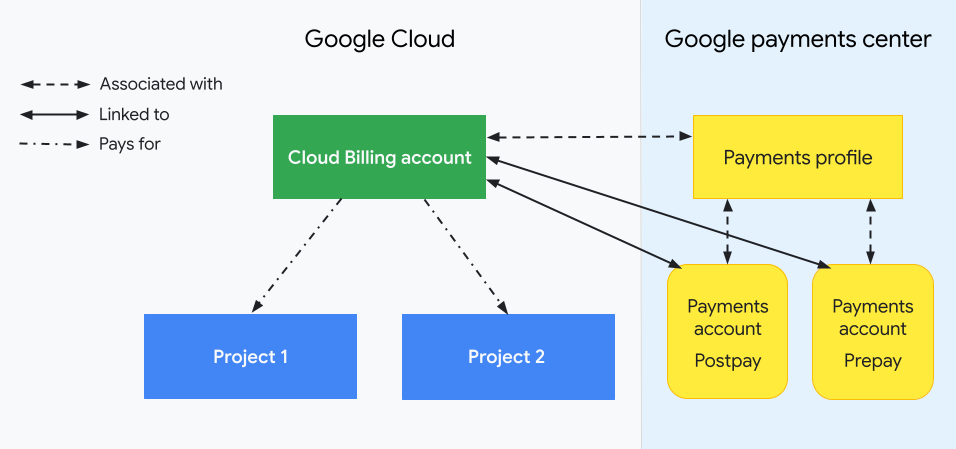
בחשבון לחיוב ב-Cloud מוגדר מי משלם על קבוצה מסוימת של משאבים, ואפשר לקשר את החשבון לפרויקט אחד או יותר. עלויות השימוש בפרויקט נצברות בחשבון לחיוב ב-Cloud שמקושר לפרויקט, והחיוב מתבצע בחשבון התשלומים ב-Google שמקושר לחשבון לחיוב ב-Cloud.
אם יצרתם, או שיש לכם גישה לכמה חשבונות לחיוב ב-Cloud, תוכלו לשנות את החשבון לחיוב ב-Cloud שמקושר לפרויקט. Google Cloud במאמר הזה נסביר איך לשנות את החשבון לחיוב ב-Cloud שמקושר לפרויקט ואיך להפעיל ולהשבית את החיוב בפרויקט.
במסמך הזה נסביר על הנושאים הבאים:
- איך בודקים אם החיוב פועל בפרויקט
- איך משנים את החשבון לחיוב ב-Cloud שמקושר לפרויקט
- איך מפעילים את החיוב בפרויקט חדש
- איך מפעילים את החיוב בפרויקט קיים
- איך משביתים את החיוב בפרויקט
אם אתם רוצים לקבל חשבוניות באימייל, או לשנות מי מקבל את החשבוניות, עיינו במאמר שינוי של אנשי קשר לענייני תשלומים והתראות.
ההרשאות שנדרשות
ההרשאות שנדרשות לביצוע המשימות השונות שמתוארות במאמר הזה מופיעות בתחילת כל נושא, בהתאם למשימה.
למידע נוסף על הרשאות לחיוב ב-Cloud:
- סקירה כללית על בקרת הגישה
- יצירת תפקידים בהתאמה אישית לחיוב ב-Cloud
- הסבר על תפקידים מוגדרים מראש של ניהול זהויות והרשאות גישה לחיוב ב-Cloud
בדיקה שהחיוב מופעל בפרויקט
החיוב פועל בפרויקט אם מתקיימים התנאים הבאים:
- הפרויקט מקושר לחשבון לחיוב ב-Cloud.
- החשבון לחיוב ב-Cloud שמקושר לפרויקט פעיל ותקין, כלומר הוא לא סגור ולא מושעה.
במאמר אימות סטטוס החיוב של פרויקטים מוסבר איך לבדוק אם החיוב פועל בפרויקט.
שינוי של החשבון לחיוב ב-Cloud שמקושר לפרויקט
שינוי החשבון לחיוב ב-Cloud שמקושר לפרויקט לא אמור לגרום להפרעה בשירות או להשבתה של השרת, אבל יכול להיות שתהיה לזה השפעה על הפרויקטים שלכם בדרכים הבאות:
הנחות תמורת התחייבות לשימוש (CUD): אם רכשתם התחייבות לשימוש במשאבים של Compute Engine בפרויקט, העברת הפרויקט תשפיע על ה-CUD באופן הבא:
אם יש התחייבויות בפרויקט שאתם מעבירים, תקבלו הנחות CUD רק בחשבון היעד לחיוב ב-Cloud.
אם חלוקת ההנחות תמורת התחייבות לשימוש לא מופעלת בחשבון היעד לחיוב ב-Cloud, ההנחות תמורת התחייבות לשימוש שקשורות להתחייבויות לשימוש במשאבים בפרויקט שאתם מעבירים יחולו רק על שימוש שעומד בקריטריונים באותו פרויקט. אתם יכולים להפעיל את חלוקת ההנחות תמורת התחייבות לשימוש על ידי עדכון ההיקף של ההנחות בחשבון היעד לחיוב ב-Cloud.
אם חלוקת ההנחות תמורת התחייבות לשימוש כבר מופעלת בחשבון היעד לחיוב ב-Cloud, כל ההנחות תמורת התחייבות לשימוש שמבוססות על משאבים מההתחייבויות בפרויקט שאתם מעבירים יחולו על שימוש שעומד בקריטריונים בכל הפרויקטים בחשבון היעד לחיוב ב-Cloud.
גם אם הפעלתם חלוקת הנחות תמורת התחייבות לשימוש בחשבון המקורי לחיוב ב-Cloud, הנחות תמורת התחייבות לשימוש במשאבים מהפרויקט שאתם מעבירים לא יחולו יותר על פרויקטים שמקושרים לאותו חשבון לחיוב ב-Cloud.
אם הגדרתם שיוך לפי תעדוף להתחייבות, יכול להיות שתצטרכו לעדכן את הגדרת השיוך לפי תעדוף אחרי שתשנו את החשבון לחיוב ב-Cloud של הפרויקט.
אחרי שמשנים את החשבון לחיוב ב-Cloud של הפרויקט, ההנחות תמורת התחייבות לשימוש במשאבים יחולו על החשבון החדש בחצות, לפי שעון החוף המערבי בארה"ב ובקנדה (UTC-8).
חלק מעלויות השימוש הן בבעלות החשבון לחיוב ב-Cloud, והן לא נכללות בפרויקט (לדוגמה, Support costs). כדי לזהות את החיובים האלה לפני שאתם מעבירים את הפרויקטים לחשבון אחר לחיוב ב-Cloud, היעזרו בדוח טבלת העלויות או בדוחות העלויות:
- דוח טבלת העלויות: פותחים את הדוח עם הגדרות ברירת המחדל ומרחיבים את נתוני העלויות ההיררכיים בשורה [Charges not specific to a project].
- דוחות העלויות: נכנסים לדף Reports עם שם משתמש שיש לו הרשאות מלאות בחשבון לחיוב ב-Cloud. מגדירים את הדוח כך שהנתונים יקובצו לפי מק"ט ויסוננו לפי פרויקט, ובוחרים רק באפשרות [Charges not specific to a project].
לקוחות Google Cloud Marketplace: אם רכשתם מ-Google Cloud Marketplace בפרויקט, שימו לב לנקודות הבאות לפני שאתם מעבירים את הפרויקט לחשבון אחר לחיוב ב-Cloud:
- אם בפרויקט יש רכישות מ-Google Cloud Marketplace, תצטרכו להעביר קודם אותן ורק אחר כך את הפרויקט. כדי שהפרויקט לא יושבת ולא תאבדו נתונים בגלל משאבים חסרים, היעזרו בהוראות שכאן בשביל להעביר את הרכישות. כדי שהפרויקט לא יושבת ולא תאבדו נתונים בגלל משאבים חסרים, צריך לפעול לפי השלבים להעברת הרכישות.
- יכול להיות שתצטרכו לבצע פעולות גם במשאבים שלא נרכשו מ-Google Cloud Marketplace בשביל להעביר את הפרויקט לחשבון אחר לחיוב ב-Cloud.
- בבמאמרי העזרה שכאן מוסבר איך מתבצע החיוב על רכישות ב-Cloud Marketplace.
לקוחות Cloud Armor: אם יש לכם מינוי ל-Cloud Armor Enterprise Annual בחשבון לחיוב ב-Cloud, ואתם רוצים להעביר ממנו את הפרויקט לחשבון שאין בו מינוי כזה, הפרויקט יחזור למינוי Google Cloud Armor Standard כשההעברה תסתיים. איך משאירים פרויקט ב-Cloud Armor Enterprise Annual בלי זמן השבתה?
לקוחות Google AI Studio: אם תשנו את החשבון לחיוב ב-Cloud שמקושר לפרויקט, יכול להיות שתתבקשו להגדיר חשבון תשלום מראש ולקנות קרדיטים לפני שתוכלו להשתמש ב-Gemini API בשירותי AI Studio.
ההרשאות שנדרשות למשימה הזו
כדי לשנות את הקישור לחשבון לחיוב ב-Cloud של פרויקט מסוים, צריכה להיות לכם אפשרות להעביר פרויקט מחשבון אחד לחיוב ב-Cloud לחשבון אחר. למשימה הזאת נדרשות הרשאות כדי לבטל את הקישור של הפרויקט לחשבון הנוכחי לחיוב ב-Cloud, וגם כדי לקשר את הפרויקט לחשבון היעד לחיוב ב-Cloud.
ההרשאות שנדרשות כוללות הרשאות ברמת הפרויקט וגם הרשאות ברמת החשבון לחיוב. לתפקידים הבאים שמוגדרים מראש יש את ההרשאות המתאימות לביצוע המשימה הזאת:
| בפרויקט | ||
|---|---|---|
| Project Billing Manager + צפייה בפרויקט + Service Usage Viewer | או | Project Owner |
וגם
| בחשבון הנוכחי לחיוב ב-Cloud ובחשבון היעד לחיוב ב-Cloud | ||
|---|---|---|
| Billing Account User + Billing Account Viewer | או | Billing Account Administrator |
באופן ספציפי, כדי לבצע את המשימה הזו נדרשות ההרשאות הבאות:
| פעולה | הרשאה | תפקידים עם ההרשאה | משאב |
|---|---|---|---|
| הצגת פרויקטים ושיוך חשבונות לחיוב ב-Cloud |
billing.resourceAssociations.list |
Billing Account Viewer, Billing Account Costs Manager, או Billing Account Administrator | חשבון לחיוב |
| וגם | |||
resourcemanager.projects.get |
צפייה ברשימת הפרויקטים, צפייה בפרויקט, עריכת הפרויקט או Project Owner | פרויקט | |
| ביטול הקישור של הפרויקט לחשבון לחיוב ב-Cloud הנוכחי |
billing.resourceAssociations.delete |
Billing Account Administrator | חשבון נוכחי לחיוב |
| או | |||
resourcemanager.projects.deleteBillingAssignment |
Project Billing Manager או Project Owner | פרויקט | |
| קישור הפרויקט לחשבון היעד לחיוב ב-Cloud |
billing.resourceAssociations.create |
Billing Account User או Billing Account Administrator | חשבון היעד לחיוב |
| וגם | |||
serviceusage.services.listserviceusage.effectivepolicy.get |
Service Usage Viewer, Project Viewer, Project Editor, or Project Owner | פרויקט | |
resourcemanager.projects.createBillingAssignment |
Project Billing Manager או Project Owner | פרויקט | |
איך משנים את החשבון לחיוב של הפרויקט
כדי לשנות את החשבון לחיוב ב-Cloud של פרויקט, צריך לבצע את הפעולות שמצוינות כאן.
בקטע Billing במסוף Google Cloud , מאתרים את הפרויקט באחת מהשיטות האלה:
שיטה 1: מתחילים עם רשימת הפרויקטים. שיטה 2: מתחילים עם חשבון לחיוב. נכנסים לדף My Projects כדי להציג רשימה של כל הפרויקטים שלכם ואת החשבון לחיוב ב-Cloud שמשויך אליהם. כדאי להשתמש בשיטה הזו אם יש לכם אחד מתפקידי IAM הבאים בפרויקט שאותו אתם רוצים לנהל: Project Owner, עריכת הפרויקט, צפייה בפרויקט או Project Billing Manager.
כדי להציג רשימה של כל הפרויקטים שלכם ואת החשבון לחיוב ב-Cloud שמשויך אליהם, צריך לבצע את הפעולות האלה:
- נכנסים לדף My Projects בקטע Billing במסוף Google Cloud .
- מאתרים ברשימת הפרויקטים את הפרויקט שרוצים לנהל.
פותחים את הדף Account management בחשבון שנבחר לחיוב כדי להציג את הרשימה של כל הפרויקטים שמקושרים לחשבון לחיוב ב-Cloud. השיטה הזאת פועלת היטב כשיש לכם גישה לחשבון פעיל לחיוב ב-Cloud שמוכר לכם לפי השם.
כדי להציג את רשימת הפרויקטים שמקושרים לחשבון ספציפי לחיוב, צריך לבצע את הפעולות האלה:
- נכנסים לדף Account management בחשבון לחיוב ב-Cloud במסוף Google Cloud .
- בהודעה שמופיעה, בוחרים את החשבון לחיוב ב-Cloud שרוצים להציג.
- בדף Account management, מאתרים ברשימת הפרויקטים את הפרויקט שרוצים לנהל.
בשורת הפרויקט, פותחים את התפריט Actions (), בוחרים באפשרות Change billing ואז בוחרים את חשבון היעד לחיוב ב-Cloud.
לוחצים על Set account.
(אופציונלי) אחרי שמקשרים פרויקט לחשבון לחיוב, אפשר לנעול את הקישור כדי למנוע העברה (קישור) לא מכוונת של הפרויקט לחשבון אחר לחיוב או למנוע את מחיקת הקישור לפרויקט מהחשבון לחיוב.
הסבר על חיובים בפרויקטים אחרי שינוי החשבון לחיוב
אחרי שמשנים את החשבון לחיוב ב-Cloud שמשויך לפרויקט, החיוב שכבר נוצר לפני העברת הפרויקט מחויב בחשבון הקודם לחיוב ב-Cloud. מקרים כאלה יכולים לכלול חיובים שעדיין לא דווחו בהיסטוריית הטרנזקציות. בהתאם לשירות, יכול להיות שיעברו יומיים עד שהחיובים ידווחו בהיסטוריית הטרנזקציות.
לדוגמה: אם אתם מעבירים את הפרויקט מחשבון א' לחשבון ב' ב-15 במאי, חיובים שהצטברו בין 1 במאי ל-15 במאי יחויבו בחשבון א' (הקודם), וחיובים שהצטברו בין 16 במאי ל-31 במאי יחויבו בחשבון ב' (החדש).
הפעלת החיוב בפרויקט
האופן שבו מפעילים את החיוב תלוי בשאלה אם אתם יוצרים פרויקט חדש או מפעילים את החיוב בפרויקט קיים, ובפלטפורמה שבה אתם משתמשים כשאתם מפעילים את החיוב.
הפעלת החיוב בפרויקט חדש
יכול להיות שבמהלך תהליך יצירת הפרויקט, תתבקשו לקשר חשבון לחיוב לפרויקט כדי להפעיל את החיוב. זה תלוי בפלטפורמה שבה אתם משתמשים כשאתם יוצרים פרויקט חדש.
| פלטפורמה ליצירת פרויקטים | האם החשבון לחיוב מקושר? | תיאור |
|---|---|---|
| Google Cloud console | כן | כשיוצרים פרויקט חדש בGoogle Cloud מסוף כדי להשתמש במוצרים ובשירותים של Google Cloud או של Google Maps Platform, מופיעה בקשה לבחור את החשבון לחיוב ב-Cloud שרוצים לקשר לפרויקט. Google Cloud אם יש לכם רק חשבון אחד לחיוב ב-Cloud, הוא מקושר באופן אוטומטי לפרויקט. אם אין לכם חשבון לחיוב ב-Cloud, אתם צריכים ליצור חשבון ולהפעיל את החיוב בפרויקט כדי שתוכלו להשתמש בהרבה מהתכונות של Google Cloudובשירותי Google Maps Platform. כדי ליצור חשבון חדש לחיוב ב-Cloud ולהפעיל את החיוב בפרויקט, אתם צריכים לבצע את ההוראות שמפורטות במאמר יצירת חשבון חדש לחיוב ב-Cloud. |
| מסוף Firebase | לא | כשיוצרים פרויקט חדש לשימוש ב-Firebase דרך מסוף Firebase, נוצר פרויקט חדש Google Cloud שלא מקושר לחשבון לחיוב ב-Cloud. כברירת מחדל, פרויקטים חדשים שנוצרים במסוף Firebase מקושרים ל תוכנית Spark ללא עלות, שמאפשרת שימוש מלא בשירותים בחינם, וגם שימוש מוגבל ומכסת שימוש בשירותים בתשלום של Firebase. |
| מסוף Google AI Studio | לא | כשאתם יוצרים פרויקט חדש לשימוש ב-Gemini API ב-AI Studio דרך מסוף Google AI Studio, אתם יוצרים פרויקט חדש Google Cloud שלא מקושר לחשבון לחיוב ב-Cloud. כברירת מחדל, פרויקטים חדשים מתחילים ב רמת השימוש החינמית, שמאפשרת גישה למודלים מסוימים ב-Gemini API ב-AI Studio, עד מגבלות הקצב של המודלים. |
הפעלת החיוב בפרויקט קיים
כדי להשתמש במשאבים ובשירותים של Google Cloud ושל Google Maps Platform בפרויקט, צריך להפעיל את החיוב בפרויקט.
ב-Firebase, כדי לשדרג לתוכנית Blaze עם תשלום לפי שימוש ולקבל גישה לשירותים נוספים ולרמות שימוש גבוהות יותר, צריך להפעיל את החיוב בפרויקט.
כדי לשדרג לתוכנית בתשלום ב-Google AI Studio, ליהנות ממכסות גבוהות יותר של בקשות ולהשתמש במודלים מתקדמים של Gemini API, צריך להפעיל את החיוב בפרויקט.
החיוב פועל כשהפרויקט מקושר לחשבון פעיל לחיוב ב-Cloud, שנמצא במצב תקין. יכול להיות שהחיוב יושבת בפרויקט בגלל אחת מהסיבות הבאות:
- בוטל הקישור לחשבון לחיוב של הפרויקט.
- החשבון לחיוב ב-Cloud שמקושר לפרויקט נסגר או הושעה.
- הפרויקט הושבת (נמחק) ואז שוחזר במהלך תקופת השחזור של 30 יום.
אם יש לכם פרויקט שהחיוב בו הושבת, כל השירותים לחיוב ב- Google Cloudוב-Google Maps Platform יופסקו. ב-Firebase וב-Google AI Studio, השימוש שלכם ישודרג לאחור לתכניות שימוש מוגבלות בחינם. כדי להפעיל מחדש את המשאבים או להמשיך לגשת לתכונות המתקדמות של תוכנית בתשלום, צריך להפעיל מחדש את החיוב בפרויקט.
- אחרי הפעלה מחדש של החיוב יכול להיות שיעברו עד 24 שעות עד שהמשאבים יופעלו מחדש.
- יכול להיות שתצטרכו להפעיל מחדש חלק מהשירותים באופן ידני. למידע נוסף, קראו את המאמר הפעלה מחדש של שירותי Google Cloud .
- כשהחיוב בפרויקט מושבת, יכול להיות שחלק מהמשאבים יימחקו ולא תהיה אפשרות לשחזר אותם באופן מלא. מידע נוסף על מחיקת נתונים ב- Google Cloud.
ההרשאות שנדרשות לביצוע המשימה הזו
כדי להפעיל חיוב בפרויקט, נדרשות הרשאות לקישור הפרויקט לחשבון היעד לחיוב ב-Cloud.
ההרשאות שנדרשות כוללות הרשאות ברמת הפרויקט וגם הרשאות ברמת החשבון לחיוב. לתפקידים הבאים שמוגדרים מראש יש את ההרשאות המתאימות לביצוע המשימה הזאת:
| בפרויקט | ||
|---|---|---|
| Project Billing Manager + צפייה בפרויקט + Service Usage Viewer | או | Project Owner |
וגם
| בחשבון לחיוב ב-Cloud של היעד | ||
|---|---|---|
| Billing Account User + Billing Account Viewer | או | Billing Account Administrator |
באופן ספציפי, כדי לבצע את המשימה הזו נדרשות ההרשאות הבאות:
| פעולה | הרשאה | תפקידים עם ההרשאה | משאב |
|---|---|---|---|
| הצגת פרויקטים ושיוך חשבונות לחיוב ב-Cloud |
billing.resourceAssociations.list |
Billing Account Viewer, Billing Account Costs Manager, או Billing Account Administrator | חשבון לחיוב |
| וגם | |||
resourcemanager.projects.get |
צפייה ברשימת הפרויקטים, צפייה בפרויקט, עריכת הפרויקט או Project Owner | פרויקט | |
| קישור הפרויקט לחשבון היעד לחיוב ב-Cloud |
billing.resourceAssociations.create |
Billing Account User או Billing Account Administrator | חשבון היעד לחיוב |
| וגם | |||
serviceusage.services.listserviceusage.effectivepolicy.get |
Service Usage Viewer, Project Viewer, Project Editor, or Project Owner | פרויקט | |
resourcemanager.projects.createBillingAssignment |
Project Billing Manager או Project Owner | פרויקט | |
איך מפעילים את החיוב בפרויקט קיים?
כדי להפעיל את החיוב בפרויקטים שלכם ב- Google Cloud , תוכלו לפעול לפי ההליך שמתואר כאן. Google Cloud
לחלופין, כדי להפעיל את החיוב בפרויקטים שלכם ב-Firebase וב-AI Studio, אתם יכולים לגשת ישירות לפלטפורמות האלה:
- Firebase:הפעלת החיוב כדי לשדרג את הפרויקט למינוי Blaze בתשלום לפי שימוש
- Google AI Studio: איך מגדירים חיוב לפרויקטים ולמפתחות API
כדי להפעיל את החיוב בפרויקט במסוף Google Cloud :
נכנסים לדף Manage billing accounts במסוף Google Cloud .
לוחצים על הכרטיסייה My projects כדי להציג רשימה של הפרויקטים ואת החשבון לחיוב ב-Cloud המשויך לכל פרויקט.
ברשימת הפרויקטים, מאתרים את הפרויקט שבשבילו רוצים להפעיל מחדש את החיוב. טיפ: בעמודה Billing account, בפרויקטים שלא מקושרים לחשבון לחיוב חפשו את המחרוזת "Billing is disabled".
בשורת הפרויקט, פותחים את התפריט Actions (), בוחרים באפשרות Change billing ואז בוחרים את חשבון היעד לחיוב ב-Cloud.
לוחצים על Set account.
(אופציונלי) אחרי שמקשרים פרויקט לחשבון לחיוב, אפשר לנעול את הקישור כדי למנוע העברה (קישור) לא מכוונת של הפרויקט לחשבון אחר לחיוב או למנוע את מחיקת הקישור לפרויקט מהחשבון לחיוב.
שגיאה במהלך הניסיון להפעיל מחדש את החיוב
אם מפעילים מחדש את החיוב בפרויקט ששוחזר לאחרונה, יכול להיות שתקבלו הודעת שגיאה כמו: User missing permission
'resourcemanager.projects.createBillingAssignment' to link a billing account to
project. The attempted action failed, please try again.
בגלל בעיות של זמן אחזור שהתרחשו במהלך השחזור של הפרויקט, יכול להיות שייקח קצת זמן עד שהפרויקט המשוחזר יעודכן במערכת החיוב ב-Cloud. אי אפשר לקשר חשבון לחיוב ב-Cloud לפרויקט משוחזר. צריך לחכות לעדכון המלא שלו במערכת החיוב.
אם קיבלתם הודעת שגיאה כשניסיתם לקשר חשבון לחיוב לפרויקט ששוחזר לאחרונה, נסו שוב אחרי כ-10 דקות. אם הבעיה לא נפתרה, כדאי להמתין כמה שעות לפני שמנסים שוב. במקרים נדירים, יכול להיות שיעברו עד 36 שעות עד שתוכלו להפעיל מחדש את החיוב בפרויקט משוחזר.
השבתת החיוב בפרויקט
כדי להפסיק את התשלומים האוטומטיים בפרויקט מסוים, אתם יכולים להשבית את החיוב בפרויקט על ידי ביטול הקישור של הפרויקט לחשבון לחיוב. אתם עדיין אחראים לכל החיובים הפתוחים בפרויקט. כדי לשלם אותם, המערכת תשתמש באמצעי התשלום שרשום בחשבון לחיוב ב-Cloud.
מה ההשפעה של השבתת החיוב בפרויקט?
ההשפעה על הפרויקטים והשירותים שלכם משתנה כשמשביתים את החיוב, בהתאם לשירותים שנמצאים בשימוש בפרויקטים.
Google Cloud ושירותי Google Maps Platform:
- מגבלה: אי אפשר להשבית את החיוב בפרויקט אם יש לכם הנחות תמורת התחייבות לשימוש (CUD) במצב פעיל או בהמתנה בפרויקט הזה.
- כשמשביתים את החיוב בפרויקט, כל השירותים של Google Cloud ושל Google Maps Platform מופסקים והחיוב על הפרויקט הזה נפסק.
- כשמשביתים את החיוב בפרויקט, יכול להיות שחלק מהמשאבים ב- Google Cloudיוסרו ולא תוכלו לשחזר אותם. אנחנו ממליצים לגבות את כל הנתונים בפרויקט.
- אם תשביתו את החיוב בפרויקט שמארח VPC משותף, יושבתו גם השירותים בפרויקטים שתלויים ב-VPC המשותף. לדוגמה, אם יש לכם 3 פרויקטים של שירותים שמקושרים ל-VPC המשותף, כל המכונות של Compute Engine שמשתמשות ב-VPC המשותף בתור ממשק הרשת יושבתו בכל 3 הפרויקטים.
שירותי Firebase:
- כשמשביתים את החיוב בפרויקט Firebase, הפרויקט משודרג לאחור מתוכנית Blaze לתוכנית Spark ללא עלות. התוכנית הזו מאפשרת שימוש מלא בשירותים בחינם, ושימוש מוגבל ומכסת שימוש בשירותי Firebase בתשלום.
- כשמבצעים שדרוג לאחור, יכול להיות שתחרגו ממגבלות המכסה ללא עלות של מוצר מסוים, ולכן השימוש בפרויקט במוצר הספציפי הזה יושבת למשך שארית החודש. מידע נוסף על המגבלות של תוכנית Spark
שירותי Gemini API ב-AI Studio:
- כשמשביתים את החיוב בפרויקט ב-AI Studio, רמת החיוב של הפרויקט משתנה לרמת השימוש בחינם, שמאפשרת גישה מוגבלת בחינם למודלים מסוימים של Gemini API.
- מידע נוסף על התמחור של Gemini API
ההרשאות שנדרשות למשימה הזו
כדי להשבית את החיוב בפרויקט, נדרשות הרשאות לביטול הקישור של הפרויקט לחשבון לחיוב ב-Cloud.
ההרשאות שנדרשות כוללות הרשאות ברמת הפרויקט וגם הרשאות ברמת החשבון לחיוב. לתפקידים הבאים שמוגדרים מראש יש את ההרשאות המתאימות לביצוע המשימה הזאת:
| בפרויקט | ||
|---|---|---|
| Project Billing Manager + צפייה בפרויקט | או | Project Owner |
וגם
| בחשבון לחיוב ב-Cloud של היעד | ||
|---|---|---|
| Billing Account Viewer | או | Billing Account Administrator |
באופן ספציפי, כדי לבצע את המשימה הזו נדרשות ההרשאות הבאות:
| פעולה | הרשאה | תפקידים עם ההרשאה | משאב |
|---|---|---|---|
| הצגת פרויקטים ושיוך חשבונות לחיוב ב-Cloud |
billing.resourceAssociations.list |
Billing Account Viewer, Billing Account Costs Manager, או Billing Account Administrator | חשבון לחיוב |
| וגם | |||
resourcemanager.projects.get |
צפייה ברשימת הפרויקטים, צפייה בפרויקט, עריכת הפרויקט או Project Owner | פרויקט | |
| ביטול הקישור של פרויקט לחשבון לחיוב ב-Cloud |
billing.resourceAssociations.delete |
Billing Account Administrator | חשבון לחיוב |
| או | |||
resourcemanager.projects.deleteBillingAssignment |
Project Billing Manager או Project Owner | פרויקט | |
איך משביתים את החיוב בפרויקט?
כדי להשבית את החיוב בפרויקט, צריך לבצע את הפעולות האלה:
בקטע Billing במסוף Google Cloud , מאתרים את הפרויקט באחת מהשיטות באלה:
שיטה 1: מתחילים עם רשימת הפרויקטים. שיטה 2: מתחילים עם חשבון לחיוב. נכנסים לדף My Projects כדי להציג רשימה של כל הפרויקטים שלכם ואת החשבון לחיוב ב-Cloud שמשויך אליהם. כדאי להשתמש בשיטה הזו אם יש לכם אחד מתפקידי IAM הבאים בפרויקט שאותו אתם רוצים לנהל: Project Owner, עריכת הפרויקט, צפייה בפרויקט או Project Billing Manager.
כדי להציג רשימה של כל הפרויקטים שלכם ואת החשבון לחיוב ב-Cloud שמשויך אליהם, צריך לבצע את הפעולות האלה:
- נכנסים לדף My Projects בקטע Billing במסוף Google Cloud .
- מאתרים ברשימת הפרויקטים את הפרויקט שרוצים לנהל.
פותחים את הדף Account management בחשבון שנבחר לחיוב ב-Cloud כדי להציג את הרשימה של כל הפרויקטים שמקושרים לחשבון לחיוב. השיטה הזאת פועלת היטב כשיש לכם גישה לחשבון פעיל לחיוב ב-Cloud שמוכר לכם לפי השם.
כדי להציג את רשימת הפרויקטים שמקושרים לחשבון ספציפי לחיוב, צריך לבצע את הפעולות האלה:
- נכנסים לדף Account management בחשבון לחיוב ב-Cloud במסוף Google Cloud .
- בהודעה שמופיעה, בוחרים את החשבון לחיוב ב-Cloud שרוצים להציג.
- בדף Account management, מאתרים ברשימת הפרויקטים את הפרויקט שרוצים לנהל.
בשורת הפרויקט, פותחים את התפריט Actions () ובוחרים באפשרות Disable billing. בהודעה שמופיעה תתבקשו לאשר שאתם רוצים להשבית את החיוב בפרויקט הזה.
לוחצים על Disable billing.
הסבר על חיובים בפרויקטים אחרי השבתת החיוב
אחרי שמשביתים את החיוב בפרויקט, עלויות השימוש שהצטברו לפני השבתת החיוב בפרויקט מחויבות בחשבון לחיוב ב-Cloud המקושר הקודם. יכול להיות שהחיובים האלה לא יופיעו עדיין בהיסטוריית העסקאות.Google Cloud מוצרים אחרים שעומדים בדרישות, כמו הפלטפורמה של מפות Google, Google AI Studio ו-Firebase, מדווחים על נתוני השימוש לחיוב ב-Cloud במרווחי זמן שונים. בגלל המורכבות של מערכות החיוב והעיבוד שלנו, יכול להיות שיחלפו עד יומיים עד שעלויות השימוש בפרויקט ידווחו בהיסטוריית העסקאות ויחויבו בחשבון לחיוב ב-Cloud המקושר הקודם.
נושאים קשורים
- הצגת פרויקטים מקושרים
- יצירה, שינוי וסגירה של חשבון לחיוב ב-Cloud
- שינוי של אנשי קשר לענייני תשלומים והתראות
- הצגת היסטוריית התשלומים והעלויות
- הצגת דוחות החיוב ב-Cloud ומגמות של עלויות
נסו בעצמכם
אתם משתמשים חדשים ב- Google Cloud? אנחנו ממליצים לכם ליצור חשבון, להתנסות בעצמכם במוצרים שלנו ולבחון אותם באמצעות תרחישים ממשיים. לקוחות חדשים מקבלים בחינם גם קרדיט בשווי 300$ להרצה, לבדיקה ולפריסה של עומסי העבודה.
מתחילים לעבוד בלי לשלם