


In diesem Dokument wird beschrieben, wie Sie Cloud Billing für jedes IhrerGoogle Cloud -Projekte verwalten und Projekte mit Cloud-Rechnungskonten verknüpfen bzw. diese Verknüpfung wieder aufheben.
Informationen zum Erstellen, Ändern oder Schließen Ihres Cloud-Rechnungskontos finden Sie unter Cloud-Rechnungskonto verwalten.
Ein Google Cloud Projekt ist ein Container der obersten Ebene für alle Ihre Cloud-Ressourcen und bildet die Grundlage für die Nutzung aller Google Cloud -Dienste. Alle Ressourcen auf Dienstebene für Google Cloud, die Google Maps Platform, Google AI Studio und Firebase sind Google Cloud -Projekten untergeordnet. In einem Cloud-Rechnungskonto werden Kosten für die Nutzung von Ressourcen und Diensten in den einzelnen Projekten, die mit dem Cloud-Rechnungskonto verknüpft sind, erfasst und berechnet. Die angefallenen Kosten werden an ein Google-Zahlungskonto weitergeleitet, um Ihre Rechnung zu bezahlen.
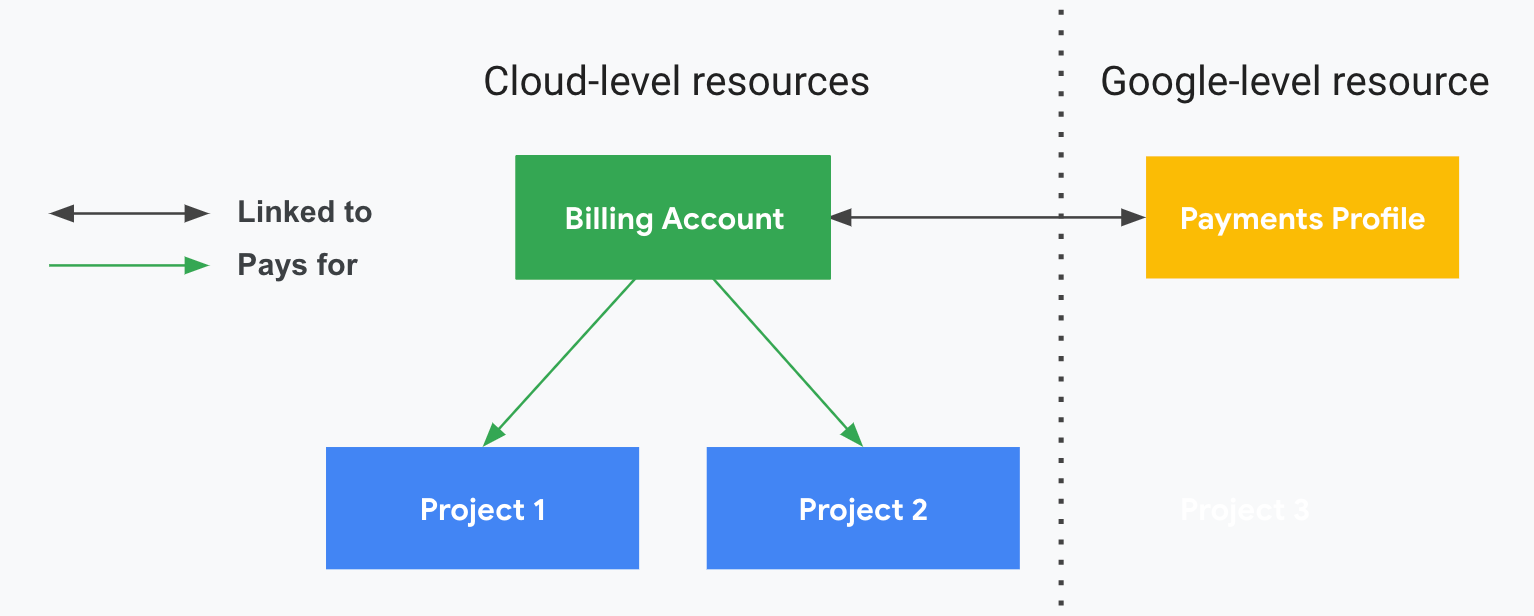
Mit einem Cloud-Rechnungskonto wird festgelegt, wer für eine bestimmte Gruppe von Ressourcen zahlt. Es kann mit einem oder mehreren Projekten verknüpft werden. Die Kosten für die Projektnutzung werden über das verknüpfte Cloud-Rechnungskonto abgerechnet und dem verknüpften Google-Zahlungskonto in Rechnung gestellt.
Wenn Sie mehrere Cloud-Rechnungskonten erstellen oder darauf zugreifen können, haben Sie die Möglichkeit, das Cloud-Rechnungskonto zu ändern, dem ein Google Cloud Projekt in Rechnung gestellt wird. In diesem Dokument wird beschrieben, wie Sie das Cloud-Rechnungskonto für Ihr Projekt ändern und die Abrechnung für ein Projekt aktivieren oder deaktivieren.
Themen in diesem Dokument:
- Prüfen, ob die Abrechnung für ein Projekt aktiviert ist
- Mit einem Projekt verknüpftes Cloud-Rechnungskonto ändern
- Abrechnung für ein neues Projekt aktivieren
- Abrechnung für ein bestehendes Projekt aktivieren
- Abrechnung für ein Projekt deaktivieren
Wenn Sie Rechnungen per E-Mail erhalten oder den Empfänger von Rechnungen ändern möchten, lesen Sie die Informationen unter Zahlungskontakte und Benachrichtigungen ändern.
Erforderliche Berechtigungen
Die erforderlichen Berechtigungen zum Ausführen der verschiedenen in diesem Dokument beschriebenen Aufgaben hängen von der Aufgabe ab und werden zu Beginn jedes Themas aufgeführt.
Weitere Informationen zu Cloud Billing-Berechtigungen finden Sie unter:
- Übersicht über die Zugriffssteuerung
- Benutzerdefinierte Rollen für Cloud Billing erstellen
- Informationen zu vordefinierten Cloud Identity and Access Management-Rollen für Cloud Billing
Prüfen, ob die Abrechnung für ein Projekt aktiviert ist
Die Abrechnung ist für ein Projekt aktiviert, wenn Folgendes zutrifft:
- Das Projekt ist mit einem Cloud-Rechnungskonto verknüpft.
- Das verknüpfte Cloud-Rechnungskonto ist aktiv und in einwandfreiem Zustand, d. h., das Rechnungskonto ist nicht geschlossen oder gesperrt.
Unter Abrechnungsstatus Ihrer Projekte prüfen erfahren Sie, wie Sie feststellen können, ob die Abrechnung für ein Projekt aktiviert ist.
Mit einem Projekt verknüpftes Cloud-Rechnungskonto ändern
Der Wechsel eines Projekts zu einem anderen Cloud-Rechnungskonto sollte nicht zu Dienstunterbrechungen oder Serverausfällen führen. Ihre Projekte können jedoch folgendermaßen betroffen sein:
Rabatte für zugesicherte Nutzung (CUDs): Wenn Sie ressourcenbasierte Zusicherungen für Compute Engine-Ressourcen in Ihrem Projekt erworben haben, hat die Übertragung des Projekts die folgenden Auswirkungen auf Ihre CUDs:
Für alle Zusicherungen in dem Projekt, das Sie verschieben, erhalten Sie Rabatte für zugesicherte Nutzung nur im Ziel-Cloud-Rechnungskonto.
Wenn für das Cloud-Zielrechnungskonto die CUD-Freigabe nicht aktiviert ist, gelten Rabatte für zugesicherte Nutzung aus ressourcenbasierten Zusicherungen im Projekt, das Sie verschieben, nur für die berechtigte Nutzung in diesem Projekt. Sie können die CUD-Freigabe aktivieren, indem Sie den CUD-Bereich für das Cloud-Zielrechnungskonto aktualisieren.
Wenn für das Cloud-Rechnungskonto bereits die CUD-Freigabe aktiviert ist, gelten alle ressourcenbasierten Rabatte für zugesicherte Nutzung aus Zusicherungen im zu verschiebenden Projekt für die berechtigte Nutzung in allen Projekten im Cloud-Rechnungskonto.
Auch wenn Sie die CUD-Freigabe im ursprünglichen Cloud-Rechnungskonto aktiviert haben, werden ressourcenbasierte Rabatte für zugesicherte Nutzung aus dem Projekt, das Sie verschieben, nicht mehr auf Projekte angewendet, die mit diesem Cloud-Rechnungskonto verknüpft sind.
Wenn Sie eine priorisierte Nutzung für die Zusicherung eingerichtet haben, müssen Sie möglicherweise die priorisierte Attributionskonfiguration aktualisieren, nachdem Sie das Cloud-Rechnungskonto des Projekts geändert haben.
Informationen zum Einrichten der priorisierten Attribution für Ihre Zusicherungen
Nachdem Sie das Cloud-Rechnungskonto für das Projekt geändert haben, werden alle ressourcenbasierten Rabatte für zugesicherte Nutzung ab Mitternacht in der Zeitzone „US and Canadian Pacific Standard Time (UTC-8)“ auf das neue Cloud-Rechnungskonto angewendet.
Einige Nutzungskosten gehören zum Cloud-Rechnungskonto und sind nicht in einem Projekt enthalten, z. B. Supportkosten. So können Sie diese Gebühren ermitteln, bevor Sie Ihre Projekte zu einem anderen Cloud-Rechnungskonto wechseln:
- Kostentabellenbericht: Rufen Sie den Bericht mit den Standardberichtseinstellungen auf und maximieren Sie dann die hierarchischen Kostendaten in der Zeile [Gebühren, die nicht spezifisch für ein Projekt sind].
- Kostenberichte: Greifen Sie als Nutzer mit vollständigen Berechtigungen für das Cloud-Rechnungskonto auf die Seite „Berichte“ zu. Konfigurieren Sie Ihren Bericht so, dass er nach SKU gruppiert und nach Projekten gefiltert wird. Wählen Sie dazu nur die Option [Gebühren, die sich nicht auf ein bestimmtes Projekt beziehen] aus.
Google Cloud Marketplace-Kunden: Wenn Sie in Ihrem Projekt Google Cloud Marketplace-Käufe getätigt haben, sollten Sie Folgendes berücksichtigen, bevor Sie ein Projekt in ein anderes Cloud-Rechnungskonto verschieben:
- Wenn Sie Google Cloud Marketplace-Käufe haben, die mit einem Projekt verknüpft sind, können Sie dieses Projekt erst migrieren, wenn Sie Ihre Käufe übertragen haben. Informationen zu den Schritten, die Sie ausführen müssen, um Ihre Käufe zu übertragen Folgen Sie der Anleitung zur Übertragung, um zu verhindern, dass Ihr Projekt deaktiviert wird oder Daten aufgrund fehlender erforderlicher Ressourcen verloren gehen.
- Beim Wechsel des Cloud-Rechnungskontos sind möglicherweise auch Aktionen von Ihnen erforderlich, um die Migration von Ressourcen abzuschließen, die nicht im Google Cloud Marketplace enthalten sind.
- Informationen zur Abrechnung Ihrer Cloud Marketplace-Käufe finden Sie in der Cloud Marketplace-Dokumentation.
Cloud Armor-Kunden: Wenn Ihr Cloud-Rechnungskonto für Cloud Armor Enterprise Annual abonniert ist und Sie Ihr Projekt von diesem Rechnungskonto zu einem anderen migrieren, Ihr neues Cloud-Rechnungskonto jedoch nicht für Cloud Armor Enterprise Annual abonniert ist, wird Ihr Projekt nach Abschluss der Migration auf Cloud Armor Standard zurückgesetzt. Informationen dazu, wie Sie Ihr Projekt ohne Ausfallzeiten in Cloud Armor Enterprise Annual behalten
Google AI Studio-Kunden: Wenn Sie das mit Ihrem Projekt verknüpfte Cloud-Rechnungskonto ändern, werden Sie möglicherweise aufgefordert, ein Prepay-Konto zu konfigurieren und Guthaben zu kaufen, bevor Sie die Gemini API in AI Studio-Diensten verwenden können.
Erforderliche Berechtigungen für diese Aufgabe
Zum Ändern des Cloud-Rechnungskontos für ein Projekt müssen Sie ein Projekt von einem Cloud-Rechnungskonto in ein anderes verschieben. Für das Ausführen dieser Aufgabe benötigen Sie die erforderlichen Berechtigungen, damit Sie die Verknüpfung des Projekts mit dem vorhandenen Cloud-Rechnungskonto aufheben UND das Projekt mit dem Cloud-Zielrechnungskonto verknüpfen können.
Sie benötigen sowohl Projekt- als auch Rechnungskontoberechtigungen. Diese vordefinierten Rollen haben ausreichende Berechtigungen zum Ausführen dieser Aufgabe:
| Für das Projekt | ||
|---|---|---|
| Administrator für die Projektabrechnung + Projektbrowser + Service Usage-Betrachter | ODER | Projektinhaber |
UND
| Für das aktuelle und das Ziel-Cloud-Rechnungskonto | ||
|---|---|---|
| Rechnungskontonutzer + Rechnungskontobetrachter | ODER | Rechnungskontoadministrator |
Speziell für diese Aufgabe sind die folgenden Berechtigungen erforderlich:
| Aktion | Berechtigung | Rollen mit Berechtigung | Ressource |
|---|---|---|---|
| Projekte ansehen, einschließlich Cloud-Rechnungskontoverknüpfungen |
billing.resourceAssociations.list |
Rechnungskontobetrachter, Kostenverwalter des Rechnungskontos oder Rechnungskontoadministrator | Rechnungskonto |
| UND | |||
resourcemanager.projects.get |
Projektbrowser, Projektbetrachter, Projektbearbeiter oder Projektinhaber | Projekt | |
| Verknüpfung aufheben für ein Projekt mit seinem aktuellen Cloud-Rechnungskonto |
billing.resourceAssociations.delete |
Rechnungskontoadministrator | Aktuelles Rechnungskonto |
| ODER | |||
resourcemanager.projects.deleteBillingAssignment |
Projektabrechnungs-Manager oder Projektinhaber | Projekt | |
| Verknüpfen Sie das Projekt mit dem Cloud-Rechnungskonto. |
billing.resourceAssociations.create |
Rechnungskontonutzer oder Rechnungskontoadministrator | Zielrechnungskonto |
| UND | |||
serviceusage.services.listserviceusage.effectivepolicy.get |
Service Usage Viewer, Project Viewer, Project Editor oder Projektinhaber | Projekt | |
resourcemanager.projects.createBillingAssignment |
Projektabrechnungs-Manager oder Projektinhaber | Projekt | |
Rechnungskonto des Projekts ändern
So ändern Sie das Cloud-Rechnungskonto des Projekts:
Suchen Sie das Projekt im Abschnitt Abrechnung der Google Cloud Console mit einer der folgenden Methoden:
Methode 1: Mit der Projektliste beginnen Methode 2: Mit einem Rechnungskonto beginnen Rufen Sie die Seite Meine Projekte auf, um eine Liste aller Projekte und des jeweils verknüpften Cloud-Rechnungskontos aufzurufen. Diese Methode funktioniert am besten, wenn Sie die IAM-Rolle „Project Owner“, „Project Editor“, „Project Viewer“ oder „Project Billing Manager“ für das Projekt haben, das Sie verwalten möchten.
So rufen Sie eine Liste aller Projekte und des jeweils verknüpften Cloud-Rechnungskontos auf:
- Rufen Sie in der Google Cloud Console im Bereich Abrechnung die Seite Meine Projekte auf.
- Suchen Sie in der Projektliste das Projekt, das Sie verwalten möchten.
Öffnen Sie die Seite Kontoverwaltung für ein ausgewähltes Rechnungskonto, um die Liste aller mit dem Cloud Billing-Konto verknüpften Projekte aufzurufen. Diese Methode funktioniert gut, wenn Sie Zugriff auf ein aktives Cloud-Rechnungskonto haben, das Sie namentlich kennen.
So rufen Sie die Liste der Projekte auf, die mit einem bestimmten Rechnungskonto verknüpft sind:
- Rufen Sie in der Google Cloud Console die Seite Kontoverwaltung für das Cloud-Rechnungskonto auf.
- Wählen Sie an der Eingabeaufforderung das Cloud-Rechnungskonto aus, das Sie aufrufen möchten.
- Suchen Sie auf der Seite Kontoverwaltung in der Liste der Projekte das Projekt, das Sie verwalten möchten.
Öffnen Sie in der Projektzeile das Menü Aktionen (), wählen Sie Abrechnung ändern und dann das Cloud Billing-Zielabrechnungskonto aus.
Klicken Sie auf Konto festlegen.
(Optional) Nachdem Sie ein Projekt mit einem Rechnungskonto verknüpft haben, können Sie die Verknüpfung sperren, um zu verhindern, dass das Projekt versehentlich in ein anderes Rechnungskonto verschoben (verknüpft) wird oder die Projektverknüpfung aus dem Rechnungskonto gelöscht wird.
Projektgebühren nach Änderung des Rechnungskontos
Nachdem Sie das Cloud-Rechnungskonto in einem Projekt geändert haben, werden Gebühren, die bereits vor dem Verschieben des Projekts angefallen sind, dem ehemaligen Cloud-Rechnungskonto in Rechnung gestellt. Dazu können auch Gebühren gehören, die noch nicht im Transaktionsverlauf aufgeführt sind. Je nach Dienst kann es bis zu zwei Tage dauern, bis Gebühren im Transaktionsverlauf angezeigt werden.
Beispiel: Wenn Sie Ihr Projekt am 15. Mai von Konto A in Konto B verschieben, werden die vom 1. bis zum 15. Mai anfallenden Gebühren Konto A (alt) und die zwischen dem 16. Mai bis zum 31. Mai anfallenden Gebühren Konto B (neu) in Rechnung gestellt.
Abrechnung für ein Projekt aktivieren
Wie die Abrechnung aktiviert wird, hängt davon ab, ob Sie ein neues Projekt erstellen oder die Abrechnung für ein bestehendes Projekt aktivieren und welche Plattform Sie verwenden.
Abrechnung für ein neues Projekt aktivieren
Je nachdem, welche Plattform Sie beim Erstellen eines neuen Projekts verwenden, werden Sie möglicherweise während der Projekterstellung aufgefordert, ein Rechnungskonto mit dem Projekt zu verknüpfen, um die Abrechnung zu aktivieren.
| Plattform zur Projekterstellung | Rechnungskonto verknüpft? | Beschreibung |
|---|---|---|
| Google Cloud Console | Ja | Wenn Sie in der Google Cloud Console ein neues Google Cloud Projekt für die Verwendung mit Google Cloud- oder Google Maps Platform-Produkten und ‑Diensten erstellen, werden Sie aufgefordert, eines Ihrer Cloud-Rechnungskonten auszuwählen, das Sie mit dem Projekt verknüpfen möchten. Wenn Sie nur ein Cloud-Rechnungskonto haben, wird dieses Konto automatisch mit Ihrem Projekt verknüpft. Wenn Sie kein Cloud-Rechnungskonto haben, müssen Sie ein solches erstellen und die Abrechnung für Ihr Projekt aktivieren, damit Sie viele Google Cloud- und Google Maps Platform-Dienste nutzen können. Wenn Sie ein neues Cloud-Rechnungskonto erstellen und die Abrechnung für Ihr Projekt aktivieren möchten, folgen Sie der Anleitung unter Neues Cloud-Rechnungskonto erstellen. |
| Firebase Console | Nein | Wenn Sie in der Firebase Console ein neues Projekt für Firebase erstellen, wird ein neues Google Cloud Projekt erstellt, das nicht mit einem Cloud-Rechnungskonto verknüpft ist. Standardmäßig sind neue Projekte, die in der Firebase Console erstellt werden, mit dem kostenlosen Spark-Tarif verknüpft. Dieser bietet die uneingeschränkte Nutzung kostenloser Dienste sowie ein begrenztes Nutzungskontingent für kostenpflichtige Firebase-Dienste. |
| Google AI Studio-Konsole | Nein | Wenn Sie in der Google AI Studio-Konsole ein neues Projekt für die Verwendung der Gemini API in AI Studio erstellen, wird ein neues Google Cloud Projekt erstellt, das nicht mit einem Cloud-Rechnungskonto verknüpft ist. Standardmäßig beginnen neue Projekte mit dem kostenlosen Kontingent, das den Zugriff auf bestimmte Modelle in der Gemini API in AI Studio bis zu den Ratenbeschränkungen der Modelle ermöglicht. |
Abrechnung für ein bestehendes Projekt aktivieren
Damit Google Cloud und Google Maps Platform-Ressourcen und -Dienste in einem Projekt verwendet werden können, muss die Abrechnung für das Projekt aktiviert sein.
Für Firebase muss die Abrechnung für das Projekt aktiviert sein, damit Sie ein Upgrade auf den Blaze-Tarif (Pay as you go) vornehmen und auf weitere Dienste und höhere Nutzungslimits zugreifen können.
Für Google AI Studio muss die Abrechnung für das Projekt aktiviert sein, um auf ein kostenpflichtiges Abo upgraden zu können. So erhalten Sie Zugriff auf höhere Ratenbegrenzungen und können erweiterte Gemini API-Modelle verwenden.
Die Abrechnung ist aktiviert, wenn das Projekt mit einem aktiven Cloud-Rechnungskonto verknüpft ist, das den Nutzungsbedingungen entspricht. Die Abrechnung kann für ein Projekt aus einem der folgenden Gründe automatisch deaktiviert werden:
- Die Verknüpfung des Projekts mit dem Rechnungskonto wurde aufgehoben. Dadurch wird die Abrechnung für das Projekt deaktiviert.
- Das mit dem Projekt verknüpfte Cloud-Rechnungskonto wurde geschlossen oder gesperrt.
- Das Projekt wurde beendet (gelöscht) und dann innerhalb der 30‑tägigen Wiederherstellungsfrist wiederhergestellt.
Wenn Sie ein Projekt haben, in dem die Abrechnung deaktiviert wurde, werden für Google Cloudund die Google Maps Platform alle abrechenbaren Dienste in diesem Projekt beendet. Für Firebase und Google AI Studio wird Ihre Nutzung auf die eingeschränkten kostenlosen Tarife herabgestuft. Aktivieren Sie die Abrechnung für das Projekt wieder, um die Ressourcen neu zu starten oder weiterhin auf die erweiterten Funktionen eines kostenpflichtigen Tarifs zuzugreifen.
- Nachdem die Abrechnung wieder aktiviert wurde, kann es bis zu 24 Stunden dauern, bis die Ressourcen neu gestartet werden.
- Einige Dienste müssen möglicherweise manuell neu gestartet werden. Weitere Informationen finden Sie unter Google Cloud -Dienste neu starten.
- Wenn die Abrechnung für ein Projekt deaktiviert ist, werden möglicherweise einige Ressourcen gelöscht und sind möglicherweise nicht vollständig wiederherstellbar. Weitere Informationen zum Löschen von Daten in Google Cloud
Erforderliche Berechtigungen für diese Aufgabe
Zur Aktivierung der Abrechnung für ein Projekt benötigen Sie die Berechtigungen, um das Projekt mit dem Cloud-Rechnungskonto verknüpfen zu können.
Sie benötigen sowohl Projekt- als auch Rechnungskontoberechtigungen. Diese vordefinierten Rollen haben ausreichende Berechtigungen zum Ausführen dieser Aufgabe:
| Für das Projekt | ||
|---|---|---|
| Administrator für die Projektabrechnung + Projektbrowser + Service Usage-Betrachter | ODER | Projektinhaber |
UND
| Für das Ziel-Cloud-Rechnungskonto | ||
|---|---|---|
| Rechnungskontonutzer + Rechnungskontobetrachter | ODER | Rechnungskontoadministrator |
Speziell für diese Aufgabe sind die folgenden Berechtigungen erforderlich:
| Aktion | Berechtigung | Rollen mit Berechtigung | Ressource |
|---|---|---|---|
| Projekte ansehen, einschließlich Cloud-Rechnungskontoverknüpfungen |
billing.resourceAssociations.list |
Rechnungskontobetrachter, Kostenverwalter des Rechnungskontos oder Rechnungskontoadministrator | Rechnungskonto |
| UND | |||
resourcemanager.projects.get |
Projektbrowser, Projektbetrachter, Projektbearbeiter oder Projektinhaber | Projekt | |
| Verknüpfen Sie das Projekt mit dem Cloud-Rechnungskonto. |
billing.resourceAssociations.create |
Rechnungskontonutzer oder Rechnungskontoadministrator | Zielrechnungskonto |
| UND | |||
serviceusage.services.listserviceusage.effectivepolicy.get |
Service Usage Viewer, Project Viewer, Project Editor oder Projektinhaber | Projekt | |
resourcemanager.projects.createBillingAssignment |
Projektabrechnungs-Manager oder Projektinhaber | Projekt | |
Abrechnung für ein bestehendes Projekt aktivieren
Sie können der hier beschriebenen Anleitung folgen, um in der Google Cloud Console die Abrechnung für Ihre Google Cloud Projekte zu aktivieren.
Alternativ können Sie für Ihre Firebase- und AI Studio-Projekte direkt auf diese Plattformen zugreifen, um die Abrechnung für Ihre Projekte zu aktivieren:
- Firebase: Abrechnung aktivieren, um Ihr Projekt auf den Blaze-Tarif umzustellen
- Google AI Studio: Informationen zum Einrichten der Abrechnung für Ihre Projekte und API-Schlüssel
So aktivieren Sie die Abrechnung für ein Projekt in der Google Cloud Console:
Melden Sie sich in der Google Cloud Console auf der Seite Rechnungskonten verwalten an.
Wählen Sie zur Anzeige der Projektliste und des zugehörigen Cloud-Rechnungskontos für jedes Projekt den Tab Meine Projekte aus.
Suchen Sie in der Projektliste das Projekt, für das Sie die Abrechnung wieder aktivieren möchten. Tipp: Suchen Sie in der Spalte Rechnungskonto nach Projekten, die nicht mit einem Rechnungskonto verknüpft sind, und zwar suchen Sie nach „Abrechnung ist deaktiviert“.
Öffnen Sie in der Projektzeile das Menü Aktionen (), wählen Sie Abrechnung ändern und dann das Cloud Billing-Zielabrechnungskonto aus.
Klicken Sie auf Konto festlegen.
(Optional) Nachdem Sie ein Projekt mit einem Rechnungskonto verknüpft haben, können Sie die Verknüpfung sperren, um zu verhindern, dass das Projekt versehentlich in ein anderes Rechnungskonto verschoben (verknüpft) wird oder die Projektverknüpfung aus dem Rechnungskonto gelöscht wird.
Fehler beim Versuch, die Abrechnung noch einmal zu aktivieren
Wenn Sie die Abrechnung für ein vor Kurzem wiederhergestelltes Projekt wieder aktivieren, kann ein Fehler wie der folgende auftreten: User missing permission
'resourcemanager.projects.createBillingAssignment' to link a billing account to
project. The attempted action failed, please try again.
Aufgrund von Latenzproblemen während des Projektwiederherstellungsprozesses kann es einige Zeit dauern, bis das wiederhergestellte Projekt an das Cloud Abrechnungs-System weitergegeben wird. Sie können ein Cloud-Rechnungskonto erst dann mit einem wiederhergestellten Projekt verknüpfen, wenn das Projekt vollständig an das Abrechnungssystem übertragen wurde.
Wenn Sie beim Versuch, ein Rechnungskonto mit einem neu wiederhergestellten Projekt zu verknüpfen, eine Fehlermeldung erhalten, versuchen Sie es nach etwa 10 Minuten noch einmal. Wenn dies immer noch nicht funktioniert, warten Sie einige Stunden, um eine Abrechnung zuzuweisen. In seltenen Fällen kann es bis zu 36 Stunden dauern, bis Sie die Abrechnung für ein wiederhergestelltes Projekt wieder aktivieren können.
Abrechnung für ein Projekt deaktivieren
Wenn Sie die automatischen Zahlungen für ein Projekt beenden möchten, können Sie die Abrechnung für das Projekt deaktivieren, indem Sie die Verknüpfung des Projekts mit dem Rechnungskonto aufheben. Sie sind aber weiterhin für die Zahlung aller ausstehenden Gebühren für das Projekt verantwortlich. Diese ausstehenden Gebühren werden über das von Ihnen für Ihr Cloud-Rechnungskonto angegebene Zahlungsmittel in Rechnung gestellt.
Welche Auswirkungen hat das Deaktivieren der Abrechnung für ein Projekt?
Die Auswirkungen der Deaktivierung der Abrechnung auf Ihre Projekte und Dienste hängen von den in Ihren Projekten verwendeten Diensten ab.
Google Cloud und Google Maps Platform-Dienste:
- Einschränkung: Sie können die Abrechnung für ein Projekt nicht deaktivieren, wenn Sie in diesem Projekt aktive oder ausstehende Rabatte für zugesicherte Nutzung haben.
- Wenn Sie die Abrechnung für ein Projekt deaktivieren, werden alle Ihre Google Cloud - und Google Maps Platform-Dienste beendet und die Abrechnung für dieses Projekt wird eingestellt.
- Wenn die Abrechnung für ein Projekt deaktiviert ist, werden möglicherweise einige Ihrer Google Cloud-Ressourcen entfernt und können nicht wiederhergestellt werden. Wir empfehlen, alle Daten im Projekt zu sichern.
- Wenn Sie die Abrechnung für ein Projekt deaktivieren, in dem eine freigegebene VPC gehostet wird, werden Dienste im Dienstprojekt, die von der freigegebenen VPC abhängen, ebenfalls deaktiviert. Wenn Sie beispielsweise drei Dienstprojekte haben, die mit der freigegebenen VPC verknüpft sind, werden alle Compute Engine-Instanzen beendet, die die freigegebene VPC als Netzwerkschnittstelle verwenden. Dies betrifft alle drei Dienstprojekte.
Firebase-Dienste:
- Wenn Sie die Abrechnung für ein Firebase-Projekt deaktivieren, wird das Projekt vom Blaze-Tarif auf den kostenlosen Spark-Tarif herabgestuft. Dieser bietet die uneingeschränkte Nutzung kostenloser Dienste sowie ein begrenztes Nutzungskontingent für kostenpflichtige Firebase-Dienste.
- Wenn Sie ein Downgrade durchführen, kann es sein, dass Sie die Limits für das kostenlose Kontingent eines Produkts überschritten haben. In diesem Fall wird die Nutzung dieses Produkts im Projekt für den Rest des Monats deaktiviert. Weitere Informationen zu den Einschränkungen des Spark-Tarifs
Gemini API in AI Studio-Diensten:
- Wenn Sie die Abrechnung für ein AI Studio-Projekt deaktivieren, wird die Abrechnungsstufe des Projekts auf die kostenlose Nutzungsstufe herabgestuft. Diese ermöglicht einen eingeschränkten kostenlosen Zugriff auf bestimmte Gemini API-Modelle.
- Weitere Informationen zu den Preisen der Gemini API
Erforderliche Berechtigungen für diese Aufgabe
Zum Deaktivieren der Abrechnung für ein Projekt benötigen Sie die erforderlichen Berechtigungen, damit die Verknüpfung des Projekts mit dem Cloud-Rechnungskonto aufgehoben werden kann.
Sie benötigen sowohl Projekt- als auch Rechnungskontoberechtigungen. Diese vordefinierten Rollen haben ausreichende Berechtigungen zum Ausführen dieser Aufgabe:
| Für das Projekt | ||
|---|---|---|
| Administrator für die Projektabrechnung + Projektbrowser | ODER | Projektinhaber |
UND
| Für das Ziel-Cloud-Rechnungskonto | ||
|---|---|---|
| Rechnungskonto-Betrachter | ODER | Rechnungskontoadministrator |
Speziell für diese Aufgabe sind die folgenden Berechtigungen erforderlich:
| Aktion | Berechtigung | Rollen mit Berechtigung | Ressource |
|---|---|---|---|
| Projekte und Cloud-Rechnungskontoverknüpfungen ansehen |
billing.resourceAssociations.list |
Rechnungskontobetrachter, Kostenverwalter des Rechnungskontos oder Rechnungskontoadministrator | Rechnungskonto |
| UND | |||
resourcemanager.projects.get |
Projektbrowser, Projektbetrachter, Projektbearbeiter oder Projektinhaber | Projekt | |
| Verknüpfung aufheben für ein Projekt mit einem Cloud-Rechnungskonto |
billing.resourceAssociations.delete |
Rechnungskontoadministrator | Rechnungskonto |
| ODER | |||
resourcemanager.projects.deleteBillingAssignment |
Projektabrechnungs-Manager oder Projektinhaber | Projekt | |
So deaktivieren Sie die Abrechnung für ein Projekt
So deaktivieren Sie die Abrechnung für ein Projekt:
Suchen Sie das Projekt im Abschnitt Abrechnung der Google Cloud Console mit einer der folgenden Methoden:
Methode 1: Mit der Projektliste beginnen Methode 2: Mit einem Rechnungskonto beginnen Rufen Sie die Seite Meine Projekte auf, um eine Liste aller Projekte und des jeweils verknüpften Cloud-Rechnungskontos aufzurufen. Diese Methode funktioniert am besten, wenn Sie die IAM-Rolle „Project Owner“, „Project Editor“, „Project Viewer“ oder „Project Billing Manager“ für das Projekt haben, das Sie verwalten möchten.
So rufen Sie eine Liste aller Projekte und des jeweils verknüpften Cloud-Rechnungskontos auf:
- Rufen Sie in der Google Cloud Console im Bereich Abrechnung die Seite Meine Projekte auf.
- Suchen Sie in der Projektliste das Projekt, das Sie verwalten möchten.
Öffnen Sie die Seite Kontoverwaltung für ein ausgewähltes Cloud-Rechnungskonto, um die Liste aller mit dem Rechnungskonto verknüpften Projekte aufzurufen. Diese Methode funktioniert gut, wenn Sie Zugriff auf ein aktives Cloud-Rechnungskonto haben, das Sie namentlich kennen.
So rufen Sie die Liste der Projekte auf, die mit einem bestimmten Rechnungskonto verknüpft sind:
- Rufen Sie in der Google Cloud Console die Seite Kontoverwaltung für das Cloud-Rechnungskonto auf.
- Wählen Sie an der Eingabeaufforderung das Cloud-Rechnungskonto aus, das Sie aufrufen möchten.
- Suchen Sie auf der Seite Kontoverwaltung in der Liste der Projekte das Projekt, das Sie verwalten möchten.
Öffnen Sie in der Projektzeile das Menü Aktionen () und wählen Sie Abrechnung deaktivieren aus. Sie werden aufgefordert, zu bestätigen, dass Sie die Abrechnung für dieses Projekt deaktivieren möchten.
Klicken Sie auf Abrechnung deaktivieren.
Projektgebühren nach Deaktivierung der Abrechnung
Wenn Sie die Abrechnung für ein Projekt deaktivieren, werden Gebühren für die Nutzung, die vor der Deaktivierung der Abrechnung für das Projekt angefallen sind, dem zuvor verknüpften Cloud-Rechnungskonto in Rechnung gestellt. Dazu können auch Gebühren gehören, die noch nicht im Transaktionsverlauf aufgeführt sind. Google Cloud und andere infrage kommende Produkte wie die Google Maps Platform, Google AI Studio und Firebase melden Nutzungsdaten in unterschiedlichen Intervallen an Cloud Billing. Aufgrund der Komplexität unserer Abrechnungs- und Verarbeitungssysteme kann es bis zu zwei Tage dauern, bis Nutzungsgebühren im Projekt im Transaktionsverlauf angezeigt und dem zuvor verknüpften Cloud-Rechnungskonto in Rechnung gestellt werden.
Weitere Informationen
- Verknüpfte Projekte aufrufen
- Rechnungskonto erstellen, ändern oder schließen
- Zahlungskontakte und Benachrichtigungen ändern
- Kosten- und Zahlungsverlauf aufrufen
- Cloud Billing-Berichte und Kostentrends aufrufen
Überzeugen Sie sich selbst
Wenn Sie mit Google Cloudnoch nicht vertraut sind, erstellen Sie ein Konto, um die Leistungsfähigkeit unserer Produkte in der Praxis sehen und bewerten zu können. Neukunden erhalten außerdem ein Guthaben von 300 $, um Arbeitslasten auszuführen, zu testen und bereitzustellen.
Jetzt kostenlos starten