


Dokumen ini menjelaskan cara mengelola Penagihan Cloud untuk setiap projectGoogle Cloud Anda dan mengajarkan cara menautkan dan membatalkan tautan project dan akun Penagihan Cloud.
Untuk mempelajari cara membuat, mengubah, atau menutup akun Penagihan Cloud Anda, kunjungi Mengelola akun Penagihan Cloud.
Project adalah container tingkat teratas untuk semua resource cloud Anda, yang berfungsi sebagai elemen dasar yang diperlukan untuk menggunakan layanan apa pun. Google Cloud Google Cloud Semua resource tingkat layanan untuk Google Cloud, Google Maps Platform, Google AI Studio, dan Firebase merupakan turunan dari project Google Cloud . Akun Penagihan Cloud mengakrualkan dan menghitung biaya penggunaan resource dan layanan Anda di setiap project yang ditautkan ke akun Penagihan Cloud. Biaya terutang akan diarahkan ke akun pembayaran Google untuk membayar tagihan Anda.
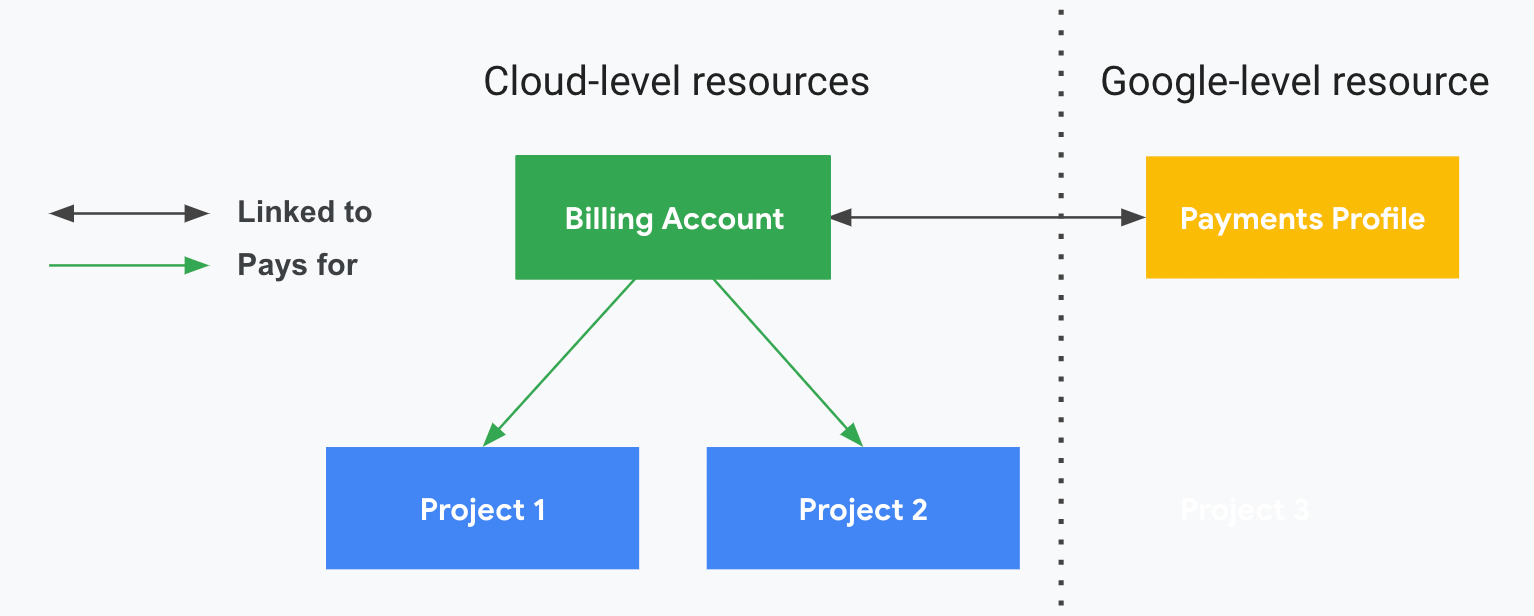
Akun Penagihan Cloud menentukan siapa yang membayar serangkaian resource tertentu, dan dapat ditautkan ke satu atau beberapa project. Biaya penggunaan project diakumulasikan oleh akun Penagihan Cloud tertaut dan ditagihkan ke akun pembayaran Google tertaut.
Jika Anda membuat atau memiliki akses ke beberapa akun Penagihan Cloud, Anda dapat mengubah akun Penagihan Cloud yang digunakan untuk menagih project. Google Cloud Dokumen ini menjelaskan cara mengubah akun Penagihan Cloud untuk project Anda, serta cara mengaktifkan dan menonaktifkan penagihan untuk sebuah project.
Dalam dokumen ini, Anda dapat mempelajari cara:
- Memeriksa apakah penagihan diaktifkan pada project
- Mengubah akun Penagihan Cloud yang ditautkan ke project
- Mengaktifkan penagihan untuk project baru
- Mengaktifkan penagihan untuk project yang ada
- Menonaktifkan penagihan untuk project
Jika Anda ingin menerima invoice melalui email, atau ingin mengubah siapa yang menerimanya, lihat Mengubah notifikasi dan kontak pembayaran.
Izin yang Diperlukan
Izin yang diperlukan untuk menyelesaikan berbagai tugas yang dijelaskan dalam dokumen ini bergantung pada tugas dan dicantumkan di awal setiap topik.
Untuk mengetahui informasi izin Penagihan Cloud selengkapnya, lihat:
- Ringkasan kontrol akses
- Membuat peran khusus untuk Penagihan Cloud
- Memahami peran Identity and Access Management bawaan untuk Penagihan Cloud
Memeriksa apakah penagihan diaktifkan pada project
Penagihan diaktifkan pada project jika hal berikut berlaku:
- Project ditautkan ke akun Penagihan Cloud.
- Akun Penagihan Cloud yang ditautkan aktif dan memiliki reputasi baik—yaitu, akun penagihan tidak ditutup atau ditangguhkan.
Lihat Memverifikasi status penagihan project Anda untuk mempelajari cara menentukan apakah penagihan diaktifkan pada project atau tidak.
Mengubah akun Penagihan Cloud yang ditautkan ke project
Mengalihkan project ke akun Penagihan Cloud yang berbeda tidak boleh mengakibatkan gangguan layanan atau periode nonaktif server. Namun, project Anda mungkin terpengaruh dengan cara berikut:
Diskon abonemen (CUD): Jika Anda membeli komitmen berbasis resource untuk resource Compute Engine di project Anda, pemindahan project akan memberikan efek berikut pada CUD Anda:
Untuk komitmen apa pun dalam project yang Anda pindahkan, Anda hanya menerima DAS di akun Penagihan Cloud tujuan.
Jika akun Penagihan Cloud tujuan tidak mengaktifkan berbagi CUD, maka CUD dari komitmen berbasis resource di project yang Anda pindahkan hanya berlaku untuk penggunaan yang memenuhi syarat di project tersebut. Anda dapat mengaktifkan berbagi CUD dengan memperbarui cakupan CUD untuk akun Penagihan Cloud tujuan.
Jika akun Penagihan Cloud tujuan sudah mengaktifkan berbagi CUD, maka CUD berbasis resource dari komitmen di project yang Anda pindahkan akan berlaku untuk penggunaan yang memenuhi syarat di semua project di akun Penagihan Cloud tujuan.
Meskipun Anda mengaktifkan berbagi CUD di akun Penagihan Cloud asli, CUD berbasis resource dari project yang Anda pindahkan tidak akan berlaku lagi untuk project yang ditautkan ke akun Penagihan Cloud tersebut.
Jika menyiapkan atribusi yang diprioritaskan untuk komitmen, Anda mungkin perlu mengupdate konfigurasi atribusi yang diprioritaskan setelah mengubah akun Penagihan Cloud project.
Pelajari cara enyiapkan atribusi yang diprioritaskan untuk komitmen Anda.
Setelah Anda mengubah akun Penagihan Cloud untuk project, semua CUD berbasis resource mulai diterapkan ke akun Penagihan Cloud baru pada tengah malam dalam zona waktu Waktu Standar Pasifik AS dan Kanada (UTC-8).
Beberapa biaya penggunaan dimiliki oleh akun Penagihan Cloud dan tidak termasuk dalam project (misalnya, biaya Dukungan). Untuk mengidentifikasi biaya ini sebelum Anda mengalihkan project ke akun Penagihan Cloud lain, lihat laporan Tabel biaya atau Laporan biaya:
- Laporan tabel biaya: Lihat laporan menggunakan setelan laporan default lalu luaskan data biaya hierarkis di baris [Biaya yang tidak spesifik untuk project].
- Laporan Biaya: Akses halaman Laporan sebagai pengguna dengan izin akun Penagihan Cloud penuh. Konfigurasi laporan Anda untuk mengelompokkan menurut SKU dan memfilter menurut Project, dengan hanya memilih opsi [Tagihan tidak spesifik untuk suatu project].
Pelanggan Google Cloud Marketplace: Jika Anda telah melakukan pembelian dari Google Cloud Marketplace dalam project, pertimbangkan hal berikut sebelum Anda memindahkan project ke akun Penagihan Cloud lain:
- Jika Anda memiliki pembelian Google Cloud Marketplace yang terlampir ke project, Anda tidak dapat memigrasikan project tersebut hingga Anda mentransfer pembelian. Pelajari langkah-langkah yang harus Anda lakukan untuk mentransfer pembelian Anda. Ikuti langkah-langkah transfer untuk mencegah project Anda dinonaktifkan atau kehilangan data akibat tidak adanya resource yang diperlukan.
- Saat beralih akun Penagihan Cloud, resource di luar yang ada di Google Cloud Marketplace juga mungkin memerlukan tindakan Anda untuk menyelesaikan migrasi.
- Untuk mempelajari cara penagihan atas pembelian di Cloud Marketplace, lihat dokumentasi Cloud Marketplace.
Pelanggan Cloud Armor: Jika akun Penagihan Cloud Anda berlangganan Cloud Armor Enterprise Annual, dan Anda memigrasikan project dari akun penagihan tersebut ke akun lain, tetapi akun Penagihan Cloud baru Anda tidak berlangganan Cloud Armor Enterprise Annual, project Anda akan kembali ke Cloud Armor Standard setelah migrasi selesai. Pelajari cara mempertahankan project Anda di Cloud Armor Enterprise Annual tanpa mengalami periode nonaktif.
Pelanggan Google AI Studio: Jika Anda mengubah akun Penagihan Cloud yang ditautkan ke project Anda, Anda mungkin diminta untuk mengonfigurasi akun Prabayar dan membeli kredit sebelum dapat menggunakan layanan Gemini API di AI Studio.
Izin yang diperlukan untuk langkah ini
Untuk mengubah akun Penagihan Cloud suatu project, Anda harus dapat memindahkan project dari satu akun Penagihan Cloud ke akun Penagihan Cloud lainnya. Untuk menyelesaikan tugas ini, Anda memerlukan izin untuk membatalkan tautan project dari akun Penagihan Cloud saat ini DAN untuk menautkan project ke target akun Penagihan Cloud.
Anda memerlukan izin project dan izin akun penagihan. Peran bawaan ini memiliki izin yang memadai untuk melakukan tugas ini:
| Pada project | ||
|---|---|---|
| Project Billing Manager + Project Browser + Service Usage Viewer | ATAU | Project Owner |
DAN
| Pada akun Penagihan Cloud saat ini dan target | ||
|---|---|---|
| Billing Account User + Billing Account Viewer | ATAU | Billing Account Administrator |
Untuk melakukan tugas ini, Anda harus memiliki izin berikut:
| Tindakan | Izin | Peran dengan izin | Resource |
|---|---|---|---|
| Melihat project dan pengaitan akun Penagihan Cloud |
billing.resourceAssociations.list |
Billing Account Viewer, Billing Account Costs Manager, atau Billing Account Administrator | Akun penagihan |
| DAN | |||
resourcemanager.projects.get |
Project Browser, Project Viewer, Project Editor, atau Project Owner | Project | |
| Batalkan tautan project dari akun Penagihan Cloud saat ini |
billing.resourceAssociations.delete |
Billing Account Administrator | Akun penagihan saat ini |
| ATAU | |||
resourcemanager.projects.deleteBillingAssignment |
Project Billing Manager atau Project Owner | Project | |
| Tautkan project ke akun Penagihan Cloud target |
billing.resourceAssociations.create |
Billing Account User atau Billing Account Administrator | Akun penagihan target |
| DAN | |||
serviceusage.services.listserviceusage.effectivepolicy.get |
Service Usage Viewer, Project Viewer, Project Editor, atau Project Owner | Project | |
resourcemanager.projects.createBillingAssignment |
Project Billing Manager atau Project Owner | Project | |
Cara mengubah akun penagihan project
Untuk mengubah akun Penagihan Cloud project, lakukan hal berikut.
Di bagian Penagihan pada konsol Google Cloud , temukan project menggunakan salah satu metode berikut:
Metode 1: Mulai dengan daftar project Anda Metode 2: Mulai dengan akun penagihan Akses halaman Project Saya untuk melihat daftar semua project Anda dan akun Penagihan Cloud terkait. Metode ini berfungsi paling baik jika Anda memiliki peran IAM Project Owner, Editor Project, Project Viewer, atau Project Billing Manager di project yang ingin dikelola.
Untuk melihat daftar semua project Anda dan akun Penagihan Cloud terkait, lakukan langkah-langkah berikut:
- Di konsol Google Cloud , buka halaman Project Saya di bagian Penagihan.
- Dari daftar project, cari project yang ingin Anda kelola.
Buka halaman Pengelolaan akun untuk akun penagihan yang dipilih guna melihat daftar semua project yang ditautkan ke akun Penagihan Cloud Anda. Metode ini akan berfungsi dengan baik jika Anda memiliki akses ke akun Penagihan Cloud aktif yang Anda ketahui namanya.
Untuk melihat daftar project yang ditautkan ke akun penagihan tertentu, lakukan langkah-langkah berikut:
- Di konsol Google Cloud , buka halaman Pengelolaan akun untuk akun Penagihan Cloud.
- Ketika diminta, pilih akun Penagihan Cloud| yang ingin Anda lihat.
- Di halaman Pengelolaan akun, dari daftar project, cari project yang ingin Anda kelola.
Di baris project, buka menu Tindakan (), pilih Ubah penagihan, lalu pilih akun Penagihan Cloud tujuan.
Klik Setel akun.
(Opsional) Setelah menautkan project ke akun penagihan, Anda dapat mengunci link agar project tidak dipindahkan (ditautkan) secara tidak sengaja ke akun penagihan lain atau link project dihapus dari akun penagihan.
Tentang tagihan project setelah akun penagihan diubah
Setelah Anda mengubah akun Penagihan Cloud di sebuah project, tagihan yang sudah dikenakan sebelum memindahkan project akan ditagih ke akun Penagihan Cloud sebelumnya. Hal ini dapat mencakup tagihan yang belum dilaporkan dalam histori transaksi. Bergantung pada layanannya, mungkin perlu waktu hingga dua hari sampai tagihan dilaporkan ke histori transaksi.
Misalnya: Jika Anda memindahkan project dari Akun A ke Akun B pada 15 Mei, biaya yang dikenakan pada 1 Mei hingga 15 Mei akan ditagih ke Akun A (lama), dan biaya yang dikenakan pada 16 Mei hingga 31 Mei akan ditagih ke Akun B (baru).
Mengaktifkan penagihan untuk project
Cara mengaktifkan penagihan bergantung pada apakah Anda membuat project baru atau mengaktifkan penagihan untuk project yang sudah ada, dan platform yang Anda gunakan saat mengaktifkan penagihan.
Mengaktifkan penagihan untuk project baru
Bergantung pada platform yang Anda gunakan saat membuat project baru, selama proses pembuatan project, Anda mungkin diminta untuk menautkan akun penagihan ke project untuk mengaktifkan penagihan.
| Platform pembuatan project | Akun penagihan ditautkan? | Deskripsi |
|---|---|---|
| Google Cloud console | Ya | Dari Google Cloud konsol, saat Anda membuat project baru Google Cloud untuk digunakan dengan produk dan layanan Google Cloud atau Google Maps Platform, Anda akan diminta untuk memilih akun Penagihan Cloud yang ingin ditautkan ke project tersebut. Jika Anda hanya memiliki satu akun Penagihan Cloud, akun tersebut akan otomatis ditautkan ke project Anda. Jika tidak memiliki akun Penagihan Cloud, Anda harus membuatnya dan mengaktifkan penagihan untuk project Anda agar dapat menggunakan banyak layanan Google Cloud dan Google Maps Platform. Google CloudUntuk membuat akun Penagihan Cloud baru dan mengaktifkan penagihan untuk project Anda, ikuti petunjuk di bagian Membuat akun Penagihan Cloud baru. |
| Firebase console | Tidak | Dari konsol Firebase, saat Anda membuat project baru untuk digunakan dengan Firebase, Anda membuat project Google Cloud baru yang tidak ditautkan ke akun Cloud Billing. Secara default, project baru yang dibuat di Firebase console terhubung ke paket Spark tanpa biaya, yang menyediakan penggunaan penuh layanan gratis, ditambah penggunaan dan kuota terbatas untuk layanan Firebase berbayar. |
| Konsol Google AI Studio | Tidak | Dari konsol Google AI Studio, saat Anda membuat project baru untuk penggunaan Gemini API di AI Studio, Anda membuat project Google Cloud baru yang tidak ditautkan ke akun Penagihan Cloud. Secara default, project baru dimulai di Paket gratis, yang memungkinkan akses ke model tertentu di Gemini API di AI Studio, hingga batas kecepatan model. |
Mengaktifkan penagihan untuk project yang ada
Untuk menggunakan resource dan layanan Google Cloud dan Google Maps Platform dalam sebuah project, penagihan harus diaktifkan pada project tersebut. Google Cloud
Untuk Firebase, penagihan harus diaktifkan di project untuk mengupgrade ke paket Blaze bayar sesuai penggunaan, untuk mengakses lebih banyak layanan dan tingkat penggunaan yang lebih tinggi.
Untuk Google AI Studio, penagihan harus diaktifkan di project untuk mengupgrade ke paket berbayar, untuk mengakses batas kapasitas yang lebih tinggi dan menggunakan model Gemini API tingkat lanjut.
Penagihan diaktifkan saat project ditautkan ke akun Penagihan Cloud yang aktif dan dalam reputasi baik. Penagihan dapat dinonaktifkan pada project karena salah satu alasan berikut:
- Project dibatalkan tautannya dari akun penagihannya, sehingga menonaktifkan penagihan pada project.
- Akun Penagihan Cloud yang ditautkan ke project ditutup atau ditangguhkan.
- Project ini ditutup (dihapus) lalu dipulihkan dalam periode pemulihan 30 hari.
Jika Anda memiliki project yang penagihannya telah dinonaktifkan, untuk Google Cloud dan Google Maps Platform, semua layanan yang dapat ditagih dalam project tersebut akan dihentikan; untuk Firebase dan Google AI Studio, penggunaan Anda akan diturunkan ke paket penggunaan gratis terbatas. Aktifkan kembali penagihan di project untuk memulai ulang resource atau terus mengakses fitur yang ditingkatkan dari paket berbayar.
- Setelah penagihan diaktifkan kembali, mungkin perlu waktu hingga 24 jam agar resource dimulai lagi.
- Beberapa layanan mungkin perlu dimulai ulang secara manual. Untuk mengetahui informasi selengkapnya, lihat Memulai Ulang Google Cloud Layanan.
- Saat penagihan dinonaktifkan pada sebuah project, beberapa resource mungkin dihapus dan mungkin tidak dapat dipulihkan sepenuhnya. Pelajari penghapusan data di Google Cloud.
Izin yang diperlukan untuk langkah ini
Agar dapat mengaktifkan penagihan untuk sebuah project, Anda memerlukan izin untuk menautkan project ke akun Penagihan Cloud target.
Anda memerlukan izin project dan izin akun penagihan. Peran bawaan ini memiliki izin yang memadai untuk melakukan tugas ini:
| Pada project | ||
|---|---|---|
| Project Billing Manager + Project Browser + Service Usage Viewer | ATAU | Project Owner |
DAN
| Di akun Penagihan Cloud target | ||
|---|---|---|
| Billing Account User + Billing Account Viewer | ATAU | Billing Account Administrator |
Untuk melakukan tugas ini, Anda harus memiliki izin berikut:
| Tindakan | Izin | Peran dengan izin | Resource |
|---|---|---|---|
| Melihat project dan pengaitan akun Penagihan Cloud |
billing.resourceAssociations.list |
Billing Account Viewer, Billing Account Costs Manager, atau Billing Account Administrator | Akun penagihan |
| DAN | |||
resourcemanager.projects.get |
Project Browser, Project Viewer, Project Editor, atau Project Owner | Project | |
| Tautkan project ke akun Penagihan Cloud target |
billing.resourceAssociations.create |
Billing Account User atau Billing Account Administrator | Akun penagihan target |
| DAN | |||
serviceusage.services.listserviceusage.effectivepolicy.get |
Service Usage Viewer, Project Viewer, Project Editor, atau Project Owner | Project | |
resourcemanager.projects.createBillingAssignment |
Project Billing Manager atau Project Owner | Project | |
Cara mengaktifkan penagihan pada project yang ada
Anda dapat mengikuti prosedur yang dijelaskan di sini untuk mengakses konsol Google Cloud guna mengaktifkan penagihan di project Google Cloud mana pun.
Atau, untuk project Firebase dan AI Studio, Anda dapat mengakses platform tersebut secara langsung untuk mengaktifkan penagihan di project Anda:
- Firebase: Aktifkan penagihan untuk mengupgrade project Anda ke paket harga Blaze
- Google AI Studio: Pelajari cara menyiapkan penagihan untuk project dan kunci API Anda
Di konsol Google Cloud , untuk mengaktifkan penagihan pada project, lakukan hal berikut:
Login ke halaman Kelola akun penagihan di konsol Google Cloud .
Pilih tab Project saya untuk melihat daftar project dan akun Penagihan Cloud yang terkait untuk setiap project.
Dari daftar project, cari project yang ingin Anda aktifkan kembali penagihannya. Tips: Di kolom Akun penagihan, untuk project yang tidak ditautkan ke akun penagihan, cari "Penagihan dinonaktifkan".
Di baris project, buka menu Tindakan (), pilih Ubah penagihan, lalu pilih akun Penagihan Cloud tujuan.
Klik Setel akun.
(Opsional) Setelah menautkan project ke akun penagihan, Anda dapat mengunci link agar project tidak dipindahkan (ditautkan) secara tidak sengaja ke akun penagihan lain atau link project dihapus dari akun penagihan.
Terjadi error saat mencoba mengaktifkan kembali penagihan
Jika Anda mengaktifkan kembali penagihan pada project yang baru-baru ini dipulihkan,
Anda mungkin mengalami error yang mirip dengan: User missing permission
'resourcemanager.projects.createBillingAssignment' to link a billing account to
project. The attempted action failed, please try again.
Masalah latensi selama proses pemulihan project, mungkin perlu waktu beberapa saat agar project yang dipulihkan diterapkan ke sistem Penagihan Cloud. Anda tidak akan berhasil menautkan akun Penagihan Cloud ke project yang dipulihkan hingga project tersebut sepenuhnya disebarkan ke sistem penagihan.
Jika Anda menerima pesan error saat mencoba menautkan akun penagihan ke project yang baru dipulihkan, coba lagi setelah sekitar 10 menit. Jika masih tidak berfungsi, tunggu beberapa jam untuk menetapkan penagihan. Dalam kasus yang jarang terjadi, mungkin perlu waktu hingga 36 jam sebelum Anda dapat mengaktifkan kembali penagihan pada project yang dipulihkan.
Menonaktifkan penagihan untuk sebuah project
Untuk menghentikan pembayaran otomatis suatu project, Anda dapat menonaktifkan penagihan untuk project tersebut dengan membatalkan tautan project dari akun penagihan. Anda tetap bertanggung jawab atas semua tagihan terutang untuk project tersebut. Metode pembayaran yang tercantum di akun Penagihan Cloud Anda akan digunakan untuk membayar tagihan terutang.
Apa dampak menonaktifkan penagihan pada project?
Project dan layanan Anda akan terpengaruh dengan cara yang berbeda saat Anda menonaktifkan penagihan, berdasarkan layanan yang digunakan dalam project Anda.
Google Cloud dan layanan Google Maps Platform:
- Batasan: Anda tidak dapat menonaktifkan penagihan di project jika memiliki diskon abonemen (CUD) yang aktif atau tertunda di project tersebut.
- Jika Anda menonaktifkan penagihan untuk project, semua layanan Google Cloud dan Google Maps Platform Anda akan dihentikan dan penagihan pada project tersebut akan dihentikan.
- Jika penagihan dinonaktifkan untuk sebuah project, beberapa resource Google Cloud Anda mungkin dihapus dan tidak dapat dipulihkan. Sebaiknya cadangkan semua data yang Anda miliki dalam project.
- Jika Anda menonaktifkan penagihan untuk project yang menghosting VPC Bersama, layanan dalam project layanan yang bergantung pada VPC Bersama juga akan dinonaktifkan. Misalnya, jika Anda memiliki tiga project layanan yang ditautkan ke VPC Bersama, semua instance Compute Engine yang menggunakan VPC Bersama sebagai antarmuka jaringan akan dinonaktifkan, yang memengaruhi ketiga project layanan tersebut.
Layanan Firebase:
- Saat Anda menonaktifkan penagihan di project Firebase, project tersebut akan di-downgrade dari paket Blaze ke paket Spark tanpa biaya, yang menyediakan penggunaan penuh layanan gratis, serta penggunaan dan kuota terbatas untuk layanan Firebase berbayar.
- Saat melakukan downgrade, Anda mungkin mendapati bahwa Anda telah melampaui batas kuota gratis untuk suatu produk, sehingga penggunaan produk tersebut oleh project akan dihentikan selama sisa bulan tersebut. Pelajari lebih lanjut batasan paket Spark.
Layanan Gemini API di AI Studio:
- Saat Anda menonaktifkan penagihan di project AI Studio, tingkat penagihan project akan diturunkan ke tingkat penggunaan Gratis, yang memungkinkan akses gratis terbatas ke model Gemini API tertentu.
- Pelajari lebih lanjut harga Gemini API.
Izin yang diperlukan untuk langkah ini
Untuk menonaktifkan penagihan untuk sebuah project, Anda memerlukan izin untuk membatalkan tautan project dari akun Penagihan Cloud.
Anda memerlukan izin project dan izin akun penagihan. Peran bawaan ini memiliki izin yang memadai untuk melakukan tugas ini:
| Pada project | ||
|---|---|---|
| Project Billing Manager + Project Browser | ATAU | Project Owner |
DAN
| Di akun Penagihan Cloud target | ||
|---|---|---|
| Billing Account Viewer | ATAU | Billing Account Administrator |
Untuk melakukan tugas ini, Anda harus memiliki izin berikut:
| Tindakan | Izin | Peran dengan izin | Resource |
|---|---|---|---|
| Melihat project dan pengaitan akun Penagihan Cloud |
billing.resourceAssociations.list |
Billing Account Viewer, Billing Account Costs Manager, atau Billing Account Administrator | Akun penagihan |
| DAN | |||
resourcemanager.projects.get |
Project Browser, Project Viewer, Project Editor, atau Project Owner | Project | |
| Membatalkan tautan project dari akun Penagihan Cloud |
billing.resourceAssociations.delete |
Billing Account Administrator | Akun penagihan |
| ATAU | |||
resourcemanager.projects.deleteBillingAssignment |
Project Billing Manager atau Project Owner | Project | |
Cara menonaktifkan penagihan di project
Untuk menonaktifkan penagihan sebuah project, lakukan hal berikut:
Di bagian Penagihan pada konsol Google Cloud , temukan project menggunakan salah satu metode berikut:
Metode 1: Mulai dengan daftar project Anda Metode 2: Mulai dengan akun penagihan Akses halaman Project Saya untuk melihat daftar semua project Anda dan akun Penagihan Cloud terkait. Metode ini berfungsi paling baik jika Anda memiliki peran IAM Project Owner, Editor Project, Project Viewer, atau Project Billing Manager di project yang ingin dikelola.
Untuk melihat daftar semua project Anda dan akun Penagihan Cloud terkait, lakukan langkah-langkah berikut:
- Di konsol Google Cloud , buka halaman Project Saya di bagian Penagihan.
- Dari daftar project, cari project yang ingin Anda kelola.
Buka halaman Pengelolaan akun untuk akun Penagihan Cloud yang dipilih untuk melihat daftar semua project yang ditautkan ke penagihan Anda. Metode ini akan berfungsi dengan baik jika Anda memiliki akses ke akun Penagihan Cloud aktif yang Anda ketahui namanya.
Untuk melihat daftar project yang ditautkan ke akun penagihan tertentu, lakukan langkah-langkah berikut:
- Di konsol Google Cloud , buka halaman Pengelolaan akun untuk akun Penagihan Cloud.
- Ketika diminta, pilih akun Penagihan Cloud| yang ingin Anda lihat.
- Di halaman Pengelolaan akun, dari daftar project, cari project yang ingin Anda kelola.
Di baris project, buka menu Tindakan (), lalu pilih Nonaktifkan penagihan. Anda akan diminta untuk mengonfirmasi bahwa Anda ingin menonaktifkan penagihan untuk project ini.
Klik Nonaktifkan penagihan.
Tentang tagihan project setelah penagihan dinonaktifkan
Setelah Anda menonaktifkan penagihan pada sebuah project, biaya penggunaan yang terakumulasi sebelum penonaktifan penagihan pada project akan ditagihkan ke akun Penagihan Cloud yang ditautkan sebelumnya. Hal ini dapat mencakup tagihan yang belum dilaporkan dalam histori transaksi. Google Cloud dan produk lain yang memenuhi syarat seperti Google Maps Platform, Google AI Studio, dan Firebase melaporkan data penggunaan ke Cloud Billing pada berbagai interval. Karena kompleksitas sistem penagihan dan pemrosesan kami, mungkin perlu waktu hingga dua hari agar biaya penggunaan di project dilaporkan ke histori transaksi dan ditagihkan ke akun Penagihan Cloud yang ditautkan sebelumnya.
Topik terkait
- Melihat project tertaut
- Membuat, mengubah, atau menutup akun Penagihan Cloud
- Mengubah notifikasi dan kontak pembayaran
- Melihat histori biaya dan pembayaran
- Melihat laporan Penagihan Cloud dan tren biaya Anda
Coba sendiri
Jika Anda baru menggunakan Google Cloud, buat akun untuk mengevaluasi performa produk kami dalam skenario dunia nyata. Pelanggan baru juga mendapatkan kredit gratis senilai $300 untuk menjalankan, menguji, dan men-deploy workload.
Mulai secara gratis