


Questo documento descrive come configurare le autorizzazioni di accesso per gli account di fatturazione Cloud.
Un account di fatturazione Cloud viene configurato in Google Cloud e definisce chi paga per un determinato insieme di risorse Google Cloud e API Google Maps Platform. Un account di fatturazione Cloud è collegato a un profilo pagamenti Google. Le autorizzazioni di accesso per la fatturazione Cloud e i pagamenti tramite Google sono configurate in due sistemi diversi a seconda del tipo di accesso che vuoi fornire.Se devi configurare le autorizzazioni di accesso per un profilo pagamenti Google, consulta Gestisci utenti pagamenti tramite Google, autorizzazioni e impostazioni di notifica.
Autorizzazioni utente dell'account di fatturazione Cloud
Ogni account di fatturazione Cloud deve avere almeno un Billing Account Administrator. Per impostazione predefinita, la persona che crea l'account di fatturazione Cloud è un Amministratore account di fatturazione per quell'account di fatturazione. Per ridondanza, ti consigliamo di configurare più di un amministratore per ogni account di fatturazione Cloud.
Puoi concedere ai tuoi utenti diversi livelli di accesso agli account di fatturazione, a seconda di ciò che devono fare (ad esempio, monitorare la spesa, esaminare le anomalie dei costi, gestire i budget, ottimizzare i costi o esaminare e pagare le fatture).
Non concedi direttamente le autorizzazioni agli utenti, ma assegni loro dei ruoli, che includono una o più autorizzazioni. Puoi concedere uno o più ruoli sulla stessa risorsa.
Se hai un'organizzazione associata al tuo account Google Cloud , puoi concedere o limitare l'accesso alla fatturazione Cloud impostando una policy IAM a livello di organizzazione. Puoi anche impostare la policy IAM di fatturazione Cloud a livello di account di fatturazione Cloud o limitare l'accesso alla fatturazione a livello di cartella o progetto.
Prima di iniziare
Acquisisci familiarità con i ruoli e le autorizzazioni disponibili nella fatturazione Cloud.
- Per informazioni sui ruoli di fatturazione predefiniti e sulle relative autorizzazioni, consulta Autorizzazioni e controllo dell'accesso alla fatturazione Cloud.
- Se le autorizzazioni disponibili nei ruoli predefiniti non soddisfano le tue esigenze, crea e utilizza ruoli personalizzati che concedono insiemi di autorizzazioni più specifici. Per saperne di più, consulta Crea ruoli personalizzati per la fatturazione.
Autorizzazioni richieste per questa attività
Per gestire le autorizzazioni utente su un account di fatturazione Cloud, devi disporre di un ruolo che includa le seguenti autorizzazioni sul tuo account di fatturazione Cloud:
billing.accounts.getIamPolicy: per visualizzare i ruoli nell'account, inclusi i nomi utente associati.billing.accounts.setIamPolicy: per concedere ruoli alle entità su un account di fatturazione Cloud.
Per ottenere questa autorizzazione utilizzando un ruolo predefinito, chiedi all'amministratore di concederti il seguente ruolo sull'account di fatturazione Cloud:
Aggiorna le autorizzazioni utente per un account di fatturazione Cloud
Nella sezione Fatturazione della console Google Cloud , puoi esaminare, aggiungere o rimuovere le autorizzazioni utente di fatturazione Cloud per ogni account di fatturazione che amministri.
Accedi al riquadro Autorizzazioni per un account di fatturazione Cloud
Per gestire le autorizzazioni per un account di fatturazione Cloud, accedi all'account dall'elenco degli account di fatturazione Cloud nella pagina Google Cloud Gestione account di fatturazione della console:
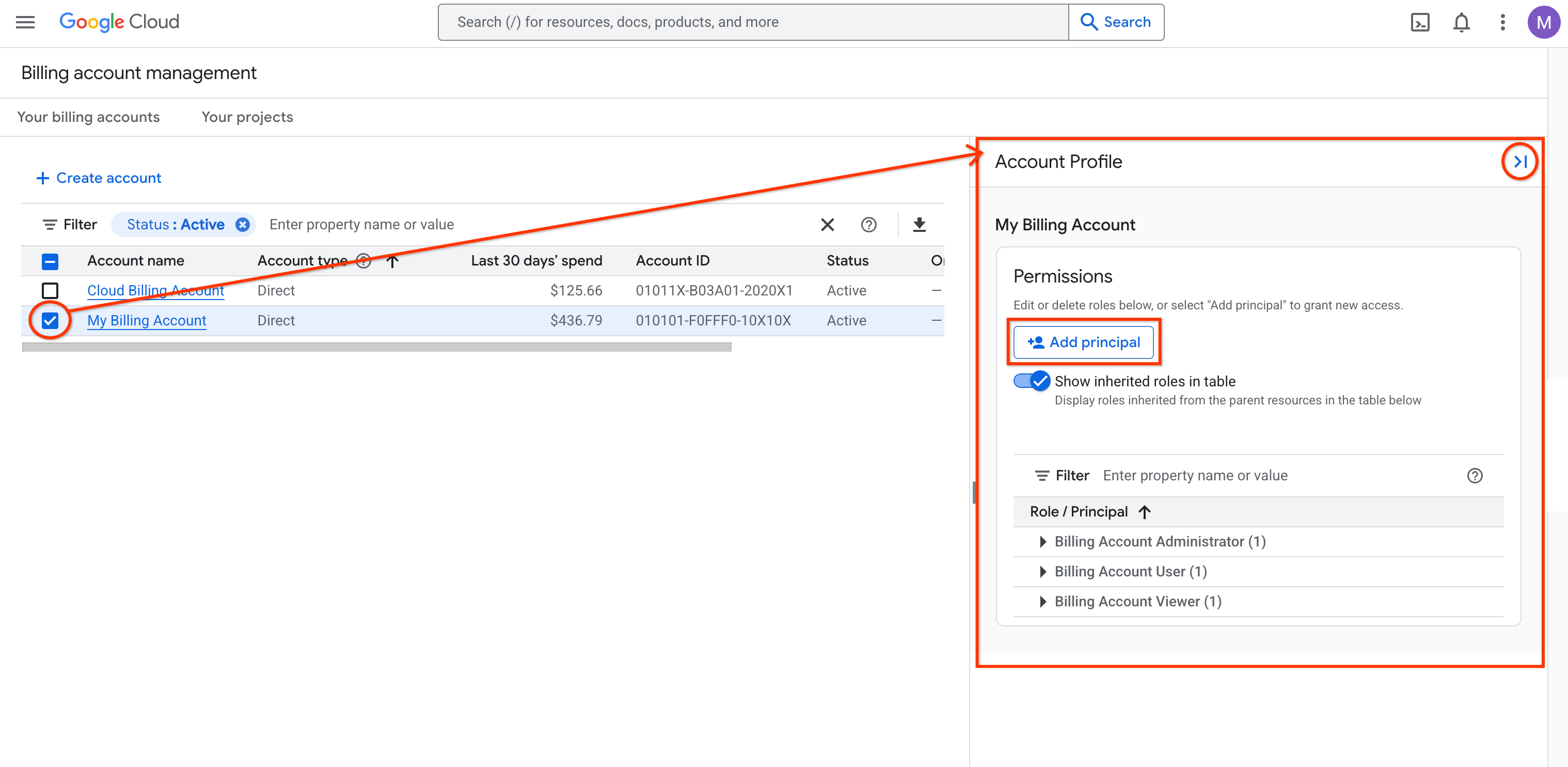
Accedi alla pagina Gestisci account di fatturazione nella console Google Cloud .
Seleziona la riga di un account di fatturazione Cloud per visualizzare le entità e le autorizzazioni per l'account di fatturazione nel riquadro informazioni. Se il riquadro non è già visibile, fai clic su Mostra riquadro informazioni per aprirlo.
In alternativa, puoi accedere alle autorizzazioni di un account di fatturazione Cloud nella pagina Gestione account:
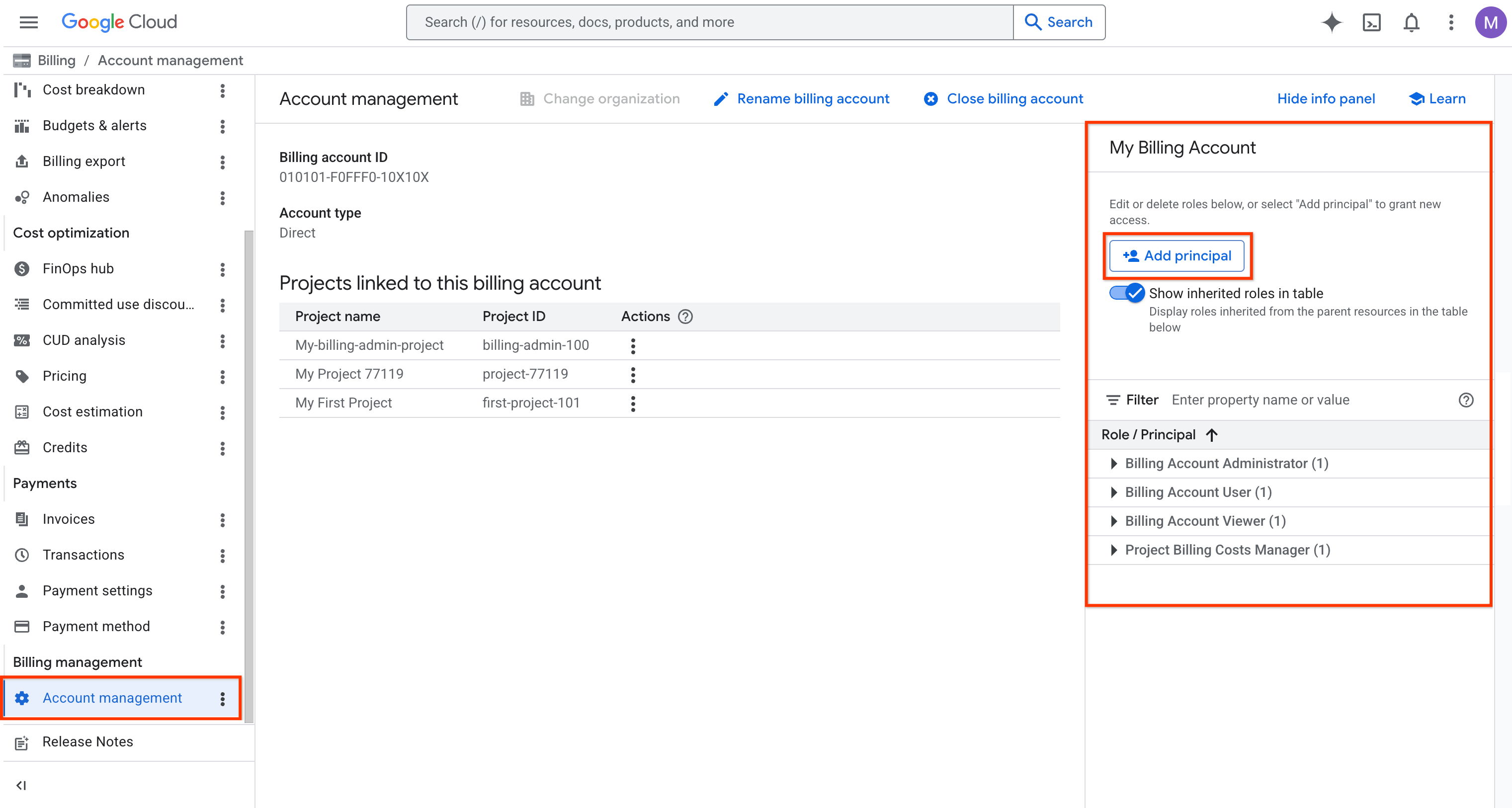
Nella console Google Cloud , vai alla pagina Gestione account per l'account di fatturazione Cloud.
Quando richiesto, scegli l'account di fatturazione Cloud che vuoi visualizzare.
Nel riquadro Informazioni, esamina e modifica le Entità e le Autorizzazioni per l'account di fatturazione Cloud selezionato. Se il riquadro non è già visibile, fai clic su Mostra riquadro informazioni per aprirlo.
Aggiorna i ruoli e le entità nel riquadro Autorizzazioni
Il riquadro Autorizzazioni è organizzato per ruolo, insieme al numero di entità che hanno ciascun ruolo. Ad esempio, nel riquadro delle autorizzazioni potresti visualizzare quanto segue:
- Amministratore account di fatturazione (2 entità)
- Utente account di fatturazione (6 entità)
- Visualizzatore account di fatturazione (10 entità)
Puoi concedere più ruoli alla stessa entità.
Per visualizzare l'elenco delle entità assegnate a un ruolo, espandi il nodo del ruolo.
Per trovare un'entità specifica e vedere quali ruoli le sono stati concessi, utilizza Filtro e inserisci l'indirizzo email dell'entità.
Per aggiornare le autorizzazioni di fatturazione Cloud, nel riquadro Autorizzazioni, esegui una delle seguenti operazioni:
Per aggiungere nuove entità e assegnare le autorizzazioni:
- Fai clic su Aggiungi entità.
- Nel campo Nuove entità, inserisci uno o più indirizzi email delle entità che vuoi aggiungere. Puoi aggiungere privati, service account o gruppi Google come entità.
- Seleziona un'autorizzazione per le entità da Seleziona un ruolo.
- Se necessario, puoi aggiungere un altro ruolo per concedere autorizzazioni aggiuntive alle entità.
- Al termine, fai clic su Salva.
Per modificare le autorizzazioni di fatturazione di un'entità:
- Utilizza il Filtro per individuare un'entità o un ruolo specifico.
- Nell'elenco, individua l'entità che vuoi modificare.
Nella riga dell'entità, fai clic su Modifica .
Si apre il riquadro Modifica autorizzazioni, specifico per l'entità e la risorsa (account di fatturazione Cloud) selezionate che stai visualizzando.
Nel riquadro Modifica autorizzazioni, aggiungi, modifica ed elimina i ruoli per l'entità e la risorsa selezionate.
Al termine, fai clic su Salva.
Per revocare un ruolo a un'entità:
- Utilizza il Filtro per individuare un'entità o un ruolo specifico.
- Nell'elenco, individua l'entità di cui vuoi revocare il ruolo.
- Nella riga dell'entità, fai clic su Elimina .
Conferma l'azione.
Autorizzazioni dell'utente del profilo pagamenti tramite Google
Ogni account Google Payments deve avere almeno un Amministratore con tutte le autorizzazioni e un Contatto principale (la persona che Google contatterà per eventuali avvisi o domande relativi ai pagamenti). Per impostazione predefinita, la persona che crea l'account pagamenti tramite Google è sia l'Amministratore con tutte le autorizzazioni sia il Contatto principale. Per ridondanza, ti consigliamo di impostare più di un amministratore dei pagamenti tramite Google.
Puoi aggiungere utenti a qualsiasi profilo pagamenti Google Organizzazione che gestisci e concedere diversi livelli di accesso agli utenti a seconda di ciò che devono fare (ad esempio, gestire i metodi di pagamento o i dettagli del profilo pagamenti). Puoi anche configurare le preferenze email degli utenti per la ricezione di email relative a fatturazione e pagamenti.
Non tutte le attività relative ai pagamenti richiedono che tu sia un utente pagamenti tramite Google per ottenere le autorizzazioni necessarie per accedere e modificare le informazioni del profilo pagamenti Google. Alcune autorizzazioni IAM di fatturazione Cloud concedono autorizzazioni di pagamento equivalenti. In particolare, gli utenti dell'account di fatturazione Cloud con l'autorizzazione billing.accounts.updatePaymentInfo sul proprio account di fatturazione possono accedere e modificare il profilo pagamenti Google e l'account pagamenti associati direttamente dalla console di fatturazione Cloud, senza bisogno di ulteriori autorizzazioni sul profilo pagamenti stesso. Sono inclusi gli utenti con il ruolo Billing Account Administrator (roles/billing.admin) e gli utenti a cui è stata concessa questa autorizzazione utilizzando un ruolo personalizzato.
Per saperne di più, consulta Gestisci utenti pagamenti tramite Google, autorizzazioni e impostazioni di notifica.
Argomenti correlati
+ Gestisci utenti pagamenti tramite Google, autorizzazioni e impostazioni di notifica- Creare ruoli personalizzati per la fatturazione Cloud
- Controllo degli accessi all'API Cloud Billing
- Concessione, modifica e revoca dell'accesso
Provalo
Se non conosci Google Cloud, crea un account per valutare le prestazioni dei nostri prodotti in scenari reali. I nuovi clienti ricevono anche 300 $ di crediti senza costi per l'esecuzione, il test e il deployment dei carichi di lavoro.
Inizia senza costi