


In diesem Dokument wird beschrieben, wie Sie Zugriffsberechtigungen für Cloud-Rechnungskonten konfigurieren.
Ein Cloud-Rechnungskonto wird in eingerichtet. In diesem Rechnungskonto wird definiert, wer einen bestimmten Satz von Google Cloud Ressourcen und Google Maps Platform APIs bezahlt. Google Cloud Ein Cloud-Rechnungskonto ist mit einem Google-Zahlungsprofil verbunden. Zugriffsberechtigungen für Cloud Billing und Google-Zahlungsfunktionen werden auf zwei verschiedenen Systemen konfiguriert, je nachdem, welche Art von Zugriff Sie bereitstellen möchten.Informationen zum Konfigurieren von Zugriffsberechtigungen für ein Google-Zahlungsprofil finden Sie unter Nutzer, Berechtigungen und Benachrichtigungseinstellungen für Zahlungen mit Google verwalten.
Cloud-Rechnungskonto-Nutzerberechtigungen
Jedes Cloud-Rechnungskonto benötigt mindestens einen Rechnungskontoadministrator. Standardmäßig ist die Person, die das Cloud-Rechnungskonto erstellt, ein Rechnungskontoadministrator für das Rechnungskonto. Zur Redundanz empfehlen wir, mehr als einen Administrator für jedes Cloud-Rechnungskonto zu konfigurieren.
Sie können Ihren Nutzern unterschiedliche Zugriffsebenen für Rechnungskonten zuweisen, je nachdem, was sie tun müssen (z. B. Ausgaben verfolgen, Kostenanomalien prüfen, Budgets verwalten, Kosten optimieren oder Rechnungen prüfen und bezahlen).
Sie erteilen den Nutzern die Berechtigungen nicht direkt, sondern Sie weisen ihnen Rollen zu, die eine oder mehrere Berechtigungen enthalten. Sie können für dieselbe Ressource eine oder mehrere Rollen zuweisen.
Wenn Ihrem Konto eine Organisation zugeordnet ist, können Sie den Zugriff auf Cloud Billing gewähren oder beschränken, indem Sie eine IAM-Richtlinie auf Organisationsebene festlegen. Google Cloud Sie können die Cloud Billing-IAM-Richtlinie auch auf Cloud-Rechnungskontoebene festlegen oder den Abrechnungszugriff auf eine Ordner- oder Projektebene beschränken.
Hinweis
Machen Sie sich mit den Rollen und Berechtigungen vertraut, die in Cloud Billing verfügbar sind.
- Informationen zu vordefinierten Abrechnungsrollen und ihren Berechtigungen finden Sie unter Zugriffssteuerung und Berechtigungen für Cloud Billing.
- Wenn die in den vordefinierten Rollen verfügbaren Berechtigungen nicht Ihren Anforderungen entsprechen, erstellen und verwenden Sie benutzerdefinierte Rollen, die spezifischere Berechtigungen gewähren. Weitere Informationen finden Sie unter Benutzerdefinierte Rollen für die Abrechnung erstellen.
Erforderliche Berechtigungen für diese Aufgabe
Zum Verwalten von Nutzerberechtigungen für ein Cloud-Rechnungskonto benötigen Sie eine Rolle mit den folgenden Berechtigungen für Ihr Cloud-Rechnungskonto:
billing.accounts.getIamPolicy– Rollen des Kontos einschließlich der dazugehörigen Nutzernamen anzeigenbilling.accounts.setIamPolicy– Prinzipalen Rollen in einem Cloud-Rechnungskonto zuweisen
Wenn Sie diese Berechtigung mit einer vordefinierten Rolle erhalten möchten, bitten Sie Ihren Administrator, Ihnen die folgende Rolle für das Cloud-Rechnungskonto zuzuweisen:
Nutzerberechtigungen für ein Cloud-Rechnungskonto aktualisieren
Im Bereich Abrechnung der Google Cloud Console können Sie die Cloud Billing-Nutzerberechtigungen für jedes von Ihnen verwaltete Rechnungskonto prüfen, hinzufügen oder entfernen.
Auf das Feld „Berechtigungen“ für ein Cloud-Rechnungskonto zugreifen
Wenn Sie Berechtigungen für ein Cloud-Rechnungskonto verwalten möchten, rufen Sie das Konto in der Liste der Cloud-Rechnungskonten auf der Google Cloud Console Rechnungskontoverwaltung Seite auf:
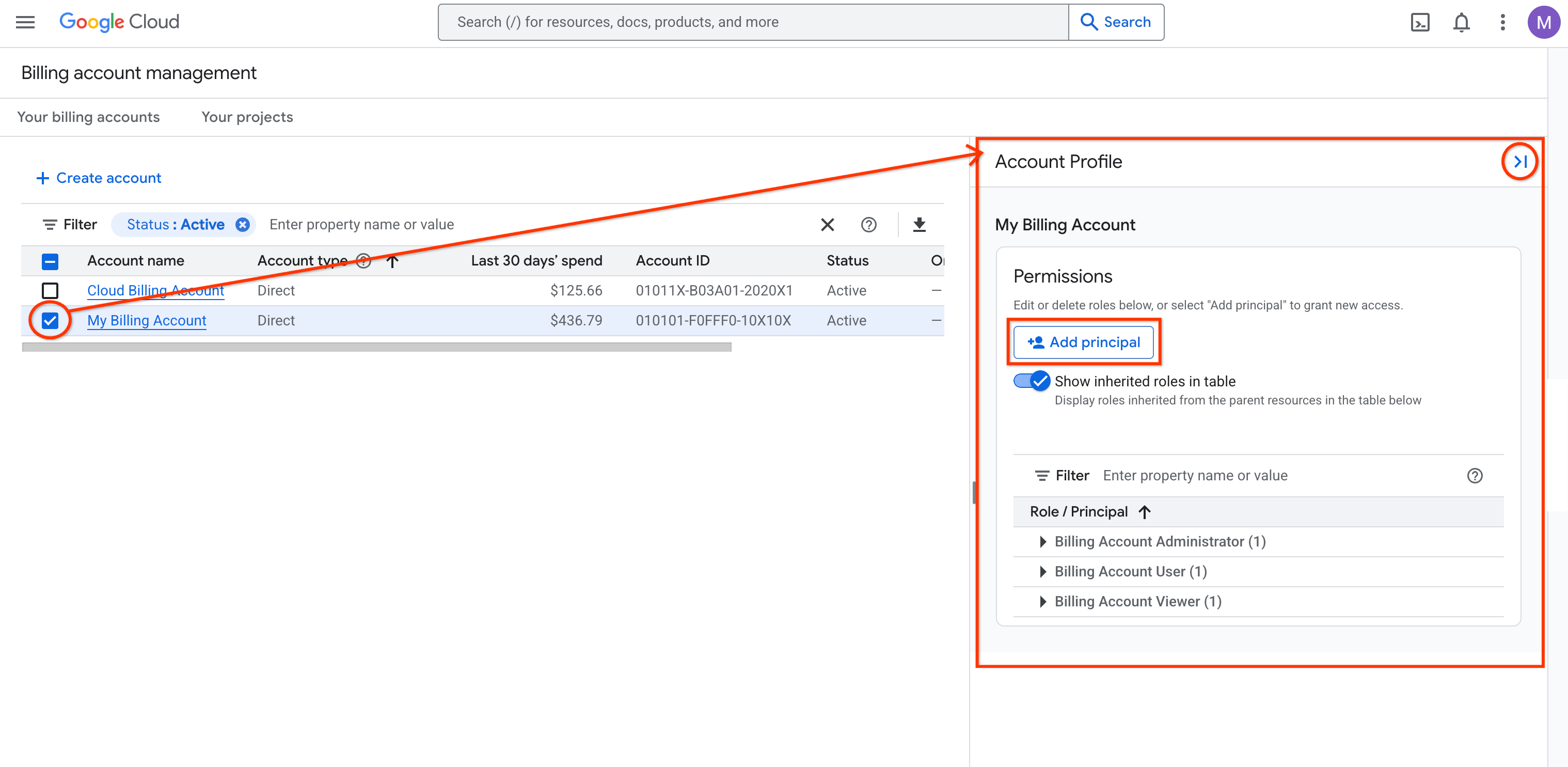
Melden Sie sich in der Google Cloud Console auf der Seite Rechnungskonten verwalten an.
Wählen Sie die Zeile eines Cloud-Rechnungskontos aus, um die Hauptkonten und Berechtigungen für das Rechnungskonto im Infofeld zu sehen. Wenn das Feld nicht angezeigt wird, klicken Sie auf Infofeld ansehen, um es zu öffnen.
Alternativ können Sie auf der Seite Kontoverwaltung auf die Berechtigungen eines Cloud-Rechnungskonto zugreifen:
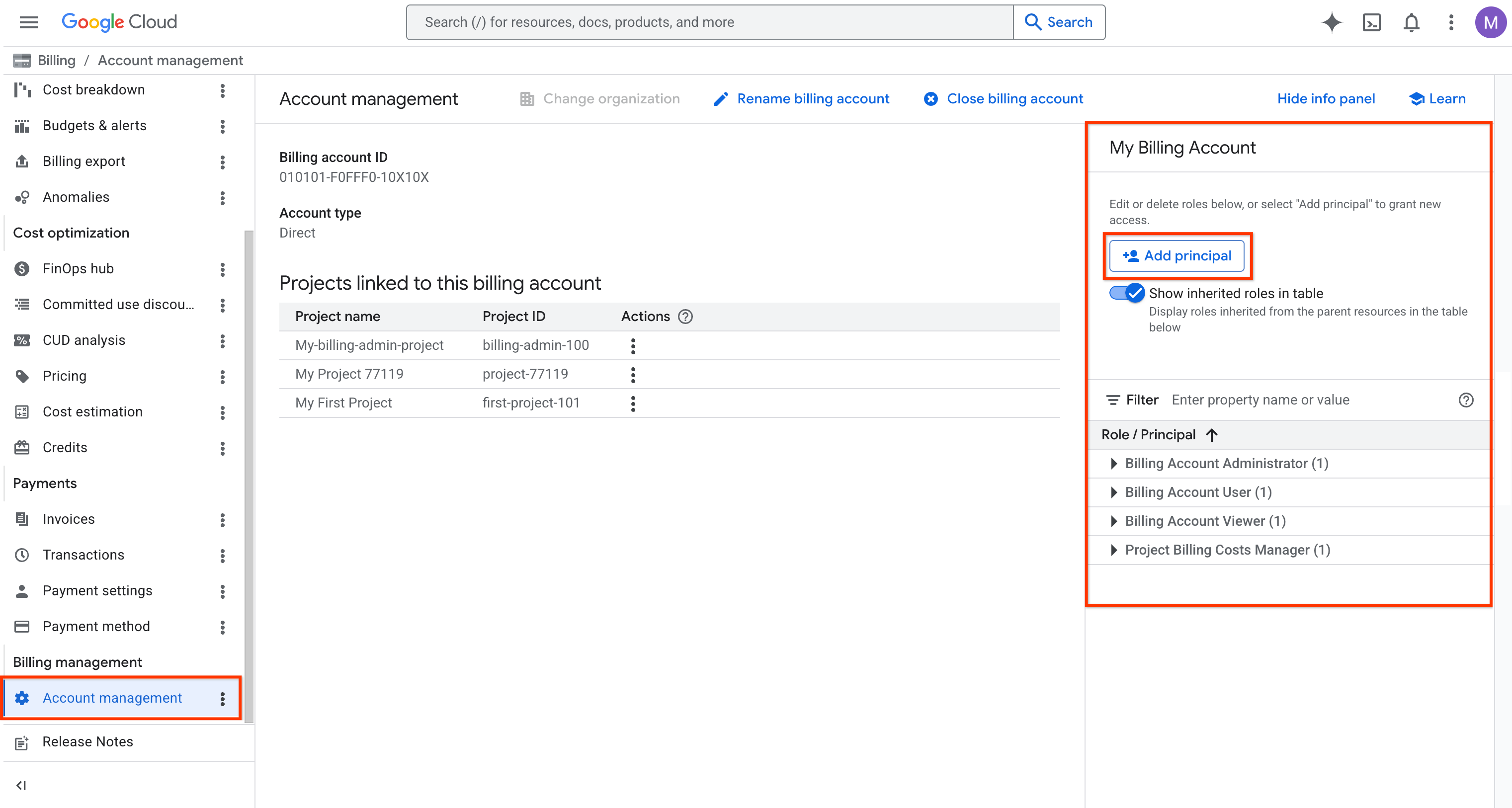
Rufen Sie in der Google Cloud Console die Kontoverwaltung Seite für das Cloud-Rechnungskonto auf.
Wählen Sie beim Prompt das Cloud-Rechnungskonto aus, das Sie aufrufen möchten.
Prüfen und bearbeiten Sie im Feld Info die Hauptkonten und Berechtigungen für das ausgewählte Cloud-Rechnungskonto. Wenn das Feld nicht angezeigt wird, klicken Sie auf Infofeld ansehen , um es zu öffnen.
Rollen und Hauptkonten im Feld „Berechtigungen“ aktualisieren
Das Feld Berechtigungen ist nach Rollen sowie die Anzahl der Hauptkonten organisiert, die jede Rolle haben. Es könnte z. B. folgende Informationen enthalten:
- Rechnungskontoadministrator (2 Hauptkonten)
- Rechnungskontonutzer (6 Hauptkonten)
- Rechnungskontobetrachter (10 Hauptkonten)
Einem Prinzipal können mehrere Rollen zugewiesen werden.
Wenn Sie die Liste der Hauptkonten aufrufen möchten, die einer Rolle zugewiesen sind, maximieren Sie den Rollenknoten.
Wenn Sie ein bestimmtes Hauptkonto suchen möchten, um zu sehen, welche Rollen diesem Hauptkonto zugewiesen sind, verwenden Sie den Filter und geben Sie die E-Mail-Adresse des Hauptkontos ein.
Sie haben mehrere Möglichkeiten, um im Feld Berechtigungen die Cloud Billing-Berechtigungen zu aktualisieren:
So fügen Sie neue Hauptkonten hinzu und erteilen Berechtigungen:
- Klicken Sie auf Hauptkonto hinzufügen.
- Geben Sie im Feld Neue Hauptkonten eine oder mehrere E-Mail-Adressen für die Hauptkonten ein, die Sie hinzufügen möchten. Sie können Einzelpersonen, Dienstkonten oder Google Groups als Hauptkonten hinzufügen.
- Wählen Sie unter Rolle auswählen eine Berechtigung für die Hauptkonten aus.
- Bei Bedarf können Sie eine weitere Rolle hinzufügen, um den Prinzipalen zusätzliche Berechtigungen zuzuweisen.
- Wenn Sie fertig sind, klicken Sie auf Speichern.
So bearbeiten Sie die Abrechnungsberechtigungen eines Prinzipals:
- Verwenden Sie den Filter , um ein bestimmtes Hauptkonto oder eine bestimmte Rolle zu finden.
- Suchen Sie in der Liste das Hauptkonto, das Sie bearbeiten möchten.
Klicken Sie in der Zeile des Hauptkontos auf Bearbeiten .
Das spezifische Feld Berechtigungen bearbeiten für das ausgewählte Hauptkonto und die ausgewählte Ressource (Cloud-Rechnungskonto), die Sie sich ansehen, wird geöffnet.
Jetzt können Sie Rollen hinzufügen, bearbeiten oder löschen.
Wenn Sie fertig sind, klicken Sie auf Speichern.
So widerrufen Sie eine Rolle von einem Hauptkonto:
- Verwenden Sie den Filter , um ein bestimmtes Hauptkonto oder eine bestimmte Rolle zu finden.
- Suchen Sie in der Liste das Hauptkonto, dessen Rolle Sie widerrufen möchten.
- Klicken Sie in der Zeile des Hauptkontos auf Löschen .
Bestätigen Sie Ihre Aktion.
Nutzerberechtigungen für Zahlungen mit Google
Jedes Zahlungskonto bei Google benötigt mindestens einen Administrator mit allen Berechtigungen, und einen primären Kontakt (die Person, die Google bei allen Zahlungsbenachrichtigungen oder Fragen kontaktiert). Standardmäßig ist die Person, die das Google Payments-Konto erstellt, sowohl der Administrator mit allen Berechtigungen als auch der primäre Kontakt. Zur Redundanz empfehlen wir, mehr als einen Google Payments-Administrator festzulegen.
Sie können einem von Ihnen verwalteten Zahlung mit Google-Organisations-Profil Nutzer hinzufügen und Ihren Nutzern je nach Aufgabe verschiedene Zugriffsebenen gewähren (z. B. Zahlungsmethoden oder Details zum Zahlungsprofil verwalten). Sie können auch E-Mail-Einstellungen für den Empfang von Abrechnungs- und Zahlungs-E-Mails von Nutzern konfigurieren.
Für nicht alle zahlungsbezogenen Aufgaben müssen Sie ein Nutzer des Zahlungsprofils sein, um die Berechtigungen zu erhalten, die für den Zugriff auf und die Bearbeitung von Google-Zahlungsprofilinformationen erforderlich sind. Bestimmte Cloud Billing-IAM-Berechtigungen gewähren entsprechende Zahlungsberechtigungen. Insbesondere können Nutzer von Cloud-Rechnungskonto mit der Berechtigung billing.accounts.updatePaymentInfo für ihr Rechnungskonto direkt über die Cloud Billing Console auf das zugehörige Google-Zahlungsprofil und das Zahlungskonto zugreifen und diese bearbeiten, ohne dass zusätzliche Berechtigungen für das Zahlungsprofil selbst erforderlich sind. Dazu gehören Nutzer mit der
Rolle „Billing Account Administrator“ (roles/billing.admin) und Nutzer, denen diese Berechtigung über eine
benutzerdefinierte Rolle gewährt wurde.
Weitere Informationen finden Sie unter Nutzer, Berechtigungen und Benachrichtigungseinstellungen für Zahlungen mit Google verwalten.
Weitere Informationen
+ Nutzer, Berechtigungen und Benachrichtigungseinstellungen für Zahlungen mit Google verwalten- Benutzerdefinierte Rollen für Cloud Billing erstellen
- Zugriffssteuerung für Cloud Billing API
- Zugriff gewähren, ändern und aufheben
Überzeugen Sie sich selbst
Wenn Sie noch kein Konto haben Google Cloud, erstellen Sie eines, um zu sehen, wie sich unsere Produkte in realen Szenarien schlagen. Neukunden erhalten außerdem ein Guthaben von 300 $, um Arbeitslasten auszuführen, zu testen und bereitzustellen.
Jetzt kostenlos starten