


Hindari tagihan yang tidak terduga dengan membuat anggaran Penagihan Cloud untuk memantau semua biaya Google Cloud di satu tempat. Anggaran khusus pemberitahuan memungkinkan Anda melacak biaya aktual Google Cloud terhadap biaya yang direncanakan. Setelah menetapkan jumlah anggaran, Anda dapat menetapkan aturan nilai minimum pemberitahuan anggaran yang digunakan untuk memicu notifikasi email. Email pemberitahuan anggaran membantu Anda terus mendapatkan informasi terkait pelacakan pembelanjaan Anda terhadap anggaran. Anda juga dapat menggunakan anggaran untuk mengotomatiskan respons pengendalian biaya.
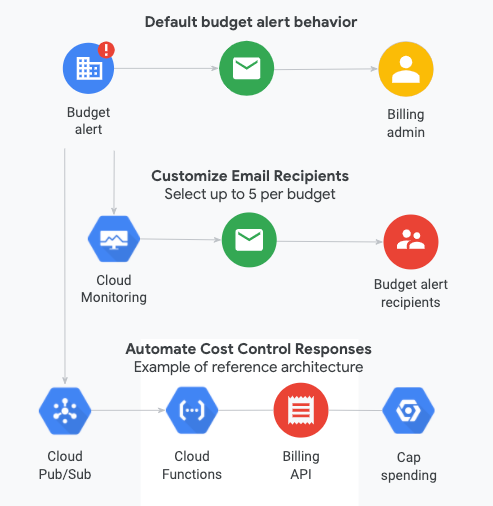
Dengan anggaran Penagihan Cloud khusus pemberitahuan:
- Anda dapat menentukan jangka waktu untuk anggaran, mengonfigurasi anggaran untuk rentang waktu bulanan, tiga bulanan, tahunan, atau kustom.
Anda dapat menentukan cakupan anggaran. Anggaran Anda dapat diterapkan di salah satu tingkat berikut:
- Seluruh akun Penagihan Cloud.
- Satu atau beberapa organisasi, folder, atau project yang terkait dengan akun Penagihan Cloud Anda.
- Satu atau beberapa layanan, seperti Compute Engine atau BigQuery.
- Resource yang memiliki label tertentu yang diterapkan padanya.
Anda dapat menetapkan jumlah anggaran ke total yang Anda tentukan, atau mendasarkan jumlah anggaran pada pembelanjaan periode kalender sebelumnya.
Anda dapat menetapkan aturan nilai minimum untuk memicu notifikasi email. Saat biaya aktual atau biaya perkiraan Anda melebihi persentase anggaran Anda (berdasarkan aturan yang Anda tetapkan), email pemberitahuan akan dikirim ke penerima yang Anda tentukan.
Anda dapat menentukan penerima pemberitahuan email dengan cara berikut:
- Dengan opsi berbasis peran default, Anda dapat mengirimkan pemberitahuan email kepada administrator dan pengguna penagihan di akun Penagihan Cloud anggaran.
- Dengan menggunakan opsi berbasis peran untuk anggaran project tunggal, Anda dapat mengirim pemberitahuan email ke Project Owner project anggaran.
- Dengan Cloud Monitoring, Anda dapat menentukan individu lain di organisasi Anda (misalnya, manajer project) untuk menerima email pemberitahuan anggaran.
Anda juga dapat menggunakan Pub/Sub untuk notifikasi terprogram (misalnya, untuk meneruskan pesan anggaran ke media lain seperti Slack atau untuk mengotomatiskan tugas pengelolaan biaya, seperti menonaktifkan Penagihan Cloud secara terprogram di suatu project).
Dalam dokumen ini, Anda dapat mempelajari cara:
Membuat anggaran khusus pemberitahuan
Untuk mempelajari anggaran batas pembelanjaan (pratinjau), lihat Mengelola anggaran batas pembelanjaan
Mengotomatiskan respons kontrol biaya menggunakan notifikasi terprogram
Izin yang diperlukan untuk mengelola anggaran
Anggaran dapat dikonfigurasi untuk akun Penagihan Cloud (yang dapat mencakup beberapa project yang ditautkan), atau untuk setiap project. Untuk mengelola anggaran pada akun Penagihan Cloud, Anda memerlukan izin untuk akun Penagihan Cloud. Untuk mengelola anggaran pada setiap project, Anda hanya memerlukan izin untuk project tersebut.
Izin yang diperlukan untuk mengelola anggaran untuk akun Penagihan Cloud atau untuk project Google Cloud bergantung pada tindakan yang Anda lakukan dan dicantumkan di awal setiap topik.
|
Untuk mengetahui informasi selengkapnya tentang izin Penagihan Cloud, lihat: |
Untuk mengetahui informasi selengkapnya tentang Google Cloud izin project, lihat: |
Buat Anggaran
Izin yang diperlukan untuk membuat anggaran
Jika Anda membuat anggaran untuk memantau biaya akun Penagihan Cloud (termasuk biaya dari semua project yang ditautkan), Anda memerlukan izin untuk akun Penagihan Cloud.
Jika memiliki akses terbatas atau tidak memiliki akses ke akun Penagihan Cloud, dengan menggunakan izin project khusus penagihan, Anda dapat membuat anggaran untuk setiap project yang Anda miliki.
Izin akun penagihan penuh
Izin akun Penagihan Cloud diberikan menggunakan peran di akun penagihan. Untuk membuat anggaran untuk akun Penagihan Cloud, Anda memerlukan peran di akun Penagihan Cloud yang mencakup izin berikut:
billing.accounts.getbilling.accounts.getIamPolicy-
billing.accounts.getSpendingInformationuntuk melihat biaya dan penggunaan akun penagihan -
billing.budgets.createuntuk membuat anggaran baru. -
billing.budgets.getdanbilling.budgets.listuntuk melihat semua anggaran untuk akun Penagihan Cloud.
Untuk mendapatkan izin ini menggunakan peran bawaan, minta administrator untuk memberi Anda salah satu peran IAM Penagihan Cloud berikut di akun Penagihan Cloud Anda:
Opsional: Izin Pub/Sub
Untuk menyiapkan notifikasi Pub/Sub untuk pemberitahuan anggaran (opsional),
Anda memerlukan izin tambahan. Untuk mendapatkan izin yang diperlukan menggunakan
peran bawaan, minta administrator untuk memberi Anda peran berikut
di project target yang berisi topik Pub/Sub:
Pelajari lebih lanjut cara mengonfigurasi notifikasi Pub/Sub untuk pemberitahuan anggaran.
Izin penagihan yang tercakup dalam project
Bergantung pada tingkat akses Penagihan Cloud Anda untuk biaya project, dengan menggunakan izin khusus penagihan di project, Anda dapat mengelola anggaran yang dicakup ke project yang Anda miliki, satu project dalam satu waktu.
Untuk mengetahui informasi selengkapnya tentang izin terbatas project untuk mengelola anggaran dan pemberitahuan di akun Penagihan Cloud, lihat akses cakupan project ke akun Penagihan Cloud.
| Mengakses akun penagihan untuk beberapa Google Cloud project | Mengakses penagihan untuk project individual Google Cloud |
|---|---|
|
Anda dapat mengelola anggaran untuk project Google Cloud yang diberi otorisasi, satu project dalam satu waktu. Jika Anda memiliki akses cakupan multi-project ke akun Penagihan Cloud melalui kombinasi izin project dan akun penagihan, di halaman Anggaran, Anda dapat menggunakan pemilih project untuk beralih di antara project yang memiliki otorisasi penagihan.
Pelajari lebih lanjut izin yang diperlukan untuk akses yang tercakup dalam multi-project ke akun Penagihan Cloud. |
Untuk mengakses Penagihan Cloud guna mengelola anggaran untuk project individu Google Cloud , satu project dalam satu waktu, Anda hanya memerlukan izin khusus penagihan di Google Cloud project.
Pelajari lebih lanjut izin project yang diperlukan untuk akses dengan cakupan satu project ke akun Penagihan Cloud. |
Langkah-langkah untuk membuat anggaran khusus pemberitahuan baru
Untuk menyiapkan anggaran khusus pemberitahuan baru, Anda harus menyelesaikan langkah-langkah berikut:
- Membuat, menentukan, dan memberi nama anggaran
- Menetapkan cakupan anggaran
- Tetapkan jumlah anggaran
- Menetapkan aturan dan tindakan batas anggaran
- Klik Selesai untuk menyimpan anggaran baru
Untuk pembahasan yang lebih mendalam tentang anggaran, termasuk semua opsi dan pertimbangan yang tersedia di setiap langkah, lanjutkan membaca halaman ini.
Untuk pengenalan singkat tentang cara membuat anggaran, ikuti salah satu tutorial interaktif berikut. Pilih tutorial yang sesuai dengan tingkat akses Anda ke akun Penagihan Cloud:
- Untuk Billing Account User: Tutorial membuat anggaran
- Untuk pengguna project: Tutorial membuat anggaran
1. Membuat, menentukan, dan memberi nama anggaran
Anda dapat login ke halaman Anggaran & pemberitahuan di bagian Penagihan di konsol Google Cloud menggunakan prosedur yang sesuai dengan level akses Anda ke akun Penagihan Cloud:
Izin akun penagihan penuh
Jika memiliki izin akun Penagihan Cloud penuh, Anda dapat memilih dari daftar akun penagihan yang sudah Anda miliki izin aksesnya.
Login ke halaman Anggaran & pemberitahuan di Google Cloud konsol.
Buka Anggaran & pemberitahuan- Di layar perintah, pilih akun Penagihan Cloud yang anggarannya ingin Anda tetapkan.
Halaman Anggaran & pemberitahuan akan terbuka untuk akun penagihan yang dipilih.
Izin penagihan yang tercakup dalam project
Akses tingkat multi-project untuk melihat dan memantau biaya Akses tingkat project tunggal untuk melihat dan memantau biaya Jika Anda diberi izin melihat biaya di setiap Google Cloud project, dan memiliki peran Project Billing Costs Manager di akun Penagihan Cloud yang ditautkan ke project Anda, maka Anda memiliki akses multi-project untuk melihat data penagihan semua project yang Anda beri otorisasi.
Anda dapat membuat dan mengelola anggaran untuk satu project saja dalam satu waktu, tetapi dengan akses multi-project, Anda dapat menggunakan pemilih project di halaman Anggaran untuk beralih di antara project yang diberi otorisasi.
Ikuti langkah-langkah berikut untuk mengakses halaman Budgets & alerts untuk project Anda:
Login ke dasbor konsol Google Cloud , lalu pilih project.
Buka Google Cloud konsol- Pilih project yang ingin Anda pantau menggunakan anggaran. Project ini harus berupa project yang Anda miliki.
- Selanjutnya, buka Penagihan: Buka menu navigasi konsol Google Cloud , lalu pilih Billing.
Jika Anda diminta untuk memilih akun penagihan yang ingin Anda lihat dan kelola, klik Buka akun penagihan tertaut untuk melihat akun penagihan yang ditautkan ke project yang Anda pilih.
Halaman Billing Reports akan terbuka untuk akun penagihan yang dipilih.
- Di bagian Pengelolaan biaya pada menu navigasi Penagihan, pilih Anggaran & pemberitahuan.
Halaman Anggaran & pemberitahuan akan terbuka dengan cakupan project yang Anda pilih sebelum Anda membuka bagian Penagihan di konsol Google Cloud .
Halaman Anggaran & pemberitahuan menampilkan anggaran untuk satu project dalam satu waktu. Dengan akses multi-project ke akun Penagihan Cloud, project aktif akan muncul di pemilih project di bagian atas halaman Anggaran & pemberitahuan.
Jika Anda ingin mengelola anggaran untuk project lain, gunakan pemilih project di halaman Anggaran & pemberitahuan untuk memilih project lain.
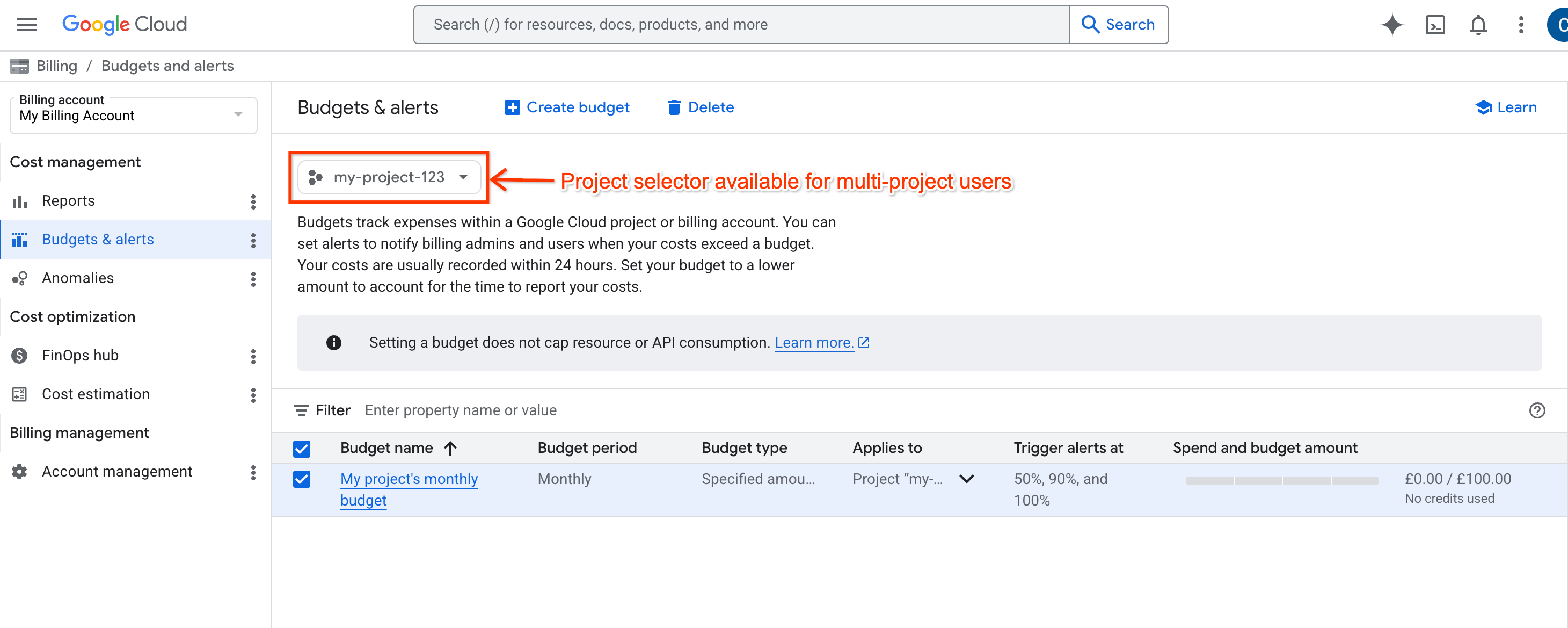
Klik gambar untuk melihat versi yang diperbesar.
Penting: Jika hanya memiliki izin project, tetapi tidak memiliki izin untuk akun Penagihan Cloud project, Anda harus memilih project sebelum membuka bagian Penagihan.
Dengan izin cakupan project, Anda dapat membuat dan mengelola anggaran hanya untuk satu project dalam satu waktu - project yang Anda pilih sebelum Anda membuka bagian penagihan di konsol Google Cloud . Jika Anda ingin mengelola anggaran untuk project lain, Anda harus keluar dari Penagihan, memilih project, lalu kembali ke Penagihan.
Ikuti langkah-langkah berikut untuk mengakses halaman Budgets & alerts untuk project Anda:
Login ke dasbor konsol Google Cloud , lalu pilih project.
Buka Google Cloud konsol- Pilih project yang ingin Anda pantau menggunakan anggaran. Project ini harus berupa project yang Anda miliki.
- Selanjutnya, buka Penagihan: Buka menu navigasi konsol Google Cloud , lalu pilih Billing.
Jika Anda diminta untuk memilih akun penagihan yang ingin Anda lihat dan kelola, klik Buka akun penagihan tertaut untuk melihat akun penagihan yang ditautkan ke project yang Anda pilih.
Halaman Billing Reports akan terbuka untuk akun penagihan yang dipilih.
- Di bagian Pengelolaan biaya pada menu navigasi Penagihan, pilih Anggaran & pemberitahuan.
Halaman Anggaran & pemberitahuan akan terbuka dengan cakupan project yang Anda pilih sebelum Anda membuka bagian Penagihan di konsol Google Cloud .
Sebagai pengguna project yang mengakses akun Penagihan Cloud menggunakan hanya izin tingkat project, Anda dapat mengelola anggaran untuk satu project – project yang Anda pilih di konsol Google Cloud sebelum Anda mengakses bagian Penagihan.
Untuk mengelola anggaran project lain, keluar dari Penagihan, lalu ulangi langkah-langkah di atas untuk memilih project di dasbor konsol Google Cloud , lalu kembali ke Penagihan.
Di halaman Budgets & alerts untuk akun penagihan (dan project yang dipilih, jika berlaku untuk tingkat akses Anda), klik Buat anggaran.
Di bagian Tentukan, pilih Hanya pemberitahuan.
Di kolom Name, masukkan nama untuk anggaran, lalu klik Next.
Diagram tren biaya Saat Anda membuat atau mengedit anggaran, diagram tren biaya menampilkan tampilan diagram batang yang merangkum biaya Anda selama 12 bulan terakhir. - Diagram ini memberikan visualisasi umum tentang tren biaya Anda, dan menyesuaikan berdasarkan filter cakupan anggaran yang Anda tetapkan.
- Untuk anggaran bulanan, diagram menampilkan jumlah target anggaran sebagai garis horizontal putus-putus berwarna merah.
- Untuk lebih memahami faktor yang mendorong biaya Anda, klik Lihat laporan untuk membuka
halaman laporan penagihan.
- Saat Anda membuat anggaran baru, saat Anda mengklik link Lihat laporan, filter cakupan anggaran akan otomatis diterapkan1 ke filter laporan penagihan untuk mengonfigurasi tampilan laporan penagihan agar sesuai dengan cakupan anggaran Anda.
- Jika Anda mengedit anggaran yang ada, filter cakupan anggaran yang sebelumnya disimpan akan digunakan untuk mengonfigurasi filter laporan di tampilan laporan penagihan.
- Jika Anda mengedit anggaran yang ada, saat Anda membuka laporan dari diagram tren biaya anggaran, diagram laporan biaya akan menampilkan jumlah anggaran target yang sebelumnya disimpan sebagai garis horizontal putus-putus berwarna merah. Jika Anda sedang dalam proses membuat anggaran baru, diagram laporan biaya tidak akan menampilkan jumlah anggaran yang ditargetkan di halaman laporan biaya.
1 Saat Anda membuat anggaran baru, URL ke halaman laporan diperbarui saat Anda memilih filter cakupan anggaran. Ada kemungkinan batas panjang URL tercapai jika Anda memilih banyak filter (misalnya, memilih 1.000 layanan dari 1.010). Jika hal ini terjadi, Anda akan melihat notifikasi di halaman anggaran: URL mungkin tidak lagi mencerminkan filter yang dipilih karena batasan panjang. Selain itu, URL dapat ditautkan ke setelan halaman laporan default bergantung pada cakupan yang dipilih.
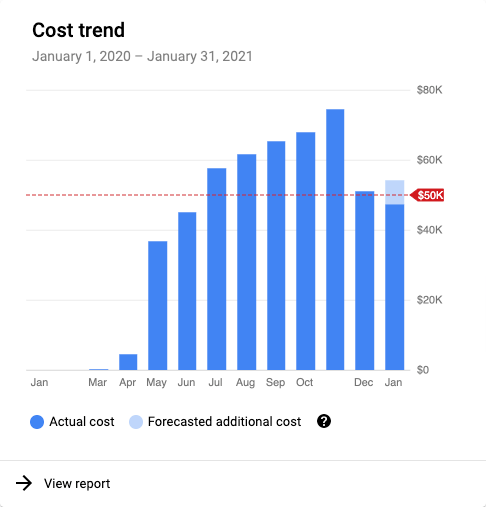
Contoh diagram tren biaya yang ditampilkan saat membuat atau mengedit anggaran.
2. Menetapkan cakupan anggaran
Tetapkan Cakupan anggaran, lalu klik Berikutnya.
Rentang waktu: Pilih jangka waktu anggaran untuk melacak biaya. Selama rentang waktu ini, pembelanjaan aktual Anda dilacak terhadap target jumlah anggaran (pembelanjaan yang Anda rencanakan). Anda dapat memilih periode kalender berulang (bulanan, kuartalan, tahunan) atau menetapkan rentang tanggal kustom yang tidak berulang. Jangka waktu default adalah Bulanan.
Semua waktu kalender dan tanggal kustom dimulai pada pukul 00.00 Waktu Pasifik AS dan Kanada (UTC-8).
- Bulanan: Bulan kalender berulang dimulai pada hari pertama setiap bulan (seperti 1 Mei), dan direset pada awal setiap bulan.
- Setiap kuartal: Kuartal kalender berulang yang dimulai pada tanggal 1 Januari, 1 April, 1 Juli, dan 1 Oktober setiap tahun dan direset pada awal kuartal berikutnya.
- Tahunan: Tahun kalender berulang yang dimulai pada 1 Januari setiap tahun dan direset pada awal tahun berikutnya.
- Rentang kustom: Rentang waktu anggaran non-berulang yang dimulai dan berakhir pada
tanggal yang Anda tetapkan.
- Untuk rentang kustom, tanggal mulai Dari wajib diisi. Tanggal Mulai harus setelah 1 Januari 2017.
- Rentang kustom dapat mencakup Hingga tanggal akhir opsional. Anggaran dengan tanggal akhir yang telah berlalu akan habis masa berlakunya dan tidak berulang.
- Untuk membuat anggaran tanpa batas waktu, guna melacak semua pembelanjaan yang dilakukan sejak tanggal mulai anggaran, pilih Tanpa tanggal akhir untuk menonaktifkan kolom tanggal akhir Hingga.
Mengontrol akses ke anggaran project tunggal
Jika memiliki izin akun Penagihan Cloud dan membuat anggaran untuk satu project, Anda dapat mencegah pengguna project membuat perubahan pada anggaran. Hal ini mencegah perubahan yang tidak disengaja pada anggaran yang mungkin Anda lacak di tingkat akun Penagihan Cloud.
Untuk mencegah pengguna project membuat perubahan pada anggaran satu project, pilih Hanya baca untuk pengguna project (khusus anggaran satu project).
Tentang cakupan anggaran
Anggaran khusus pemberitahuan dapat diterapkan ke seluruh akun Penagihan Cloud, atau dicakupkan untuk fokus pada kumpulan resource tertentu. Saat Anda menetapkan filter cakupan anggaran, jumlah yang ditampilkan dalam diagram batang tren biaya akan disesuaikan untuk menunjukkan biaya yang diringkas berdasarkan cakupan anggaran.
Jika Anda ingin menerapkan pemberitahuan anggaran ke seluruh akun Penagihan Cloud, pilih pilih semua untuk setiap filter.
Sub-akun: (Hanya tersedia untuk anggaran tingkat akun penagihan.) Jika Anda adalah reseller dan akun Penagihan Cloud Anda memiliki sub-akun, di kolom Sub-akun, pilih satu atau beberapa sub-akun yang ingin Anda terapkan pemberitahuan anggaran.
- Untuk menerapkan pemberitahuan anggaran hanya ke akun Penagihan Cloud induk, pilih Tagihan yang tidak dikhususkan untuk sub-akun.
- Untuk menerapkan pemberitahuan anggaran untuk semua sub-akun di akun Penagihan Cloud, pilih Pilih semua.
Folder & organisasi: Jika Google Cloud Anda dikonfigurasi untuk menggunakan organisasi dan folder, di kolom Folder & organisasi, pilih satu atau beberapa organisasi atau folder tempat Anda ingin menerapkan pemberitahuan anggaran. Anggaran berlaku untuk semua project di folder atau organisasi yang terkait dengan akun Penagihan Cloud Anda, termasuk project mendatang yang Anda buat di folder atau organisasi.
Jika folder atau organisasi Anda berisi project yang dibayar oleh akun Penagihan Cloud yang berbeda, anggaran tidak berlaku untuk project tersebut.
Untuk anggaran yang tercakup dalam satu project, gunakan setelan default untuk Folder & organisasi (Semua folder/organisasi).
Project: Project yang tersedia untuk dipilih dalam cakupan ini bergantung pada tingkat akses Anda ke akun Penagihan Cloud.
Untuk pengguna dengan akses akun Penagihan Cloud:
Ini adalah semua project yang ditautkan ke, dan dibayar oleh, akun Penagihan Cloud yang dipilih. Dari menu Project, pilih satu atau beberapa project yang ingin Anda terapkan pemberitahuan anggaran.
Saat Anda memilih project tertentu untuk dilacak anggarannya, perlu diketahui bahwa beberapa biaya tidak terkait dengan project, seperti langganan atau biaya Dukungan. Pilihan Anda akan memengaruhi cara pelacakan biaya ini dengan cara berikut:
- Dalam daftar project yang dapat Anda filter, Tagihan yang tidak spesifik untuk suatu project bukan opsi yang dapat Anda pilih.
- Jika Anda memilih Pilih semua, biaya di semua project, termasuk Tagihan yang tidak spesifik untuk suatu project, akan disertakan dalam penghitungan biaya dan diagram tren biaya anggaran.
- Jika Anda memilih satu atau beberapa project—tetapi tidak semua project—maka Biaya yang tidak spesifik untuk suatu project tidak disertakan dalam anggaran dan perhitungan biaya diagram tren biaya.
- Anda dapat melihat biaya yang tidak terkait dengan project di laporan penagihan. Dengan menggunakan filter project di halaman laporan, Anda dapat memilih dan melihat Tagihan yang tidak spesifik untuk suatu project.
Untuk pengguna dengan izin tampilan biaya multi-project:
Klik gambar untuk melihat versi yang diperbesar.
Untuk pengguna dengan akses tingkat multi-project ke Penagihan Cloud, Anda dapat mengelola anggaran untuk satu project dalam satu waktu. Dengan akses tampilan biaya multi-project, saat Anda membuat atau mengedit anggaran, cakupan project anggaran dibatasi ke satu project – project yang Anda pilih di halaman Anggaran & pemberitahuan. Anda tidak dapat mengedit cakupan project.
Jika Anda ingin mengelola anggaran untuk project lain, gunakan pemilih project di halaman Anggaran & pemberitahuan untuk memilih project lain.
Untuk pengguna dengan izin hanya project:
Jika Anda adalah pengguna project, dan mengakses akun Penagihan Cloud hanya menggunakan izin project, maka anggaran akan otomatis dicakup ke satu project – project yang Anda pilih di konsol Google Cloud sebelum Anda mengakses bagian Penagihan. Anda tidak dapat memilih project lain.
Jika ingin memilih project lain untuk anggaran, Anda harus keluar dari bagian Penagihan, memilih project lain menggunakan pemilih project konsolGoogle Cloud , lalu mengakses kembali bagian Penagihan.
Layanan: Di kolom Layanan, pilih satu atau beberapa layanan yang ingin Anda terapkan pemberitahuan anggaran. Untuk menerapkan pemberitahuan anggaran untuk semua produk dan layanan di akun Penagihan Cloud, pilih Pilih semua.
- Dalam cakupan Layanan anggaran, Anda dapat memilih dari daftar semua kemungkinan layanan, meskipun Anda belum dikenai penggunaan atau biaya apa pun untuk layanan tersebut.
- Di halaman laporan penagihan, daftar layanan di Filter layanan dikurangi untuk hanya menyertakan layanan yang telah Anda gunakan.
Label: (Hanya tersedia untuk anggaran tingkat akun penagihan.) Di kolom Label, pilih Kunci dan Nilai label yang ingin Anda terapkan pemberitahuan anggaran.
- Anda hanya dapat menerapkan satu label per anggaran.
- Label pengguna tanpa penggunaan tidak tersedia untuk dipilih.
- Anda dapat memilih dari label yang dibuat oleh pengguna yang telah Anda siapkan dan terapkan ke layananGoogle Cloud . Label yang diterapkan ke project tidak dapat dipilih sebagai cakupan anggaran.
- Pelajari lebih lanjut cara membuat dan mengelola label resource.
Penghematan: Penghematan mencakup diskon dan kredit yang membantu mengurangi biaya penggunaan Google Cloud Anda. Meskipun semua jenis Penghematan dapat dipilih di sini, tidak semua diskon atau kredit berlaku untuk akun Penagihan Cloud atau project yang dipilih.
- Saat pertama kali membuat anggaran, secara default SEMUA jenis Tabungan dipilih. Jika Anda menyertakan semua Program penghematan dan Penghematan lainnya, pembelanjaan aktual Anda dihitung sebagai total biaya dikurangi diskon dan kredit yang berlaku. Penghematan dapat mencakup diskon abonemen dan kredit DA, kredit promosi, diskon penggunaan, dan hibah untuk menggunakan Google Cloud.
- Jika Anda menyertakan Penghematan, dan diskon serta kredit yang tersedia melebihi biaya penggunaan, Anda mungkin melihat saldo negatif saat melihat pembelanjaan yang dihitung untuk periode anggaran.
- Untuk tujuan anggaran, jika Anda ingin menghitung dan memantau pembelanjaan aktual sebelum diskon dan kredit diterapkan, jangan pilih opsi Penghematan.
Tentang jenis Tabungan
Program penghematan mencakup berbagai opsi diskon abonemen (CUD), yang menurunkan biaya penggunaan Google Cloud Anda dengan menawarkan diskon dan kredit yang terkait dengan penggunaan atau pembelanjaan resource Anda.
- Diskon CUD berbasis pengeluaran: Diskon abonemen (CUD) berbasis pengeluaran memberikan harga diskon pada layanan Google Cloud tertentu jika Anda berkomitmen untuk membelanjakan jumlah minimum selama jangka waktu tertentu. Harga diskon ditentukan oleh model pemakaian yang berlaku untuk penggunaan SKU.
- Kredit DA berbasis pengeluaran lama: Untuk diskon abonemen (DA) berbasis pengeluaran yang bukan bagian dari model harga baru, ini adalah kredit yang diperoleh sebagai imbalan atas komitmen Anda untuk membelanjakan jumlah minimum suatu layanan di region tertentu.
- Kredit DA berbasis resource: Diskon abonemen (DA) berbasis resource memberikan kredit pada virtual machine (VM) Compute Engine saat Anda berkomitmen untuk menggunakan resource yang memenuhi syarat selama jangka waktu tertentu.
Penghematan lainnya menawarkan diskon dan kredit tambahan untuk penggunaan Google Cloud Anda. Penghematan lainnya mungkin bersifat berulang atau hanya digunakan satu kali dan mengurangi biaya Google Cloud penggunaan Anda. Jika berlaku untuk akun Penagihan Cloud Anda, ada berbagai jenis penghematan lain yang mungkin Anda peroleh, seperti berikut ini:
- Kredit paket gratis: Beberapa layanan menawarkan penggunaan resource gratis hingga batas yang ditentukan. Untuk layanan ini, kredit diterapkan pada penggunaan paket gratis.
Kredit promo: Kredit promo adalah hal-hal seperti kredit pencapaian berbasis pembelanjaan, Google Cloud Uji Coba Gratis, dan kredit kampanye marketing, atau hibah lainnya untuk menggunakan Google Cloud. Kredit promo biasanya dianggap sebagai metode pembayaran. Jika tersedia, kredit promo akan otomatis digunakan untuk mengurangi total tagihan Anda.
Diskon untuk penggunaan berkelanjutan: Saat Anda menjalankan resource Compute Engine yang memenuhi syarat sepanjang bulan penagihan, Anda akan otomatis mendapatkan kredit diskon untuk penggunaan berkelanjutan (SUD).
Margin reseller: Khusus reseller, ini adalah kredit Diskon Program Reseller yang Anda terima untuk menjual produk Google Cloud yang memenuhi syarat.
Diskon berbasis pembelanjaan: Diskon berbasis pembelanjaan menawarkan diskon yang semakin besar berdasarkan total pembelanjaan Anda selama periode yang ditentukan, atau diskon yang diterapkan setelah batas pembelanjaan kontrak tercapai.
Kredit langganan: Langganan jangka panjang layanan yang dibeli dengan imbalan diskon. Kredit ini biasanya diterapkan pada langganan Dasar + Penggunaan Melebihi Kuota, yang juga dikenal sebagai langganan Layanan Komitmen Non-Terpadu (Non-UCS).
Lainnya: Kredit atau diskon lain yang tidak terkait dengan kategori saat ini.
3. Tetapkan jumlah anggaran
Tetapkan Jumlah anggaran, lalu klik Berikutnya.
Pilih Jenis anggaran:
Jumlah yang ditentukan memungkinkan Anda menetapkan jumlah anggaran tetap yang akan digunakan untuk membandingkan pembelanjaan aktual Anda.
- Jika Anda memilih Jumlah yang ditentukan, masukkan jumlah anggaran Anda di kolom Jumlah target.
- Jenis anggaran Jumlah yang ditentukan tersedia untuk semua rentang waktu anggaran (rentang kalender dan kustom).
Pembelanjaan periode terakhir memungkinkan Anda menetapkan jumlah dinamis yang memperbarui setiap anggaran periode kalender berdasarkan terakhir periode kalender pembelanjaan.
- Jika Anda memilih opsi ini, Jumlah target akan diperbarui secara otomatis.
- Jenis anggaran Pembelanjaan periode terakhir hanya tersedia untuk anggaran yang dikonfigurasi dengan rentang waktu kalender berulang (bulanan, per kuartal, atau tahunan).
Untuk anggaran bulanan, setelah Jumlah target ditetapkan, garis anggaran yang menunjukkan jumlah ini akan ditampilkan di diagram tren biaya.
4. Menetapkan aturan dan tindakan batas anggaran
Tetapkan Tindakan anggaran, lalu klik Selesai.
Aturan nilai minimum pemberitahuan
Aturan nilai minimum menentukan peristiwa pemicu yang membuat email notifikasi anggaran. Aturan nilai minimum diperlukan untuk notifikasi email dan digunakan secara khusus untuk memicu notifikasi email. Aturan batas tidak diperlukan untuk notifikasi terprogram, kecuali jika Anda ingin notifikasi terprogram Anda menyertakan data tentang batas yang Anda tetapkan.
Nilai minimum dapat ditetapkan untuk biaya aktual yang terakumulasi selama periode anggaran, atau untuk biaya perkiraan (perkiraan biaya yang dihitung hingga akhir periode anggaran kalender saat ini).
Biaya aktual didasarkan pada perkiraan biaya yang terakumulasi selama periode anggaran. Biaya ini dapat berubah hingga invoice Anda diselesaikan. Faktor-faktor berikut memengaruhi perbedaan antara biaya yang dilacak oleh anggaran dan biaya akhir yang dapat ditagih:
- Untuk memperhitungkan keterlambatan dalam pelaporan (seperti biaya penggunaan yang terlambat dilaporkan dan pajak yang dihitung), anggaran bulanan terus melacak biaya selama dua hari pertama bulan berikutnya. Misalnya, untuk bulan Agustus, anggaran melacak biaya hingga 2 September. Jika biaya Anda mencapai batas anggaran pada 1 September, Anda akan mendapatkan pemberitahuan email untuk anggaran bulan Agustus.
- Biaya aktual dihitung setelah menerapkan Penghematan. Jika Anda memiliki Penghematan yang mengimbangi biaya yang dapat ditagih, sehingga mencegah biaya total setelah penghematan mencapai batas anggaran, maka pemberitahuan email tidak akan dikirim.
- Jika Anda dikenai pajak bulanan, seperti PPN, pajak tersebut disertakan dalam penghitungan nilai minimum. Saat pajak ditambahkan ke biaya penggunaan, pajak tersebut dapat menyebabkan nilai minimum Anda terlampaui, dan Anda akan mendapatkan pemberitahuan email.

Gambar 2: Mengilustrasikan aturan nilai minimum default yang diberikan saat membuat anggaran. Aturan pemberitahuan saat batas tercapai default disediakan. Saat pertama kali membuat anggaran, nilai minimum notifikasi default ditetapkan pada 50%, 90%, dan 100% dari jumlah anggaran, yang dihitung berdasarkan pembelanjaan Aktual.
Anda dapat mengubah persentase atau jumlah yang ditentukan, dan jenis pembelanjaan, serta menambahkan atau menghapus aturan nilai minimum pemberitahuan.
Perhatikan bahwa jika Anda tidak ingin anggaran mengirim pemberitahuan melalui email, hapus aturan nilai minimum.
- Di bagian Persen anggaran, masukkan persentase anggaran yang Anda inginkan untuk memicu pemberitahuan. Pembelanjaan yang sesuai Jumlah akan diisi secara otomatis. (Atau, Anda dapat memasukkan Jumlah dan Persen anggaran akan dihitung untuk Anda.)
Di bagian Pemicu, pilih pembelanjaan Aktual atau Prakiraan.
- Aturan nilai minimum biaya aktual mengirimkan notifikasi saat biaya kumulatif yang terakumulasi selama periode anggaran melebihi jumlah nilai minimum. Misalnya, jika Anda menetapkan pemberitahuan pembelanjaan aktual sebesar 50% pada anggaran sebesar $100, Anda akan menerima notifikasi saat membelanjakan $50 selama periode anggaran.
- Aturan nilai minimum biaya perkiraan mengirimkan notifikasi saat biaya perkiraan (dihitung hingga akhir periode anggaran kalender saat ini) melebihi jumlah nilai minimum. Misalnya, jika Anda menetapkan pemberitahuan biaya yang diperkirakan sebesar 110% pada anggaran $100, Anda akan menerima notifikasi pemberitahuan saat Anda diperkirakan akan membelanjakan lebih dari $110 pada akhir periode kalender anggaran.
Anggaran yang dikonfigurasi untuk rentang waktu kustom tidak dapat memicu pemberitahuan pada biaya yang Diperkirakan.
Untuk menambahkan aturan nilai minimum pemberitahuan tambahan, klik Tambahkan nilai minimum di dekat daftar aturan nilai minimum pemberitahuan saat ini.
Untuk menghapus aturan nilai minimum, klik Hapus untuk baris yang ingin Anda hapus.
Mengelola notifikasi
Tetapkan opsi kelola notifikasi untuk melakukan salah satu hal berikut:
- Kontrol perilaku email default notifikasi pemberitahuan anggaran dan sesuaikan penerima email pemberitahuan menggunakan notifikasi Cloud Monitoring.
- Gunakan notifikasi pemberitahuan anggaran untuk memicu tindakan terprogram menggunakan notifikasi Pub/Sub.
Notifikasi email
Gunakan setelan notifikasi email untuk menentukan penerima email pemberitahuan anggaran. Opsi penerima email mencakup setelan berbasis peran, dan setelan yang menggunakan Cloud Monitoring untuk menentukan alamat email yang akan menerima pemberitahuan email.
Saat Anda menetapkan aturan peringatan nilai minimum dan maksimum, Anda juga harus memilih setidaknya salah satu opsi notifikasi email. Jika Anda tidak ingin anggaran Anda mengirim notifikasi email, dan ingin anggaran hanya membuat notifikasi terprogram, hapus semua aturan pemberitahuan nilai minimum yang disiapkan pada anggaran. Menghapus nilai minimum akan menonaktifkan setelan email dan menggantikan konfigurasi email sebelumnya.
Notifikasi email berbasis peran
Opsi yang tersedia untuk menyetel pemberitahuan email berbasis peran bergantung pada cakupan project yang ditetapkan pada anggaran. Opsi berbasis peran meliputi hal-hal berikut:
Peringatan email untuk admin penagihan dan pengguna (default). Opsi ini mengirim email pemberitahuan kepada Billing Account Administrator dan Billing Account User di akun Penagihan Cloud target (yaitu, setiap pengguna yang diberi peran penagihan
roles/billing.adminatauroles/billing.user)Untuk menonaktifkan notifikasi email berbasis peran akun Penagihan Cloud, hapus centang Peringatan email untuk admin penagihan dan pengguna.
Pemberitahuan email kepada pemilik project. Opsi ini hanya tersedia jika cakupan anggaran ditetapkan ke satu project. Jika dipilih, opsi ini akan mengirim email pemberitahuan kepada setiap pengguna yang diberi peran Project Owner di project anggaran.
Saluran notifikasi Cloud Monitoring untuk notifikasi email
Selain mengirim email pemberitahuan kepada Administrator Akun Penagihan dan Pengguna Akun Penagihan di akun Penagihan Cloud target, Anda dapat menyesuaikan penerima email menggunakan notifikasi Cloud Monitoring untuk mengirimkan pemberitahuan ke alamat email pilihan Anda.
- Untuk menggunakan notifikasi Cloud Monitoring, pilih Tautkan saluran notifikasi email Monitoring ke anggaran ini.
Untuk mengetahui informasi selengkapnya tentang notifikasi email berbasis pemantauan, lihat Mengelola notifikasi Pemantauan.
Notifikasi terprogram
Anda dapat menggunakan notifikasi terprogram untuk memicu tindakan, seperti meneruskan pesan anggaran ke media lain (misalnya, Slack), dan untuk mengotomatiskan tugas pengelolaan biaya (seperti menonaktifkan penagihan di project saat project tersebut melebihi jumlah anggaran). Anda menggunakan notifikasi Pub/Sub untuk menerima pembaruan pembelanjaan secara terprogram mengenai anggaran ini.
- Untuk mengelola notifikasi secara terprogram, hubungkan topik Pub/Sub ke anggaran ini.
Jika Anda ingin objek JSON Pub/Sub berisi data untuk
alertThresholdExceededdanforecastThresholdExceeded, Anda memerlukan setidaknya satu aturan nilai minimum pemberitahuan. Jika Anda menetapkan aturan batas, Anda juga harus mengaktifkan setidaknya salah satu opsi notifikasi email.Untuk mengetahui informasi selengkapnya tentang notifikasi terprogram Pub/Sub, lihat Menyiapkan notifikasi terprogram.
5. Klik Selesai untuk menyimpan anggaran
Setelah selesai mengonfigurasi anggaran, klik Selesai.
Setelah Anda membuat anggaran, mungkin perlu waktu beberapa jam sebelum Anda menerima email atau notifikasi Pub/Sub pertama. Selain itu, ada jeda antara penggunaan resource Google Cloud Anda, dan pelaporan biaya penggunaan ke Penagihan Cloud. Untuk memperhitungkan keterlambatan, sebaiknya tetapkan anggaran di bawah dana yang tersedia.
Setelah Anda menetapkan aturan nilai minimum anggaran, saat nilai minimum tercapai, email pemberitahuan anggaran akan dikirim ke penerima email yang Anda tentukan di setelan kelola notifikasi email. Penerima email meliputi:
- Jika Anda memilih opsi email berbasis peran, email pemberitahuan anggaran akan dikirim ke Administrator Akun Penagihan dan Pengguna Akun Penagihan di akun Penagihan Cloud target. Untuk anggaran project tunggal, pemberitahuan email juga dapat dikirim ke Project Owner project.
- Jika Anda menyetel saluran notifikasi email Monitoring opsional untuk menentukan penerima email pemberitahuan, maka saat batas anggaran tercapai, email pemberitahuan anggaran akan dikirim ke saluran notifikasi email Cloud Monitoring yang Anda tautkan ke anggaran.
Jika Anda menetapkan notifikasi terprogram opsional untuk memicu tindakan terprogram, notifikasi anggaran akan dikirim ke topik Pub/Sub yang terhubung beberapa kali per hari dengan status anggaran Anda saat ini. Cadence ini berbeda dengan email pemberitahuan anggaran, yang hanya dikirim saat batas anggaran terpenuhi.
Memeriksa kuota anggaran
Setiap akun Penagihan Cloud Anda dapat memiliki hingga 50.000 anggaran yang terkait dengannya.
Jika akun Penagihan Cloud Anda ditautkan ke organisasi, gunakan halaman Kuota untuk melihat jumlah anggaran yang telah dibuat untuk akun Penagihan Cloud. Untuk melihat informasi ini di halaman Kuota, Anda harus memiliki izin Identity and Access Management berikut:
resourcemanager.projects.getresourcemanager.folders.getresourcemanager.organizations.getmonitoring.timeSeries.listserviceusage.services.listserviceusage.quotas.get
Peran Administrator Kuota mencakup izin ini secara default.
Gunakan langkah-langkah berikut untuk memeriksa kuota anggaran Anda:
Buka halaman Kuota.
Di bagian atas halaman, klik daftar pilihan project, lalu pilih organisasi.
Di kotak Filter untuk kuota, telusuri Batas anggaran per akun penagihan.
Melihat daftar anggaran
Setelah anggaran dibuat, Anda dapat melihat daftar anggaran untuk akun Penagihan Cloud. Setiap anggaran dalam daftar mencakup ringkasan setelan anggaran dan status progres Jumlah pembelanjaan dan anggaran—pengukur visual tentang cara pelacakan pembelanjaan terhadap jumlah target anggaran. Google Cloud Anda dapat mengklik status progres anggaran untuk membuka halaman laporan guna melihat laporan biaya, yang dikonfigurasi dengan setelan anggaran Anda.
Izin yang diperlukan untuk melihat daftar anggaran
Jika Anda melihat anggaran yang dikonfigurasi untuk memantau biaya untuk akun Penagihan Cloud Anda (yang dapat mencakup biaya yang dikeluarkan di semua project yang ditautkan ke akun penagihan), Anda memerlukan izin di akun Penagihan Cloud.
Jika memiliki akses terbatas atau tidak memiliki akses ke akun Penagihan Cloud, dengan menggunakan izin project khusus penagihan, Anda dapat melihat daftar anggaran untuk project yang Anda miliki.
Izin akun penagihan penuh
Izin akun Penagihan Cloud diberikan menggunakan peran di akun penagihan. Untuk melihat anggaran akun Penagihan Cloud, Anda memerlukan peran di akun Penagihan Cloud yang mencakup izin berikut:
billing.accounts.getbilling.accounts.getIamPolicy-
billing.accounts.getSpendingInformationuntuk melihat biaya dan penggunaan akun penagihan -
billing.budgets.getdanbilling.budgets.listuntuk melihat semua anggaran untuk akun Penagihan Cloud.
Untuk mendapatkan izin ini menggunakan peran bawaan, minta administrator untuk memberi Anda salah satu peran IAM Penagihan Cloud berikut di akun Penagihan Cloud Anda:
Izin penagihan yang tercakup dalam project
Bergantung pada tingkat akses Penagihan Cloud Anda untuk biaya project, dengan menggunakan izin khusus penagihan pada project, Anda dapat melihat anggaran yang dicakup untuk project yang Anda miliki, satu project dalam satu waktu.
Untuk mengetahui informasi selengkapnya tentang izin terbatas project untuk mengelola anggaran dan pemberitahuan di akun Penagihan Cloud, lihat akses cakupan project ke akun Penagihan Cloud.
| Mengakses akun penagihan untuk beberapa Google Cloud project | Mengakses penagihan untuk project individual Google Cloud |
|---|---|
|
Anda dapat melihat anggaran untuk project yang diberi otorisasi, satu project dalam satu waktu. Google Cloud Jika Anda memiliki akses cakupan multi-project ke akun Penagihan Cloud melalui kombinasi izin project dan akun penagihan, di halaman Anggaran, Anda dapat menggunakan pemilih project untuk beralih di antara project yang memiliki otorisasi penagihan.
Pelajari lebih lanjut izin yang diperlukan untuk akses yang tercakup dalam multi-project ke akun Penagihan Cloud. |
Untuk mengakses Penagihan Cloud guna melihat anggaran untuk project individu Google Cloud , satu project dalam satu waktu, Anda hanya memerlukan izin khusus penagihan di Google Cloud project.
Pelajari lebih lanjut izin project yang diperlukan untuk akses dengan cakupan satu project ke akun Penagihan Cloud. |
Untuk melihat daftar anggaran untuk akun Penagihan Cloud Anda, lakukan hal berikut:
Anda dapat login ke halaman Anggaran & pemberitahuan di bagian Penagihan di konsol Google Cloud menggunakan prosedur yang sesuai dengan level akses Anda ke akun Penagihan Cloud:
Izin akun penagihan penuh
Jika memiliki izin akun Penagihan Cloud penuh, Anda dapat memilih dari daftar akun penagihan yang sudah Anda miliki izin aksesnya.
Login ke halaman Anggaran & pemberitahuan di Google Cloud konsol.
Buka Anggaran & pemberitahuan- Ketika diminta, pilih akun Penagihan Cloud yang ingin Anda lihat anggarannya.
Halaman Anggaran & pemberitahuan akan terbuka untuk akun penagihan yang dipilih.
Izin penagihan yang tercakup dalam project
Akses tingkat multi-project untuk melihat dan memantau biaya Akses tingkat project tunggal untuk melihat dan memantau biaya Jika Anda diberi izin melihat biaya di setiap Google Cloud project, dan memiliki peran Project Billing Costs Manager di akun Penagihan Cloud yang ditautkan ke project Anda, maka Anda memiliki akses multi-project untuk melihat data penagihan semua project yang Anda beri otorisasi.
Anda hanya dapat melihat anggaran untuk satu project dalam satu waktu, tetapi dengan akses multi-project, Anda dapat menggunakan pemilih project di halaman Anggaran untuk beralih di antara project yang diberi otorisasi.
Ikuti langkah-langkah berikut untuk mengakses halaman Budgets & alerts untuk project Anda:
Login ke dasbor konsol Google Cloud , lalu pilih project.
Buka Google Cloud konsol- Pilih project yang ingin Anda pantau menggunakan anggaran. Project ini harus berupa project yang Anda miliki.
- Selanjutnya, buka Penagihan: Buka menu navigasi konsol Google Cloud , lalu pilih Billing.
Jika Anda diminta untuk memilih akun penagihan yang ingin Anda lihat dan kelola, klik Buka akun penagihan tertaut untuk melihat akun penagihan yang ditautkan ke project yang Anda pilih.
Halaman Billing Reports akan terbuka untuk akun penagihan yang dipilih.
- Di bagian Pengelolaan biaya pada menu navigasi Penagihan, pilih Anggaran & pemberitahuan.
Halaman Anggaran & pemberitahuan akan terbuka dengan cakupan project yang Anda pilih sebelum Anda membuka bagian Penagihan di konsol Google Cloud .
Halaman Anggaran & pemberitahuan menampilkan anggaran untuk satu project dalam satu waktu. Dengan akses multi-project ke akun Penagihan Cloud, project aktif akan muncul di pemilih project di bagian atas halaman Anggaran & pemberitahuan.
Jika Anda ingin melihat anggaran untuk project lain, gunakan pemilih project di halaman Anggaran & pemberitahuan untuk memilih project lain.
Klik gambar untuk melihat versi yang diperbesar.
Penting: Jika hanya memiliki izin project, tetapi tidak memiliki izin untuk akun Penagihan Cloud project, Anda harus memilih project sebelum membuka bagian Penagihan.
Dengan izin cakupan project, Anda dapat membuat dan mengelola anggaran hanya untuk satu project dalam satu waktu - project yang Anda pilih sebelum Anda membuka bagian penagihan di konsol Google Cloud . Jika Anda ingin mengelola anggaran untuk project lain, Anda harus keluar dari Penagihan, memilih project, lalu kembali ke Penagihan.
Ikuti langkah-langkah berikut untuk mengakses halaman Budgets & alerts untuk project Anda:
Login ke dasbor konsol Google Cloud , lalu pilih project.
Buka Google Cloud konsol- Pilih project yang ingin Anda pantau menggunakan anggaran. Project ini harus berupa project yang Anda miliki.
- Selanjutnya, buka Penagihan: Buka menu navigasi konsol Google Cloud , lalu pilih Billing.
Jika Anda diminta untuk memilih akun penagihan yang ingin Anda lihat dan kelola, klik Buka akun penagihan tertaut untuk melihat akun penagihan yang ditautkan ke project yang Anda pilih.
Halaman Billing Reports akan terbuka untuk akun penagihan yang dipilih.
- Di bagian Pengelolaan biaya pada menu navigasi Penagihan, pilih Anggaran & pemberitahuan.
Halaman Anggaran & pemberitahuan akan terbuka dengan cakupan project yang Anda pilih sebelum Anda membuka bagian Penagihan di konsol Google Cloud .
Sebagai pengguna project yang mengakses akun Penagihan Cloud menggunakan hanya izin tingkat project, Anda dapat mengelola anggaran untuk satu project – project yang Anda pilih di konsol Google Cloud sebelum Anda mengakses bagian Penagihan.
Untuk melihat anggaran project lain, keluar dari Penagihan, lalu ulangi langkah-langkah di atas untuk memilih project di dasbor konsol, lalu kembali ke Penagihan. Google Cloud
Di halaman Anggaran & pemberitahuan, anggaran yang dapat Anda lihat dalam daftar dibatasi oleh tingkat akses Anda ke akun penagihan yang dipilih.
- Jika memiliki izin tingkat akun penagihan, Anda dapat melihat semua anggaran yang dikonfigurasi untuk akun Penagihan Cloud yang dipilih.
- Jika hanya memiliki izin tingkat project, Anda dapat melihat daftar anggaran yang dikonfigurasi untuk satu project yang Anda pilih sebelum mengakses bagian Penagihan.
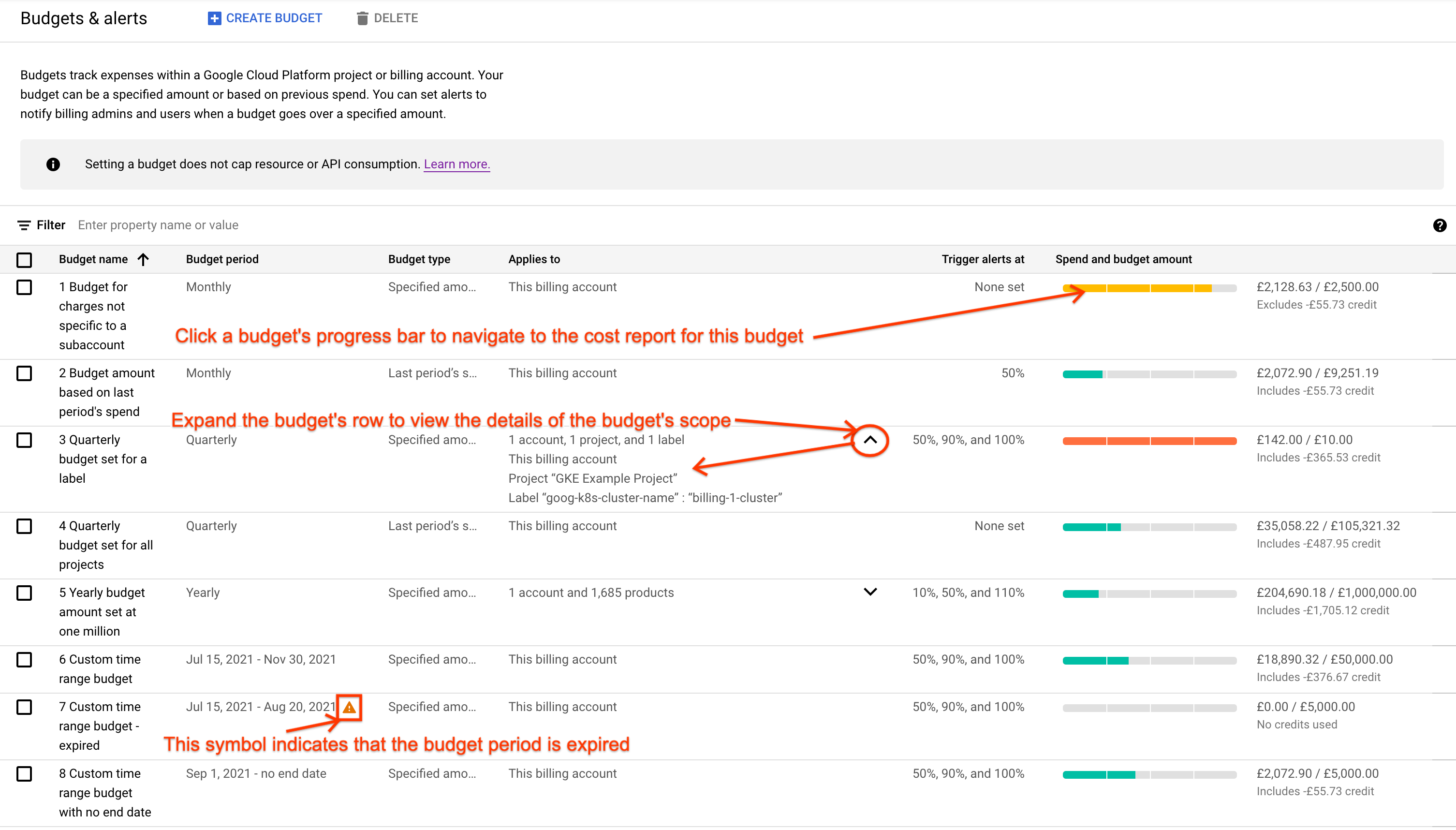
Contoh halaman Budgets & alerts yang dapat diakses di konsol Google Cloud . Untuk setiap anggaran dalam daftar, informasi yang ditampilkan meliputi:
- Nama anggaran: Nama yang Anda tetapkan ke anggaran.
- Periode anggaran: Rentang waktu anggaran. Anda dapat menetapkan rentang waktu anggaran menggunakan periode kalender berulang (bulanan, kuartalan, tahunan) atau rentang tanggal kustom yang tidak berulang (misalnya, 15 April 2021 - 30 Juni 2021).
- Jenis anggaran: Dasar jumlah anggaran, yaitu apakah jumlah anggaran adalah Jumlah yang ditentukan atau jumlahnya didasarkan pada Pengeluaran bulan lalu.
- Berlaku untuk: Cakupan anggaran. Anggaran dapat diterapkan ke seluruh akun Penagihan Cloud atau dapat dicakup ke subakun (untuk reseller), project, produk/layanan, label, dan jenis penghematan yang dipilih. Untuk melihat detail cakupan anggaran, klik panah untuk meluaskan baris.
- Memicu notifikasi pada: Mencantumkan setiap persentase jumlah anggaran yang telah Anda buat aturan nilai minimum pemberitahuannya.
Jumlah pembelanjaan dan anggaran: Pengukur visual tentang cara pelacakan pembelanjaan aktual terhadap jumlah target anggaran. Anda dapat mengklik status progres untuk membuka halaman laporan guna melihat laporan biaya untuk biaya tertentu yang dilacak dalam anggaran. Saat Anda membuka laporan biaya dari anggaran, laporan akan terbuka dan dikonfigurasi dengan setelan anggaran Anda, seperti yang dijelaskan dalam daftar berikut:
- Jangka waktu laporan adalah untuk biaya yang dikeluarkan selama bulan berjalan.
- Filter laporan dikonfigurasi menggunakan cakupan anggaran, untuk menampilkan laporan biaya untuk biaya tertentu yang dilacak dalam anggaran.
- Di diagram laporan, Anda akan melihat garis horizontal putus-putus berwarna merah untuk membantu Anda memvisualisasikan jumlah target anggaran dalam laporan biaya.
- Saat melihat laporan yang menampilkan garis jumlah anggaran, Anda dapat menyesuaikan opsi kelompokkan menurut dan setelan penghematan laporan, dan garis jumlah anggaran akan tetap terlihat dalam laporan. Namun, jika Anda menyesuaikan filter laporan lainnya, seperti rentang waktu atau cakupan laporan (misalnya, project, layanan, atau SKU), baris jumlah anggaran akan dihapus dari laporan. Untuk memulihkan baris jumlah anggaran pada laporan, buka laporan dari daftar anggaran.
Status batas pembelanjaan: Menunjukkan apakah anggaran menetapkan batas pembelanjaan atau tidak, dan status batas pembelanjaan. Kemungkinan nilai meliputi:
- Tidak berlaku – Untuk anggaran Khusus pemberitahuan yang tidak memicu batas pembelanjaan.
- Dikonfigurasi – Untuk Anggaran batas pembelanjaan yang aktif selama periode waktu anggaran, tetapi belum diterapkan.
- Diterapkan – Untuk anggaran Batas pembelanjaan yang dipicu selama periode waktu anggaran saat biaya penggunaan melampaui Jumlah target anggaran. Jika diterapkan, layanan yang ditentukan akan dijeda hingga Anda mengangkat batas secara manual.
- Ditingkatkan – Untuk anggaran Batas pembelanjaan yang diterapkan selama periode waktu anggaran, lalu ditingkatkan untuk melanjutkan penggunaan layanan yang dijeda. Setelah meningkatkan batas pembelanjaan, layanan yang terpengaruh mungkin memerlukan waktu hingga satu jam untuk melanjutkan fungsi normal sepenuhnya. Setelah batas pembelanjaan dihentikan, batas tersebut akan otomatis direset untuk periode waktu anggaran berikutnya.
Untuk melihat anggaran satu project yang bersifat hanya baca, di kolom Filter, mulai ketik Hanya baca untuk pengguna project.
Mengubah atau menghapus anggaran
Izin yang diperlukan untuk mengubah atau menghapus anggaran
Jika Anda membuat anggaran untuk memantau biaya akun Penagihan Cloud (termasuk biaya dari semua project yang ditautkan), Anda memerlukan izin untuk akun Penagihan Cloud.
Jika memiliki akses terbatas atau tidak memiliki akses ke akun Penagihan Cloud, Anda dapat mengelola anggaran untuk project yang Anda miliki dengan menggunakan izin project khusus penagihan.
Izin akun penagihan penuh
Izin akun Penagihan Cloud diberikan menggunakan peran di akun penagihan. Untuk mengubah atau menghapus anggaran untuk akun Penagihan Cloud, Anda memerlukan peran di akun Penagihan Cloud yang mencakup izin berikut:
billing.accounts.getbilling.accounts.getIamPolicy-
billing.budgets.getdanbilling.budgets.listuntuk melihat semua anggaran untuk akun Penagihan Cloud. -
billing.budgets.updateuntuk mengubah anggaran yang ada. -
billing.budgets.deleteuntuk menghapus anggaran.
Untuk mendapatkan izin ini menggunakan peran bawaan, minta administrator untuk memberi Anda salah satu peran IAM Penagihan Cloud berikut di akun Penagihan Cloud Anda:
Izin penagihan yang tercakup dalam project
Bergantung pada tingkat akses Penagihan Cloud Anda untuk biaya project, dengan menggunakan izin khusus penagihan di project, Anda dapat mengelola anggaran yang dicakup ke project yang Anda miliki, satu project dalam satu waktu.
Untuk mengetahui informasi selengkapnya tentang izin terbatas project untuk mengelola anggaran dan pemberitahuan di akun Penagihan Cloud, lihat akses cakupan project ke akun Penagihan Cloud.
| Mengakses akun penagihan untuk beberapa Google Cloud project | Mengakses penagihan untuk project individual Google Cloud |
|---|---|
|
Anda dapat mengelola anggaran untuk project Google Cloud yang diberi otorisasi, satu project dalam satu waktu. Jika Anda memiliki akses cakupan multi-project ke akun Penagihan Cloud melalui kombinasi izin project dan akun penagihan, di halaman Anggaran, Anda dapat menggunakan pemilih project untuk beralih di antara project yang memiliki otorisasi penagihan.
Pelajari lebih lanjut izin yang diperlukan untuk akses yang tercakup dalam multi-project ke akun Penagihan Cloud. |
Untuk mengakses Penagihan Cloud guna mengelola anggaran untuk project individu Google Cloud , satu project dalam satu waktu, Anda hanya memerlukan izin khusus penagihan di Google Cloud project.
Pelajari lebih lanjut izin project yang diperlukan untuk akses dengan cakupan satu project ke akun Penagihan Cloud. |
Untuk mengubah atau menghapus anggaran, lakukan tindakan berikut:
Anda dapat login ke halaman Anggaran & pemberitahuan di bagian Penagihan di konsol Google Cloud menggunakan prosedur yang sesuai dengan level akses Anda ke akun Penagihan Cloud:
Izin akun penagihan penuh
Jika memiliki izin akun Penagihan Cloud penuh, Anda dapat memilih dari daftar akun penagihan yang sudah Anda miliki izin aksesnya.
Login ke halaman Anggaran & pemberitahuan di Google Cloud konsol.
Buka Anggaran & pemberitahuan- Ketika diminta, pilih akun Penagihan Cloud yang ingin Anda lihat anggarannya.
Halaman Anggaran & pemberitahuan akan terbuka untuk akun penagihan yang dipilih.
Izin penagihan yang tercakup dalam project
Akses tingkat multi-project untuk melihat dan memantau biaya Akses tingkat project tunggal untuk melihat dan memantau biaya Jika Anda diberi izin melihat biaya di setiap Google Cloud project, dan memiliki peran Project Billing Costs Manager di akun Penagihan Cloud yang ditautkan ke project Anda, maka Anda memiliki akses multi-project untuk melihat data penagihan semua project yang Anda beri otorisasi.
Anda hanya dapat mengelola anggaran untuk satu project dalam satu waktu, tetapi dengan akses multi-project, Anda dapat menggunakan pemilih project di halaman Anggaran untuk beralih di antara project yang diberi otorisasi.
Ikuti langkah-langkah berikut untuk mengakses halaman Budgets & alerts untuk project Anda:
Login ke dasbor konsol Google Cloud , lalu pilih project.
Buka Google Cloud konsol- Pilih project yang ingin Anda pantau menggunakan anggaran. Project ini harus berupa project yang Anda miliki.
- Selanjutnya, buka Penagihan: Buka menu navigasi konsol Google Cloud , lalu pilih Billing.
Jika Anda diminta untuk memilih akun penagihan yang ingin Anda lihat dan kelola, klik Buka akun penagihan tertaut untuk melihat akun penagihan yang ditautkan ke project yang Anda pilih.
Halaman Billing Reports akan terbuka untuk akun penagihan yang dipilih.
- Di bagian Pengelolaan biaya pada menu navigasi Penagihan, pilih Anggaran & pemberitahuan.
Halaman Anggaran & pemberitahuan akan terbuka dengan cakupan project yang Anda pilih sebelum Anda membuka bagian Penagihan di konsol Google Cloud .
Halaman Anggaran & pemberitahuan menampilkan anggaran untuk satu project dalam satu waktu. Dengan akses multi-project ke akun Penagihan Cloud, project aktif akan muncul di pemilih project di bagian atas halaman Anggaran & pemberitahuan.
Jika Anda ingin mengelola anggaran untuk project lain, gunakan pemilih project di halaman Anggaran & pemberitahuan untuk memilih project lain.
Klik gambar untuk melihat versi yang diperbesar.
Penting: Jika hanya memiliki izin project, tetapi tidak memiliki izin untuk akun Penagihan Cloud project, Anda harus memilih project sebelum membuka bagian Penagihan.
Dengan izin cakupan project, Anda dapat membuat dan mengelola anggaran hanya untuk satu project dalam satu waktu - project yang Anda pilih sebelum Anda membuka bagian penagihan di konsol Google Cloud . Jika Anda ingin mengelola anggaran untuk project lain, Anda harus keluar dari Penagihan, memilih project, lalu kembali ke Penagihan.
Ikuti langkah-langkah berikut untuk mengakses halaman Budgets & alerts untuk project Anda:
Login ke dasbor konsol Google Cloud , lalu pilih project.
Buka Google Cloud konsol- Pilih project yang ingin Anda pantau menggunakan anggaran. Project ini harus berupa project yang Anda miliki.
- Selanjutnya, buka Penagihan: Buka menu navigasi konsol Google Cloud , lalu pilih Billing.
Jika Anda diminta untuk memilih akun penagihan yang ingin Anda lihat dan kelola, klik Buka akun penagihan tertaut untuk melihat akun penagihan yang ditautkan ke project yang Anda pilih.
Halaman Billing Reports akan terbuka untuk akun penagihan yang dipilih.
- Di bagian Pengelolaan biaya pada menu navigasi Penagihan, pilih Anggaran & pemberitahuan.
Halaman Anggaran & pemberitahuan akan terbuka dengan cakupan project yang Anda pilih sebelum Anda membuka bagian Penagihan di konsol Google Cloud .
Sebagai pengguna project yang mengakses akun Penagihan Cloud menggunakan hanya izin tingkat project, Anda dapat mengelola anggaran untuk satu project – project yang Anda pilih di konsol Google Cloud sebelum Anda mengakses bagian Penagihan.
Untuk mengelola anggaran untuk project lain, keluar dari Penagihan, ulangi langkah-langkah di atas untuk memilih project di dasbor konsol Google Cloud , lalu kembali ke Penagihan.
Di halaman Anggaran & pemberitahuan, anggaran yang dapat Anda lihat dalam daftar dibatasi oleh tingkat akses Anda ke akun penagihan yang dipilih.
- Jika memiliki izin tingkat akun penagihan, Anda dapat melihat semua anggaran yang dikonfigurasi untuk akun Penagihan Cloud yang dipilih.
- Jika hanya memiliki izin tingkat project, Anda dapat melihat daftar anggaran yang dikonfigurasi untuk satu project yang Anda pilih sebelum mengakses bagian Penagihan.
Mengubah anggaran:
- Untuk mengubah anggaran dan aturan ambang batas pemberitahuannya, klik nama anggaran untuk membuka anggaran yang akan diedit, lalu ubah setelan yang ingin Anda ubah.
Setelah selesai melakukan perubahan, klik Simpan.
Untuk mengetahui informasi selengkapnya tentang setelan anggaran, lihat:
Menghapus anggaran:
- Untuk menghapus anggaran, centang kotak di samping nama anggaran, lalu klik Hapus.
- Pada perintah, konfirmasi tindakan ini.
Membuat dan mengelola anggaran menggunakan API
Dengan Cloud Billing Budget API, Anda dapat melihat, membuat, dan mengelola anggaran secara terprogram dalam skala besar. Hal ini sangat berguna jika Anda membuat banyak anggaran di seluruh organisasi.
Coba sendiri
Jika Anda baru menggunakan Google Cloud, buat akun untuk mengevaluasi performa produk kami dalam skenario dunia nyata. Pelanggan baru juga akan mendapatkan kredit gratis senilai $300 untuk menjalankan, menguji, dan men-deploy workload.
Mulai secara gratis