


Membuat kueri di konsol
Anda dapat membuat kueri dan melihat data Bigtable menggunakan pembuat kueri Bigtable Studio. Pembuat kueri adalah formulir interaktif di konsol Google Cloud yang memungkinkan Anda membuat kueri, menjalankannya terhadap tabel, lalu melihat hasilnya di konsol.
Pembuat kueri Bigtable Studio memungkinkan Anda menggunakan pemilih drop-down untuk menentukan kombinasi klausa kueri tanpa perlu menulis aplikasi atau menggunakan CLI. Saat Anda menjalankan kueri, konsol akan melakukan panggilan ke Bigtable Data API, yang menampilkan data yang cocok dengan kueri Anda.
Dokumen ini menjelaskan cara menggunakan pembuat kueri dan menawarkan tips untuk mengoptimalkan kueri Anda. Sebelum membaca halaman ini, Anda harus memahami ringkasan Bigtable .
Kueri yang dijalankan di pembuat kueri dikenai harga dan kuota yang sama seperti kueri lainnya yang dikirim ke tabel.
Kapan harus menggunakan pembuat kueri
Kemampuan untuk membuat kueri data Bigtable di Google Cloud konsol akan berguna jika Anda perlu melakukan hal berikut:
- Mendapatkan representasi visual skema tabel Anda dengan cepat.
- Memverifikasi bahwa data tertentu berhasil ditulis.
- Memvalidasi integritas data selama migrasi.
- Men-debug kemungkinan masalah data.
- Melihat pratinjau hasil yang ditampilkan oleh kombinasi klausa tertentu sebelum Anda menggunakannya dalam kode. Hal ini dapat sangat membantu pengguna
Bigtable baru serta pengguna berpengalaman yang tidak ingin menggunakan
CLI
cbt.
Sebelum memulai
Untuk mendapatkan izin yang diperlukan untuk menggunakan pembuat kueri, minta administrator untuk memberi Anda peran IAM Bigtable Reader (roles/bigtable.reader) di project.
Untuk mengetahui informasi selengkapnya tentang cara memberikan peran, lihat Mengelola akses ke project, folder, dan organisasi.
Peran bawaan ini berisi izin yang diperlukan untuk menggunakan pembuat kueri. Untuk melihat izin yang benar-benar diperlukan, perluas bagian Izin yang diperlukan:
Izin yang diperlukan
Izin berikut diperlukan untuk menggunakan pembuat kueri:
-
bigtable.tables.get -
bigtable.instances.get -
bigtable.appProfiles.list -
bigtable.tables.list -
bigtable.tables.readRows
Anda mungkin juga bisa mendapatkan izin ini dengan peran khusus atau peran bawaan lainnya.
Jika tidak memiliki tabel untuk dikueri, Anda dapat membuat tabel pengujian kecil dan menjalankan kueri terhadapnya.
Membuka pembuat kueri
Saat Anda membuka pembuat kueri, kueri default akan dijalankan dan ditampilkan untuk tabel pertama secara alfabetis dalam instance. Kueri default dijalankan menggunakan profil aplikasi default, dan hingga 100 baris akan ditampilkan.
Buka daftar instance Bigtable di Google Cloud konsol.
Klik nama instance yang berisi tabel yang ingin Anda kueri.
Di panel navigasi, klik Bigtable Studio. Halaman Bigtable Studio akan terbuka dalam mode pembuat kueri. Panel Explorer menyediakan daftar tabel dalam instance, dan panel Query results menampilkan hasil kueri default.
Opsional: Ciutkan panel Explorer untuk memperbesar panel pembuat kueri.
Format tampilan data
Hasil pembuat kueri ditampilkan dalam tabel. Judul dan kolom pertama adalah Row key. Setiap judul yang tersisa mewakili kolom dalam tabel Bigtable, yang dinyatakan sebagai grup kolom dan penentu kolom yang dipisahkan dengan titik dua. Misalnya, judul cell_plan: data_plan_01gb menunjukkan bahwa nilai dalam kolom tersebut berasal dari kolom data_plan_01gb dalam grup kolom cell_plan.
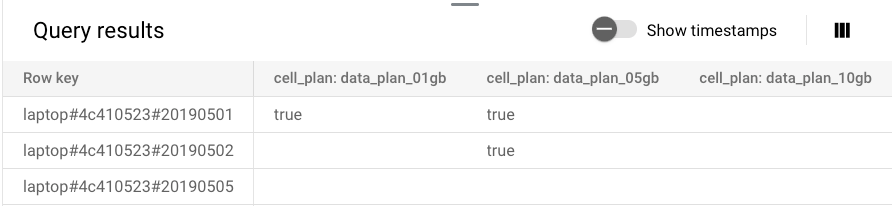
Hanya nilai terbaru untuk kolom yang ditampilkan. Stempel waktu disembunyikan secara default, tetapi Anda dapat mengklik tombol untuk menampilkannya.
Pilih tabel
Gunakan drop-down Table untuk memilih ID tabel yang ingin Anda kueri.
Opsional: Menentukan profil aplikasi
Anda dapat menggunakan profil aplikasi yang dibuat khusus untuk digunakan dengan pembuat kueri. Hal ini dapat berguna, misalnya, saat Anda ingin mengisolasi traffic kueri dengan menggunakan cluster yang berbeda dari yang digunakan oleh aplikasi utama Anda.
Untuk menggunakan profil aplikasi yang berbeda untuk menjalankan kueri berikutnya, ikuti langkah-langkah berikut.
- Klik Add to query.
- Klik Change app profile (default). Drop-down baru akan ditampilkan.
- Gunakan drop-down App profile dan pilih dari daftar profil aplikasi instance.
Untuk membaca lebih lanjut keuntungan menggunakan profil aplikasi yang berbeda untuk workload yang berbeda, lihat Tentang profil aplikasi . Untuk mempelajari cara membuat profil aplikasi, lihat Membuat dan mengonfigurasi profil aplikasi .
Jika tabel Anda berada dalam instance yang menggunakan replikasi, konfigurasi profil aplikasi Anda untuk membaca dari cluster yang secara geografis paling dekat dengan Anda.
Menambahkan klausa ke kueri, lalu menjalankannya
- Setelah memilih tabel dan profil aplikasi, tambahkan klausa ke kueri. Lihat bagian berikutnya untuk mengetahui detail klausa yang tersedia.
- Setelah menambahkan semua klausa, klik Run.
- Lihat hasilnya.
Klausa kueri
Anda menggunakan pembuat kueri untuk menambahkan klausa ke kueri. Saat Anda menjalankan kueri, pembuat kueri akan membuat dan mengirim permintaan baca ke tabel Anda. Untuk mempelajari lebih lanjut permintaan baca, lihat Pembacaan.
Klausa row key, rentang row key, dan awalan row key menentukan baris yang diambil dari penyimpanan. Klausa regex row key, kolom, dan rentang waktu menambahkan filter ke permintaan baca yang dihasilkan. Filter yang Anda gunakan di pembuat kueri berfungsi sama seperti saat Anda menggunakannya di library klien. Untuk mengetahui detail tentang filter Bigtable dan pengaruh penggunaannya terhadap performa, lihat Filter dan Menggunakan filter .
Menentukan row key
Untuk mengambil satu baris dari tabel, berikan nilai row key. Anda dapat menambahkan beberapa klausa row key.
- Klik Add to query.
- Di menu drop-down, pilih Row key.
- Masukkan nilai row key yang tepat untuk nilai yang ingin Anda lihat.
Menentukan rentang row key
Untuk mengambil rentang baris dari tabel, tentukan row key awal dan akhir. Bigtable menyimpan data dalam urutan leksikografis berdasarkan row key.
- Klik Add to query.
- Di menu drop-down, pilih Row key range.
- Masukkan row key awal yang lengkap.
- Masukkan row key akhir yang lengkap.
Menentukan awalan row key
Untuk hanya mengambil baris yang row key-nya dimulai dengan kumpulan karakter tertentu, filter menurut awalan row key. Awalan row key adalah N karakter pertama dari row key. Menurut konvensi, sering kali ada tanda pagar, garis vertikal, atau simbol lain antara awalan dan bagian row key lainnya.
- Klik Add to query.
- Di menu drop-down, pilih Row key prefix.
- Masukkan awalan row key. Anda tidak perlu memasukkan simbol karakter pengganti apa pun.
Memfilter menurut regex row key
Untuk hanya mendapatkan baris yang nilai row key-nya cocok dengan ekspresi reguler yang ditentukan, gunakan filter regex row key. Untuk performa yang lebih baik, tambahkan klausa rentang row key atau awalan row key ke kueri sebelum Anda menambahkan filter regex row key. Untuk panduan menyusun regex, lihat Regex row key .
- Klik Add to query.
- Di menu drop-down, pilih Row key regex.
- Masukkan ekspresi reguler yang menggunakan sintaksis re2
Memfilter menurut kolom
Untuk menentukan satu atau beberapa kolom yang akan disertakan dalam kueri, tambahkan klausa columns, dengan memilih grup kolom dan penentu kolom untuk setiap kolom yang ingin Anda filter. Permintaan baca yang dihasilkan saat Anda menambahkan klausa ini mencakup filter regex grup kolom dan filter rentang kolom .
- Klik Add to query.
- Di menu drop-down, pilih Columns.
- Klik di kolom Columns. Daftar grup kolom akan ditampilkan.
- Klik ID grup kolom. Daftar penentu kolom akan ditampilkan.
- Klik penentu kolom.
Memfilter menurut rentang waktu
Untuk hanya mengambil sel dengan stempel waktu dalam rentang tertentu, tambahkan klausa rentang waktu, yang menggunakan filter rentang stempel waktu .
- Klik Add to query.
- Di menu drop-down, pilih Time range.
- Masukkan stempel waktu awal.
- Masukkan stempel waktu akhir.
Berikan stempel waktu dalam salah satu format berikut:
- Stempel waktu Unix dalam mikrodetik, seperti
3023483279876000 - YYYY-MM-DDThh:mm:ss:ss[z]
- YYYY/MM/DD-hh:mm:ss.sss[z]
- BB/HH/TTTT
- TTTT/BB/HH
T opsional adalah literal yang menunjukkan waktu, dan z opsional menunjukkan waktu UTC, bukan waktu lokal. Untuk mengetahui informasi selengkapnya tentang format stempel waktu, lihat ISO
8601
.
Menentukan batas
Untuk menentukan jumlah maksimum baris yang ditampilkan, tambahkan klausa batas.
- Klik Add to query.
- Di menu drop-down, pilih Limit.
- Masukkan angka dari 1 hingga 1.000.
Batasan
Batasan berikut berlaku untuk pembuat kueri.
- 1.000 karakter per sel: Bigtable menampilkan maksimum 1.000 karakter per sel. Jika sel berisi lebih dari 1.000 karakter, hasil yang dipangkas akan ditampilkan, yang diberi anotasi dengan jumlah karakter yang tidak ditampilkan.
- Maksimum 100 kolom: Bigtable menampilkan 100 kolom pertama di setiap baris yang cocok dengan kueri. Grup kolom tidak disimpan dalam urutan tertentu, tetapi kolom diurutkan secara leksikografis dalam grup kolomnya.
- Maksimum 1.000 baris: pembuat kueri menampilkan maksimum 1.000 baris data pertama yang cocok dengan kueri Anda.
- Base64: Bigtable melakukan upaya terbaik untuk secara akurat menampilkan data yang dienkode Base64, tetapi hasilnya tidak dijamin. Jika Bigtable tidak dapat menampilkan data dalam sel, Bigtable akan menampilkan ukuran nilai sel dalam byte.
- Data lama: Anda hanya dapat mengambil sel (atau versi) terbaru di kolom yang Anda kueri. Untuk mengetahui informasi selengkapnya, lihat Model penyimpanan Bigtable dan Konsep umum.
- Data serial: data yang disimpan sebagai buffer protokol tidak ditampilkan dengan benar dalam hasil kueri. Data JSON didukung dengan lebih baik, tetapi tidak dijamin akan terlihat benar.
- Kolom HyperLogLog (HLL): Nilai HLL mewakili kumpulan probabilistik.
Saat dilihat di tabel hasil, nilai tersebut akan muncul sebagai byte mentah atau base64. Untuk
memperkirakan kardinalitas (jumlah) unik untuk kolom HLL, Anda harus membaca
data menggunakan library Zetasketch, atau
menggunakan editor kueri dengan GoogleSQL
fungsi HLL++, seperti
HLL_COUNT.EXTRACT. - Stempel waktu buatan: jika aplikasi Anda menetapkan angka non-stempel waktu ke properti stempel waktu sel saat menulis data ke tabel, Anda dapat menggunakan filter rentang waktu dalam kueri untuk mendapatkan rentang nilai yang Anda gunakan, bukan stempel waktu, selama Anda menentukannya sebagai mikrodetik. Untuk memahami alasan data tabel Anda mungkin menggunakan stempel waktu buatan, lihat Stempel waktu