


使用 Application Integration 資訊主頁
在 Application Integration 的「監控」頁面中,您可以查看預先定義的監控資訊主頁,瞭解 Google Cloud 專案中整合項目的部分重要效能和用量指標。預先定義的資訊主頁中顯示的所有指標,都是從 Cloud Monitoring 擷取而來。
您可以在「監控」頁面執行下列操作:
使用預先定義的資訊主頁
預先定義的資訊主頁包含一組精選的小工具和圖表,可協助您全面瞭解整合成效和資料用量。如要瞭解如何自訂預先定義的資訊主頁,請參閱「自訂資訊主頁」。
如要查看預先定義的資訊主頁,請按照下列步驟操作:
- 前往 Google Cloud 控制台的「Application Integration」頁面。
- 在導覽選單中,按一下「Monitoring」。
- 在「Monitoring」(監控) 頁面中,按一下「Dashboard」(資訊主頁) 下拉式選單,然後選取「Predefined」(預先定義)。
系統會顯示預先定義的資訊主頁,並顯示預先定義的圖表。
預先定義的圖表
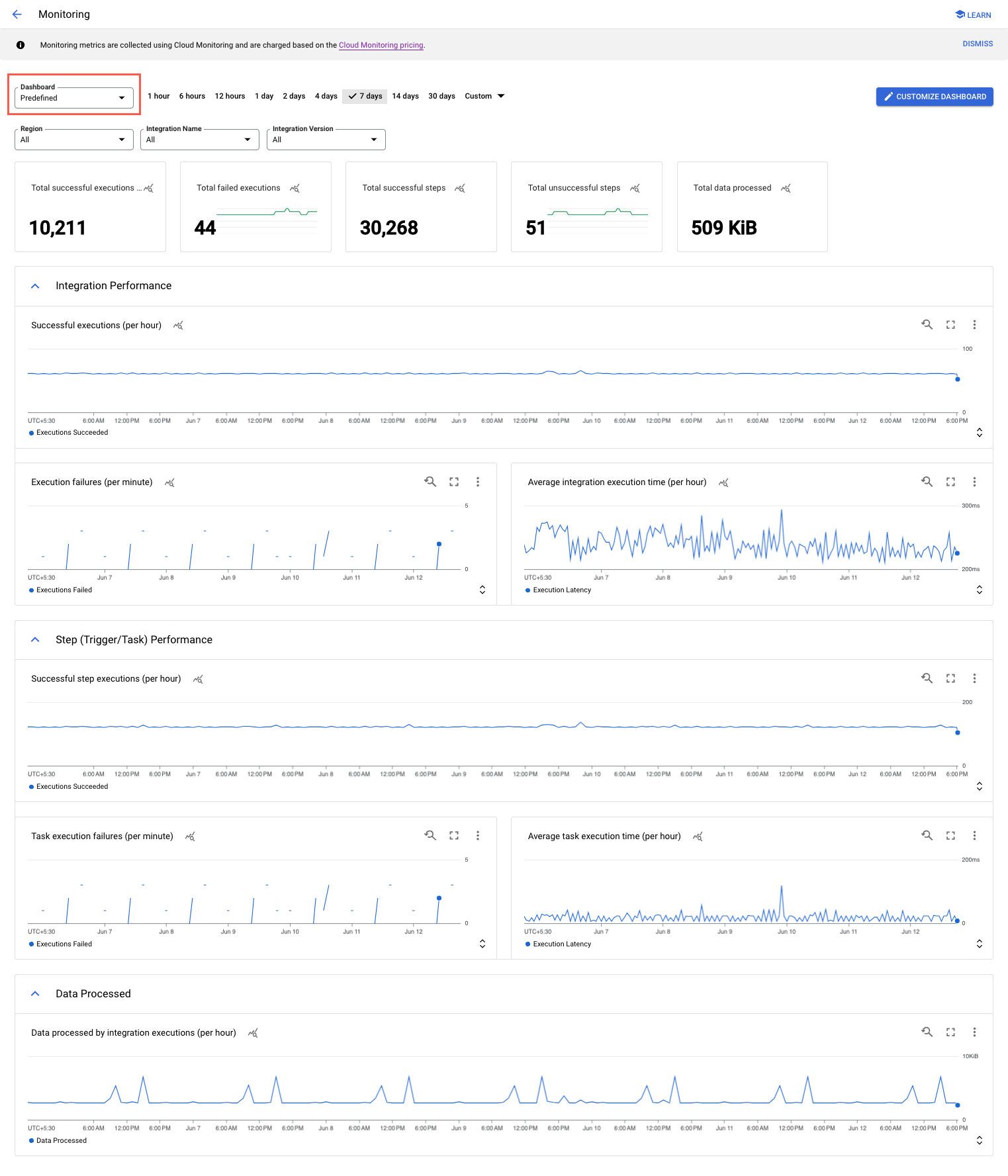
您可以在預先定義的資訊主頁中查看下列小工具和圖表:
| 圖表類別 | 圖表名稱 | 說明 |
|---|---|---|
| 整合成效 | 每小時成功執行次數 | 每小時成功執行的整合作業次數。 |
| 執行失敗次數 (每分鐘) | 每分鐘的整合執行失敗次數。 | |
| 平均整合執行時間 (每小時) | 整合完成執行的平均時間,以毫秒 (ms) 為單位。執行延遲時間是以分鐘為單位計算。 | |
| 步驟 (觸發條件/工作) 成效 | 成功執行的步驟 (每小時) | 每小時成功執行的步驟 (工作/觸發條件) 數。 |
| 工作執行失敗次數 (每分鐘) | 每分鐘執行失敗的工作數。 | |
| 每小時平均工作執行時間 | 工作完成執行的平均時間,以毫秒 (ms) 為單位。工作執行延遲時間是以分鐘為單位計算。 | |
| 處理資料量 | 整合執行作業處理的資料 (每小時) | 整合執行期間處理的資料量。 |
下圖為預先定義的資訊主頁範例:
自訂資訊主頁
如要在應用程式整合中自訂預先定義的預設資訊主頁,請按照下列步驟操作:
- 前往 Google Cloud 控制台的「Application Integration」>「Monitoring」頁面。
- 按一下「自訂資訊主頁」。
系統會將您重新導向至「Cloud Monitoring」>「資訊主頁」頁面,並預先填入 Application Integration 的預先定義小工具和圖表。
- 使用「圖表庫」中的可用圖表和小工具自訂資訊主頁。
- 按一下 [儲存]。
儲存後,自訂資訊主頁會匯出至 Application Integration。如要查看自訂資訊主頁,請返回「Application Integration」 >「Application Integration」>「Monitoring」頁面,按一下「Dashboard」下拉式選單,然後選取「Customized」。
在 Metrics Explorer 中查看指標
如要在 Cloud Monitoring Metrics Explorer 中查看任何指標圖表,請前往所需圖表,按一下 (「動作」選單),然後選取「在 Metrics Explorer 中查看」。
您可以使用指標探索器建構臨時指標圖表,以視覺化方式呈現 Google Cloud 專案的可用資源指標。建立指標圖表後,您也可以視需要將圖表儲存至自訂監控資訊主頁。
您也可以使用指標多層檢視選取篩選器、依指標標籤分組、執行匯總作業,然後選取圖表檢視選項。詳情請參閱「使用 Metrics Explorer 建立圖表」。
篩選器和時間範圍
您可以在「監控」頁面中,根據下列一或多個屬性篩選指標:
- 區域:整合的區域。
- 整合名稱:整合的名稱。
- 整合版本:整合版本。
您可以設定資訊主頁,顯示特定時間範圍的指標。舉例來說,您可以選擇查看過去幾小時、幾天或自訂時間範圍內收集到的指標。
如要設定時間範圍,您可以選取特定時間範圍,例如「過去 30 分鐘」、「過去 1 小時」或「過去 6 小時」,也可以按一下「自訂」下拉式選單,選取所需的時間值,然後按一下「套用」。
注意事項
- 只有已發布的整合項目才會產生監控指標。
- 如果整合執行期間略過工作,系統就不會計算步驟執行次數指標。
- 監控資訊主頁中顯示的所有成效指標資料僅供參考。匯總成效指標資料可能不完全準確。
- 請勿使用 Cloud Monitoring 指標值計算帳單費用。