


Menggunakan dasbor Application Integration
Halaman Monitoring di Application Integration menyediakan dasbor pemantauan yang telah ditentukan sebelumnya untuk melihat beberapa metrik performa dan penggunaan utama integrasi Anda di project Google Cloud. Semua metrik yang ditampilkan di dasbor standar diambil dari Cloud Monitoring.
Dengan halaman Monitoring, Anda dapat:
- Lihat dan pantau performa utama dan metrik penggunaan, baik di tingkat integrasi maupun di tingkat project.
- Menganalisis histori performa.
- Filter metrik berdasarkan atribut yang tersedia.
- Menampilkan metrik untuk durasi waktu tertentu.
- Buat dasbor metrik yang disesuaikan.
Menggunakan dasbor yang telah ditentukan sebelumnya
Dasbor yang telah ditentukan sebelumnya berisi serangkaian widget dan diagram pilihan untuk membantu Anda mendapatkan gambaran menyeluruh tentang performa integrasi dan penggunaan data. Untuk mengetahui informasi tentang cara menyesuaikan dasbor standar, lihat Menyesuaikan dasbor.
Untuk melihat dasbor standar, lakukan tindakan berikut:
- Di konsol Google Cloud, buka halaman Application Integration.
- Di menu navigasi, klik Monitoring.
- Di halaman Monitoring, klik menu drop-down Dashboard, lalu pilih Predefined.
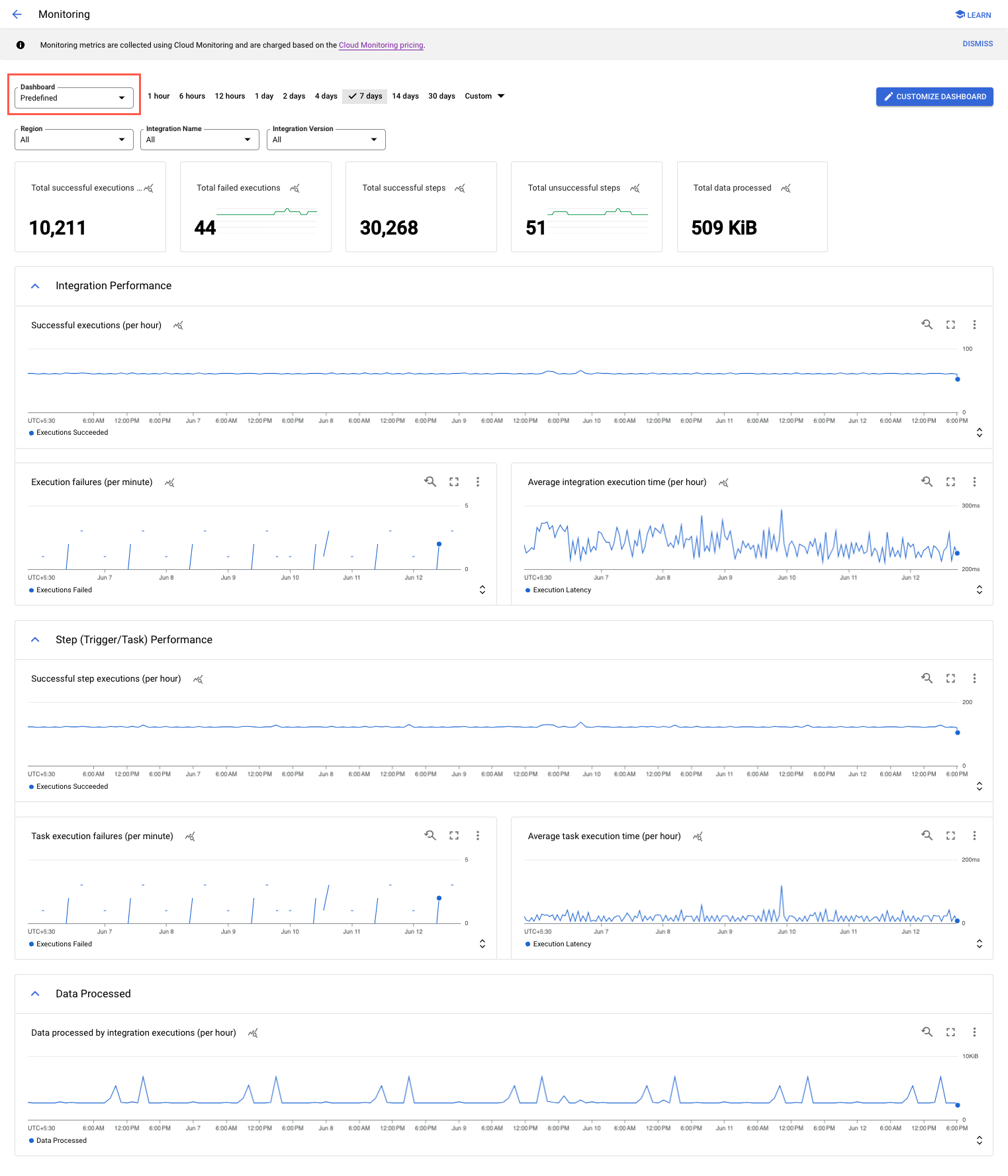
Dasbor standar akan muncul dan menampilkan diagram standar.
Diagram standar
Anda dapat melihat widget dan diagram berikut di dasbor standar:
| Kategori diagram | Nama Diagram | Deskripsi |
|---|---|---|
| Performa Integrasi | Eksekusi yang berhasil (per jam) | Jumlah eksekusi integrasi yang berhasil per jam. |
| Kegagalan eksekusi (per menit) | Jumlah kegagalan eksekusi integrasi per menit. | |
| Waktu eksekusi integrasi rata-rata (per jam) | Waktu rata-rata, dalam milidetik (md), yang diperlukan integrasi untuk menyelesaikan eksekusi. Latensi eksekusi dihitung per menit. | |
| Performa Langkah (Pemicu/Tugas) | Eksekusi langkah yang berhasil (per jam) | Jumlah eksekusi langkah (tugas/pemicu) yang berhasil per jam. |
| Kegagalan eksekusi tugas (per menit) | Jumlah eksekusi tugas yang tidak berhasil per menit. | |
| Waktu eksekusi tugas rata-rata (per jam) | Waktu rata-rata, dalam milidetik (md), yang dibutuhkan tugas untuk menyelesaikan eksekusi. Latensi eksekusi tugas dihitung per menit. | |
| Data yang Diproses | Data yang diproses oleh eksekusi integrasi (per jam) | Jumlah data yang diproses selama eksekusi integrasi. |
Gambar berikut menampilkan contoh dasbor standar:
Dasbor yang disesuaikan
Untuk menyesuaikan dasbor bawaan yang telah ditentukan sebelumnya di Integrasi Aplikasi, lakukan langkah-langkah berikut:
- Di konsol Google Cloud, buka halaman Application Integration > Monitoring.
- Klik Sesuaikan dasbor.
Anda akan dialihkan ke halaman Cloud Monitoring > Dashboards yang telah diisi otomatis dengan widget dan diagram standar dari Application Integration.
- Menyesuaikan dasbor menggunakan diagram dan widget yang tersedia di Pustaka diagram.
- Klik Simpan.
Setelah disimpan, dasbor yang disesuaikan akan diekspor ke Application Integration. Untuk melihat dasbor yang disesuaikan, kembali ke halaman Integrasi Aplikasi >Integrasi Aplikasi> Pemantauan, klik menu drop-down Dasbor, lalu pilih Disesuaikan.
Melihat metrik di Metrics Explorer
Untuk melihat salah satu diagram metrik di Metric Explorer Cloud Monitoring, buka diagram yang diinginkan, klik (menu Tindakan), lalu pilih Lihat di Metrics Explorer.
Dengan menggunakan Metric Explorer, Anda dapat membuat diagram metrik sementara untuk memvisualisasikan metrik resource yang tersedia untuk project Google Cloud Anda. Setelah membuat diagram metrik, jika diinginkan, Anda juga dapat menyimpannya ke dasbor pemantauan kustom.
Anda juga dapat memilih filter, mengelompokkan menurut label metrik, melakukan penggabungan, dan memilih opsi tampilan diagram menggunakan Metric Explorer. Untuk informasi selengkapnya, lihat Membuat diagram dengan Metrics Explorer.
Filter dan rentang waktu
Halaman Monitoring memungkinkan Anda memfilter metrik berdasarkan satu atau beberapa atribut berikut:
- Region: Region integrasi.
- Nama Integrasi: Nama integrasi.
- Versi Integrasi: Versi integrasi.
Anda dapat mengonfigurasi dasbor untuk menampilkan metrik untuk rentang waktu tertentu. Misalnya, Anda dapat memilih untuk melihat metrik yang dikumpulkan dalam beberapa jam, hari, atau jangka waktu kustom terakhir.
Untuk mengonfigurasi rentang waktu, Anda dapat memilih jangka waktu tertentu seperti 30 menit terakhir, 1 jam terakhir, atau 6 jam terakhir, atau Anda dapat mengklik drop-down Kustom, memilih nilai waktu yang diperlukan, lalu mengklik Terapkan.
Pertimbangan
- Metrik pemantauan hanya dibuat untuk integrasi yang dipublikasikan.
- Metrik Jumlah eksekusi langkah tidak akan dihitung untuk tugas yang dilewati selama eksekusi integrasi.
- Semua data metrik performa yang ditampilkan di dasbor Monitoring hanya untuk tujuan informasi. Data metrik performa gabungan mungkin tidak 100% akurat.
- Nilai metrik Cloud Monitoring tidak boleh digunakan untuk menghitung biaya penagihan.