


Utiliser le tableau de bord Application Integration
La page Surveillance d'Application Integration fournit un tableau de bord de surveillance prédéfini pour afficher certaines des principales métriques de performances et d'utilisation de vos intégrations dans votre projet Google Cloud. Toutes les métriques présentées dans le tableau de bord prédéfini sont ingérées à partir de Cloud Monitoring.
Sur la page Monitoring, vous pouvez :
- Affichez et surveillez les métriques clés de performances et d'utilisation, au niveau de l'intégration et du projet.
- Analyser l'historique des performances
- Filtrez les métriques en fonction des attributs disponibles.
- Affichez les métriques pour une période spécifique.
- Créez des tableaux de bord de métriques personnalisés.
Utiliser le tableau de bord prédéfini
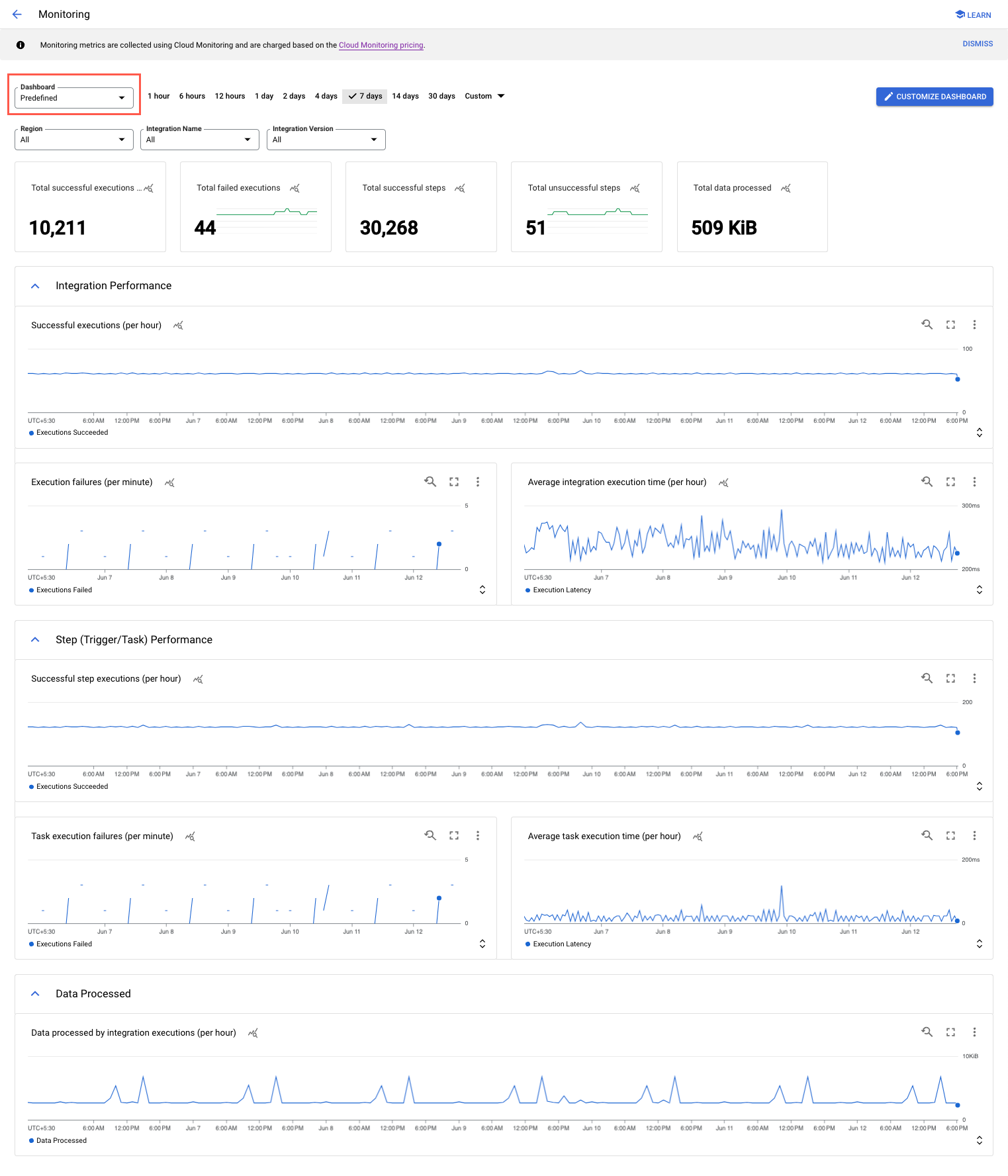
Le tableau de bord prédéfini contient un ensemble de widgets et de graphiques sélectionnés pour vous aider à obtenir une vue complète des performances de votre intégration et de l'utilisation des données. Pour savoir comment personnaliser le tableau de bord prédéfini, consultez Personnaliser le tableau de bord.
Pour afficher le tableau de bord prédéfini :
- Dans la console Google Cloud, accédez à la page Application Integration.
- Dans le menu de navigation, cliquez sur Monitoring.
- Sur la page Monitoring, cliquez sur le menu déroulant Tableau de bord, puis sélectionnez Prédéfini.
Le tableau de bord prédéfini s'affiche avec les graphiques prédéfinis.
Graphiques prédéfinis
Vous pouvez afficher les widgets et graphiques suivants dans le tableau de bord prédéfini :
| Catégorie "Graphiques" | Nom du graphique | Description |
|---|---|---|
| Performances de l'intégration | Exécutions réussies (par heure) | Nombre d'exécutions d'intégration réussies par heure. |
| Échecs d'exécution (par minute) | Nombre d'échecs d'exécution d'intégration par minute. | |
| Durée d'exécution moyenne de l'intégration (par heure) | Temps moyen (en millisecondes) nécessaire à une intégration pour exécuter une opération. Les latences d'exécution sont calculées à la minute. | |
| Performances des étapes (déclencheur/tâche) | Exécutions d'étapes réussies (par heure) | Nombre d'exécutions d'étapes (tâches/déclencheurs) réussies par heure. |
| Échecs d'exécution des tâches (par minute) | Nombre d'exécutions de tâches infructueuses par minute. | |
| Temps d'exécution moyen des tâches (par heure) | Temps moyen, en millisecondes (ms), nécessaire à une tâche pour terminer une exécution. Les latences d'exécution des tâches sont calculées à la minute. | |
| Données traitées | Données traitées par les exécutions d'intégrations (par heure) | Quantité de données traitées lors des exécutions d'intégration. |
L'image suivante montre un exemple de tableau de bord prédéfini :
Tableaux de bord personnalisés
Pour personnaliser le tableau de bord prédéfini par défaut dans Application Integration, procédez comme suit :
- Dans la console Google Cloud, accédez à la page Application Integration > Surveillance.
- Cliquez sur Personnaliser le tableau de bord.
Vous êtes redirigé vers la page Cloud Monitoring > Tableaux de bord, qui est préremplie avec les widgets et graphiques prédéfinis d'Application Integration.
- Personnalisez votre tableau de bord à l'aide des graphiques et widgets disponibles dans la bibliothèque de graphiques.
- Cliquez sur Enregistrer.
Une fois enregistré, le tableau de bord personnalisé est exporté vers Application Integration. Pour afficher votre tableau de bord personnalisé, revenez à la page Application Integration > Application Integration> Monitoring, cliquez sur le menu déroulant Tableau de bord, puis sélectionnez Personnalisé.
Afficher les métriques dans l'Explorateur de métriques
Pour afficher l'un des graphiques de métriques dans l'explorateur de métriques de Cloud Monitoring, accédez au graphique souhaité, cliquez sur (menu "Actions"), puis sélectionnez Afficher dans l'explorateur de métriques.
L'explorateur de métriques vous permet de créer des graphiques de métriques temporaires afin de visualiser les métriques de ressources disponibles pour votre projet Google Cloud. Une fois que vous avez créé un graphique de métriques, si vous le souhaitez, vous pouvez également l'enregistrer dans un tableau de bord de surveillance personnalisé.
Vous pouvez également sélectionner des filtres, faire des regroupements par étiquettes de métriques, effectuer des agrégations et sélectionner des options d'affichage de graphiques à l'aide de l'explorateur de métriques. Pour plus d'informations, consultez Créer des graphiques avec l'explorateur de métriques.
Filtres et période
La page Monitoring vous permet de filtrer les métriques en fonction d'un ou de plusieurs des attributs suivants :
- Région : région de l'intégration.
- Nom de l'intégration : nom de l'intégration.
- Version de l'intégration : version de l'intégration.
Vous pouvez configurer le tableau de bord pour qu'il affiche des métriques pour une plage de dates spécifique. Par exemple, vous pouvez choisir d'afficher les métriques collectées au cours des dernières heures, des derniers jours ou sur une période personnalisée.
Pour configurer la période, vous pouvez sélectionner des périodes spécifiques telles que 30 dernières minutes, dernière heure ou 6 dernières heures. Vous pouvez également cliquer sur le menu déroulant Personnalisée, sélectionner la valeur de durée requise, puis cliquer sur Appliquer.
Remarques
- Les métriques de surveillance ne sont générées que pour les intégrations publiées.
- Les métriques Nombre d'exécutions d'étapes ne seront pas calculées pour les tâches ignorées lors de l'exécution d'une intégration.
- Toutes les données de métriques de performances présentées dans les tableaux de bord Monitoring sont fournies uniquement à titre d'information. Il est possible que les données de métriques de performances agrégées ne soient pas précises à 100 %.
- Les valeurs des métriques Cloud Monitoring ne doivent pas être utilisées pour calculer les coûts de facturation.