


邊緣和邊緣條件
Edge
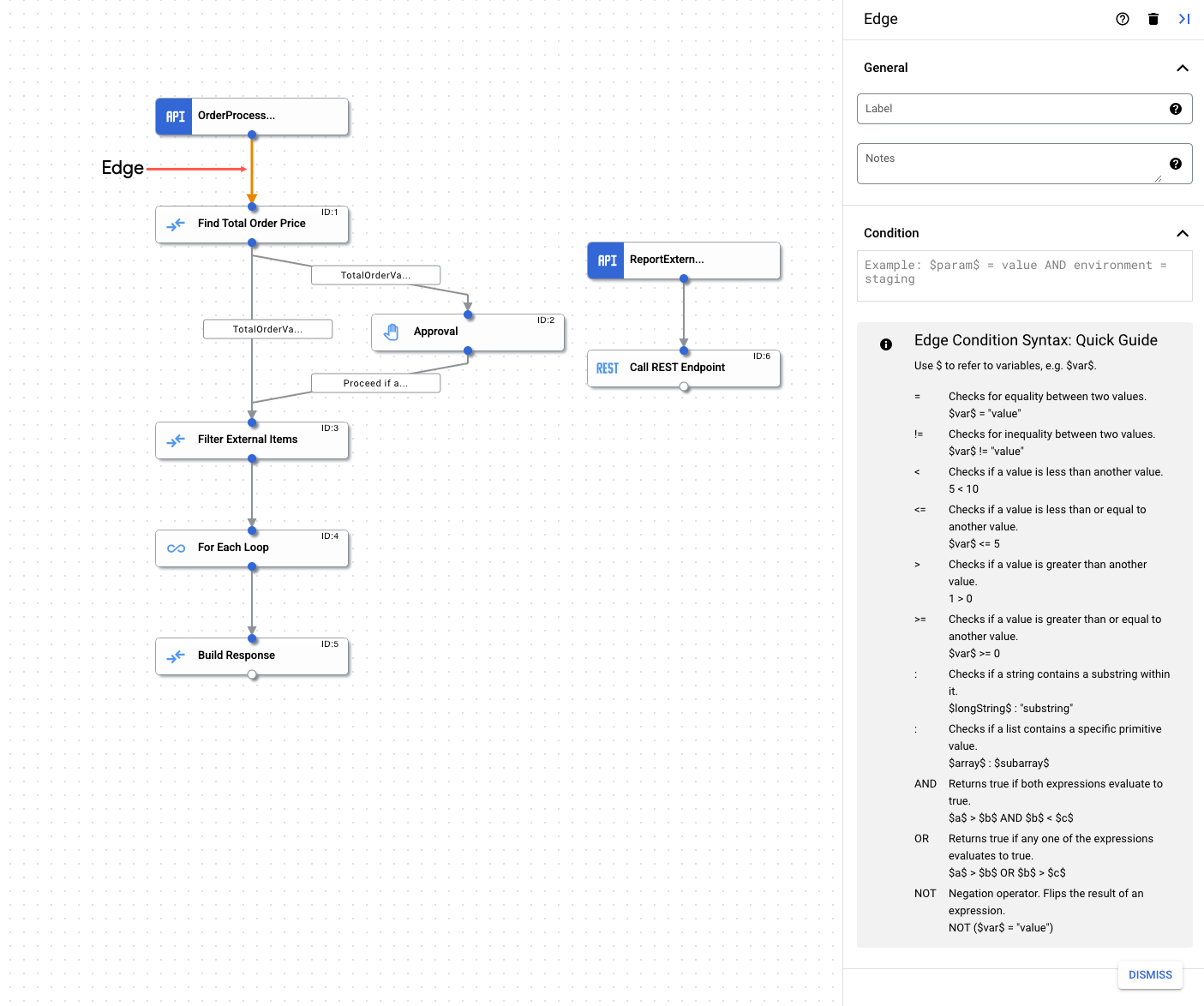
邊緣是指整合中任意兩個元素之間的連線。 連線表示控制流程從一個元素(工作或觸發條件) 到另一個元素的方向。 連線可以介於觸發條件和工作之間,也可以介於工作和另一個工作之間。 搭配使用邊緣與分叉和合併,即可在整合中實作複雜的分支和條件。詳情請參閱「分叉和合併」。
舉例來說,如果從「Send Email」(傳送電子郵件) 工作到「Call Integration」(呼叫整合) 工作之間有邊緣,表示「Send Email」(傳送電子郵件) 工作執行完畢後,下一個要執行的工作是「Call Integration」(呼叫整合) 工作。邊緣也支援條件式檢查。控制項傳遞至下一個工作前,您可以在邊緣檢查條件,並根據結果決定是否執行工作。如要進一步瞭解支援的條件式檢查,請參閱「邊緣條件」。
邊緣條件
邊緣條件可讓您指定必須符合的條件,才能將整合控制項傳遞至邊緣所連線的任務。只有在符合指定條件時,系統才會執行工作。如果工作有多個傳入邊緣,且每個邊緣都會在工作前檢查特定條件,邊緣條件就非常實用。
請按照下列步驟指定邊緣條件:
- 前往 Google Cloud 控制台的「Application Integration」頁面。
- 在導覽選單中,按一下「整合」。
系統會顯示「整合」頁面,列出 Google Cloud 專案中可用的所有整合項目。
- 選取現有整合,或按一下「建立整合」建立新整合。
如要建立新的整合項目:
- 在「建立整合」窗格中輸入名稱和說明。
- 選取整合作業的區域。
- 選取整合的服務帳戶。如要變更或更新整合的服務帳戶詳細資料,請隨時前往整合工具列的「整合摘要」窗格。
- 點按「Create」(建立)。新建立的整合服務會在整合服務編輯器中開啟。
- 在整合編輯器的導覽列中,按一下「Tasks」(工作),即可查看可用工作和連結器的清單。
- 選取現有整合服務或建立新的整合服務。
- 在整合編輯器中,按一下邊緣開啟「Edge configuration」(邊緣設定) 窗格。
- 設定邊緣:

支援的運算子
下表說明邊緣條件支援的運算子。
| 運算子 | 說明 | 範例 |
| = | 檢查兩個值是否相等 | $var$ = "value" |
| != | 檢查兩個值是否不相等 | $var$ != "value" |
| < | 檢查某個值是否小於另一個值 | 5 < 10 |
| <= | 檢查某個值是否小於或等於另一個值 | $var$ <= 5 |
| > | 檢查某個值是否大於另一個值 | 1 > 0 |
| >= | 檢查某個值是否大於或等於另一個值 | $var$ >= 0 |
| : | 檢查字串是否包含子字串,或檢查清單是否包含特定原始值。 |
|
| AND | 檢查兩個運算式,如果兩個運算式的計算結果都為 true,則傳回 true。 | $a$ > $b$ AND $b$ < $c$ |
| 或 | 檢查兩個運算式,如果其中一個運算式的計算結果為 true,則傳回 true。 | $a$ > $b$ OR $b$ < $c$ |
| NOT | 否定運算子。反轉運算式的結果。 | NOT($var$ = "value") |
支援的函式
下表說明可在邊緣條件中使用的支援函式。
| 功能 | 說明 |
exists(VARIABLE)
|
檢查指定變數是否存在 |
does_not_exist(VARIABLE)
|
檢查指定變數是否存在 |
is_empty(VARIABLE)
|
檢查指定變數是否為清單且為空白。支援陣列變數類型,但 JSON 陣列除外。 |
is_not_empty(VARIABLE)
|
檢查指定變數是否為清單且不為空白。支援陣列變數類型,但 JSON 陣列除外。 |
配額與限制
如要瞭解配額和限制,請參閱「配額與限制」。