


Pemicu ServiceNow
Pemicu ServiceNow adalah pemicu Peristiwa Konektor yang memungkinkan Anda memanggil integrasi berdasarkan peristiwa ServiceNow kustom yang telah Anda tentukan dalam aturan bisnis instance ServiceNow.
Sebelum memulai
Jika Anda berencana membuat atau mengonfigurasi koneksi baru untuk pemicu ServiceNow, pastikan Anda memiliki peran IAM berikut di project:
- Connector Admin (
roles/connectors.admin)
Untuk mengetahui informasi tentang cara memberikan peran, lihat Mengelola akses.
Berikan peran IAM berikut ke akun layanan yang ingin Anda gunakan untuk pemicu ServiceNow:
- Pemanggil Integrasi Aplikasi (
roles/integrations.integrationInvoker)
Untuk mengetahui informasi tentang cara memberikan peran ke akun layanan, lihat Mengelola akses ke akun layanan.
Tambahkan pemicu ServiceNow
Untuk menambahkan pemicu ServiceNow ke integrasi Anda, lakukan langkah-langkah berikut:
- Di konsol Google Cloud , buka halaman Application Integration.
- Di menu navigasi, klik Integrations.
Halaman Integrations List akan muncul dan mencantumkan semua integrasi yang tersedia di project Google Cloud.
- Pilih integrasi yang ada atau klik Buat integrasi untuk membuat integrasi baru.
Jika Anda membuat integrasi baru:
- Masukkan nama dan deskripsi di panel Buat Integrasi.
- Pilih region untuk integrasi.
- Pilih akun layanan untuk integrasi. Anda dapat mengubah atau memperbarui detail akun layanan integrasi kapan saja dari panel Ringkasan integrasi di toolbar integrasi.
- Klik Buat.
Integrasi yang baru dibuat akan terbuka di editor integrasi.
- Di menu navigasi editor integrasi, klik Pemicu untuk melihat daftar pemicu yang tersedia.
- Klik dan tempatkan elemen pemicu ServiceNow di editor integrasi.
Untuk mengonfigurasi pemicu ServiceNow, Anda dapat menggunakan koneksi ServiceNow yang ada di Integration Connectors, atau membuat koneksi ServiceNow baru menggunakan opsi pembuatan koneksi inline.
Mengonfigurasi pemicu ServiceNow menggunakan koneksi yang ada
Anda dapat mengonfigurasi pemicu ServiceNow menggunakan koneksi ServiceNow yang ada di Integration Connectors. Perhatikan bahwa pemicu ServiceNow adalah pemicu Peristiwa Konektor, sehingga Anda hanya dapat menggunakan koneksi ServiceNow dengan langganan peristiwa yang diaktifkan untuk mengonfigurasi pemicu.
Untuk mengetahui informasi tentang cara mengonfigurasi pemicu ServiceNow menggunakan koneksi ServiceNow baru, lihat Mengonfigurasi pemicu ServiceNow menggunakan koneksi baru
Untuk mengonfigurasi pemicu ServiceNow menggunakan koneksi ServiceNow yang ada, lakukan langkah-langkah berikut:
- Klik elemen Pemicu ServiceNow di editor integrasi untuk membuka panel konfigurasi pemicu.
- Klik Konfigurasi pemicu.
- Berikan detail konfigurasi berikut di halaman Editor Pemicu Peristiwa Konektor:
- Region: Pilih region koneksi ServiceNow Anda.
- Koneksi: Pilih koneksi ServiceNow yang ingin Anda gunakan.
Integrasi Aplikasi hanya menampilkan koneksi ServiceNow yang aktif dan mengaktifkan langganan peristiwa.
- Jenis langganan peristiwa: Masukkan jenis peristiwa yang ingin Anda gunakan untuk memicu integrasi. Jenis peristiwa ini harus ditentukan dalam aturan bisnis instance ServiceNow Anda.
- Akun Layanan: Pilih akun layanan dengan peran IAM yang diperlukan untuk pemicu ServiceNow.
- Klik Selesai untuk menyelesaikan konfigurasi pemicu dan menutup halaman.
Mengonfigurasi pemicu ServiceNow menggunakan koneksi baru
Untuk mengonfigurasi pemicu ServiceNow menggunakan koneksi ServiceNow baru, lakukan langkah-langkah berikut:
- Klik elemen Pemicu ServiceNow di editor integrasi untuk membuka panel konfigurasi pemicu.
- Klik Konfigurasi pemicu.
- Lewati kolom Region.
- Klik Connection dan pilih opsi Create Connection dari menu drop-down.
- Selesaikan langkah-langkah berikut di panel Buat Koneksi:
- Pada langkah Location, pilih lokasi untuk koneksi ServiceNow baru:
- Region: Pilih region dari menu drop-down.
- Klik Berikutnya.
- Pada langkah Connection Details, berikan detail tentang koneksi ServiceNow baru:
- Versi konektor: Pilih versi konektor ServiceNow yang tersedia dari menu drop-down.
- Nama Koneksi: Masukkan nama untuk koneksi ServiceNow.
- (Opsional) Deskripsi: Masukkan deskripsi untuk koneksi.
- (Opsional) Aktifkan Cloud Logging: Centang kotak ini untuk menyimpan semua data log koneksi.
- Akun Layanan: Pilih akun layanan dengan peran IAM yang diperlukan untuk koneksi ServiceNow.
- Aktifkan langganan peristiwa: Pilih untuk membuat dan mengaktifkan langganan peristiwa baru untuk koneksi ServiceNow. Anda dapat mengaktifkan langganan acara saja atau menyertakan entitas, operasi, dan tindakan koneksi.
- Sertakan tabel sistem: Pilih untuk melaporkan atau menyertakan tabel sistem dalam koneksi.
- (Opsional) Filter tabel: Masukkan daftar tabel sistem (diawali dengan "
sys_", dipisahkan dengan koma), yang ingin Anda sertakan. - (Opsional) Luaskan Setelan lanjutan untuk mengonfigurasi setelan node koneksi.
Untuk mengetahui informasi selengkapnya tentang setelan node koneksi untuk ServiceNow, lihat dokumentasi koneksi ServiceNow.
- (Opsional) Klik + Tambahkan label untuk menambahkan label ke koneksi dalam bentuk pasangan nilai kunci.
- Klik Berikutnya.
-
Pada langkah Destinations, berikan detail instance ServiceNow:
- Jenis Tujuan: Pilih Alamat host.
- Host: Masukkan nama host atau alamat IP instance ServiceNow Anda.
- Klik Berikutnya.
-
Pada langkah Authentication, berikan detail autentikasi untuk instance ServiceNow:
- Nama pengguna: Masukkan nama pengguna untuk mengakses alamat tujuan yang diberikan.
- Sandi: Pilih rahasia Secret Manager yang berisi sandi yang terkait dengan nama pengguna ServiceNow.
- Versi secret: Pilih versi secret.
- Klik Berikutnya.
Untuk mengetahui lebih lanjut cara mengonfigurasi autentikasi, lihat Mengonfigurasi autentikasi.
-
Pada langkah Detail langganan peristiwa, berikan detail autentikasi yang akan digunakan untuk memvalidasi payload token ServiceNow:
- Token Autentikasi: (Opsional) Pilih secret token autentikasi Secret Manager, dan versi secret yang sesuai dari drop-down Versi Secret.
- Algoritma HMAC: (Opsional) Pilih algoritma HMAC untuk mengenkripsi payload respons.
- Kunci Rahasia HMAC: Jika Anda telah memilih Algoritma HMAC, pilih secret Secret Manager dari kunci HMAC, dan versi secret yang sesuai dari drop-down Versi Secret.
- Klik Berikutnya.
- Tinjau: Tinjau detail koneksi ServiceNow yang diberikan.
- Klik Buat untuk menyelesaikan pembuatan koneksi ServiceNow baru.
- Pada langkah Location, pilih lokasi untuk koneksi ServiceNow baru:
- Setelah koneksi ServiceNow dibuat, Anda harus membuka instance ServiceNow dan membuat aturan bisnis secara manual.
- Jenis langganan peristiwa: Masukkan jenis peristiwa yang ingin Anda gunakan untuk memicu integrasi. Jenis peristiwa ini harus ditentukan dalam aturan bisnis instance ServiceNow Anda.
- Klik Selesai dan tutup halaman.
Membuat aturan bisnis
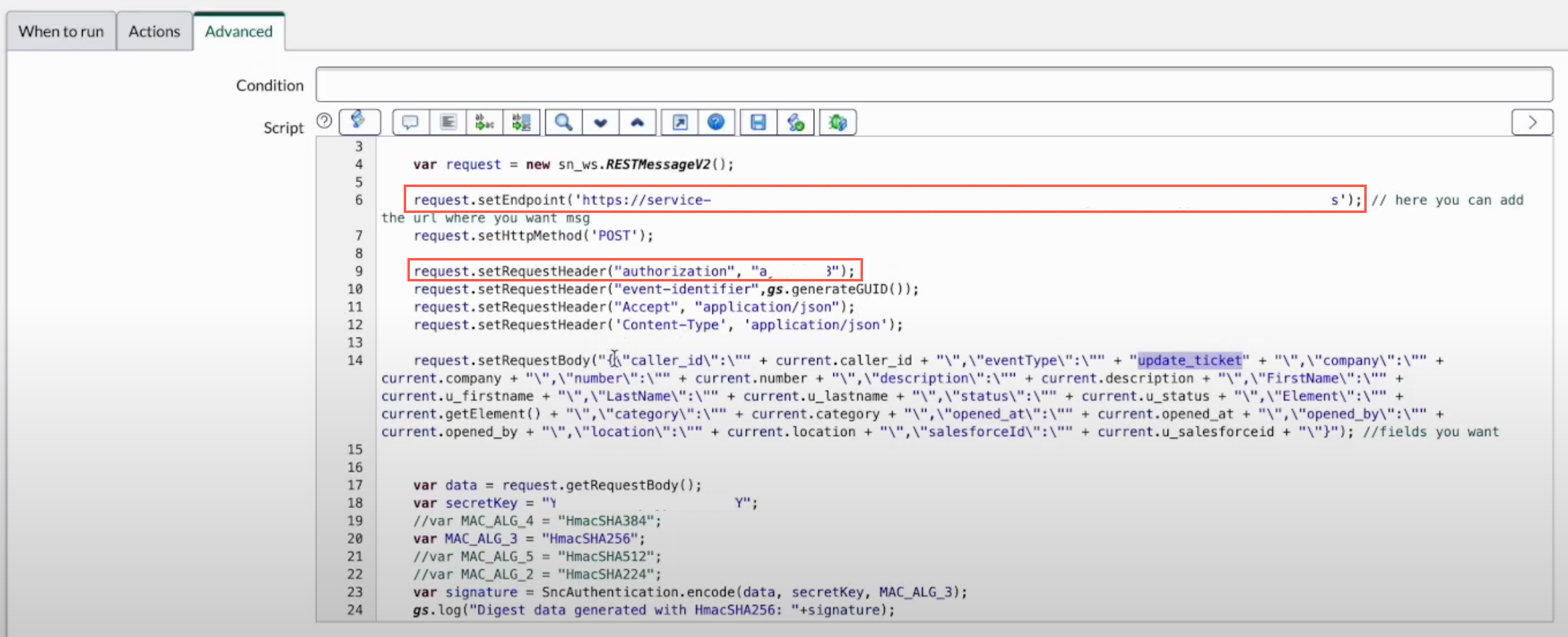
Aturan bisnis ServiceNow adalah logika sisi server yang dijalankan saat record database dikueri, diperbarui, disisipkan, atau dihapus di instance ServiceNow Anda. Integrasi Aplikasi menggunakan aturan bisnis ini untuk mengidentifikasi dan memproses peristiwa yang memicu integrasi.
Untuk mengetahui informasi tentang cara membuat aturan bisnis, lihat dokumentasi ServiceNow.
Gambar berikut menunjukkan contoh aturan bisnis ServiceNow dengan jenis peristiwa update_ticket:
Output pemicu
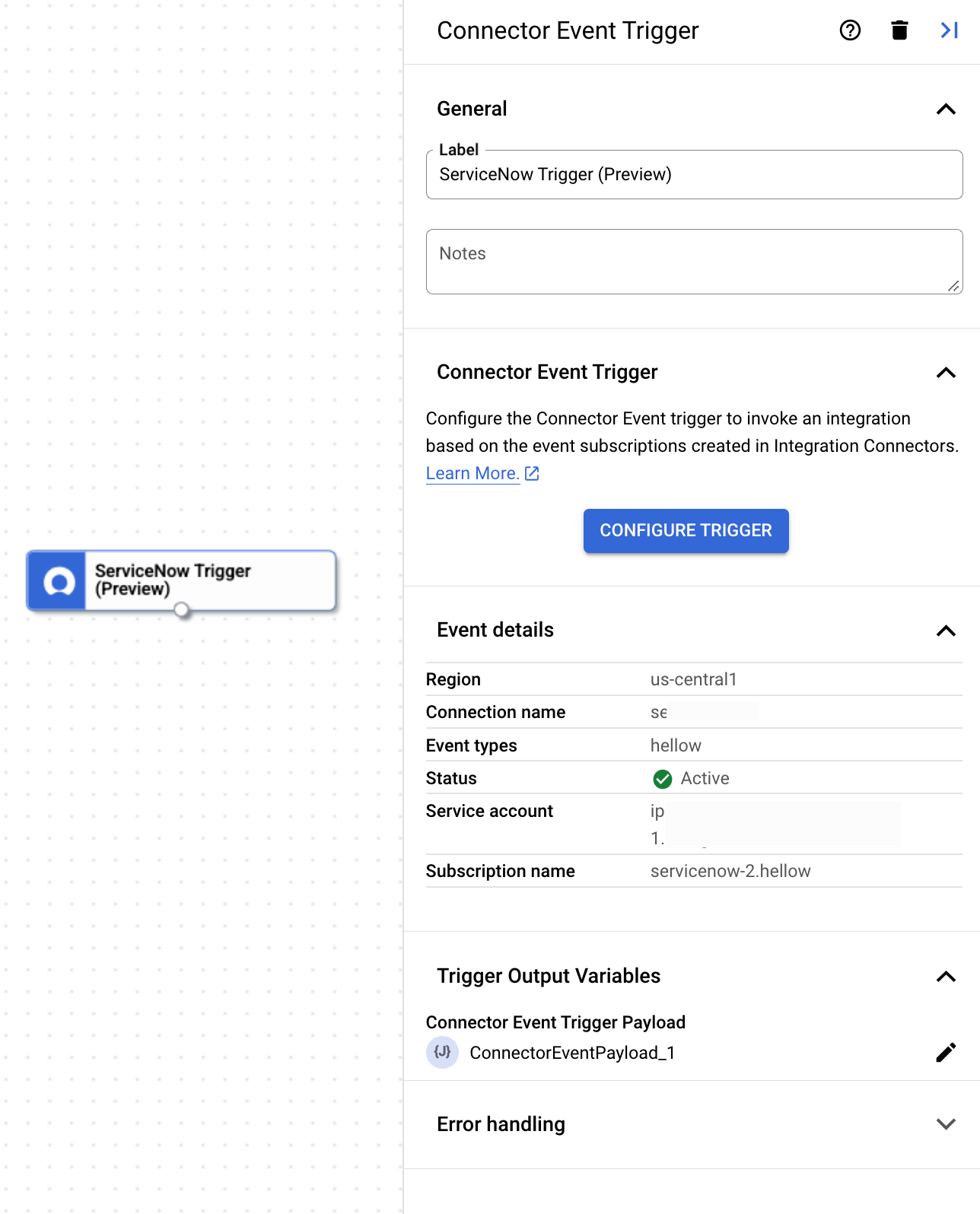
Pemicu ServiceNow memerlukan waktu beberapa menit untuk menyelesaikan konfigurasi langganan peristiwa. Anda dapat melihat status langganan acara di panel konfigurasi pemicu pada bagian Detail Langganan Acara.
Pemicu ServiceNow menunjukkan status langganan peristiwa menggunakan status berikut:
Creating: Menunjukkan bahwa pemicu berlangganan langganan peristiwa.Active: Menunjukkan bahwa pemicu berhasil berlangganan langganan peristiwa.Error: Menunjukkan bahwa ada masalah dengan langganan peristiwa yang dikonfigurasi.
Selain status langganan acara, bagian Event Subscription details juga menampilkan detail lain seperti region koneksi, nama koneksi, nama langganan acara, dan lainnya.
Gambar berikut menunjukkan contoh tata letak panel konfigurasi pemicu ServiceNow:
Variabel output pemicu
Untuk setiap peristiwa, pemicu ServiceNow menghasilkan variabel output ConnectorEventPayload yang dapat Anda gunakan dalam tugas hilir. Variabel output dalam format JSON yang berisi skema payload ServiceNow output.
Melihat langganan acara
Untuk melihat dan mengelola semua langganan peristiwa yang terkait dengan koneksi di Integration Connectors, lakukan hal berikut:
- Buka halaman Integration Connectors > Connections.
- Klik koneksi yang langganannya ingin Anda lihat.
- Klik tab Langganan acara.
Tindakan ini akan menampilkan semua langganan peristiwa untuk koneksi.
Mengedit pemicu ServiceNow
Anda dapat mengedit pemicu ServiceNow untuk mengubah atau memperbarui konfigurasi koneksi dan detail langganan peristiwa.
Untuk mengedit pemicu ServiceNow, lakukan langkah-langkah berikut:
- Klik elemen Pemicu ServiceNow di editor integrasi untuk membuka panel konfigurasi pemicu.
- Klik Configure ServiceNow trigger.
- Lakukan tindakan berikut di halaman Editor Pemicu Peristiwa Konektor:
- Untuk mempertahankan langganan acara yang dikonfigurasi sebelumnya, klik Pertahankan, atau klik Hapus.
- Perbarui konfigurasi koneksi dan detail langganan peristiwa sesuai keinginan.
- Klik Done.
Anda dapat melihat detail koneksi dan langganan peristiwa yang diperbarui di panel konfigurasi pemicu pada bagian Detail Langganan Peristiwa.
Kuota dan batas
Untuk mengetahui informasi tentang kuota dan batas, lihat Kuota dan batas.
Langkah berikutnya
- Pelajari semua tugas dan pemicu.
- Pelajari cara menguji dan memublikasikan integrasi.
- Pelajari penanganan error.
- Pelajari log eksekusi integrasi.