


錯誤擷取器觸發條件
錯誤擷取工具觸發條件可讓您叫用已定義或自訂的錯誤擷取工具,處理整合作業中特定觸發條件、工作或邊緣條件的失敗情形。
新增錯誤擷取器觸發條件
如要在整合中新增「錯誤擷取器」觸發條件,請按照下列步驟操作:- 前往 Google Cloud 控制台的「Application Integration」頁面。
- 在導覽選單中,按一下「整合」
系統隨即會顯示「整合清單」頁面,列出 Google Cloud 專案中可用的所有整合功能。
- 選取現有整合,或按一下「建立整合」建立新整合。
如要建立新的整合項目:
- 在「建立整合」窗格中輸入名稱和說明。
- 選取整合作業的區域。
- 選取整合的服務帳戶。如要變更或更新整合的服務帳戶詳細資料,請隨時前往整合工具列的「整合摘要」窗格。
- 點選「建立」。
新建立的整合作業會在整合編輯器中開啟。
- 在整合服務編輯器的導覽列中,按一下「觸發條件」,即可查看可用觸發條件的清單。
- 在整合設計工具中,按一下並放置「Error Catcher」(錯誤擷取器) 觸發條件元素。
設定 Error Catcher 觸發條件
在整合設計工具中,按一下「Error Catcher」(錯誤擷取器) 觸發條件元素,即可查看觸發條件設定窗格。
「設定」分頁會顯示「錯誤擷取器 ID」,當您在整合設計工具中新增觸發條件時,系統會自動產生這個 ID。如有需要,您可以編輯自動產生的 ID。這個觸發條件不需要進一步設定。
建立錯誤擷取器邏輯
在整合設計工具中新增「Error Catcher」觸發程序後,您可以使用 Application Integration 中的可用工作,建立自訂的錯誤擷取器邏輯。在整合設計工具中,按一下並放置所需的整合任務元素,然後將這些元素與「Error Catcher」(錯誤擷取器) 觸發條件連結。
附加錯誤擷取器
建立自訂錯誤擷取器邏輯後,您就可以在工作和事件層級處理錯誤或執行失敗情形。如要在主要整合中附加或使用錯誤擷取工具,請按照下列步驟操作:
- 按一下主要整合中的現有觸發條件或工作,開啟觸發條件或工作設定窗格。
- 在設定窗格中,展開「錯誤處理」部分,然後前往「錯誤捕捉器」。
- 按一下「選取錯誤擷取器」,然後選取要使用的「錯誤擷取器」觸發條件 ID。
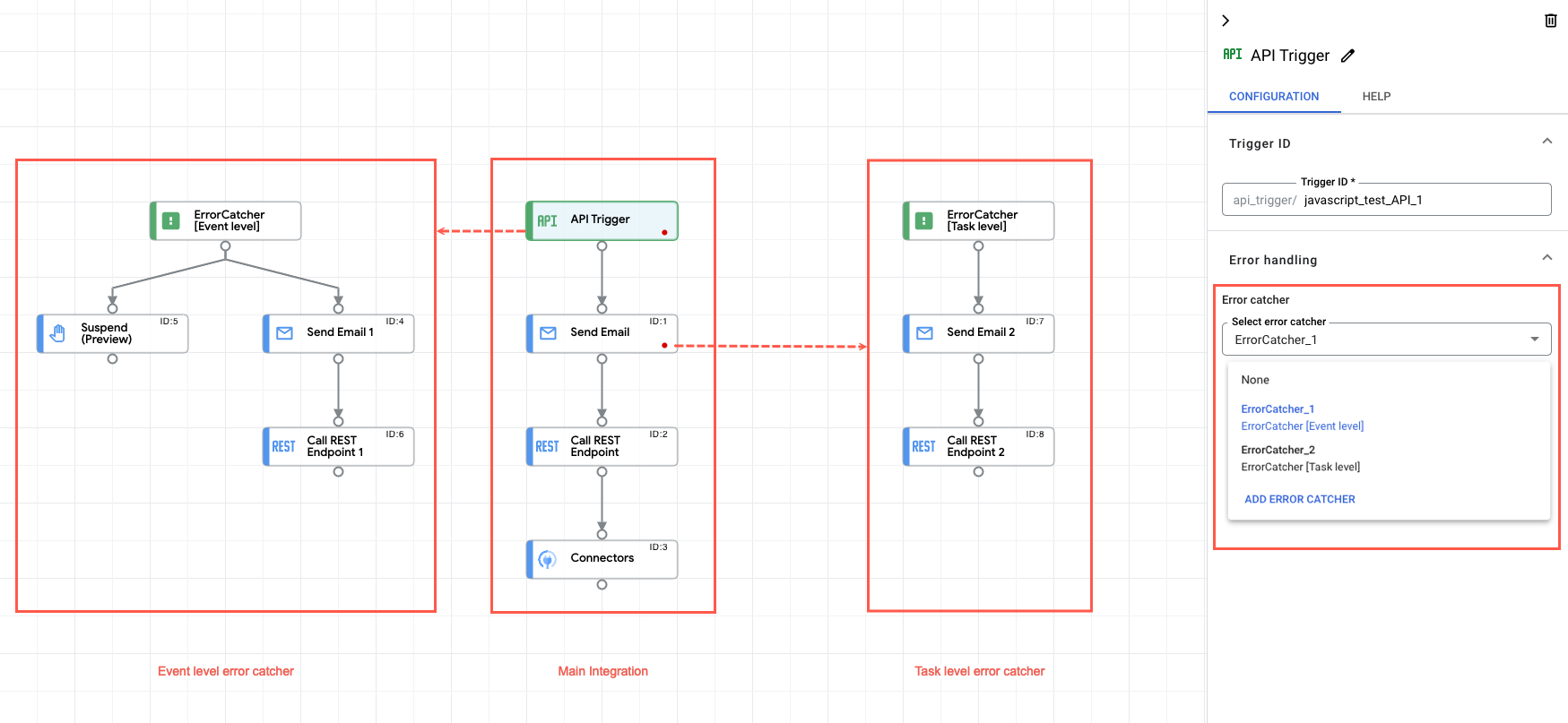
相應的觸發條件或工作元素會顯示紅色指標,表示該元素已附加至錯誤擷取器。
下圖顯示使用錯誤擷取器的整合流程範例:
配額與限制
如要瞭解配額和限制,請參閱「配額與限制」。