

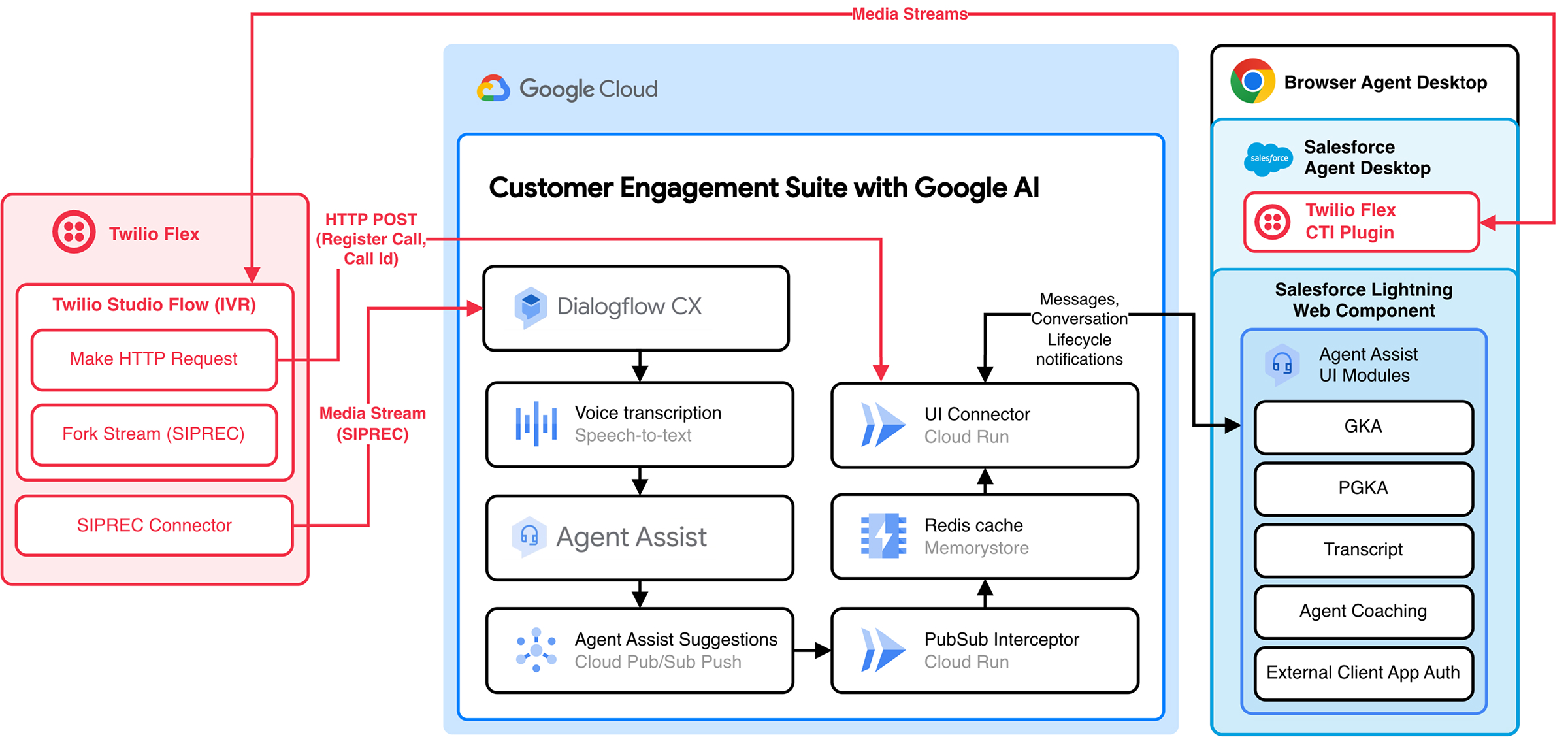
この音声統合では、Twilio Open CTI 統合を使用して、Twilio Flex コールセンターを Salesforce インスタンスに統合します。
Agent Assist は、Twilio Flex 通話のメディア ストリームを使用して、Salesforce Lightning Service Console でエージェントに提案を提供します。
始める前に
Agent Assist の UI モジュールを Salesforce と統合するには、次のリソースへのアクセス権が必要です。
-
ご使用のオペレーティング システムの推奨インストール手順に沿って操作します。
-
ご使用のオペレーティング システムの推奨インストール手順に沿って操作します。
-
手順に沿って
gcloudコマンドをインストールし、gcloud auth loginを使用して認証します。 Salesforce
インスタンス URL または Salesforce のログインページでログインし、次の点に注意してください。
- Salesforce の My Domain URL。私のドメイン URL を確認する手順は次のとおりです。
- メニューバー > [設定] メニューに移動します。
- [Setup] をクリックします。
- [クイック検索] ボックスに「My Domain」と入力します。ドメイン名は
MY-DOMAIN-NAME.develop.my.salesforce.comの形式です。
- Salesforce 組織 ID。組織 ID を確認する手順は次のとおりです。
- メニューバー > [設定] メニューに移動します。
- [Setup] をクリックします。
- [クイック検索] ボックスに「組織情報」と入力します。注: これらの統合手順は、Salesforce Developer Edition でのみテストされています。別のエディションを使用している場合は、機能ライセンスと Salesforce インターフェースに違いが生じる可能性があります。
- Salesforce の My Domain URL。私のドメイン URL を確認する手順は次のとおりです。
-
- 手順に沿って統合を設定します。
- デプロイ スクリプトを実行する前に、
deploy.shまたはプロジェクト ルートの.envファイルで次の環境変数を構成します。AUTH_OPTION:SalesforceLWCに設定します。SALESFORCE_DOMAIN:YOUR_SUBDOMAIN.develop.lightning.force.comに類似したドメイン名。この値は、Salesforce の前提条件でメモしました。https://は含めないでください。SALESFORCE_ORGANIZATION_ID: この値は、Salesforce の前提条件でメモしました。APP_AUTH_OPTION:Twilioに設定します。TWILIO_ACCOUNT_SID: Twilio アカウント SID に設定します。
ステップ 1: Twilio Flex を設定する
この統合では、Twilio Flex がソフトフォンとして機能します。Twilio コンソールにログインして、Flex アカウントを設定できます。Flex アカウントの作成方法について詳しくは、Twilio の設定ページをご覧ください。
SIPREC コネクタ アドオンをインストールする
SIPREC コネクタ アドオンを使用すると、Twilio Flex アカウントで音声通話メディア ストリームの SIPREC フォークを Agent Assist に作成できます。SIPREC コネクタ アドオンをインストールする手順は次のとおりです。
- Twilio Home > [Marketplace] > [Catalog] > [Twilio] > [Siprec Connector] に移動します。
- [インストール] > [利用規約への同意] チェックボックス > [インストール] をクリックします。
- [構成] タブで、次の詳細を使用してプラグインを構成します。
- Unique Name:
SipRec1 - セッション録画サーバー:
sip:+<GTP-provisioned-phone-number>@216.239.36.145:5672;transport=tls;secure=true;edge=umatilla
- GTP 番号のプロビジョニングについて詳しくは、テレフォニー統合のドキュメントをご覧ください。Twilio Siprec コネクタでは SBC の構成と検証の手順は完了しているため、無視してかまいません。
- Unique Name:
- Twilio ホーム > 関数とアセットに移動します。
- サイドバーに [関数とアセット] が表示されていない場合は、[プロダクトを探索] から固定します。
- [サービスを作成] をクリックします。
- 新しいサービスに
ui-connector-authという名前を付けます。 - 表示されたエディタで、[追加 +] > [関数を追加] をクリックします。
- 関数に
conversation-nameという名前を付けます。 - をクリックし、関数の公開設定を [公開] に変更します。
- GitHub リポジトリの
ui-connector-auth.jsの内容全体をコピーして、エディタに貼り付けます。 - [保存] をクリックします。
- [すべてデプロイ] をクリックします。
Flex Studio で IVR を構成する
IVR は、Twilio Studio でプログラムによる通話フローを構成し、メディア ストリームの SIPREC フォークを Agent Assist に送信することで構成されます。また、HTTP POST を実行して、電話番号と会話 ID を Agent Assist と共有します。Flex Studio で IVR を構成する手順は次のとおりです。
- Twilio Console に移動します。
- [Develop] > [Phone Numbers] > [Manage] > [Active Numbers] をクリックします。表には、Flex アカウント用にプロビジョニングされたデフォルトの Twilio 番号が 1 行で表示されます。
- [Voice - Studio Workflow] セクションで、[Voice IVR] をクリックします。
- HTTP リクエストを作成ウィジェットをフローにドラッグします。
- Incoming Call を SendCallToAgent ウィジェットの入力から切断します。
- [着信] を [HTTP リクエストの作成] ウィジェットの入力に接続します。
- HTTP リクエストの作成ウィジェットを次の詳細で構成します。
- ウィジェット名:
register_twilio - リクエスト メソッド:
POST - リクエスト URL:
<your-ui-connector-cloud-run-url>.run.app/register-app - コンテンツ タイプ: Application/JSON
- リクエストの本文:
{
"accountSid": "<yourTwilioAccountSid>",
"authToken": "<yourTwilioAccountAuthToken>"
}
- ウィジェット名:
- [関数を実行] ウィジェットをフローにドラッグします。
register_twilioウィジェットの [Success] 出力と [Fail] 出力を [Run Function] ウィジェットの入力に接続します。- 次の詳細を使用してウィジェットを作成します。
- ウィジェット名:
conversation_name - サービス:
ui-connector-auth - 環境:
ui - 関数:
conversation-name - 関数パラメータ:
- token:
{{ widgets.register_twilio.parsed.token }} - endpoint:
<your-ui-connector-cloud-run-url>.run.app/conversation-name - phone:
{{ trigger.call.From | replace_first:'+','' }} - conversationName:
projects/<project>/locations/<location>/conversations/TW-{{ trigger.call.From | replace_first:'+','' }}-{{ trigger.call.CallSid }}
- token:
- ウィジェット名:
- サイドバーからフローに Fork Stream ウィジェットをドラッグします。
- HTTP リクエストを作成ウィジェットの [成功と失敗] 出力を、ストリームを分岐ウィジェットの入力に接続します。
- フォーク ストリーム ウィジェットの 次へノードを SendCallToAgent ウィジェットに接続します。
[Fork Stream] ウィジェットを次のように構成します。
- Stream Action: Start
- ストリーム タイプ: Siprec
- コネクタ名:
Siprec1 - トラック: 両方のトラック
ストリーム パラメータ:
- キー:
conversation 値:
projects/<gcp-project-id>/conversations/TW-{{trigger.call.From | replace_first:'+','' }}-{{trigger.call.CallSid}}
- キー:
[保存] > [公開] をクリックします。
アカウントの詳細
この手順に沿って、Twilio Flex アカウントの詳細情報を収集します。この情報は、後で Salesforce で Flex CTI を構成するために必要になります。
- Twilio Home > Account Dashboard に移動し、次の情報を書き留めます。
- アカウント SID
- Twilio の電話番号
ステップ 2: Salesforce 開発プロジェクトを設定する
Agent Assist UI モジュールの統合を開始する手順は次のとおりです。
次のコードを実行して、Agent Assist 統合リポジトリのクローンを作成し、プロジェクトを開きます。
git clone https://github.com/GoogleCloudPlatform/agent-assist-integrations
cd salesforce/aa-lwc
次のコマンドを実行して、UI モジュールの JavaScript ファイルをダウンロードします。これらのファイルは後で 静的リソースとしてデプロイします。Salesforce では、サードパーティの JavaScript を読み込むために静的リソースが必要です。
npm run generate-static-resources
npm install
ステップ 3: Salesforce 環境を設定する
Agent Assist UI モジュールは、本番環境や開発環境などの特定の環境に統合できます。Salesforce では、これらの環境を組織(org)と呼びます。
Salesforce CLI を使用して組織を構成する
Salesforce CLI を使用して Agent Assist 統合用に組織を構成する手順は次のとおりです。
- 次のコードを実行し、通常使用する Salesforce のログイン情報を使用して CLI を認証します。
npm run login
- 次のコードを実行して、LWC を組織にデプロイします。
npm run deploy
ステップ 4: 外部クライアント アプリを作成する
Salesforce LWC は、クライアント認証情報 OAuth 2.0 フローを使用してユーザーを認証します。外部クライアント アプリを使用すると、クライアント認証情報フローを有効にできます。アプリのコンシューマ キーとコンシューマ シークレットを使用して Salesforce LWC を構成し、Salesforce でユーザーを認証します。
- メニューバー > [設定] メニューに移動し、[設定] をクリックします。[クイック検索] ボックスに「外部クライアント アプリ マネージャー」と入力します。
- [External Client App Manager] > [New External Client App] > [Create] をクリックし、次の情報を入力します。
- 外部クライアント アプリ名:
lwc auth - API 名:
lwc_auth - Contact Email:
your_email@example.com - API(OAuth 設定の有効化) > OAuth を有効にする: 選択済み
- API (Enable OAuth Settings) > Callback URL:
https://login.salesforce.com/services/oauth2/callback - API(OAuth 設定の有効化)> 選択した OAuth スコープ: ID URL サービスにアクセスする
- API(OAuth 設定の有効化)> クライアント認証情報フローを有効にする: 選択済み
- 外部クライアント アプリ名:
- [作成] をクリックします。
- [External Client App Manager] > [New External Client App] > [Create] をクリックし、次の情報を入力します。
- メニューバー > [設定] メニューに移動し、[設定] をクリックします。[クイック検索] ボックスに「外部クライアント アプリ マネージャー」と入力します。
- 外部クライアント アプリの名前 > [編集] をクリックします。
- [OAuth Policies] > [OAuth Flows and External Client App Enhancements] に移動します。
- [Enable Client Credentials Flow] が選択されていることを確認します。
- [Run As] に、ログイン ユーザー名を入力します。
- [保存] をクリックします。
- メニューバー > [設定] メニューに移動し、[設定] をクリックします。[クイック検索] ボックスに「外部クライアント アプリ マネージャー」と入力します。
- 外部クライアント アプリの名前 > [編集] をクリックします。
- [OAuth Settings] > [App Settings] > [Consumer Key and Secret] に移動します。
- メールで送信された確認コードを入力します。
- コンシューマ キーとコンシューマー シークレットを安全な場所にコピーします。この値は後のステップで必要になります。
CORS とコンテンツ セキュリティ ポリシーを確立する
- メニューバー > [設定] メニューに移動し、[設定] をクリックします。
- [クイック検索] ボックスに「CORS」と入力し、[編集] をクリックします。
- [OAuth エンドポイントの CORS を有効にする] を選択します。
- [保存] をクリックします。
- メニューバー > [設定] メニューに移動し、[設定] をクリックします。
- [クイック検索] ボックスに「信頼できる URL」と入力し、[新しい信頼できる URL] をクリックします。
- 次の情報を入力します。
- API 名:
ui_connector - URL: Agent Assist 統合バックエンドでデプロイした UI Connector Cloud Run サービス エンドポイントの URL を入力します。この URL は Cloud Run コンソールで確認できます。例:
https://UI_CONNECTOR_SUBDOMAIN.GCP_REGION.run.app。 - CSP ディレクティブ: すべてのチェックボックスをオンにします。
- [Save & New] をクリックします。
- API 名:
- 次の情報を入力します。
- API 名:
ui_connector_wss - URL: Agent Assist 統合バックエンドでデプロイした UI コネクタ Cloud Run サービス エンドポイントの URL を入力します。この URL は Cloud Run コンソールで確認できます。WebSocket トラフィックの場合は、プロトコルを wss に変更します。例:
wss://UI_CONNECTOR_SUBDOMAIN.GCP_REGION.run.app。 - CSP ディレクティブ: すべてのチェックボックスをオンにします。
- [Save & New] をクリックします。
- API 名:
- 次の情報を入力します。
- API 名:
salesforce_domain - URL:
https://YOUR_SUBDOMAIN.my.salesforce.comの形式で Salesforce ドメインの URL を入力します。 - CSP ディレクティブ: すべてのチェックボックスをオンにします。
- [Save & New] をクリックします。
- API 名:
- 次の情報を入力します。
- API 名:
twilio_flex - URL:
https://flex.twilio.com - CSP ディレクティブ: すべてのチェックボックスをオンにします。
- [保存] をクリックします。
- API 名:
ステップ 5: Twilio Flex CTI プラグインをインストールする
Salesforce は、サードパーティのソフトフォンを Salesforce インスタンスと統合できるように、Salesforce Open CTI を提供しています。
Twilio Flex CTI は、Salesforce Open CTI を使用して、Salesforce インスタンス内で Flex を直接使用できるようにします。Twilio の手順に沿って、Salesforce インスタンスで Twilio Flex CTI を設定します。
ステップ 6: Salesforce Lightning Web コンポーネントをインストールする
次の手順に沿って、Lightning Experience エディタを使用して、新しい通話が着信したときに Twilio Flex CTI が開く連絡先ページに Salesforce Lightning Web コンポーネントを追加します。
- サービス コンソールに移動し、[連絡先] を選択します。
- 連絡先レコードを選択します。
- [設定] メニュー > [ページの編集] をクリックします。
- [テンプレート] > [変更] をクリックします。
- [ヘッダー] と [2 つの等しいリージョン] を選択します。
- [次へ] をクリックします。
- 各リージョンを新しいリージョンにマッピングします。
- [完了] をクリックします。
- [コンポーネント] サイドバーから、
agentAssistContainerModuleをサイドバーに移動します。注:npm deployコマンドはこのコンポーネントを提供しました。 - 前の手順で配置したコンポーネントをクリックし、次の手順でフォーム フィールドに入力して構成の詳細を追加します。
- endpoint: Agent Integration Backend UI コネクタの URL。たとえば、Cloud Run コンソールの URL など。例:
https://UI_CONNECTOR_ENDPOINT.GCP_REGION.run.app - channel: 統合が
voice用であることを示します。 - platform: プラットフォームが
twilioであることを示します。 - conversationProfile: Agent Assist の会話プロファイルのリソース名(例:
projects/GCP_PROJECT_ID/locations/GCP_REGION/conversationProfiles/CONVERSATION_PROFILE_ID) - consumerKey: 前の手順で取得した外部クライアント アプリのコンシューマ キー。
- consumerSecret: 前の手順で取得した外部クライアント アプリのコンシューマ シークレット。
- containerHeight: Agent Assist コンテナの高さ。
- endpoint: Agent Integration Backend UI コネクタの URL。たとえば、Cloud Run コンソールの URL など。例:
ステップ 7: 統合をテストする
Salesforce コールセンターへのテスト通話で音声統合をテストできます。
- サービス コンソールから Twilio Flex にログインします。
- Twilio Flex の電話番号に電話をかけます。これはステップ 1 でメモしました。
- サービス コンソールで通話に応答します。画面に、電話をかけた番号の新しい連絡先ページまたは既存の連絡先ページが開きます。
- 新しい連絡先ページの場合は、連絡先を保存します。お問い合わせページが読み込まれると、Salesforce Lightning Web Component がサイドバーに読み込まれます。
- 会話の両側をテストして、Agent Assist 機能が構成どおりに動作していることを確認します。