

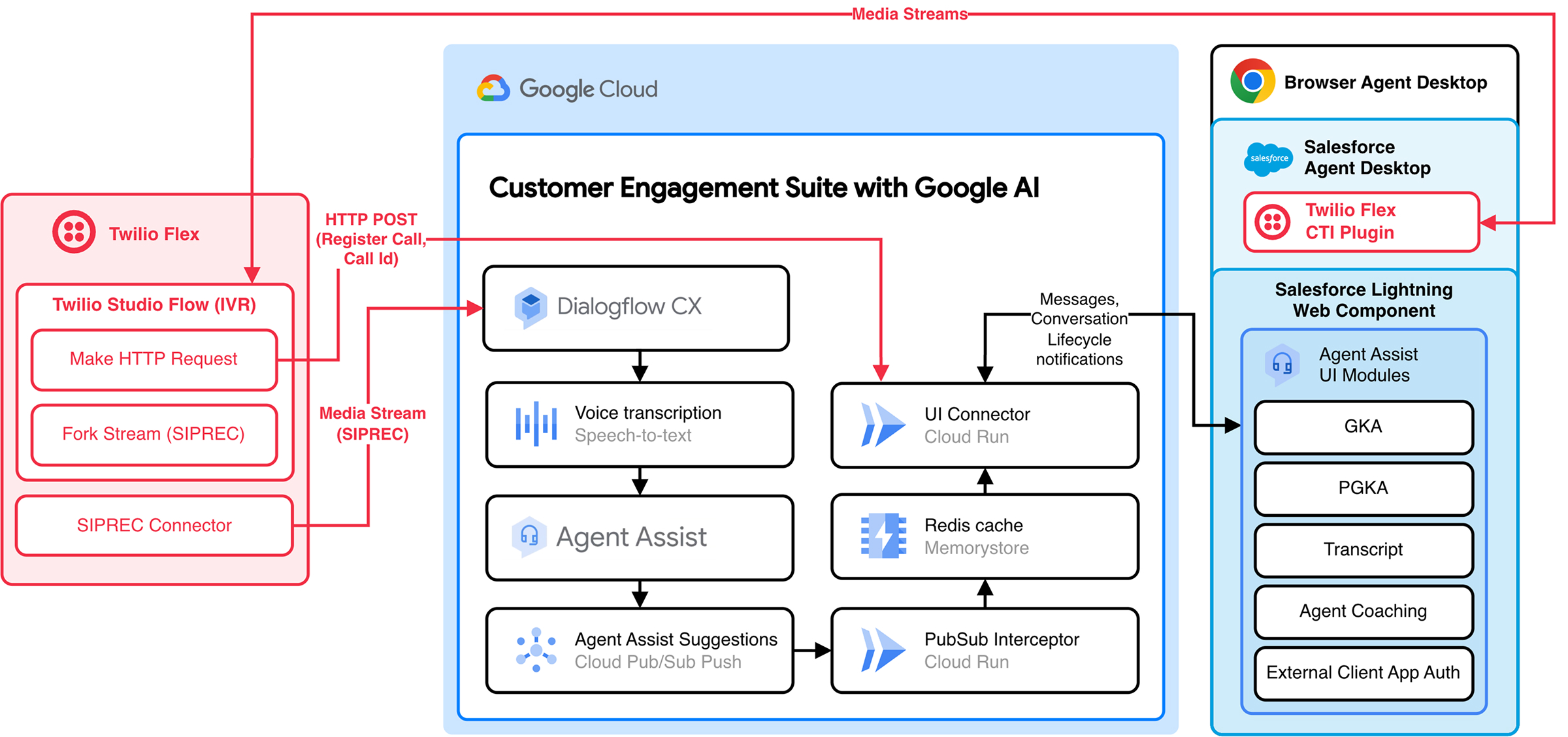
Integrasi suara ini menggunakan integrasi Twilio Open CTI untuk menghadirkan pusat panggilan Twilio Flex ke instance Salesforce Anda.
Agent Assist menggunakan aliran media dari panggilan Twilio Flex untuk memberikan saran kepada agen Anda di Salesforce Lightning Service Console.
Sebelum memulai
Untuk mengintegrasikan modul UI Agent Assist dengan Salesforce, Anda memerlukan akses ke resource berikut:
-
Ikuti petunjuk penginstalan yang direkomendasikan untuk sistem operasi Anda.
-
Ikuti petunjuk penginstalan yang direkomendasikan untuk sistem operasi Anda.
-
Instal perintah
gcloudseperti yang diinstruksikan dan lakukan autentikasi menggunakangcloud auth login. Salesforce
Login di URL instance Anda atau halaman login Salesforce dan perhatikan hal berikut:
- URL My Domain Salesforce Anda. Ikuti langkah-langkah berikut untuk menemukan URL MyDomain:
- Buka menu bar > menu Penyiapan.
- Klik Penyiapan.
- Di kotak Quick Find, masukkan My Domain. Nama domain
dalam format berikut:
MY-DOMAIN-NAME.develop.my.salesforce.com.
- ID organisasi Salesforce Anda. Ikuti langkah-langkah berikut untuk menemukan ID organisasi:
- Buka menu bar > menu Penyiapan.
- Klik Penyiapan.
- Di kotak Quick Find, masukkan Company Information. Catatan: Langkah-langkah integrasi ini telah diuji dengan Salesforce Developer Edition saja. Perbedaan lisensi fitur dan antarmuka Salesforce mungkin muncul jika Anda menggunakan edisi lain.
- URL My Domain Salesforce Anda. Ikuti langkah-langkah berikut untuk menemukan URL MyDomain:
Backend integrasi Agent Assist
- Ikuti petunjuknya untuk menyiapkan integrasi.
- Sebelum menjalankan skrip deployment, konfigurasikan variabel lingkungan berikut dengan
deploy.shatau dalam file.envdi root project:AUTH_OPTION: Tetapkan ini keSalesforceLWC.SALESFORCE_DOMAIN: Nama domain yang mirip denganYOUR_SUBDOMAIN.develop.lightning.force.com. Anda mencatat nilai ini dalam prasyarat Salesforce. Perhatikan bahwa Anda tidak boleh menyertakanhttps://.SALESFORCE_ORGANIZATION_ID: Anda mencatat nilai ini dalam prasyarat Salesforce.APP_AUTH_OPTION: Tetapkan ini keTwilio.TWILIO_ACCOUNT_SID: Tetapkan ini ke SID Akun Twilio Anda.
Langkah 1: Siapkan Twilio Flex
Twilio Flex berfungsi sebagai softphone dalam integrasi ini. Anda dapat login ke konsol Twilio untuk menyiapkan akun Flex. Buka halaman penyiapan Twilio untuk mendapatkan petunjuk mendetail tentang cara membuat akun Flex.
Menginstal add-on konektor SIPREC
Add-on konektor SIPREC memungkinkan akun Twilio Flex Anda membuat fork SIPREC dari aliran media panggilan suara ke Agent Assist. Ikuti langkah-langkah berikut untuk menginstal add-on konektor SIPREC.
- Buka Twilio Home > Marketplace > Catalog > Twilio > Siprec Connector.
- Klik Instal > kotak centang Persetujuan persyaratan dan ketentuan > Instal.
- Di tab Configure, konfigurasikan plugin dengan detail berikut:
- Nama Unik:
SipRec1 - Server Perekaman Sesi:
sip:+<GTP-provisioned-phone-number>@216.239.36.145:5672;transport=tls;secure=true;edge=umatilla
- Lihat dokumentasi integrasi telepon untuk mengetahui detail selengkapnya tentang penyediaan nomor GTP. Anda dapat mengabaikan langkah-langkah konfigurasi dan validasi SBC karena langkah-langkah tersebut sudah selesai untuk konektor Twilio Siprec.
- Nama Unik:
- Buka Twilio Home > Functions and Assets.
- Jika Functions and Assets tidak terlihat di sidebar, sematkan dari Explore Products.
- Klik Create Service.
- Beri nama layanan baru
ui-connector-auth. - Di editor yang muncul, klik Tambahkan + > Tambahkan Fungsi.
- Beri nama fungsi
conversation-name. - Klik , lalu ubah visibilitas fungsi menjadi Publik.
- Salin dan tempel seluruh konten
ui-connector-auth.jsdari repositori GitHub ke editor. - Klik Simpan.
- Klik Deploy All.
Mengonfigurasi IVR dengan Flex Studio
IVR terdiri dari konfigurasi alur panggilan terprogram dengan Twilio Studio untuk membuat fork SIPREC dari streaming media ke Agent Assist. Selain itu, kode ini juga melakukan postingan HTTP untuk membagikan nomor telepon dan ID percakapan ke Agent Assist. Ikuti langkah-langkah berikut untuk mengonfigurasi IVR dengan Flex Studio.
- Buka Twilio Console.
- Klik Develop > Phone Numbers > Manage > Active Numbers. Akan ada satu baris dalam tabel dengan nomor Twilio default yang disediakan untuk Akun Flex Anda.
- Di bagian Voice - Studio Workflow, klik Voice IVR.
- Tarik widget Buat Permintaan HTTP ke dalam alur.
- Putuskan koneksi Incoming Call dari input widget SendCallToAgent.
- Hubungkan Incoming Call ke input widget Make HTTP Request.
- Konfigurasi widget Make HTTP Request dengan detail berikut:
- Nama Widget:
register_twilio - Metode Permintaan:
POST - URL permintaan:
<your-ui-connector-cloud-run-url>.run.app/register-app - Jenis konten: Application/JSON
- Isi permintaan:
{
"accountSid": "<yourTwilioAccountSid>",
"authToken": "<yourTwilioAccountAuthToken>"
}
- Nama Widget:
- Tarik widget Run Function ke dalam alur.
- Hubungkan output Berhasil dan Gagal widget
register_twilioke input widget Jalankan Fungsi. - Buat widget dengan detail berikut:
- Nama Widget:
conversation_name - Layanan:
ui-connector-auth - Lingkungan:
ui - Fungsi:
conversation-name - Parameter Fungsi:
- token:
{{ widgets.register_twilio.parsed.token }} - endpoint:
<your-ui-connector-cloud-run-url>.run.app/conversation-name - phone:
{{ trigger.call.From | replace_first:'+','' }} - conversationName:
projects/<project>/locations/<location>/conversations/TW-{{ trigger.call.From | replace_first:'+','' }}-{{ trigger.call.CallSid }}
- token:
- Nama Widget:
- Tarik widget Fork Stream dari sidebar ke dalam alur.
- Hubungkan output Berhasil dan Gagal widget Buat Permintaan HTTP ke input widget Fork Stream.
- Hubungkan node Berikutnya dari widget Fork Stream ke widget SendCallToAgent.
Konfigurasi widget Fork Stream sebagai berikut:
- Stream Action: Start
- Stream Type: Siprec
- Nama Konektor:
Siprec1 - Jalur: Kedua Jalur
Parameter Streaming:
- Kunci:
conversation Nilai:
projects/<gcp-project-id>/conversations/TW-{{trigger.call.From | replace_first:'+','' }}-{{trigger.call.CallSid}}
- Kunci:
Klik Simpan > Publikasikan.
Detail akun
Ikuti langkah ini untuk mengumpulkan detail akun Twilio Flex Anda. Anda memerlukan informasi ini untuk mengonfigurasi Flex CTI di Salesforce nanti.
- Buka Twilio Home >
Account Dashboard, dan catat informasi berikut:
- SID Akun
- Nomor telepon Twilio saya
Langkah 2: Siapkan project pengembangan Salesforce Anda
Untuk mulai mengintegrasikan modul UI Agent Assist, ikuti langkah-langkah berikut.
Jalankan kode berikut untuk meng-clone repositori integrasi Agent Assist dan membuka project Anda:
git clone https://github.com/GoogleCloudPlatform/agent-assist-integrations
cd salesforce/aa-lwc
Jalankan perintah berikut untuk mendownload file JavaScript modul UI yang akan Anda deploy nanti sebagai Static Resources. Salesforce memerlukan resource statis untuk memuat JavaScript pihak ketiga.
npm run generate-static-resources
npm install
Langkah 3: Siapkan lingkungan Salesforce Anda
Anda dapat mengintegrasikan modul UI Agent Assist di lingkungan tertentu, seperti produksi atau pengembangan. Salesforce menyebut lingkungan ini sebagai organisasi (org).
Mengonfigurasi org Anda dengan Salesforce CLI
Ikuti langkah-langkah berikut untuk menggunakan Salesforce CLI guna mengonfigurasi org Anda untuk integrasi Agent Assist.
- Jalankan kode berikut dan autentikasi CLI menggunakan detail login Salesforce yang biasa Anda gunakan.
npm run login
- Jalankan kode berikut untuk men-deploy LWC ke org.
npm run deploy
Langkah 4: Buat aplikasi klien eksternal
LWC Salesforce menggunakan alur OAuth 2.0 kredensial klien untuk mengautentikasi Anda. Aplikasi klien eksternal mengaktifkan alur kredensial klien. Gunakan kunci konsumen dan rahasia konsumen aplikasi untuk mengonfigurasi LWC Salesforce guna mengautentikasi pengguna dengan Salesforce.
- Buka menu bar > menu Penyiapan, lalu klik Penyiapan. Di kotak
Quick Find, masukkan External Client App Manager.
- Klik Pengelola Aplikasi Klien Eksternal > Aplikasi Klien Eksternal Baru >
Buat, lalu masukkan informasi berikut.
- Nama Aplikasi Klien Eksternal:
lwc auth - Nama API:
lwc_auth - Email Kontak:
your_email@example.com - API (Aktifkan Setelan OAuth) > Aktifkan OAuth: Dipilih
- API (Aktifkan Setelan OAuth) > URL Panggilan Balik:
https://login.salesforce.com/services/oauth2/callback - API (Enable OAuth Settings) > Selected OAuth Scopes: Access the identity URL service
- API (Aktifkan Setelan OAuth) > Aktifkan Alur Kredensial Klien: Dipilih
- Nama Aplikasi Klien Eksternal:
- Klik Create.
- Klik Pengelola Aplikasi Klien Eksternal > Aplikasi Klien Eksternal Baru >
Buat, lalu masukkan informasi berikut.
- Buka menu bar > menu Penyiapan, lalu klik Penyiapan. Di kotak
Quick Find, masukkan External Client App Manager.
- Klik nama aplikasi klien eksternal Anda > Edit.
- Buka OAuth Policies > OAuth Flows and External Client App Enhancements.
- Pastikan Enable Client Credentials Flow dipilih.
- Untuk Run As, masukkan nama pengguna login Anda.
- Klik Simpan.
- Buka menu bar > menu Penyiapan, lalu klik Penyiapan. Di kotak
Quick Find, masukkan External Client App Manager.
- Klik nama aplikasi klien eksternal Anda > Edit.
- Buka OAuth Settings > App Settings > Consumer Key and Secret.
- Masukkan kode verifikasi yang dikirim ke email Anda.
- Salin kunci konsumen dan rahasia konsumen ke tempat yang aman. Anda akan memerlukannya untuk langkah selanjutnya.
Menetapkan kebijakan keamanan konten dan CORS
- Buka menu bar > menu Penyiapan, lalu klik Penyiapan.
- Di kotak Quick Find, masukkan CORS, lalu klik Edit.
- Pilih Aktifkan CORS untuk endpoint OAuth.
- Klik Simpan.
- Buka menu bar > menu Penyiapan, lalu klik Penyiapan.
- Di kotak Quick Find, masukkan Trusted URLs, lalu klik New Trusted URL.
- Masukkan informasi berikut:
- Nama API:
ui_connector - URL: Masukkan URL endpoint Layanan Cloud Run UI Connector yang Anda deploy dengan Backend Integrasi Agent Assist. Anda dapat menemukan URL ini di
konsol Cloud Run. Misalnya:
https://UI_CONNECTOR_SUBDOMAIN.GCP_REGION.run.app. - Perintah CSP: Centang semua kotak.
- Klik Simpan & Baru.
- Nama API:
- Masukkan informasi berikut:
- Nama API:
ui_connector_wss - URL: Masukkan URL endpoint Layanan Cloud Run konektor UI yang Anda deploy dengan Backend Integrasi Agent Assist. Anda dapat menemukan URL ini di
konsol Cloud Run. Ubah protokol menjadi
wss, untuk traffic WebSockets. Misalnya:
wss://UI_CONNECTOR_SUBDOMAIN.GCP_REGION.run.app. - Perintah CSP: Centang semua kotak.
- Klik Simpan & Baru.
- Nama API:
- Masukkan informasi berikut:
- Nama API:
salesforce_domain - URL: Masukkan URL Domain Salesforce Anda dengan format berikut:
https://YOUR_SUBDOMAIN.my.salesforce.com. - Perintah CSP: Centang semua kotak.
- Klik Simpan & Baru.
- Nama API:
- Masukkan informasi berikut:
- Nama API:
twilio_flex - URL:
https://flex.twilio.com - Perintah CSP: Centang semua kotak.
- Klik Simpan.
- Nama API:
Langkah 5: Instal plugin CTI Twilio Flex
Salesforce menyediakan Salesforce Open CTI untuk memungkinkan integrasi softphone pihak ketiga dengan instance Salesforce Anda.
Twilio Flex CTI menggunakan Salesforce Open CTI untuk memungkinkan Anda menggunakan Flex secara langsung dalam instance Salesforce. Ikuti petunjuk Twilio untuk menyiapkan Twilio Flex CTI di instance Salesforce Anda.
Langkah 6: Instal Komponen Web Lightning Salesforce
Ikuti langkah-langkah berikut untuk menggunakan Lightning Experience Editor guna menambahkan Komponen Web Lightning Salesforce ke halaman kontak tempat CTI Twilio Flex Anda terbuka saat ada panggilan baru masuk.
- Buka Service Console, lalu pilih Contacts.
- Pilih catatan kontak.
- Klik menu Penyiapan > Edit Halaman.
- Klik Template > Ubah.
- Pilih Header dan Dua Wilayah yang Sama.
- Klik Berikutnya.
- Petakan setiap wilayah ke wilayah baru.
- Klik Done.
- Dari sidebar Komponen, pindahkan
agentAssistContainerModuleke sidebar. Catatan: Perintahnpm deploymenyediakan komponen ini. - Klik komponen yang Anda tempatkan pada langkah sebelumnya dan isi kolom
formulir sebagai berikut untuk menambahkan detail konfigurasi.
- endpoint: URL konektor UI
Backend Integrasi Agen
Anda, seperti URL dari
konsol Cloud Run, seperti:
https://UI_CONNECTOR_ENDPOINT.GCP_REGION.run.app - channel: Menunjukkan bahwa integrasi adalah untuk
voice. - platform: Menunjukkan bahwa platformnya adalah
twilio. - conversationProfile: Nama resource
profil percakapan Agent Assist
Anda (contoh:
projects/GCP_PROJECT_ID/locations/GCP_REGION/conversationProfiles/CONVERSATION_PROFILE_ID) - consumerKey: Kunci pengguna aplikasi klien eksternal dari langkah sebelumnya.
- consumerSecret: Rahasia konsumen aplikasi klien eksternal pada langkah sebelumnya.
- containerHeight: Tinggi penampung Agent Assist.
- endpoint: URL konektor UI
Backend Integrasi Agen
Anda, seperti URL dari
konsol Cloud Run, seperti:
Langkah 7: Uji integrasi
Anda dapat menguji integrasi suara dengan panggilan uji ke pusat panggilan Salesforce.
- Login ke Twilio Flex dari Service Console Anda.
- Hubungi nomor Twilio Flex Anda. Anda mencatat hal ini di Langkah 1.
- Di Konsol Layanan, jawab panggilan. Layar akan membuka halaman kontak baru atau yang sudah ada untuk nomor yang menelepon.
- Jika ini adalah halaman kontak baru, simpan kontak. Saat halaman kontak dimuat, Komponen Web Lightning Salesforce akan dimuat di sidebar.
- Uji kedua sisi percakapan, pastikan fitur Agent Assist berfungsi seperti yang telah Anda konfigurasi.