

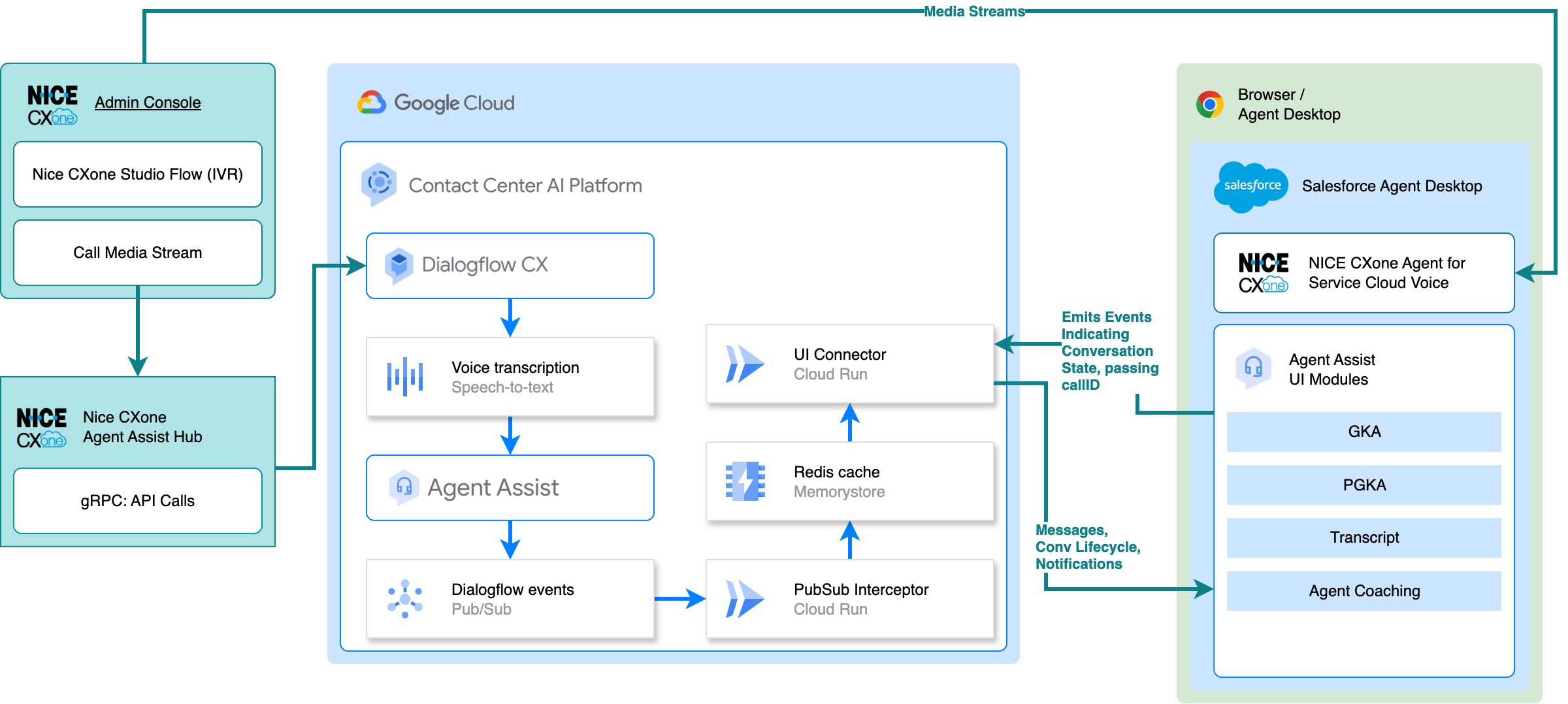
이 음성 통합은 NiCE CXone Agent for Service Cloud Voice (BYOT) Salesforce 앱을 사용하여 상담사가 Salesforce Service Cloud Voice에서 NiCE CXone 통화를 수락할 수 있도록 합니다.
Agent Assist는 NiCE CXone Agent Assist Hub의 음성 통화 스트림을 사용하여 Salesforce Lightning Service Console에서 상담사에게 추천을 제공합니다.
시작하기 전에
Agent Assist UI 모듈을 Salesforce와 통합하려면 다음 리소스에 액세스할 수 있어야 합니다.
Node.js: 운영체제에 권장되는 설치 안내를 따릅니다.
Salesforce CLI: 운영체제에 권장되는 설치 안내를 따릅니다.
Google Cloud CLI: 안내에 따라
gcloud명령어를 설치하고gcloud auth login를 사용하여 인증합니다.Salesforce: 인스턴스 URL 또는 Salesforce 로그인 페이지에서 로그인하고 다음을 기록합니다.
- Salesforce 내 도메인 URL입니다. 내 도메인 URL을 찾으려면 다음 단계를 따르세요.
- 메뉴 바 > 설정 메뉴로 이동합니다.
- 설정을 클릭합니다.
- 빠른 찾기 상자에 내 도메인을 입력합니다. 도메인 이름은
MY-DOMAIN-NAME.develop.my.salesforce.com형식입니다.
- Salesforce 조직 ID입니다. 조직 ID를 찾으려면 다음 단계를 따르세요.
- 메뉴 바 > 설정 메뉴로 이동합니다.
- 설정을 클릭합니다.
- 빠른 찾기 상자에 회사 정보를 입력합니다. 참고: 이 통합 단계는 Salesforce Developer Edition에서만 테스트되었습니다. 다른 버전을 사용하는 경우 기능 라이선스와 Salesforce 인터페이스에 차이가 있을 수 있습니다.
- Salesforce 내 도메인 URL입니다. 내 도메인 URL을 찾으려면 다음 단계를 따르세요.
-
- 안내에 따라 통합을 설정합니다.
- 배포 스크립트를 실행하기 전에
deploy.sh를 사용하여 다음 환경 변수를 구성하거나 프로젝트 루트의.env파일에서 구성합니다.AUTH_OPTION:SalesforceLWC로 설정합니다.SALESFORCE_DOMAIN:YOUR_SUBDOMAIN.develop.lightning.force.com과 유사한 도메인 이름입니다. Salesforce 필수 구성요소에서 이 값을 기록했습니다.https://는 포함하지 마세요.SALESFORCE_ORGANIZATION_ID: Salesforce 필수사항에 이 값을 기록했습니다.
NiCE CXone Agent Assist Hub 부가기능 라이선스: NiCE CXone Agent Assist Hub 부가기능을 사용하면 NiCE CXone 인스턴스가 Google Cloud의 Agent Assist에 음성 통화 미디어 스트림을 전송할 수 있습니다. NiCE CXone은 라이선스가 부여된 제품입니다. 자세한 내용은 NiCE CXone Agent Assist Hub 문서를 참고하세요.
1단계: NiCE CXone Studio 및 NiCE CXone Agent Assist Hub 구성
이 단계에서는 NiCE CXone 인스턴스에 필요한 모든 구성을 설명합니다.
NiCE CXone Studio로 통화 흐름 구성하기
이 단계에서는 NiCE CXone Studio를 사용하여 프로그래매틱 호출 흐름을 구성하여 수신 전화를 에이전트로 라우팅하고 호출 미디어 스트림을 Agent Assist로 전송합니다. 다음 NiCE CXone Studio 트리거와 작업을 순서대로 사용하여 이 통화 흐름을 구성합니다.
- NiCE CXone 콘솔에 로그인합니다.
- 애플리케이션 메뉴()를 엽니다.
- 옴니채널 라우팅 > 스튜디오를 엽니다.
- 스튜디오 페이지에서 새 스크립트를 만듭니다.
다음 NiCE CXone Studio 트리거와 작업으로 이 통화 흐름을 구성합니다.
- 시작: 이 트리거는 NiCE 연락 담당자 (POC) 전화번호로 전화가 걸려올 때 활성화됩니다.
- Reqagent: 이 작업은 지정된 기능에 대한 호출을 전송합니다. 통화를 수신할 상담사와 연결된 스킬을 선택합니다.
- 음악: 이 작업은 대기 음악을 재생합니다.
- 대기: 이 작업은 다른 트리거가 활성화될 때까지 흐름을 일시중지합니다.
별도로, 하지만 동일한 Studio 플로우에서 상담사가 수신 전화를 수신할 때 발생하는 상황을 구성합니다.
- Onanswer: 이 트리거는 스킬의 상담사가
- Ziptone: 상담사가 NiCE CXone 상담사 데스크톱 (예: NiCE CXone Agent for Service Cloud Voice (BYOT) 소프트폰)에서 전화를 받을 때 경고음을 재생합니다.
- Agent Assist: 이 작업은 대화를 만들고 수신 전화의 미디어 스트림을 Dialogflow로 전송하여 Agent Assist UI 모듈 LWC가 Salesforce에서 스크립트와 Agent Assist 제안 (예: PGKA, GKA, AI 코칭)을 렌더링할 수 있도록 합니다. 구성 세부정보는 이 통합 문서를 참고하세요. 참고: 이 단계에는 사전 구성된 대화 프로필이 필요합니다.
발신 통화에 대해 Agent Assist를 구성할 수도 있습니다. 통합에서는 아웃바운드 전화에 원격 당사자가 응답할 때 Agent Assist 작업을 트리거해야 합니다. 정확한 구현은 구성에 따라 다르지만 일반적으로 Placecall 작업을 사용하여 통화를 시작하고 Agent Assist 작업을 Placecall의 OnAnswer 브랜치에 연결하여 스크립트에서 이를 달성할 수 있습니다. 자세한 내용은 NiCE CXone Studio 도움말 문서에서 Placecall, Onanswer, Agent Assist를 참고하세요.
NiCE CXone 계정 세부정보 기록
이 단계에 따라 NiCE CXone 계정 세부정보를 수집하세요. 나중에 Salesforce에서 서비스 클라우드 음성용 NiCE CXone 에이전트 (BYOT)를 구성하려면 이 정보가 필요합니다.
- NiCE CXone 콘솔에서 NiCE 비즈니스 단위 번호를 기록해 둡니다. Salesforce 프로젝트(다음 단계에서 클론)의
ServiceCloudVoicePlatformService.js에서CONFIG.niceBusNo을 업데이트하여 NiCE 사업부 번호를 반영합니다. 이렇게 하면 에이전트 지원 UI 모듈 LWC가 NiCE CXone Agent Assist Hub에서 생성하는 conversationName을 결정할 수 있습니다 (자세한 내용은 동일한 파일의generateNiCEConversationName메서드 참고). - NiCE CXone 콘솔에서 NiCE 담당자 (POC) 전화번호를 기록해 둡니다. 이 번호는 고객이 상담사와 통화하기 위해 전화를 거는 번호이며, 이 번호를 사용하여 이 Agent Assist 통합을 테스트합니다.
2단계: Salesforce 개발 프로젝트 설정
Agent Assist UI 모듈 통합을 시작하려면 다음 단계를 따르세요.
다음 코드를 실행하여 Agent Assist 통합 저장소를 클론하고 프로젝트를 엽니다.
git clone https://github.com/GoogleCloudPlatform/agent-assist-integrations
cd salesforce/aa-lwc
다음 명령어를 실행하여 나중에 정적 리소스로 배포할 UI 모듈 JavaScript 파일을 다운로드합니다. Salesforce에서는 서드 파티 JavaScript를 로드하기 위해 정적 리소스가 필요합니다.
npm run generate-static-resources
npm install
이전 단계에서 기록한 NiCE 사업부 번호로
ServiceCloudVoicePlatformService.js을 업데이트합니다.const CONFIG = { // For this.platform = "servicecloudvoice-nice", the NiCE Business Unit Number // https://help.nicecxone.com/content/acd/businessunits/managebusinessunit.htm niceBusNo: 1234567 // Make sure this matches your NiCE CXone Business Unit Number. };
3단계: Salesforce 환경 설정
프로덕션 또는 개발과 같은 특정 환경에 Agent Assist UI 모듈을 통합할 수 있습니다. Salesforce에서는 이러한 환경을 조직이라고 합니다.
Salesforce CLI로 조직 구성
Salesforce CLI를 사용하여 Agent Assist 통합을 위해 조직을 구성하려면 다음 단계를 따르세요.
다음 코드를 실행하고 평소에 사용하는 Salesforce 로그인 세부정보를 사용하여 CLI를 인증합니다.
npm run login
다음 코드를 실행하여 LWC를 조직에 배포합니다.
npm run deploy
4단계: 외부 클라이언트 앱 만들기
Salesforce LWC는 클라이언트 사용자 인증 정보 OAuth 2.0 플로우를 사용하여 사용자를 인증합니다. 외부 클라이언트 앱을 사용하면 클라이언트 사용자 인증 정보 흐름이 사용 설정됩니다. 앱의 고객 키와 고객 비밀을 사용하여 Salesforce LWC가 Salesforce로 사용자를 인증하도록 구성합니다.
- 메뉴 바 > 설정 메뉴로 이동한 다음 설정을 클릭합니다.
- 빠른 찾기 상자에 External Client App Manager를 입력합니다.
- 외부 클라이언트 앱 관리자 > 새 외부 클라이언트 앱 > 만들기를 클릭한 후 다음 정보를 입력합니다.
- External Client App Name(외부 클라이언트 앱 이름):
lwc auth - API 이름:
lwc_auth - Contact Email(연락처 이메일):
your_email@example.com - API (OAuth 설정 사용 설정) > OAuth 사용 설정: 선택됨
- API (OAuth 설정 사용 설정) > 콜백 URL:
https://login.salesforce.com/services/oauth2/callback - API (OAuth 설정 사용 설정) > 선택한 OAuth 범위: ID URL 서비스에 액세스합니다.
- API (OAuth 설정 사용 설정) > 클라이언트 사용자 인증 정보 흐름 사용 설정: 선택됨
- External Client App Name(외부 클라이언트 앱 이름):
- 만들기를 클릭합니다.
- 메뉴 바 > 설정 메뉴로 이동한 다음 설정을 클릭합니다.
- 빠른 찾기 상자에 External Client App Manager를 입력합니다.
- 외부 클라이언트 앱의 이름 > 수정을 클릭합니다.
- OAuth 정책 > OAuth 흐름 및 외부 클라이언트 앱 개선사항으로 이동합니다.
- 클라이언트 사용자 인증 정보 흐름 사용 설정이 선택되어 있는지 확인합니다.
- Run As에 로그인 사용자 이름을 입력합니다.
- 저장을 클릭합니다.
- 메뉴 바 > 설정 메뉴로 이동한 다음 설정을 클릭합니다. 빠른 찾기 상자에 외부 클라이언트 앱 관리자를 입력합니다.
- 외부 클라이언트 앱의 이름 > 수정을 클릭합니다.
- OAuth 설정 > 앱 설정 > 고객 키 및 보안 비밀로 이동합니다.
- 이메일로 전송된 인증 코드를 입력합니다.
- 고객 키와 고객 보안 비밀을 안전한 곳에 복사합니다. 이 값은 이후 단계에서 필요합니다.
CORS 및 콘텐츠 보안 정책 설정
- 메뉴 바 > 설정 메뉴로 이동한 다음 설정을 클릭합니다.
- 빠른 찾기 상자에 CORS를 입력한 다음 수정을 클릭합니다.
- OAuth 엔드포인트에 CORS 사용 설정을 선택합니다.
- 저장을 클릭합니다.
- 메뉴 바 > 설정 메뉴로 이동한 다음 설정을 클릭합니다.
- 빠른 찾기 상자에 신뢰할 수 있는 URL을 입력한 다음 새 신뢰할 수 있는 URL을 클릭합니다.
- 다음 정보를 입력합니다.
- API 이름:
ui_connector - URL: Agent Assist 통합 백엔드로 배포한 UI 커넥터 Cloud Run 서비스 엔드포인트의 URL을 입력합니다. 이 URL은 Cloud Run 콘솔에서 확인할 수 있습니다. 예를 들면
https://UI_CONNECTOR_SUBDOMAIN.GCP_REGION.run.app입니다. - CSP 지시어: 모든 체크박스를 선택합니다.
- Save & New(저장 및 새로 만들기)을 클릭합니다.
- API 이름:
- 다음 정보를 입력합니다.
- API 이름:
ui_connector_wss - URL: Agent Assist 통합 백엔드로 배포한 UI 커넥터 Cloud Run 서비스 엔드포인트의 URL을 입력합니다. 이 URL은 Cloud Run 콘솔에서 확인할 수 있습니다. WebSocket 트래픽의 경우 프로토콜을 wss로 변경합니다. 예를 들면
wss://UI_CONNECTOR_SUBDOMAIN.GCP_REGION.run.app입니다. - CSP 지시어: 모든 체크박스를 선택합니다.
- Save & New(저장 및 새로 만들기)을 클릭합니다.
- API 이름:
- 다음 정보를 입력합니다.
- API 이름: salesforce_domain
- URL:
https://YOUR_SUBDOMAIN.my.salesforce.com형식으로 Salesforce 도메인의 URL을 입력합니다. - CSP 지시어: 모든 체크박스를 선택합니다.
- 저장을 클릭합니다.
5단계: Service Cloud Voice용 NiCE CXone Agent 설치 (BYOT)
Salesforce는 서드 파티 소프트폰을 Salesforce 인스턴스와 통합할 수 있는 부가기능 라이선스 Service Cloud Voice를 제공합니다. NiCE CXone은 NiCE CXone Agent for Service Cloud Voice (BYOT)라는 Service Cloud Voice 부가기능을 제공합니다. NiCE 문서를 따라 SCV 지원 Salesforce 인스턴스에서 Service Cloud Voice용 NiCE CXone Agent (BYOT)를 설정합니다.
6단계: Salesforce Lightning 웹 구성요소 설치
다음 단계에 따라 Lightning Experience 편집기를 사용하여 새 통화가 수신될 때 NiCE CXone Agent for Service Cloud Voice (BYOT)가 열리는 연락처 페이지에 Salesforce Lightning 웹 구성요소를 추가합니다.
- 서비스 콘솔로 이동합니다.
- 유틸리티 바에서 NiCE CXone Agent for Service Cloud Voice (BYOT)에 로그인합니다.
- 로그인한 NiCE 계정과 연결된 NiCE POC 번호로 전화를 겁니다.
- 수신 전화를 수락합니다. 그러면 새 Voice 통화 기록 탭이 열립니다.
- 설정 메뉴 > 페이지 수정을 클릭합니다.
- 템플릿 > 변경을 클릭합니다.
- 헤더 및 두 개의 동일한 영역을 선택합니다.
- 다음을 클릭합니다.
- 각 리전을 새 리전에 매핑합니다.
- 완료를 클릭합니다.
- 구성요소 사이드바에서
agentAssistContainerModule를 사이드바로 이동합니다. 참고: 이 구성요소는npm deploy명령어로 제공되었습니다. - 이전 단계에서 배치한 구성요소를 클릭하고 다음과 같이 양식 필드를 작성하여 구성 세부정보를 추가합니다.
- 엔드포인트: 에이전트 통합 백엔드 UI 커넥터의 URL입니다. 예를 들어 Cloud Run 콘솔의 URL(예:
https://UI_CONNECTOR_ENDPOINT.GCP_REGION.run.app)이 있습니다. - channel: 통합이
voice임을 나타냅니다. - platform: 플랫폼이
servicecloudvoice-nice임을 나타냅니다. - conversationProfile: Agent Assist 대화 프로필 리소스 이름 (예:
projects/GCP_PROJECT_ID/locations/GCP_REGION/conversationProfiles/CONVERSATION_PROFILE_ID) - consumerKey: 4단계의 외부 클라이언트 앱 고객 키입니다.
- consumerSecret: 4단계의 외부 클라이언트 앱 소비자 보안 비밀번호입니다.
- containerHeight: Agent Assist 컨테이너의 높이입니다.
- 엔드포인트: 에이전트 통합 백엔드 UI 커넥터의 URL입니다. 예를 들어 Cloud Run 콘솔의 URL(예:
7단계: 통합 테스트
Salesforce 콜센터에 테스트 전화를 걸어 음성 통합을 테스트할 수 있습니다.
- 서비스 콘솔의 유틸리티 바에 있는 옴니채널 위젯에서 NiCE CXone Agent for Service Cloud Voice (BYOT)에 로그인합니다.
- NiCE CXone POC 번호로 전화를 겁니다. NiCE CXone 콘솔에서 확인할 수 있습니다.
- 서비스 콘솔에서 수신 전화를 수락합니다. 화면에 새 음성 통화 레코드가 열립니다.
- Voice Call 레코드에서 Salesforce Lightning 웹 구성요소가 사이드바에 로드되어야 합니다.
- Agent Assist 콘솔에서 Agent Assist 스크립트 및 기능이 대화 프로필에 구성한 대로 작동하는지 확인하면서 대화 양쪽을 모두 테스트합니다.