

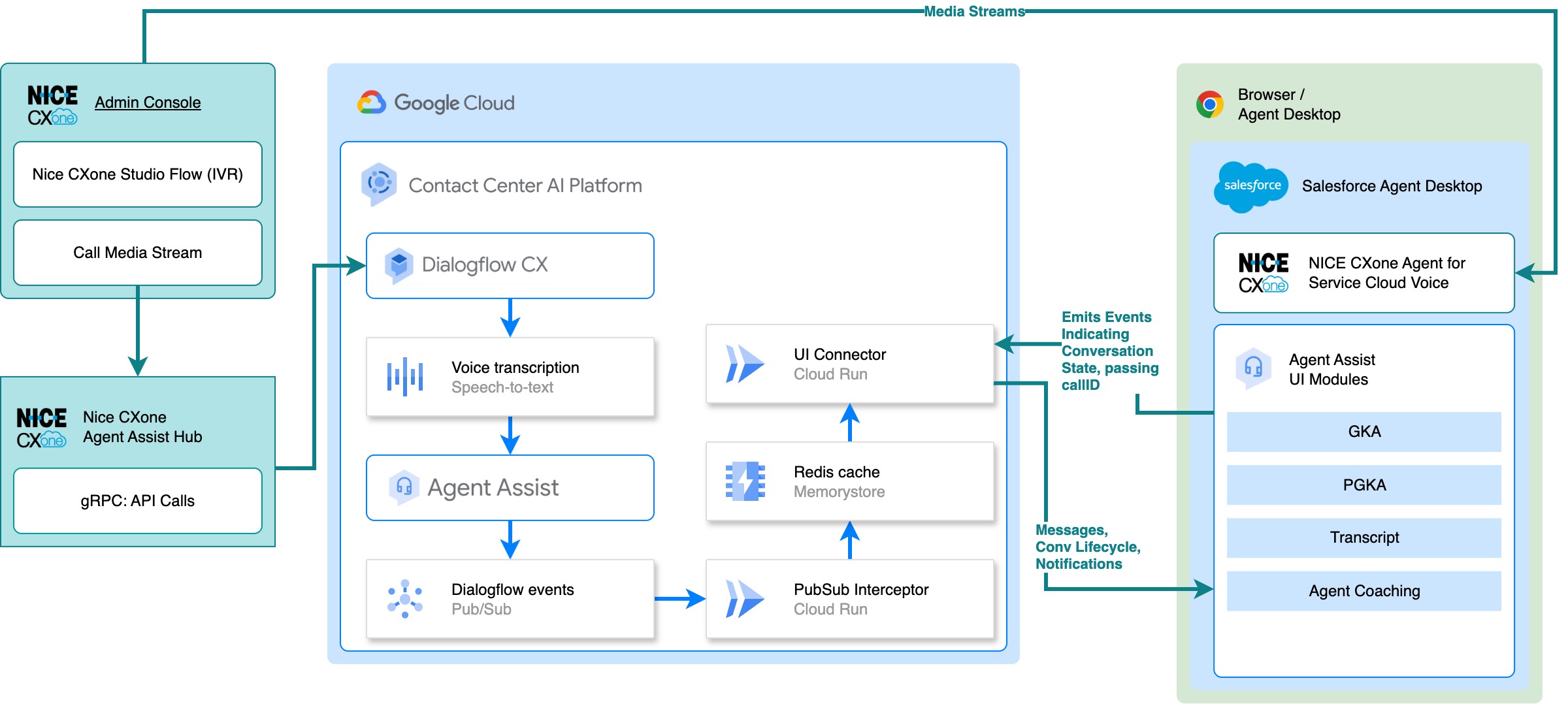
Bei dieser Sprachintegration wird die NiCE CXone Agent for Service Cloud Voice (BYOT)-Salesforce-App verwendet, damit Ihre Kundenservicemitarbeiter NiCE CXone-Anrufe in Salesforce Service Cloud Voice annehmen können.
Agent Assist verwendet den Sprachanruf-Stream von NiCE CXone Agent Assist Hub, um Ihren Kundenservicemitarbeitern Vorschläge in der Salesforce Lightning Service Console zu machen.
Hinweis
Wenn Sie Agent Assist-UI-Module in Salesforce einbinden möchten, benötigen Sie Zugriff auf die folgenden Ressourcen:
Node.js: Folgen Sie der empfohlenen Installationsanleitung für Ihr Betriebssystem.
Salesforce-Befehlszeile: Folgen Sie der empfohlenen Installationsanleitung für Ihr Betriebssystem.
Google Cloud CLI: Installieren Sie den Befehl
gcloudwie beschrieben und authentifizieren Sie sich mitgcloud auth login.Salesforce: Melden Sie sich über die URL Ihrer Instanz oder die Salesforce-Anmeldeseite an und beachten Sie Folgendes:
- Ihre Salesforce-URL „Meine Domain“. So finden Sie die Meine Domäne-URL:
- Gehen Sie zur Menüleiste > Menü Einrichtung.
- Klicken Sie auf Einrichten.
- Geben Sie im Feld Schnellsuche Meine Domain ein. Der Domainname hat das folgende Format:
MY-DOMAIN-NAME.develop.my.salesforce.com.
- Ihre Salesforce-Organisations-ID. So finden Sie die Organisations-ID:
- Gehen Sie zur Menüleiste > Menü Einrichtung.
- Klicken Sie auf Einrichten.
- Geben Sie im Feld Schnellsuche Unternehmensinformationen ein. Hinweis: Diese Integrationsschritte wurden nur mit der Salesforce Developer Edition getestet. Wenn Sie eine andere Edition verwenden, kann es zu Unterschieden bei den Funktionslizenzen und der Salesforce-Benutzeroberfläche kommen.
- Ihre Salesforce-URL „Meine Domain“. So finden Sie die Meine Domäne-URL:
Agent Assist-Integrations-Backend
- Folgen Sie der Anleitung, um die Integration einzurichten.
- Konfigurieren Sie vor dem Ausführen des Bereitstellungsskripts die folgenden Umgebungsvariablen mit
deploy.shoder in einer.env-Datei im Projektstammverzeichnis:AUTH_OPTION: Setzen Sie dies aufSalesforceLWC.SALESFORCE_DOMAIN: Ein Domainname, derYOUR_SUBDOMAIN.develop.lightning.force.comähnelt. Diesen Wert haben Sie in der Salesforce-Voraussetzung notiert. Geben Sie nichthttps://an.SALESFORCE_ORGANIZATION_ID: Sie haben diesen Wert in der Salesforce-Voraussetzung notiert.
Eine NiCE CXone-Instanz
NiCE CXone Agent Assist Hub-Add-on-Lizenz: Mit dem NiCE CXone Agent Assist Hub-Add-on kann Ihre NiCE CXone-Instanz Media-Streams von Sprachanrufen an Agent Assist von Google Cloud senden. NiCE CXone ist ein lizenziertes Produkt. Weitere Informationen finden Sie in der Dokumentation zum NiCE CXone Agent Assist Hub.
Schritt 1: NiCE CXone Studio und NiCE CXone Agent Assist Hub konfigurieren
In diesem Schritt wird die gesamte Konfiguration beschrieben, die in Ihrer NiCE CXone-Instanz erforderlich ist.
Anrufablauf mit NiCE CXone Studio konfigurieren
In diesem Schritt konfigurieren Sie einen programmatischen Anrufablauf mit NiCE CXone Studio, um eingehende Anrufe an Ihre Kundenservicemitarbeiter weiterzuleiten und die Media-Streams des Anrufs an Agent Assist zu senden. Konfigurieren Sie diesen Anrufablauf mit den folgenden NiCE CXone Studio-Triggern und ‑Aktionen in dieser Reihenfolge:
- Melden Sie sich in der NiCE CXone Console an.
- Öffnen Sie das Menü Anwendungen ().
- Öffnen Sie Omni-Channel-Routing > Studio.
- Erstellen Sie auf der Studio-Seite ein neues Skript.
Konfigurieren Sie diesen Anrufablauf mit den folgenden NiCE CXone Studio-Triggern und ‑Aktionen:
- Beginnen: Dieser Trigger wird aktiviert, wenn ein Anruf an die Telefonnummer Ihres NiCE Point of Contact (POC) eingeht.
- Reqagent: Mit dieser Aktion wird der Aufruf an einen bestimmten Skill gesendet. Wählen Sie die Skill-Gruppe aus, die den Kundenservicemitarbeitern zugewiesen ist, die Anrufe entgegennehmen sollen.
- Musik: Mit dieser Aktion wird Warteschleifenmusik abgespielt.
- Warten: Diese Aktion unterbricht den Ablauf, bis ein anderer Trigger aktiviert wird.
Konfigurieren Sie separat, aber im selben Studio-Flow, was passiert, wenn ein Kundenservicemitarbeiter den eingehenden Anruf entgegennimmt.
- Onanswer: Dieser Trigger wird aktiviert, wenn ein Agent im Skill.
- Ziptone: Ein Signalton wird abgespielt, wenn ein Kundenservicemitarbeiter das Telefon in einem NiCE CXone-Kundenservicemitarbeiter-Desktop (z. B. dem NiCE CXone Agent for Service Cloud Voice (BYOT)-Softphone) abnimmt.
- Agent Assist: Mit dieser Aktion wird eine Unterhaltung erstellt und die Media-Streams eines eingehenden Anrufs an Dialogflow gesendet, damit die LWC-UI-Module von Agent Assist das Transkript und die Vorschläge von Agent Assist (z. B. PGKA, GKA, AI Coaching) in Salesforce rendern können. Weitere Informationen zur Konfiguration finden Sie in der Dokumentation zu dieser Integration. Hinweis: Für diesen Schritt ist ein vorkonfiguriertes Unterhaltungsprofil erforderlich.
Sie können Agent Assist auch für ausgehende Anrufe konfigurieren. Für die Integration muss die Aktion Agent Assist ausgelöst werden, wenn ein ausgehender Anruf von der Gegenstelle angenommen wird. Die genaue Implementierung hängt von Ihrer Konfiguration ab. In der Regel können Sie dies jedoch in Ihrem Script erreichen, indem Sie die Aktion Placecall verwenden, um den Anruf zu starten, und die Aktion Agent Assist mit dem OnAnswer-Zweig von Placecall verbinden. Weitere Informationen finden Sie in der NiCE CXone Studio-Hilfe unter Placecall>, Onanswer> und Agent Assist.
NiCE CXone-Kontodetails
In diesem Schritt werden die Details für Ihr NiCE CXone-Konto erfasst. Sie benötigen diese Informationen später, um den NiCE CXone Agent for Service Cloud Voice (BYOT) in Salesforce zu konfigurieren.
- Notieren Sie sich die Nummer Ihrer NiCE Business Unit aus der NiCE CXone-Konsole. Aktualisieren Sie in Ihrem Salesforce-Projekt (das Sie in einem der nächsten Schritte klonen) in
ServiceCloudVoicePlatformService.jsCONFIG.niceBusNo, sodass es Ihre NiCE-Geschäftsbereichsnummer widerspiegelt. So kann in den LWC-Modulen der Agent Assist-Benutzeroberfläche der conversationName ermittelt werden, der von NiCE CXone Agent Assist Hub erstellt wird. Weitere Informationen finden Sie in dergenerateNiCEConversationName-Methode in derselben Datei. - Notieren Sie sich die Telefonnummer Ihres NiCE-Ansprechpartners (POC) in der NiCE CXone-Konsole. Das ist die Nummer, die Ihre Kunden anrufen, um mit Ihren Kundenservicemitarbeitern zu sprechen, und die Sie zum Testen dieser Agent Assist-Integration verwenden.
Schritt 2: Salesforce-Entwicklungsprojekt einrichten
So beginnen Sie mit der Integration von Agent Assist-UI-Modulen:
Führen Sie den folgenden Code aus, um das Repository für die Agent Assist-Integration zu klonen und Ihr Projekt zu öffnen:
git clone https://github.com/GoogleCloudPlatform/agent-assist-integrations
cd salesforce/aa-lwc
Führen Sie die folgenden Befehle aus, um die JavaScript-Dateien für UI-Module herunterzuladen, die Sie später als statische Ressourcen bereitstellen. Salesforce erfordert, dass die statischen Ressourcen Drittanbieter-JavaScript laden.
npm run generate-static-resources
npm install
Ersetzen Sie
ServiceCloudVoicePlatformService.jsdurch die NiCE-Geschäftseinheit, die Sie in einem vorherigen Schritt notiert haben:const CONFIG = { // For this.platform = "servicecloudvoice-nice", the NiCE Business Unit Number // https://help.nicecxone.com/content/acd/businessunits/managebusinessunit.htm niceBusNo: 1234567 // Make sure this matches your NiCE CXone Business Unit Number. };
Schritt 3: Salesforce-Umgebung einrichten
Sie können Agent Assist-UI-Module in eine bestimmte Umgebung einbinden, z. B. in die Produktions- oder Entwicklungsumgebung. Salesforce bezeichnet diese Umgebungen als Organisationen.
Organisation mit der Salesforce-Befehlszeile konfigurieren
So konfigurieren Sie Ihre Organisation mit der Salesforce CLI für die Agent Assist-Integration:
Führen Sie den folgenden Code aus und authentifizieren Sie die Befehlszeile mit den Salesforce-Anmeldedaten, die Sie normalerweise verwenden.
npm run login
Führen Sie den folgenden Code aus, um die LWC in der Organisation bereitzustellen.
npm run deploy
Schritt 4: Externe Client-App erstellen
Die Salesforce-LWC verwendet den OAuth 2.0-Vorgang für Clientanmeldedaten, um Sie zu authentifizieren. Eine externe Client-App ermöglicht den Ablauf für Clientanmeldedaten. Verwenden Sie den Consumer-Key und das Consumer-Secret der App, um die Salesforce-LWC zu konfigurieren, damit Nutzer bei Salesforce authentifiziert werden.
- Klicken Sie in der Menüleiste auf das Menü Einrichtung und dann auf Einrichtung.
- Geben Sie im Feld Schnellsuche Manager für externe Client-Apps ein.
- Klicken Sie auf External Client App Manager > New External Client App > Create und geben Sie die folgenden Informationen ein.
- Name der externen Client-App:
lwc auth - API-Name:
lwc_auth - E‑Mail-Adresse für Kontakt:
your_email@example.com - API (OAuth-Einstellungen aktivieren) > OAuth aktivieren: Ausgewählt
- API (OAuth-Einstellungen aktivieren) > Rückruf-URL:
https://login.salesforce.com/services/oauth2/callback - API (OAuth-Einstellungen aktivieren) > Ausgewählte OAuth-Bereiche: Greifen Sie auf den Identitäts-URL-Dienst zu.
- API (OAuth-Einstellungen aktivieren) > Clientanmeldedatenfluss aktivieren: Ausgewählt
- Name der externen Client-App:
- Klicken Sie auf Erstellen.
- Klicken Sie in der Menüleiste auf das Menü Einrichtung und dann auf Einrichtung.
- Geben Sie im Feld Schnellsuche Manager für externe Client-Apps ein.
- Klicken Sie auf den Namen Ihrer externen Client-App > Bearbeiten.
- Rufen Sie OAuth-Richtlinien > OAuth-Abläufe und externe Client-App-Erweiterungen auf.
- Achten Sie darauf, dass Enable Client Credentials Flow (Ablauf für Clientanmeldedaten aktivieren) ausgewählt ist.
- Geben Sie unter Ausführen als Ihren Anmeldenamen ein.
- Klicken Sie auf Speichern.
- Klicken Sie in der Menüleiste auf das Menü Einrichtung und dann auf Einrichtung. Geben Sie im Feld Schnellsuche Manager für externe Client-Apps ein.
- Klicken Sie auf den Namen Ihrer externen Client-App > Bearbeiten.
- Gehen Sie zu OAuth-Einstellungen > App-Einstellungen > Consumer-Schlüssel und ‑Secret.
- Geben Sie den Bestätigungscode ein, der an Ihre E-Mail-Adresse gesendet wurde.
- Kopieren Sie den Consumer-Key und das Consumer-Secret an einen sicheren Ort. Sie benötigen diese für einen späteren Schritt.
CORS- und Content Security Policy festlegen
- Klicken Sie in der Menüleiste auf das Menü Einrichtung und dann auf Einrichtung.
- Geben Sie im Feld Schnellsuche CORS ein und klicken Sie dann auf Bearbeiten.
- Wählen Sie CORS für OAuth-Endpunkte aktivieren aus.
- Klicken Sie auf Speichern.
- Klicken Sie in der Menüleiste auf das Menü Einrichtung und dann auf Einrichtung.
- Geben Sie im Feld Schnellsuche Vertrauenswürdige URLs ein und klicken Sie dann auf Neue vertrauenswürdige URL.
- Geben Sie die folgenden Informationen ein:
- API-Name:
ui_connector - URL: Geben Sie die URL des UI Connector Cloud Run Service-Endpunkts ein, den Sie mit Ihrem Agent Assist Integration-Backend bereitgestellt haben. Sie finden diese URL in der Cloud Run-Konsole. Beispiel:
https://UI_CONNECTOR_SUBDOMAIN.GCP_REGION.run.app. - CSP Directives (CSP-Anweisungen): Wählen Sie alle Kästchen aus.
- Klicken Sie auf Save & New (Speichern und neu).
- API-Name:
- Geben Sie die folgenden Informationen ein:
- API-Name:
ui_connector_wss - URL: Geben Sie die URL des Cloud Run-Dienstendpunkts für den UI-Connector ein, den Sie mit Ihrem Agent Assist-Integrations-Backend bereitgestellt haben. Sie finden diese URL in der Cloud Run-Konsole. Ändern Sie das Protokoll in „wss“ für WebSockets-Traffic. Beispiel:
wss://UI_CONNECTOR_SUBDOMAIN.GCP_REGION.run.app. - CSP Directives (CSP-Anweisungen): Wählen Sie alle Kästchen aus.
- Klicken Sie auf Save & New (Speichern und neu).
- API-Name:
- Geben Sie die folgenden Informationen ein:
- API-Name: salesforce_domain
- URL: Geben Sie die URL Ihrer Salesforce-Domain im folgenden Format ein:
https://YOUR_SUBDOMAIN.my.salesforce.com. - CSP-Direktiven: Wählen Sie alle Kästchen aus.
- Klicken Sie auf Speichern.
Schritt 5: NiCE CXone Agent für Service Cloud Voice (BYOT) installieren
Salesforce bietet die Add-on-Lizenz Service Cloud Voice an, mit der Softphones von Drittanbietern in Ihre Salesforce-Instanz eingebunden werden können. NiCE CXone bietet ein Service Cloud Voice-Add-on namens NiCE CXone Agent for Service Cloud Voice (BYOT). Folgen Sie der Dokumentation von NiCE, um NiCE CXone Agent for Service Cloud Voice (BYOT) in Ihrer SCV-fähigen Salesforce-Instanz einzurichten.
Schritt 6: Salesforce Lightning-Webkomponente installieren
Führen Sie die folgenden Schritte aus, um die Salesforce Lightning-Webkomponente mit dem Lightning Experience-Editor auf der Kontaktseite hinzuzufügen, auf der NiCE CXone Agent for Service Cloud Voice (BYOT) geöffnet wird, wenn ein neuer Anruf eingeht.
- Rufen Sie die Service Console auf.
- Melden Sie sich in der Dienstprogrammleiste in NiCE CXone Agent for Service Cloud Voice (BYOT) an.
- Rufen Sie die NiCE-POC-Nummer an, die mit dem NiCE-Konto verknüpft ist, mit dem Sie sich angemeldet haben.
- Nehmen Sie den eingehenden Anruf an. Dadurch sollte ein neuer Tab mit dem Datensatz für den Voice-Anruf geöffnet werden.
- Klicken Sie auf das Menü Einrichtung > Seite bearbeiten.
- Klicken Sie auf Vorlage > Ändern.
- Wählen Sie Kopfzeile und Zwei gleich große Bereiche aus.
- Klicken Sie auf Weiter.
- Ordnen Sie jede Region einer neuen Region zu.
- Klicken Sie auf Fertig.
- Verschieben Sie
agentAssistContainerModuleaus der Seitenleiste Komponenten in die Seitenleiste. Hinweis: Diese Komponente wurde mit dem Befehlnpm deploybereitgestellt. - Klicken Sie auf die Komponente, die Sie im vorherigen Schritt platziert haben, und füllen Sie die Formularfelder wie folgt aus, um Konfigurationsdetails hinzuzufügen.
- endpoint: Die URL Ihres Backend für die Agent-Integration-UI-Connectors, z. B. eine URL aus der Cloud Run-Konsole, wie:
https://UI_CONNECTOR_ENDPOINT.GCP_REGION.run.app - channel: Gibt an, dass die Integration
voiceist. - platform: Geben Sie an, dass die Plattform
servicecloudvoice-niceist. - conversationProfile: Der Ressourcenname Ihres Agent Assist-Konversationsprofils (Beispiel:
projects/GCP_PROJECT_ID/locations/GCP_REGION/conversationProfiles/CONVERSATION_PROFILE_ID) - consumerKey: Der Consumer-Key der externen Client-App aus Schritt 4.
- consumerSecret: Das Consumer-Secret der externen Client-App aus Schritt 4.
- containerHeight: Die Höhe des Agent Assist-Containers.
- endpoint: Die URL Ihres Backend für die Agent-Integration-UI-Connectors, z. B. eine URL aus der Cloud Run-Konsole, wie:
Schritt 7: Integration testen
Sie können die Sprachintegration mit einem Testanruf beim Salesforce-Callcenter testen.
- Melden Sie sich über das Omni-Channel-Widget in der Dienstprogrammleiste der Service Console in NiCE CXone Agent for Service Cloud Voice (BYOT) an.
- Rufen Sie die Nummer Ihres NiCE CXone-Ansprechpartners an. Sie finden sie in der NiCE CXone-Konsole.
- Nehmen Sie den eingehenden Anruf in der Service Console an. Auf dem Bildschirm sollte ein neuer Voice Call-Datensatz geöffnet werden.
- Im Voice-Anrufdatensatz sollte die Salesforce Lightning-Webkomponente in der Seitenleiste geladen werden.
- Testen Sie beide Seiten der Unterhaltung und prüfen Sie, ob die Transkription und die Funktionen von Agent Assist wie in Ihrem Unterhaltungsprofil in der Agent Assist Console konfiguriert funktionieren.