

이 채팅 통합은 Salesforce Lightning 웹 구성요소 (LWC)를 사용하여 채팅 대화를 위한 Agent Assist UI 모듈과 통합합니다.
다음은 채팅 통합의 대략적인 개요입니다.
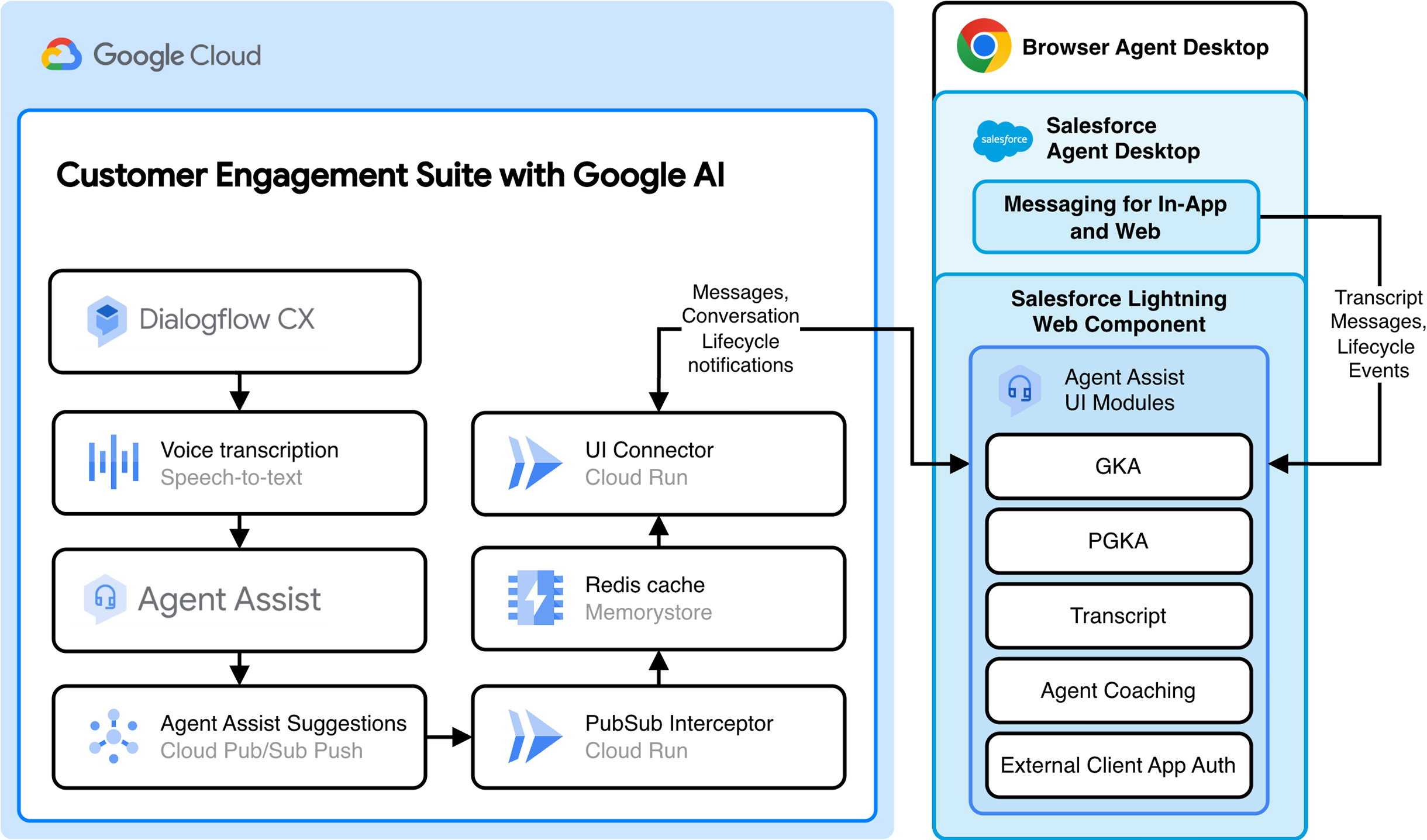
시작하기 전에
Agent Assist UI 모듈을 Salesforce와 통합하려면 다음 리소스에 액세스할 수 있어야 합니다.
Node.js: 운영체제에 권장되는 설치 안내를 따르세요.
Salesforce CLI: 운영체제에 권장되는 설치 안내를 따르세요.
Google Cloud CLI: 안내에 따라
gcloud명령어를 설치하고gcloud auth login을 사용하여 인증합니다.Salesforce: 인스턴스 URL 또는 Salesforce 로그인 페이지에서 로그인하고 다음 사항을 기록해 둡니다.
- Salesforce 내 도메인 URL. 내 도메인 URL을 찾으려면 다음 단계를 따르세요.
- 메뉴 표시줄 > 설정 메뉴로 이동합니다.
- 설정 을 클릭합니다.
- 빠른 찾기 상자에 내 도메인 을 입력합니다. 도메인 이름은
MY-DOMAIN-NAME.develop.my.salesforce.com형식입니다.
- Salesforce 조직 ID. 조직 ID를 찾으려면 다음 단계를 따르세요.
- 메뉴 표시줄 > 설정 메뉴로 이동합니다.
- 설정 을 클릭합니다.
- 빠른 찾기 상자에 회사 정보 를 입력합니다.
- Salesforce 내 도메인 URL. 내 도메인 URL을 찾으려면 다음 단계를 따르세요.
-
- 안내에 따라 통합을 설정합니다.
- 배포 스크립트를 실행하기 전에 프로젝트 루트의
.env파일 또는deploy.sh를 사용하여 다음 환경 변수를 구성합니다.AUTH_OPTION:SalesforceLWC로 설정합니다.SALESFORCE_DOMAIN:YOUR_SUBDOMAIN.develop.lightning.force.com과 유사한 도메인 이름입니다. 이 값은 Salesforce 사전 요구사항에 기록해 두었습니다.https://는 포함하지 않아야 합니다.SALESFORCE_ORGANIZATION_ID: 이 값은 Salesforce 사전 요구사항에 기록해 두었습니다.
1단계: Salesforce 개발 프로젝트 설정
Agent Assist UI 모듈 통합을 시작하려면 다음 단계를 따르세요.
다음 코드를 실행하여 Agent Assist 통합 저장소를 클론하고 프로젝트를 엽니다.
git clone https://github.com/GoogleCloudPlatform/agent-assist-integrations
cd salesforce/aa-lwc
다음 명령어를 실행하여 나중에 정적 리소스로 배포하는 UI 모듈 JavaScript 파일을 다운로드합니다. Salesforce는 서드 파티 JavaScript를 로드하기 위해 정적 리소스가 필요합니다. 또한 정적 리소스 파일에 5MB 제한을 적용하므로 JavaScript 파일은 zip 파일로 업로드됩니다.
npm run generate-static-resources
npm install
2단계: Salesforce 환경 설정
프로덕션 또는 개발과 같은 특정 환경에서 Agent Assist UI 모듈을 통합할 수 있습니다. Salesforce는 이러한 환경을 조직이라고 부릅니다.
Salesforce 콘솔에서 조직 구성
Salesforce 콘솔 내에서 다음 단계에 따라 Agent Assist 통합을 위한 조직을 구성합니다.
- 메뉴 표시줄 > 설정 메뉴로 이동한 후 설정 을 클릭합니다.
빠른 찾기 상자에 옴니채널 설정 을 입력한 후
옴니채널 설정 을 클릭합니다.
- 옴니채널 사용 설정 을 선택합니다.
- 새 창 또는 탭에서 에이전트를 옴니채널에 자동으로 로그인 을 선택합니다.
- 저장 을 클릭합니다.
- 메뉴 표시줄 > 설정 메뉴로 이동한 후 설정 을 클릭합니다.
빠른 찾기 상자에 커뮤니티를 입력한 후 디지털
환경 > 설정을 클릭합니다.
- Experience 작업공간 사용 설정 을 선택합니다.
- 저장 을 클릭합니다.
Salesforce CLI로 조직 구성
다음 단계에 따라 Salesforce CLI를 사용하여 Agent Assist 통합을 위한 조직을 구성합니다.
다음 코드를 실행하고 일반적으로 사용하는 Salesforce 로그인 세부정보를 사용하여 CLI를 인증합니다.
npm run login
다음 코드를 실행하여 LWC를 조직에 배포합니다.
npm run deploy
3단계: 외부 클라이언트 앱 만들기
Salesforce LWC는 클라이언트 사용자 인증 정보 OAuth 2.0 플로우를 사용하여 사용자를 인증합니다. 외부 클라이언트 앱은 클라이언트 사용자 인증 정보 흐름을 사용 설정합니다. 앱의 고객 키 및 고객 보안 비밀을 사용하여 Salesforce LWC를 구성하여 Salesforce로 사용자를 인증합니다.
- 메뉴 표시줄 > 설정 메뉴로 이동한 후 설정 을 클릭합니다. 빠른 찾기 상자에 외부 클라이언트 앱 관리자 를 입력합니다.
- 외부 클라이언트 앱 관리자 > 새 외부 클라이언트 앱 >
만들기를 클릭한 후 다음 정보를 입력합니다.
- 외부 클라이언트 앱 이름:
lwc auth - API 이름:
lwc_auth - 연락처 이메일:
your_email@example.com - API (OAuth 설정 사용 설정) > OAuth 사용 설정: 선택됨
- API (OAuth 설정 사용 설정) > 콜백 URL:
https://login.salesforce.com/services/oauth2/callback - API (OAuth 설정 사용 설정) > 선택된 OAuth 범위: ID URL 서비스에 액세스
- API (OAuth 설정 사용 설정) > 클라이언트 사용자 인증 정보 흐름 사용 설정: 선택됨
- 외부 클라이언트 앱 이름:
- 만들기 를 클릭합니다.
- 외부 클라이언트 앱 관리자 > 새 외부 클라이언트 앱 >
만들기를 클릭한 후 다음 정보를 입력합니다.
- 메뉴 표시줄 > 설정 메뉴로 이동한 후 설정 을 클릭합니다. 빠른 찾기 상자에 외부 클라이언트 앱 관리자 를 입력합니다.
- 외부 클라이언트 앱의 이름 > 수정 을 클릭합니다.
- OAuth 정책 > OAuth 흐름 및 외부 클라이언트 앱 개선사항 으로 이동합니다.
- 클라이언트 사용자 인증 정보 흐름 사용 설정 이 선택되어 있는지 확인합니다.
- 다음으로 실행에 로그인 사용자 이름을 입력합니다.
- 저장 을 클릭합니다.
- 메뉴 표시줄 > 설정 메뉴로 이동한 후 설정 을 클릭합니다. 빠른 찾기 상자에 외부 클라이언트 앱 관리자 를 입력합니다.
- 외부 클라이언트 앱의 이름 > 수정 을 클릭합니다.
- OAuth 설정 > 앱 설정 > 고객 키 및 보안 비밀 로 이동합니다.
- 이메일로 전송된 인증 코드를 입력합니다.
- 고객 키 및 고객 보안 비밀을 안전한 곳에 복사합니다. 이러한 정보는 이후 단계에서 필요합니다.
CORS 및 콘텐츠 보안 정책 설정
- 메뉴 표시줄 > 설정 메뉴로 이동한 후 설정 을 클릭합니다.
- 빠른 찾기 상자에 CORS를 입력한 후 수정을 클릭합니다.
- OAuth 엔드포인트에 CORS 사용 설정 을 선택합니다.
- 저장 을 클릭합니다.
- 메뉴 표시줄 > 설정 메뉴로 이동한 후 설정 을 클릭합니다.
- 빠른 찾기 상자에 신뢰할 수 있는 URL을 입력한 후 새 신뢰할 수 있는 URL을 클릭합니다.
- 다음 정보를 입력합니다.
- API 이름:
ui_connector - URL: Agent Assist 통합
백엔드로 배포한 UI 커넥터 Cloud Run 서비스
엔드포인트의 URL을 입력합니다. 이 URL은
Cloud Run 콘솔에서 찾을 수 있습니다. 예:
https://UI_CONNECTOR_SUBDOMAIN.GCP_REGION.run.app. - CSP 지시어: 모든 체크박스를 선택합니다.
- 저장 후 새로 만들기 를 클릭합니다.
- API 이름:
- 다음 정보를 입력합니다.
- API 이름:
ui_connector_wss - URL: UI 커넥터 서비스
엔드포인트의 보안 웹 소켓 URL(
wss://UI_CONNECTOR_SUBDOMAIN.GCP_REGION.run.app)을 입력합니다. - CSP 지시어: 모든 체크박스를 선택합니다.
- 저장 후 새로 만들기 를 클릭합니다.
- API 이름:
- 다음 정보를 입력합니다.
- API 이름:
salesforce_domain - URL: 다음
형식으로 Salesforce 도메인의 URL을 입력합니다.
https://YOUR_SUBDOMAIN.my.salesforce.com. - CSP 지시어: 모든 체크박스를 선택합니다.
- 저장 을 클릭합니다.
- API 이름:
4단계: 채팅 클라이언트 구성
Salesforce에서 Agent Assist UI 모듈을 사용하려면 상담사 데스크톱에 채팅 클라이언트가 있어야 합니다.
향상된 채팅 구성
다음 단계에 따라 메신저를 구성합니다.
- 메뉴 표시줄 > 설정 메뉴로 이동한 후 설정 을 클릭합니다.
빠른 찾기 검색에서 대기열 을 입력한 후 새로 만들기 를 클릭합니다.
- 다음 정보를 입력합니다.
- 라벨:
Messaging Queue - 대기열 이름:
Messaging_Queue - 라우팅 구성:
Messaging_Routing_Configuration
- 라벨:
- **지원되는 객체** 를 클릭한 후 **메시징 사용자** 및 **메시징 세션** 을 추가합니다.
- **대기열 구성원** 을 클릭한 후 **사용자: 로그인 사용자** 를 추가합니다.
- 저장 을 클릭합니다.
- 다음 정보를 입력합니다.
- 메뉴 표시줄 > 설정 메뉴로 이동한 후 설정 을 클릭합니다. 빠른 찾기 상자에 권한 세트 를 입력합니다.
- 메시징 상담사 권한 세트 를 클릭합니다.
- 서비스 상태 액세스 > 수정 을 클릭합니다.
- 바쁨 및 온라인 - 메시징 상태를 선택합니다.
- 추가 > 저장 을 클릭합니다.
- 메뉴 표시줄 > 설정 메뉴로 이동한 후 설정 을 클릭합니다.
빠른 찾기 상자에 사용자를 입력한 후 사용자를 클릭합니다.
- 사용자 이름을 클릭하고 Service Cloud 사용자 가 사용 설정되어 있는지 확인합니다.
- 페이지에서 권한 세트 라이선스 할당 을 찾습니다.
- 할당 수정을 클릭한 후
Enhanced Chat
User
을 선택합니다. - 저장 을 클릭합니다.
- 페이지에서 권한 세트 할당 을 찾습니다.
- **할당 수정** 을 클릭한 후 **메시징 상담사 권한 세트** 를 선택합니다.
- 추가 > 저장 을 클릭합니다.
- 메뉴 표시줄 > 설정 메뉴로 이동한 후 설정 을 클릭합니다.
빠른 찾기 상자에 메시징 설정을 입력한 후 새
채널을 클릭합니다.
- 향상된 채팅 을 선택합니다.
- 이름을 입력합니다.
Messaging Channel. - 저장 을 클릭합니다.
- 라우팅 유형 을 옴니 대기열 로 설정하고 대기열 을 메시징 대기열 로 설정합니다.
- 저장 을 클릭하고 메시징 설정 으로 이동합니다.
- 메시징 채널의 이름을 클릭한 후 활성화 를 클릭합니다.
- 이용약관 을 읽고 이에 동의합니다.
- 메뉴 표시줄 > 설정 메뉴로 이동한 후 설정 을 클릭합니다.
빠른 찾기 상자에 삽입된 서비스 배포를 입력한 후 새
배포를 클릭합니다.
- 향상된 채팅 > 다음 > 웹 > 다음 을 클릭합니다.
- 다음 세부정보를 입력합니다.
- 이름:
Messaging Embedded Service Deployment - 개발자 이름: Messaging_Embedded_Service_Deployment
- 도메인: example.com
- 채널: 메시징 채널
- 이름:
- 저장 을 클릭합니다. 배포가 완료될 때까지 기다립니다.
- 삽입된 서비스 배포 설정에서 게시 를 클릭합니다.
- 새로고침 을 클릭한 후 메시징 테스트 를 클릭합니다.
향상된 채팅 테스트
다음 단계에 따라 메신저를 테스트합니다.
- 메시징 테스트 를 클릭합니다.
- 새 탭이 로드되면 말풍선을 클릭하여 새 테스트 대화를 시작합니다.
- 테스트 와 같은 메시지를 보냅니다.
- Salesforce 브라우저 탭으로 이동합니다.
- 설정 툴바에서 앱 런처 메뉴를 클릭한 후 서비스 콘솔 을 선택합니다.
- 유틸리티 툴바에서 옴니채널 을 클릭합니다.
- 상태를 온라인 - 메시징 으로 설정합니다.
- 받은 메시지를 수락합니다. 그러면 대화를 위한 서비스 콘솔 에 새 탭이 열립니다. 채팅 기록은 볼 수 없습니다.
- 메뉴 표시줄 > 설정 메뉴로 이동합니다.
- 페이지 수정 을 클릭합니다.
- 구성요소 메뉴에서 향상된 대화 구성요소를 대화 창으로 드래그합니다.
- 저장 > 활성화 > 조직 기본값으로 할당 > 데스크톱 > 뒤로 를 클릭합니다.
- 페이지를 새로고침합니다.
- 유틸리티 툴바에서 옴니채널 을 클릭합니다.
- 상태를 온라인 - 메시징 으로 설정합니다.
- 테스트 메시지에 답장하여 메시징이 작동하는지 확인합니다.
문제가 발생하고 추가 정보가 필요한 경우 포괄적인 Salesforce 향상된 채팅 설정 가이드를 참고하세요.
5단계: Salesforce Lightning 웹 구성요소 설치
다음 단계에 따라 Lightning Experience 편집기를 사용하여 메시징 세션 페이지에 Salesforce LWC를 추가합니다. 4단계의 테스트 대화를 계속합니다.
- 메뉴 표시줄 > 설정 메뉴로 이동한 후 페이지 수정 을 클릭합니다.
구성요소 사이드바에서
agentAssistContainerModule을 사이드바로 이동합니다.이전 단계에서 배치한 구성요소를 클릭합니다.
다음과 같이 양식 필드를 작성하여 구성 세부정보를 추가합니다.
- endpoint: Agent Integration Backend
UI 커넥터의 URL입니다(예:
Cloud Run 콘솔의 URL).
https://UI_CONNECTOR_ENDPOINT.GCP_REGION.run.app - channel: 채널이
chat임을 나타냅니다. - platform: 플랫폼이
messaging임을 나타냅니다. - conversationProfile: Agent Assist 대화 프로필 리소스 이름 (예:
projects/GCP_PROJECT_ID/locations/GCP_REGION/conversationProfiles/CONVERSATION_PROFILE_ID) - consumerKey: 3단계의 외부 클라이언트 앱 고객 키입니다.
- consumerSecret: 3단계의 외부 클라이언트 앱 고객 보안 비밀입니다.
- containerHeight: Agent Assist 컨테이너의 높이입니다.
- endpoint: Agent Integration Backend
UI 커넥터의 URL입니다(예:
Cloud Run 콘솔의 URL).